Un trade
Voyez un trade en entier, revoyez-le, modifiez-le ou supprimez-le. Ajoutez un trade à la main.
Chaque trade a sa propre page. Elle montre les détails, vos notes et vos étiquettes. De là, vous pouvez modifier le trade ou le supprimer. À la fin de cette page, vous apprenez à ajouter un trade à la main.
Les écrans de HANSEI sont en anglais. Les noms des boutons et des champs sont donc en anglais ici.
Ouvrir un trade
- Dans le menu de HANSEI à gauche, cliquez sur Trades.
- Cliquez sur la ligne du trade.
Vous pouvez aussi cliquer sur un trade dans la carte Recent Trades du tableau de bord, ou dans un jour du calendrier.
La page du trade
Le titre montre le symbole, comme AAPL Trade. En dessous, il y a la date et le sens.
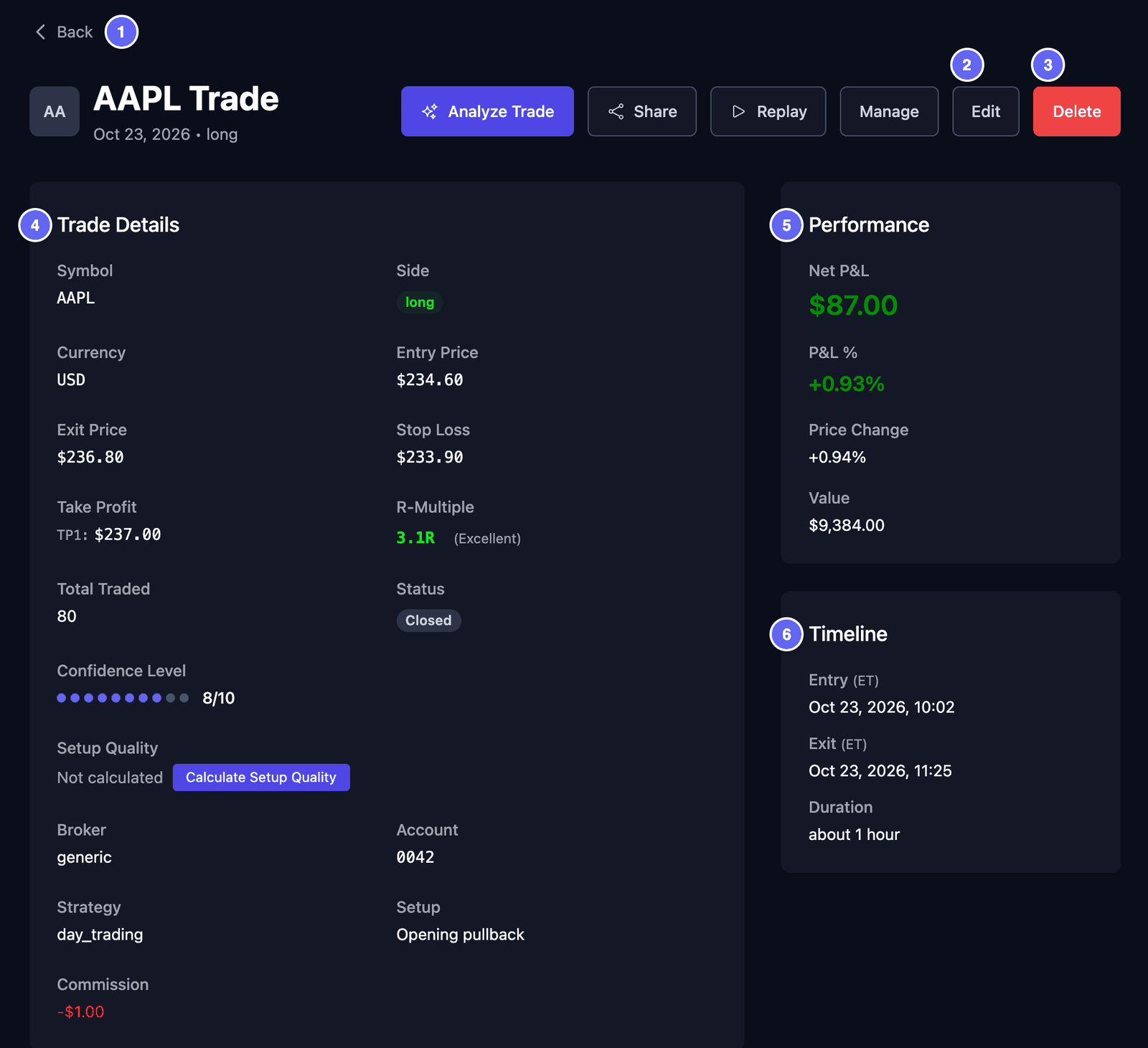

Trade Details (détails du trade) montre :
- Symbol et Side (sens). long veut dire que vous avez acheté d'abord, en espérant que le prix monte. short veut dire que vous avez vendu d'abord, en espérant qu'il baisse.
- Entry Price et Exit Price — le prix de votre entrée et le prix de votre sortie.
- Stop Loss — le prix où vous aviez prévu de sortir si le trade tournait mal.
- Take Profit — le prix où vous aviez prévu de prendre votre gain (TP1, TP2 …).
- R-Multiple — combien de fois vous avez gagné ou perdu votre risque prévu. Votre risque prévu est l'écart entre votre prix d'entrée et votre stop loss. 3.1R veut dire que vous avez gagné 3,1 fois ce risque. -1.0R veut dire que vous l'avez perdu une fois. Il ne s'affiche que pour les trades avec un stop loss.
- Total Traded — le nombre d'actions échangées.
- Status (état) — Open (ouvert) ou Closed (clôturé).
- Confidence Level (niveau de confiance) — votre confiance dans le trade, de 1 à 10. Vous la réglez vous-même.
- Strategy et Setup — vos propres noms pour le type de trade. Si vous laissez Strategy vide, HANSEI peut le remplir, par exemple avec
day_trading. Il choisit un nom selon le temps que vous avez gardé le trade. Vous pouvez le changer. - Broker et Account — où le trade a eu lieu.
- Commission — ce que votre courtier a pris pour le trade.
Performance montre le résultat : Net P&L (votre gain ou votre perte après les frais), P&L %, Price Change et Value. Value est le prix d'entrée multiplié par le nombre d'actions. Un trade ouvert affiche Open ici, car HANSEI n'a pas de prix en direct.
Timeline montre les heures d'entrée et de sortie, et combien de temps vous avez gardé le trade. Les heures sont dans votre fuseau horaire. La courte étiquette, comme ET, le nomme. Vous réglez votre fuseau horaire dans Réglages et vos données.
Exécutions, étiquettes et notes
Plus bas sur la page, vous revoyez le trade.
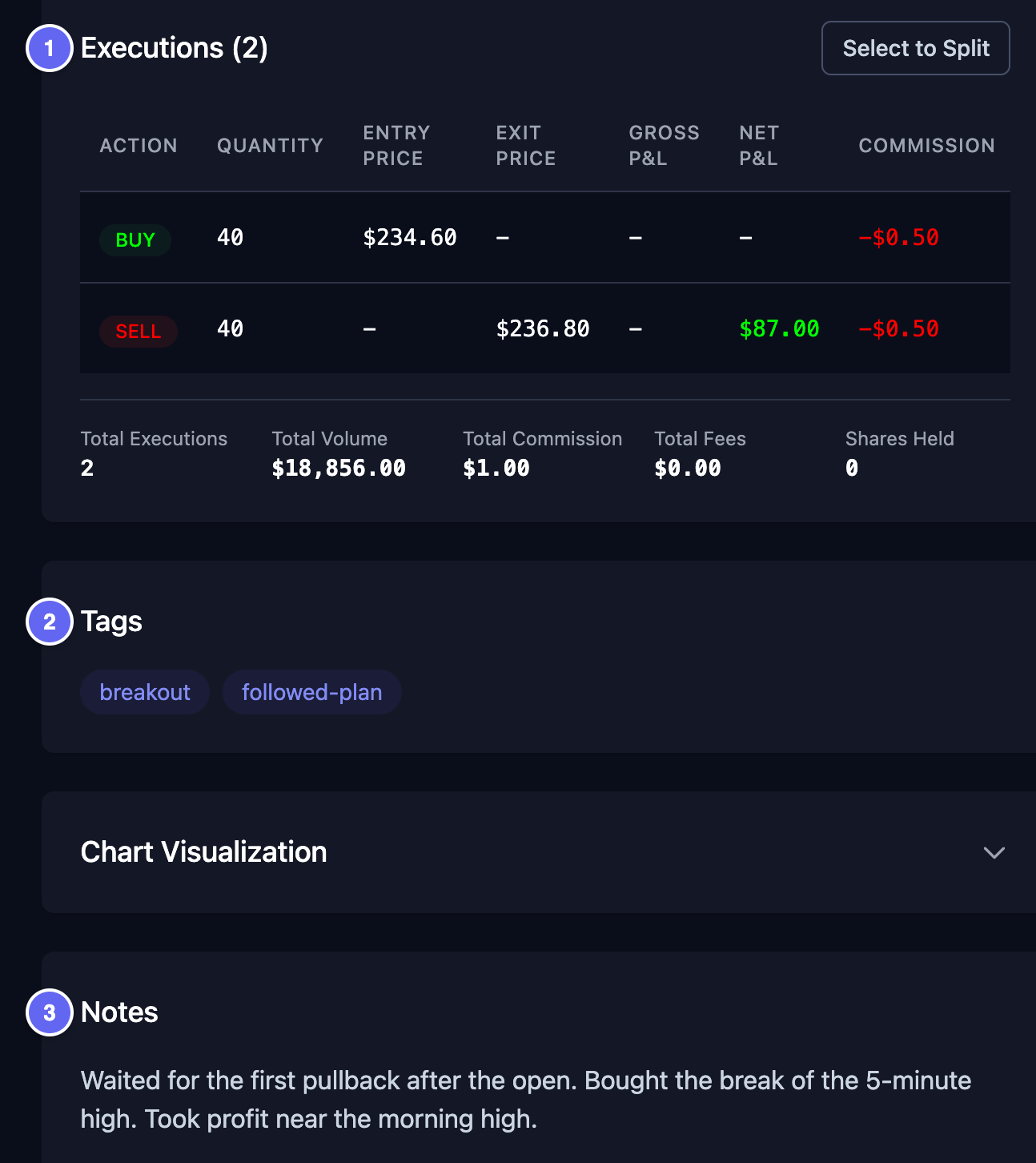

- Executions (exécutions) — une exécution est un achat ou une vente. Chaque ligne montre l'Action (BUY pour un achat ou SELL pour une vente), la quantité, le prix, la commission et l'heure. Beaucoup de trades ont deux lignes : un achat et une vente. Les totaux sont sous le tableau.
- Tags (étiquettes) — de courtes étiquettes que vous choisissez, comme
followed-planoubreakout. Elles vous aident à retrouver des trades plus tard avec Filters. - Notes — ce que vous avez pensé et ce que vous avez appris.
- Trade Images — vos propres images, si vous en avez ajouté. Cliquez sur une image pour la voir en grand.
Pour changer les étiquettes, les notes ou les images, modifiez le trade.
Modifier un trade
- Sur la page du trade, cliquez sur Edit (modifier). La page Edit Trade s'ouvre.
- Changez ce qu'il faut. Les deux images ci-dessous montrent les champs principaux.
- Cliquez sur Update Trade en bas. Cancel quitte sans enregistrer.
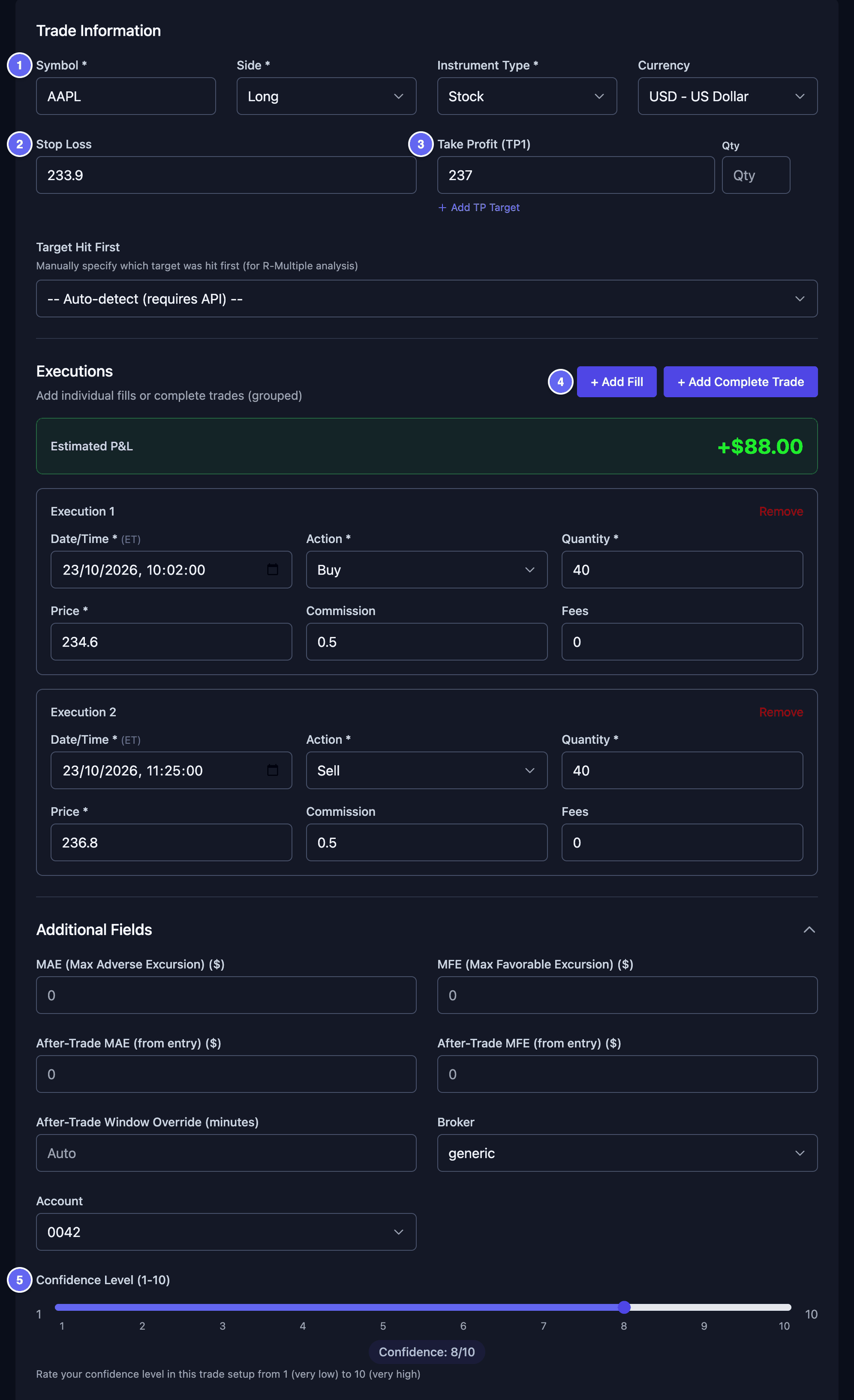

- Stop Loss — le prix où vous aviez prévu de sortir si le trade tournait mal. HANSEI s'en sert pour le R-Multiple.
- Take Profit (TP1) — le prix où vous aviez prévu de prendre votre gain. Add TP Target en ajoute un autre.
- Executions — changez ici un achat ou une vente. Remove en supprime un. + Add Fill en ajoute un.
- Confidence Level (1-10) — faites glisser le curseur.
Cliquez sur More Options (plus d'options) pour ouvrir plus de champs.
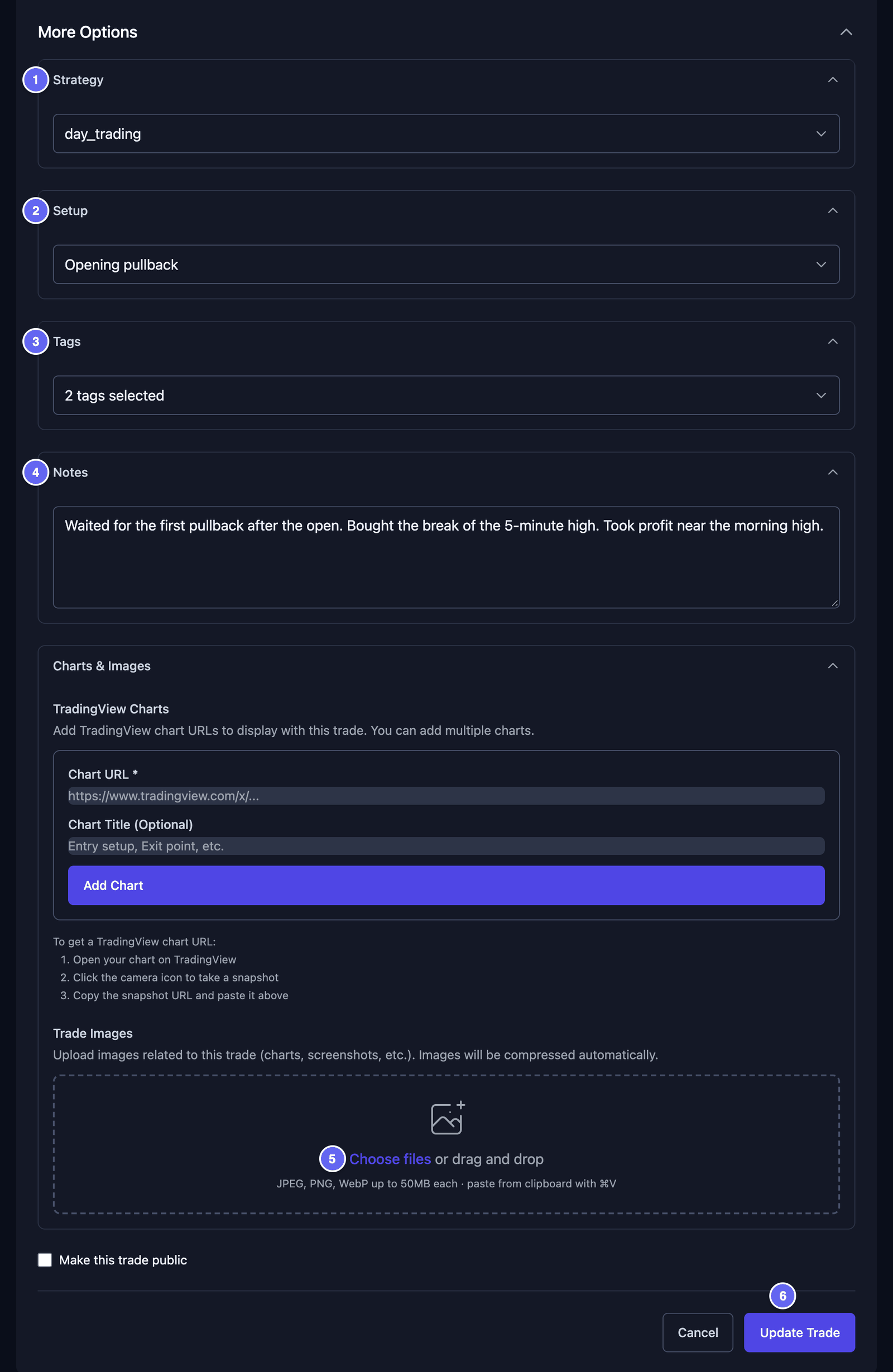

- Strategy et Setup — choisissez un nom dans la liste. Pour en créer un nouveau, choisissez Add New Strategy ou Add New Setup, puis tapez-le.
- Tags — cochez les étiquettes voulues. Manage Tags crée une nouvelle étiquette.
- Notes — écrivez vos idées. Pour aller à la ligne, appuyez sur Shift+Enter. Enter seul enregistre tout le trade.
- Charts & Images › Trade Images — cliquez sur Choose files pour ajouter vos propres captures d'écran de graphiques. Vous pouvez aussi les faire glisser, ou en coller une. Les fichiers JPEG, PNG et WebP marchent. Ajoutez-en jusqu'à 10 à la fois, moins de 50 Mo au total.
Quand vous cliquez sur Update Trade, HANSEI peut vous demander quoi faire des Unsaved Images (images non enregistrées). Cliquez sur Confirm. Vos images sont enregistrées avec le trade.
Noter un trade avec un playbook
Un playbook est votre propre liste de contrôle pour un type de trade. La carte Playbook & Manual Grading de la page du trade compare le trade à un playbook. Sous Playbook, ouvrez Select a playbook et choisissez le vôtre. Cochez les règles que vous avez suivies, puis cliquez sur Save Playbook Review. Pour d'abord créer un playbook, voir Statistiques et playbooks.
Supprimer un trade
- Sur la page du trade, cliquez sur Delete (supprimer).
- La fenêtre Delete Trade vous demande de confirmer. Cliquez sur Confirm.
Une suppression est définitive. HANSEI montre ensuite votre liste de trades. Pour supprimer plusieurs trades à la fois, voir Travailler sur plusieurs trades à la fois.
Ajouter un trade à la main
Vous pouvez taper vous-même un trade, par exemple un trade oublié par le fichier de votre courtier. Le formulaire est le même que Edit Trade.
- Dans le menu, cliquez sur Trades. Puis cliquez sur Add trade en haut à droite. La page Add New Trade s'ouvre.
- Dans Symbol, tapez le symbole, comme
AAPL. - Dans Side, choisissez Long ou Short.
- Laissez Instrument Type sur Stock.
- Sous Executions, cliquez sur + Add Fill une fois pour chaque achat et une fois pour chaque vente.
- Dans chaque exécution, réglez Date/Time, Action (Buy pour acheter ou Sell pour vendre), Quantity, Price et Commission.
- Cliquez sur Create Trade.
Au lieu des exécutions, vous pouvez cliquer sur + Add Complete Trade. Il prend un trade entier dans une seule carte : l'entrée et la sortie, avec leurs prix et leurs heures.
Un exemple, avec des chiffres inventés : une exécution Buy de 40 actions à 234.60, et une exécution Sell de 40 actions à 236.80. Quand les ventes couvrent les achats, le trade est clôturé. Sinon, il reste ouvert.
Bon à savoir :
- Ajoutez au moins une exécution ou un trade complet. Sans cela, le trade ne peut pas être enregistré.
- La case vide indique Add Execution. Cela veut dire le bouton + Add Fill.
- Les heures sont lues dans votre fuseau horaire. La courte étiquette à côté de Date/Time le nomme.
- Choisissez un Account sous Additional Fields. Sans compte, le trade n'apparaît que sous All Accounts et Unsorted.
- Symbol affiche No symbols found ? Continuez à taper. N'importe quel symbole marche.
- Stop Loss, Take Profit, Confidence Level et More Options sont facultatifs. Ils marchent comme dans Modifier un trade.