1つのトレード
1つのトレードをくわしく見て、ふり返り、変えたり消したりします。トレードを手で追加します。
トレードには、それぞれ専用のページがあります。くわしい内容、メモ、タグが表示されます。そこから、トレードを変えたり、消したりできます。このページの最後では、トレードを手で追加する方法を説明します。
HANSEI の画面は英語だけなので、このページでは、ボタンや項目の名前を英語のまま書いています。
トレードを開く
- 左側の HANSEI のメニューで、Trades をクリックします。
- そのトレードの行をクリックします。
ダッシュボードの Recent Trades のカードや、カレンダーの日にあるトレードをクリックしても開けます。
トレードのページ
タイトルには、銘柄が表示されます。たとえば、AAPL Trade です。その下に、日付と、ロングかショートかが表示されます。
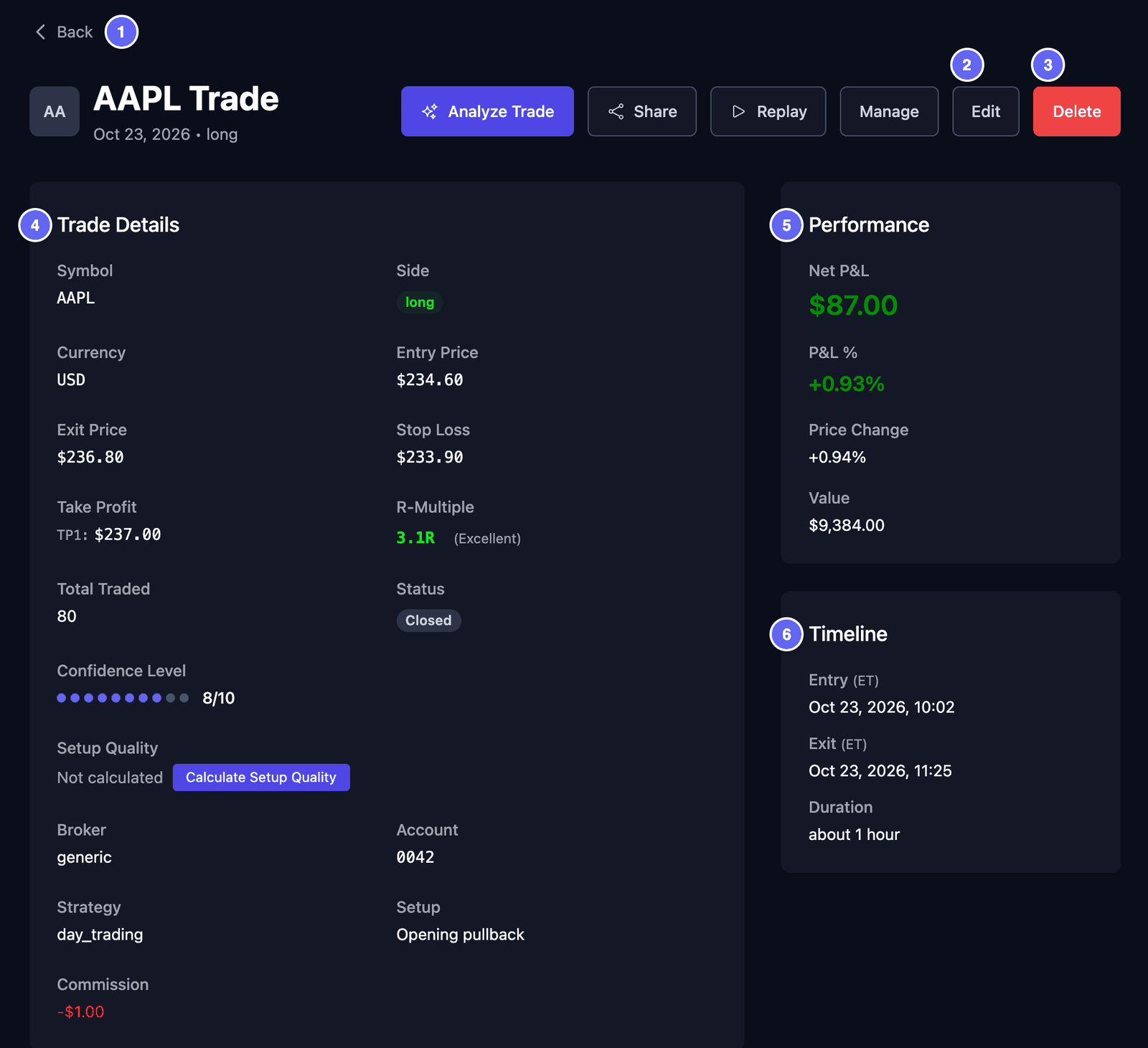

Trade Details(トレードのくわしい内容)には、次のものがあります。
- Symbol と Side。long は、価格が上がると考えて、先に買ったという意味です。short は、価格が下がると考えて、先に売ったという意味です。
- Entry Price と Exit Price — トレードに入った価格と、出た価格です。
- Stop Loss — トレードがうまくいかなかったときに、出ると決めていた価格です。
- Take Profit — 利益を確定すると決めていた価格です(TP1、TP2 …)。
- R-Multiple — 計画したリスクの何倍を、勝ったか負けたかです。計画したリスクとは、エントリーの価格とストップロスとの差です。3.1R は、そのリスクの3.1倍を勝ったという意味です。-1.0R は、そのリスクの1倍分を負けたという意味です。ストップロスのあるトレードだけに表示されます。
- Total Traded — トレードした株の数です。
- Status — Open(終わっていない)か Closed(終わった)です。
- Confidence Level — どのくらい自信があったかで、1から10までです。自分で設定します。
- Strategy と Setup — トレードの種類につける、自分の名前です。Strategy を空にしておくと、HANSEI が入れることがあります。たとえば、
day_tradingです。トレードを持っていた時間の長さから、名前を選びます。あとで変えられます。 - Broker と Account — トレードをした場所です。
- Commission — そのトレードで、証券会社に払った手数料です。
Performance(成績)には、結果が表示されます。Net P&L(コストを引いたあとの利益か損失)、P&L %、Price Change、Value です。Value は、エントリーの価格に株の数をかけたものです。終わっていないトレードでは、ここに Open と表示されます。HANSEI には、リアルタイムの価格がないからです。
Timeline(時間の流れ)には、トレードに入った時刻と出た時刻、そしてトレードを持っていた時間が表示されます。時刻は、あなたのタイムゾーンです。ET のような短いラベルが、そのタイムゾーンの名前です。タイムゾーンは、設定とあなたのデータで設定します。
約定、タグ、メモ
ページの下のほうで、トレードをふり返ります。
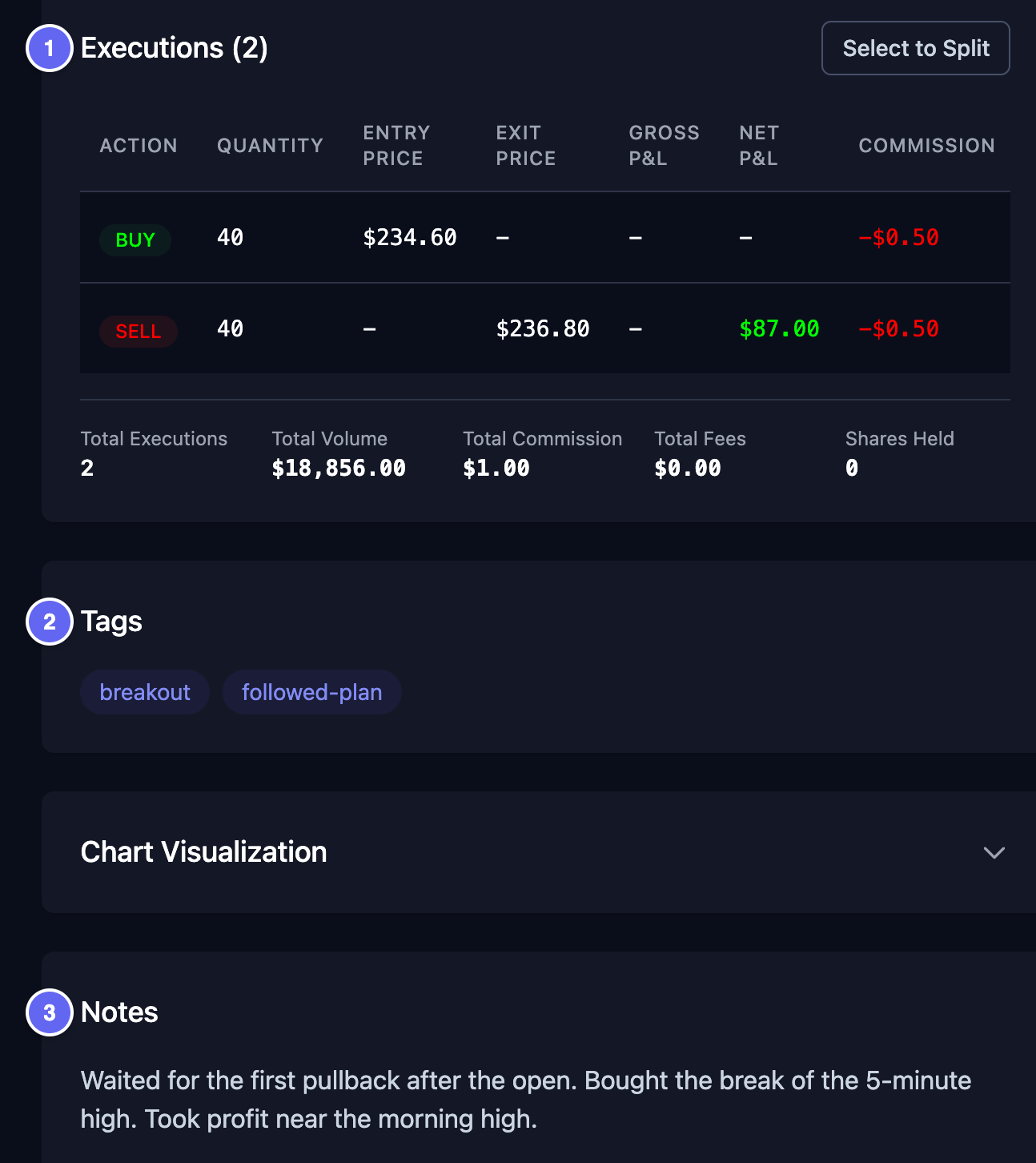

- Executions(約定)— 約定とは、1回の買い、または1回の売りのことです。それぞれの行に、Action(BUY か SELL)、数量、価格、手数料、時刻が表示されます。多くのトレードは2行です。1回の買いと、1回の売りです。合計は、表の下にあります。
- Tags(タグ)— 自分で選ぶ、短いラベルです。たとえば、
followed-planやbreakoutです。あとで Filters でトレードを探すときに、役に立ちます。 - Notes(メモ)— 考えたことと、学んだことです。
- Trade Images(トレードの画像)— 自分で追加した画像です。1つをクリックすると、大きく表示されます。
タグ、メモ、画像を変えるには、トレードを編集します。トレードを編集するをご覧ください。
トレードを編集する
- トレードのページで、Edit をクリックします。Edit Trade のページが開きます。
- 必要なところを変えます。下の2つの画像に、おもな欄があります。
- いちばん下の Update Trade をクリックします。Cancel をクリックすると、保存せずに出ます。
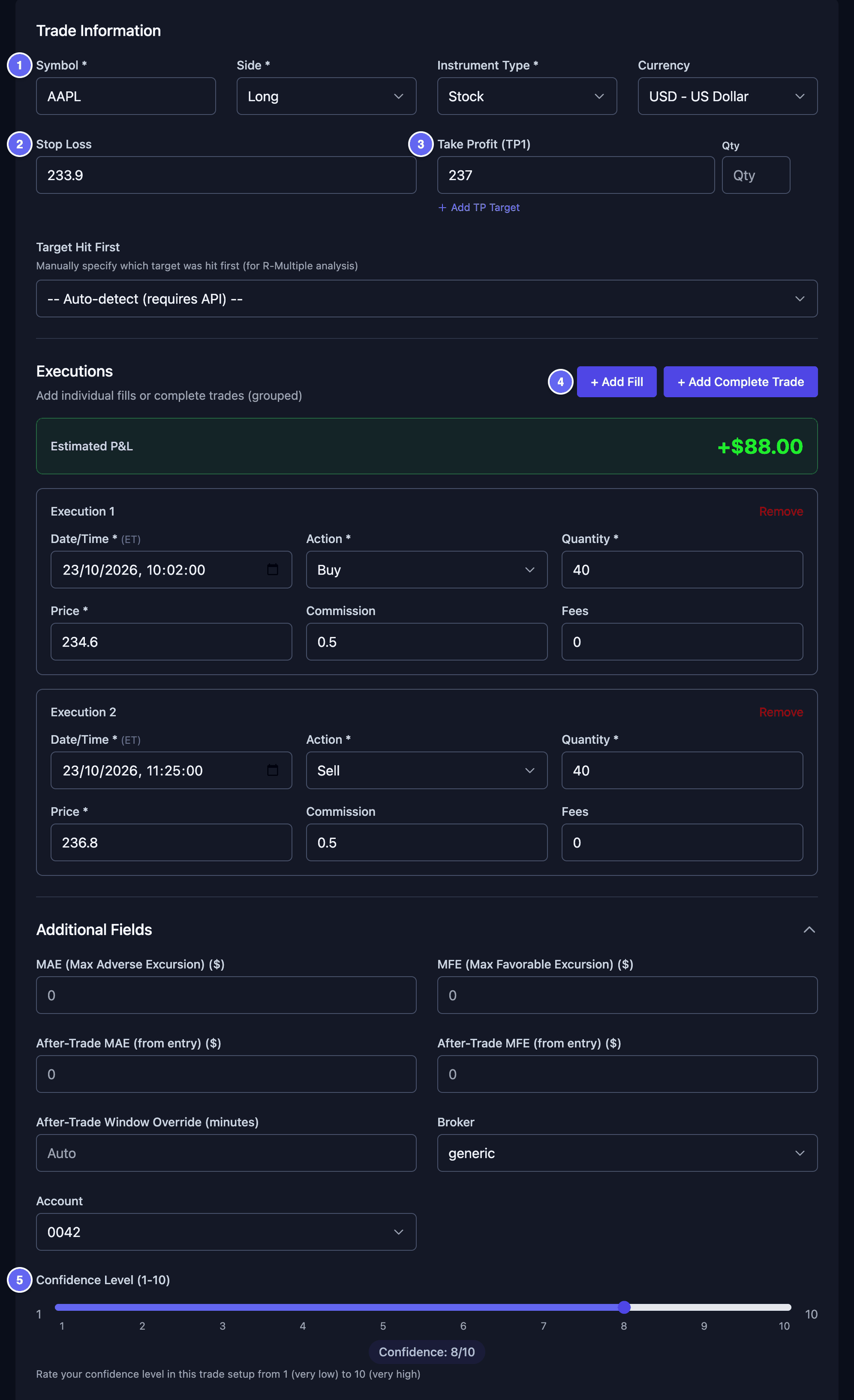

- Stop Loss — トレードがうまくいかなかったときに、出ると決めていた価格です。HANSEI は、R-Multiple の計算にこれを使います。
- Take Profit (TP1) — 利益を確定すると決めていた価格です。Add TP Target で、もう1つ追加できます。
- Executions — ここで、買いや売りを変えます。Remove で、1つ消します。+ Add Fill で、1つ追加します。
- Confidence Level (1-10) — スライダーをドラッグします。
More Options をクリックすると、ほかの欄が開きます。
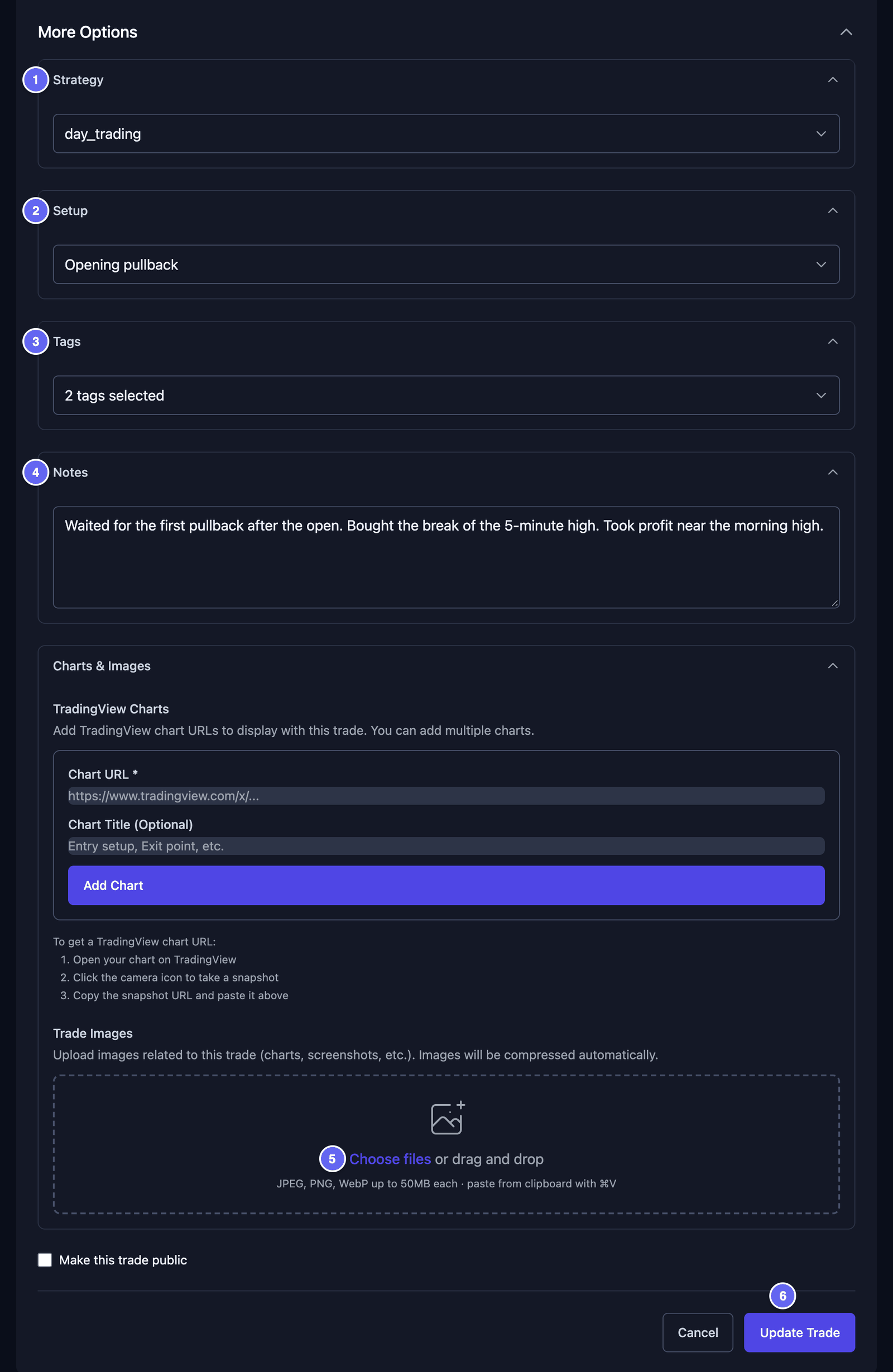

- Strategy と Setup — 一覧から名前を選びます。新しく作るには、Add New Strategy か Add New Setup を選んで、名前を入力します。
- Tags — つけたいタグに、チェックを入れます。Manage Tags で、新しいタグを作ります。
- Notes — 考えたことを書きます。改行するには、Shift+Enter を押します。Enter だけを押すと、トレード全体が保存されます。
- Charts & Images › Trade Images — Choose files をクリックして、自分のチャートのスクリーンショットを追加します。ドラッグして入れたり、1枚を貼り付けたりもできます。JPEG、PNG、WebP が使えます。一度に10枚まで、合計 50 MB 未満で追加できます。
Update Trade をクリックすると、HANSEI が Unsaved Images(保存していない画像)について聞くことがあります。Confirm をクリックします。画像は、トレードと一緒に保存されます。
プレイブックでトレードを採点する
プレイブックは、1つの種類のトレードのための、自分用のチェックリストです。トレードのページにある Playbook & Manual Grading のカードで、トレードをプレイブックと照らし合わせます。Playbook の下の Select a playbook を開いて、自分のプレイブックを選びます。守ったルールにチェックを入れて、Save Playbook Review をクリックします。先にプレイブックを作るには、指標とプレイブックをご覧ください。
トレードを消す
- トレードのページで、Delete をクリックします。
- Delete Trade のウィンドウで、本当に消すかを聞かれます。Confirm をクリックします。
消したものは、元に戻せません。そのあと HANSEI は、トレードの一覧を表示します。たくさんのトレードをまとめて消すには、たくさんのトレードをまとめて変えるをご覧ください。
トレードを手で追加する
トレードを、自分で入力することもできます。たとえば、証券会社のファイルにのっていなかったトレードです。フォームは、Edit Trade と同じです。
- メニューで Trades をクリックします。次に、右上の Add trade をクリックします。Add New Trade のページが開きます。
- Symbol に、銘柄を入力します。たとえば、
AAPLです。 - Side で、Long か Short を選びます。
- Instrument Type は、Stock のままにします。
- Executions の下で、買い1回ごとに1回、売り1回ごとに1回、+ Add Fill をクリックします。
- それぞれの約定で、Date/Time、Action(Buy か Sell)、Quantity、Price、Commission を設定します。
- Create Trade をクリックします。
約定の代わりに、+ Add Complete Trade をクリックすることもできます。1枚のカードで、1つのトレード全体を入力します。トレードに入ったときと出たとき、それぞれの価格と時刻です。
架空の数字での例です。1つ目の約定は、40株を 234.60 で Buy です。2つ目の約定は、40株を 236.80 で Sell です。売りの数が買いの数に届くと、トレードは終わったことになります。届かないときは、終わっていないままです。
知っておくと便利なこと:
- 約定かトレード全体を、少なくとも1つ追加してください。1つもないと、トレードを保存できません。
- 空の枠には Add Execution と書かれています。これは、+ Add Fill のボタンのことです。
- 時刻は、あなたのタイムゾーンで読まれます。Date/Time の横の短いラベルが、そのタイムゾーンの名前です。
- Additional Fields の下で、Account を選んでください。選ばないと、そのトレードは All Accounts と Unsorted にだけ表示されます。
- Symbol に No symbols found と表示されますか? そのまま入力を続けてください。どんな銘柄でも使えます。
- Stop Loss、Take Profit、Confidence Level、More Options は、なくてもかまいません。トレードを編集すると同じように使えます。