Jeden obchod
Prohlédněte si jeden obchod celý, zhodnoťte ho, změňte ho nebo smažte. Přidejte obchod ručně.
Každý obchod má svou vlastní stránku. Ukazuje podrobnosti, vaše poznámky a vaše štítky. Odtud můžete obchod změnit nebo smazat. Na konci této stránky se dozvíte, jak obchod přidat ručně.
Samotné obrazovky HANSEI jsou v angličtině. Proto tento návod ukazuje jejich tlačítka a názvy anglicky.
Otevření obchodu
- V nabídce HANSEI vlevo klikněte na Trades.
- Klikněte na řádek obchodu.
Na obchod můžete kliknout i v kartě Recent Trades na přehledu, nebo v jednom dni kalendáře.
Stránka obchodu
Nadpis ukazuje symbol, například AAPL Trade. Pod ním je datum a strana.
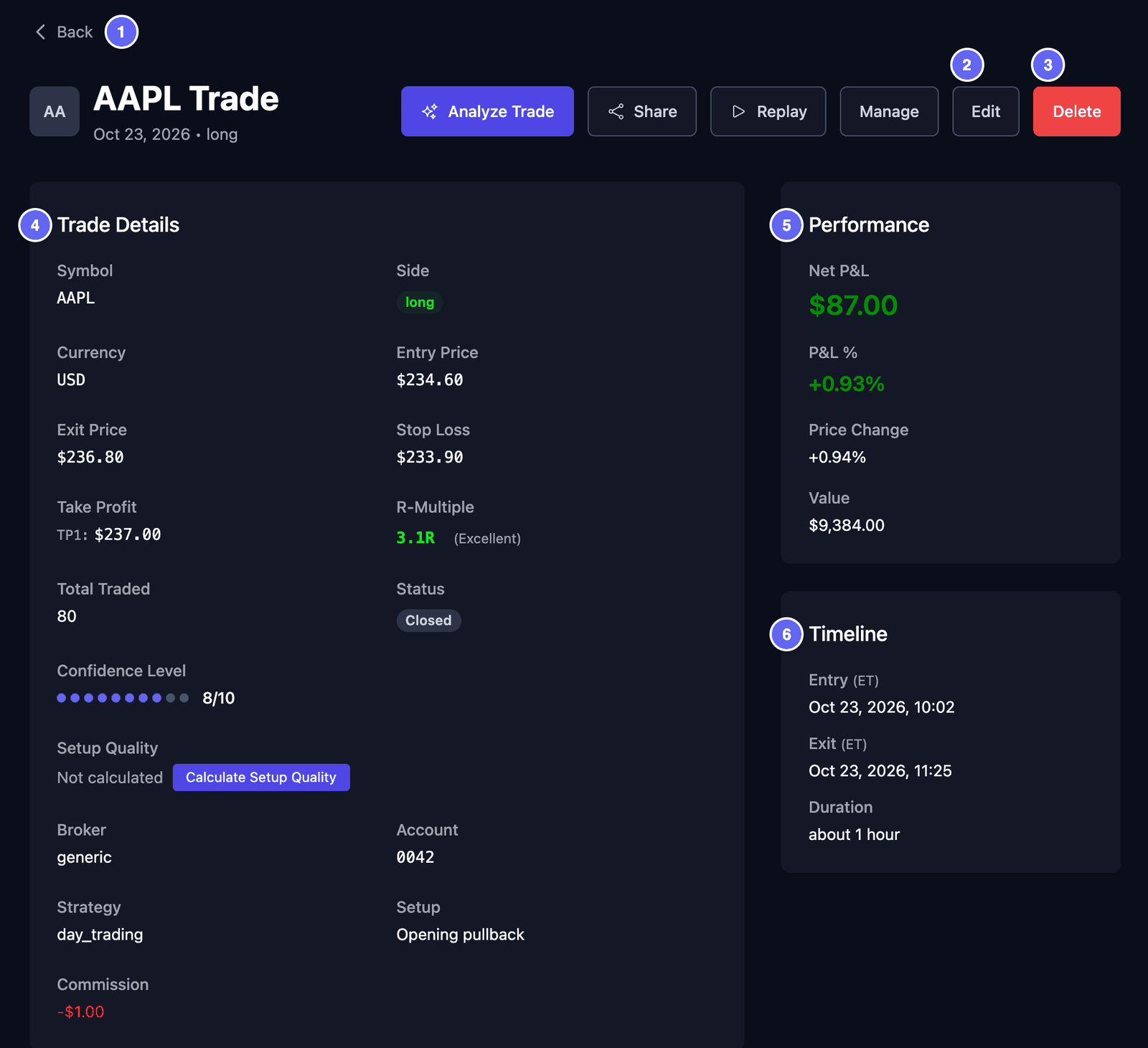

Trade Details (podrobnosti obchodu) ukazuje:
- Symbol a Side. long znamená, že jste nejdřív koupili a doufali, že cena půjde nahoru. short znamená, že jste nejdřív prodali a doufali, že cena půjde dolů.
- Entry Price a Exit Price — cena, za kterou jste vstoupili, a cena, za kterou jste vystoupili.
- Stop Loss — cena, na které jste plánovali vystoupit, kdyby se obchod nepovedl.
- Take Profit — cena, na které jste plánovali vybrat zisk (TP1, TP2 …).
- R-Multiple — kolikrát své plánované riziko jste vyhráli nebo prohráli. Vaše plánované riziko je rozdíl mezi vstupní cenou a stop lossem. 3.1R znamená, že jste vyhráli 3,1krát tolik, kolik jste riskovali. -1.0R znamená, že jste to riziko jednou prohráli. Ukazuje se jen u obchodů se stop lossem.
- Total Traded — kolik akcií jste zobchodovali.
- Status — Open (otevřený) nebo Closed (uzavřený).
- Confidence Level — jak jistí jste si byli, od 1 do 10. Nastavujete si ho sami.
- Strategy a Setup — vaše vlastní názvy pro druh obchodu. Když necháte Strategy prázdné, HANSEI ho může vyplnit, například
day_trading. Název vybere podle toho, jak dlouho jste obchod drželi. Můžete ho změnit. - Broker a Account — kde obchod proběhl.
- Commission — kolik si za obchod účtoval váš broker.
Performance ukazuje výsledek: Net P&L (váš zisk nebo ztráta po odečtení nákladů), P&L %, Price Change a Value. Value je vstupní cena krát počet akcií. Otevřený obchod tu ukazuje Open, protože HANSEI nemá živé ceny.
Timeline ukazuje, kdy jste vstoupili a vystoupili a jak dlouho jste obchod drželi. Časy jsou ve vašem časovém pásmu. Krátká zkratka, například ET, říká, které pásmo to je. Jak časové pásmo nastavit, najdete na stránce Nastavení a vaše data.
Provedení, štítky a poznámky
Níž na stránce obchod zhodnotíte.
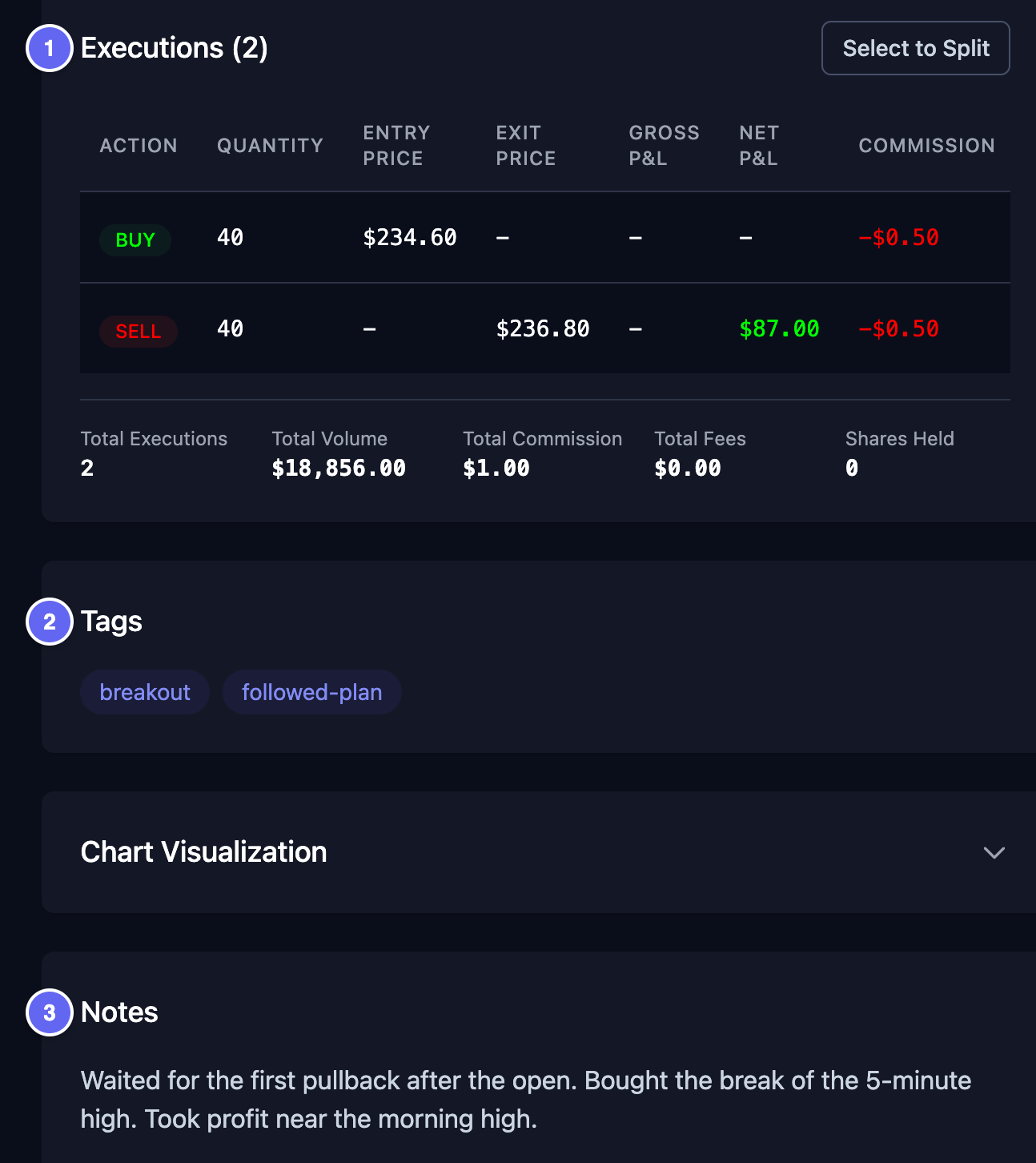

- Executions (provedení) — provedení je jeden nákup nebo jeden prodej. Každý řádek ukazuje Action (BUY nebo SELL), množství, cenu, provizi a čas. Mnoho obchodů má dva řádky: jeden nákup a jeden prodej. Součty jsou pod tabulkou.
- Tags (štítky) — krátká označení, která si sami vyberete, například
followed-plannebobreakout. Pomohou vám později najít obchody přes Filters. - Notes (poznámky) — co jste si mysleli a co jste se naučili.
- Trade Images — vaše vlastní obrázky, pokud jste nějaké přidali. Kliknutím na obrázek ho uvidíte ve velkém.
Štítky, poznámky nebo obrázky změníte, když obchod upravíte.
Úprava obchodu
- Na stránce obchodu klikněte na Edit. Otevře se stránka Edit Trade.
- Změňte, co potřebujete. Dva obrázky níže ukazují hlavní pole.
- Dole klikněte na Update Trade. Cancel stránku zavře bez uložení.
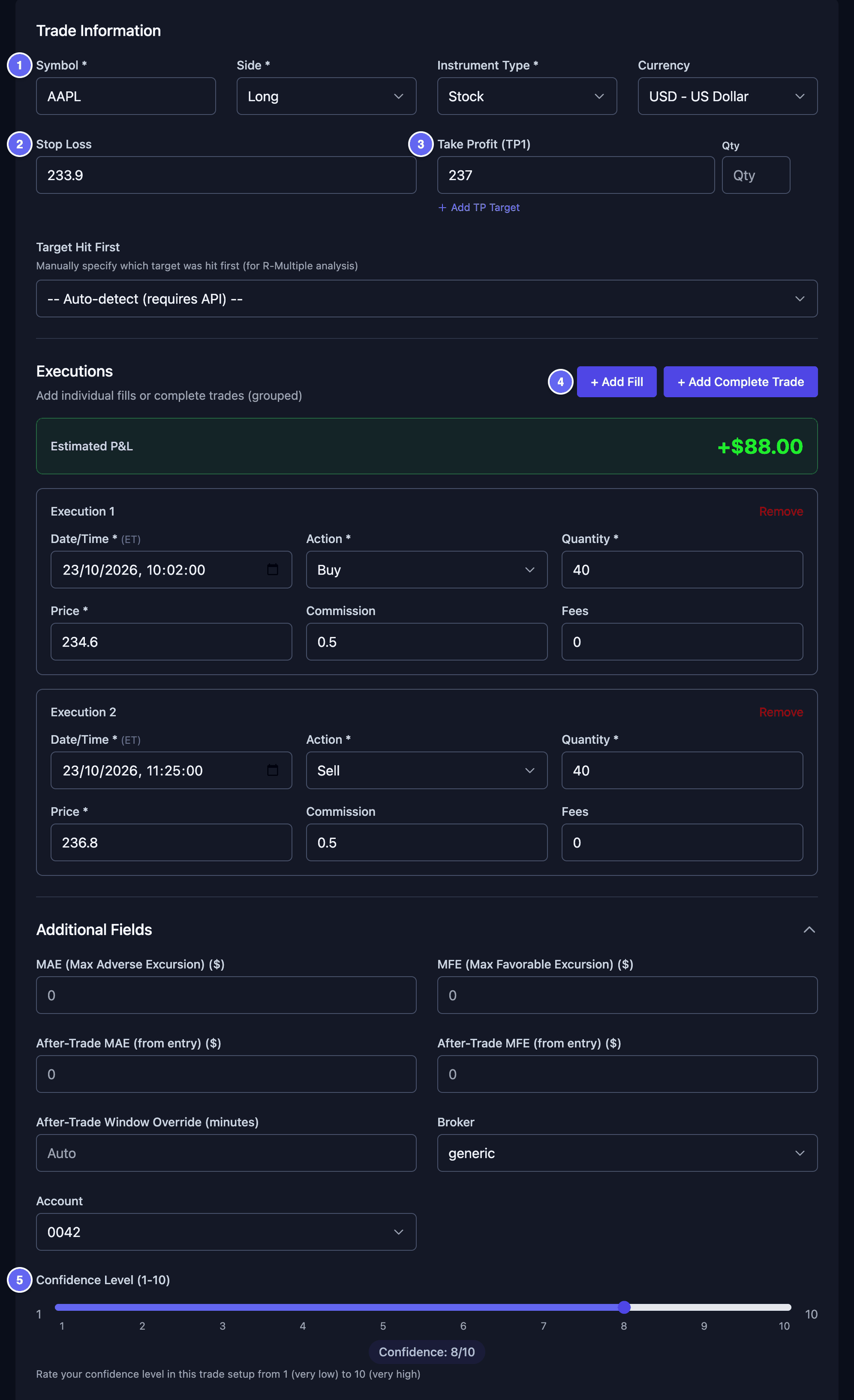

- Stop Loss — cena, na které jste plánovali vystoupit, kdyby se obchod nepovedl. HANSEI ji používá pro R-Multiple.
- Take Profit (TP1) — cena, na které jste plánovali vybrat zisk. Add TP Target přidá další.
- Executions — tady změníte nákup nebo prodej. Remove jeden smaže. + Add Fill jeden přidá.
- Confidence Level (1-10) — posuňte posuvník.
Kliknutím na More Options otevřete další pole.
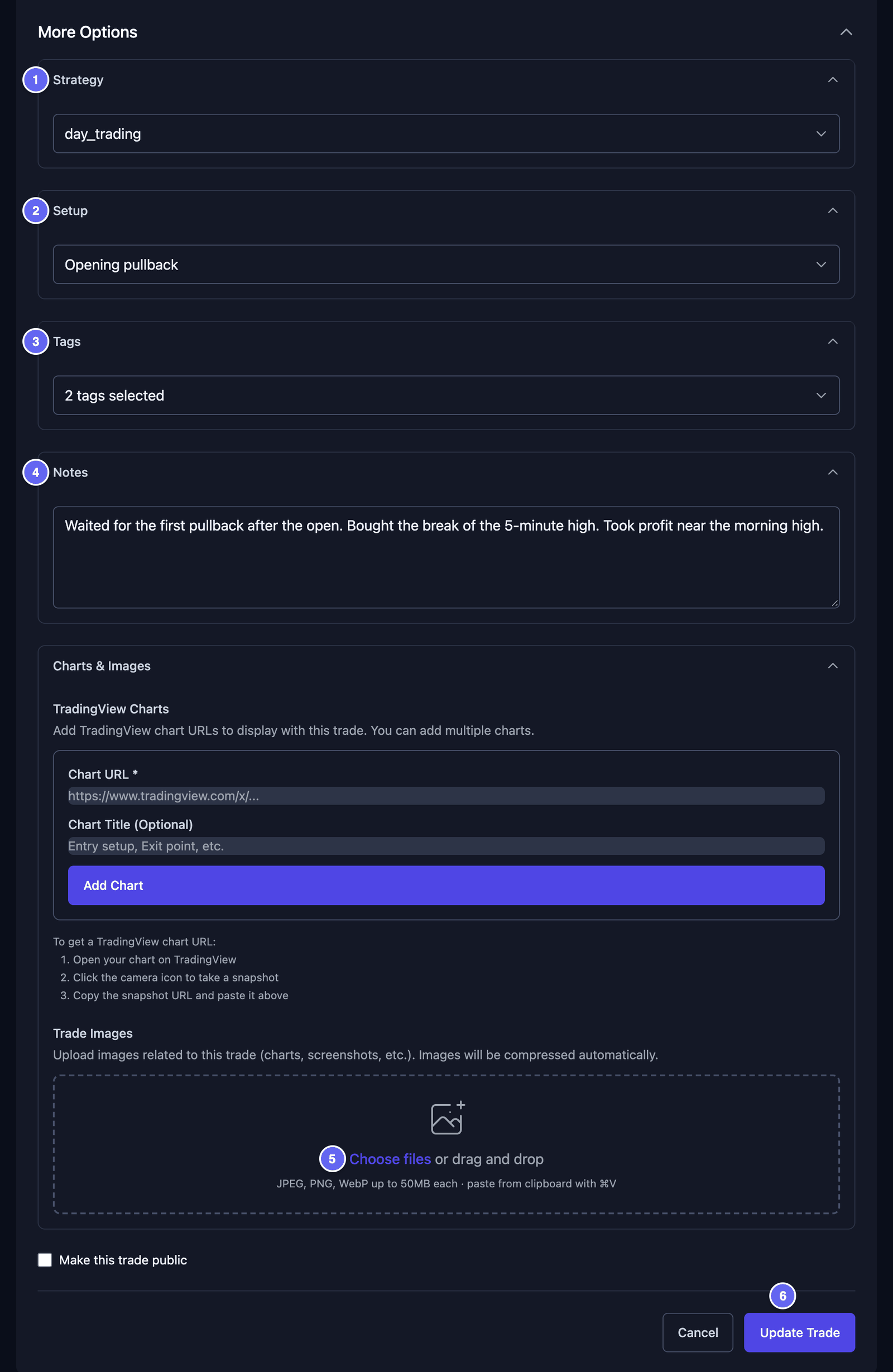

- Strategy a Setup — vyberte název ze seznamu. Nový vytvoříte tak, že vyberete Add New Strategy nebo Add New Setup a napíšete ho.
- Tags — zaškrtněte štítky, které chcete. Manage Tags vytvoří nový štítek.
- Notes — napište své myšlenky. Nový řádek uděláte stiskem Shift+Enter. Samotný Enter uloží celý obchod.
- Charts & Images › Trade Images — kliknutím na Choose files přidáte vlastní snímky obrazovky s grafy. Můžete je sem také přetáhnout, nebo jeden vložit. Fungují JPEG, PNG a WebP. Přidejte až 10 najednou, dohromady pod 50 MB.
Když kliknete na Update Trade, HANSEI se může zeptat na Unsaved Images. Klikněte na Confirm. Vaše obrázky se uloží s obchodem.
Hodnocení obchodu podle playbooku
Playbook je váš vlastní kontrolní seznam pro jeden druh obchodu. Karta Playbook & Manual Grading na stránce obchodu porovná obchod s jedním z nich. V části Playbook otevřete Select a playbook a vyberte svůj. Zaškrtněte pravidla, která jste dodrželi, a klikněte na Save Playbook Review. Jak playbook nejdřív vytvořit, najdete na stránce Metriky a playbooky.
Smazání obchodu
- Na stránce obchodu klikněte na Delete.
- Okno Delete Trade se zeptá, jestli jste si jistí. Klikněte na Confirm.
Smazání nejde vrátit zpět. HANSEI pak ukáže váš seznam obchodů. Jak smazat víc obchodů najednou, najdete v části Práce s více obchody najednou.
Ruční přidání obchodu
Obchod můžete napsat sami, například takový, který v souboru od brokera chyběl. Formulář je stejný jako Edit Trade.
- V nabídce klikněte na Trades. Pak vpravo nahoře klikněte na Add trade. Otevře se stránka Add New Trade.
- Do Symbol napište symbol, například
AAPL. - V Side vyberte Long nebo Short.
- Instrument Type nechte na Stock.
- V části Executions klikněte na + Add Fill jednou za každý nákup a jednou za každý prodej.
- U každého provedení nastavte Date/Time, Action (Buy nebo Sell), Quantity, Price a Commission.
- Klikněte na Create Trade.
Místo jednotlivých provedení můžete kliknout na + Add Complete Trade. Do jedné karty zapíšete celý obchod: vstup i výstup, s jejich cenami a časy.
Příklad s vymyšlenými čísly: jedno provedení Buy 40 akcií za 234.60 a jedno provedení Sell 40 akcií za 236.80. Když prodeje pokryjí nákupy, obchod je uzavřený. Jinak zůstane otevřený.
Dobré vědět:
- Přidejte aspoň jedno provedení nebo jeden celý obchod. Bez toho obchod nejde uložit.
- V prázdném rámečku je napsáno Add Execution. Myslí se tím tlačítko + Add Fill.
- Časy se čtou ve vašem časovém pásmu. Zkratka vedle Date/Time říká, které pásmo to je.
- V části Additional Fields vyberte Account. Bez účtu se obchod ukáže jen v All Accounts a Unsorted.
- Píše Symbol No symbols found? Pište dál. Funguje jakýkoli symbol.
- Stop Loss, Take Profit, Confidence Level a More Options jsou nepovinné. Fungují stejně jako v části Úprava obchodu.