Votre journal de trading
Écrivez des notes sur vos journées de trading : votre plan, ce qui s'est passé et ce que vous avez appris.
Une entrée du journal, ce sont vos notes sur une journée de trading. Vous écrivez votre plan avant la journée, ce qui s'est passé, et ce que vous avez appris. Une entrée parle de toute la journée. Les notes sur un seul trade vont sur la page de ce trade : voir Exécutions, étiquettes et notes.
Les écrans de HANSEI sont en anglais. Les noms des boutons et des champs sont donc en anglais ici.
Ouvrir le journal
- Dans le menu de HANSEI, cliquez sur Dashboard.
- Cliquez sur Trading Journal.
La page Trading Journal s'ouvre.
La page du journal
La page s'ouvre sur List (liste) : vos entrées, de la plus récente à la plus ancienne.
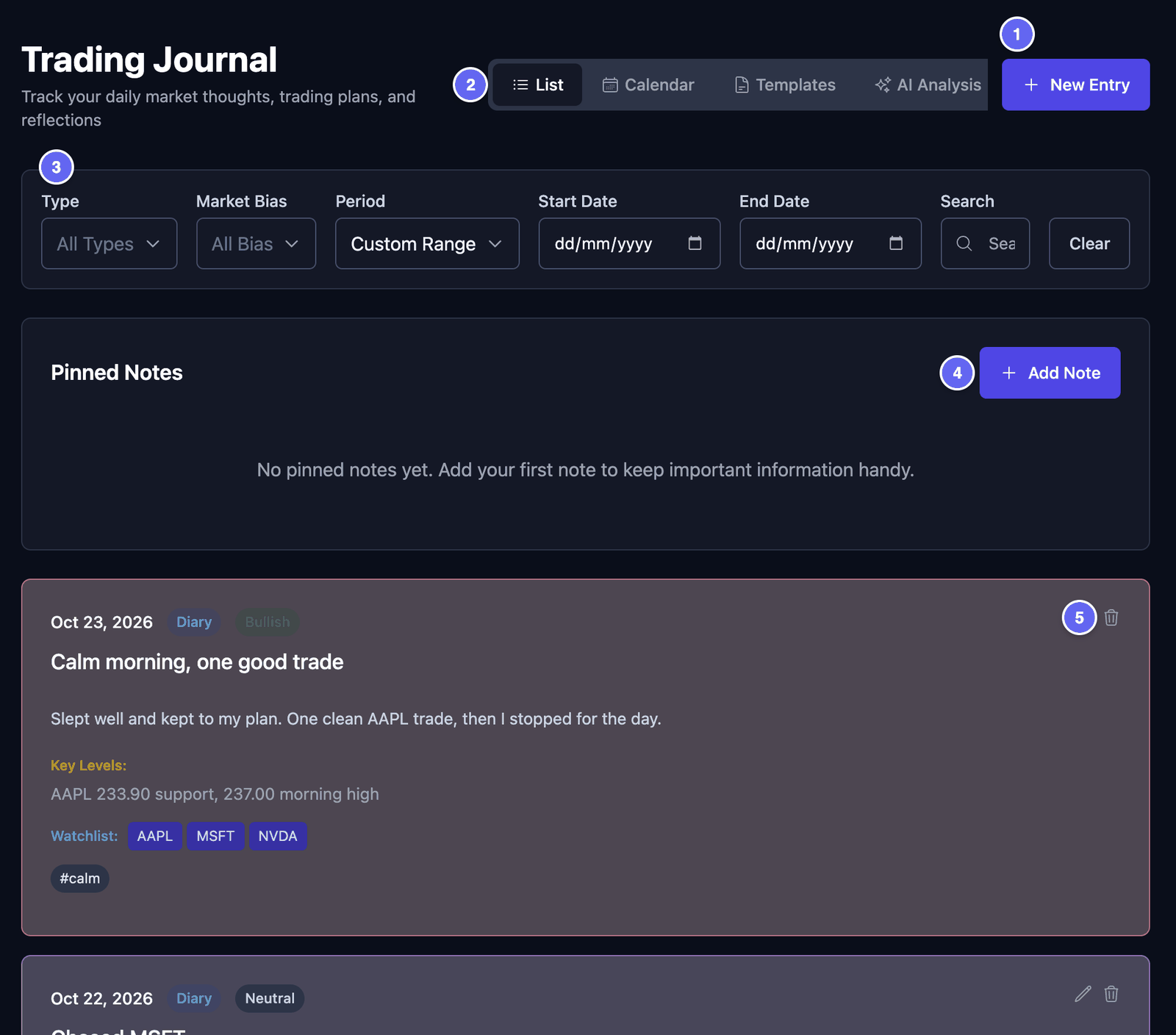

Chaque entrée montre sa date, son type et son biais du marché. Viennent ensuite son titre et le début de votre texte. Elle peut aussi montrer des niveaux clés, des symboles à surveiller, des trades liés, des étiquettes et des images.
- Cliquez sur un trade lié pour ouvrir ce trade.
- Cliquez sur le crayon pour lire toute l'entrée.
- La liste montre 20 entrées par page. Utilisez Previous et Next en bas.
Trouver des entrées avec les filtres :
- Type — ne montrer que les entrées Diary (notes du jour) ou que les entrées Playbook.
- Market Bias (biais du marché) — ne montrer que les entrées Bullish (haussier), Bearish (baissier) ou Neutral (neutre).
- Period (période) — This Month, Last Month, ou vos propres dates dans Start Date et End Date.
- Search (recherche) — tapez au moins deux lettres. Tapez
#pour choisir une de vos étiquettes. - Clear — retirer tous les filtres.
Les Pinned Notes (notes épinglées) se trouvent au-dessus de vos entrées. Une note épinglée n'a pas de date. Utilisez-la pour ce que vous voulez voir à chaque fois, comme vos propres règles de trading.
- Cliquez sur Add Note.
- Tapez un Title (Optional) (titre, facultatif) et le Content (contenu).
- Cliquez sur Add Note.
Pour changer une note épinglée, cliquez sur son crayon. Pour la supprimer, cliquez sur sa corbeille.
Sur le tableau de bord : la carte Today's Journal Entries montre l'entrée du jour. S'il n'y a pas encore d'entrée, cliquez sur Create Today's Entry. Un petit formulaire s'ouvre. Choisissez un Market Bias, écrivez vos Quick Notes, puis cliquez sur Save Entry. View All ouvre le journal. Voir Les cartes.
Écrire une entrée
Vous pouvez écrire une entrée avant l'ouverture du marché, après sa clôture, ou les deux. Seul Entry Date doit être rempli. Vous pouvez écrire plusieurs entrées pour le même jour. Chacune est enregistrée à part.
Votre plan
- Sur la page Trading Journal, cliquez sur New Entry.
- Entry Date — le jour dont parle l'entrée. Au départ, c'est aujourd'hui.
- Entry Type — choisissez Diary Entry pour des notes sur votre journée. Choisissez Playbook Setup pour décrire un type de trade que vous prenez. Un Playbook Setup a besoin d'un Title.
- Title (titre) — un nom court, comme Matinée calme.
- Market Bias — le sens que vous attendez pour les prix. Bullish veut dire que vous attendez une hausse des prix. Bearish veut dire que vous attendez une baisse. Neutral veut dire que vous n'attendez pas de mouvement clair. No bias veut dire que vous ne vous prononcez pas.
- Journal Entry — écrivez vos idées et votre plan pour la journée.
- Key Levels (niveaux clés) — des prix que vous voulez surveiller, comme
AAPL 233.90.
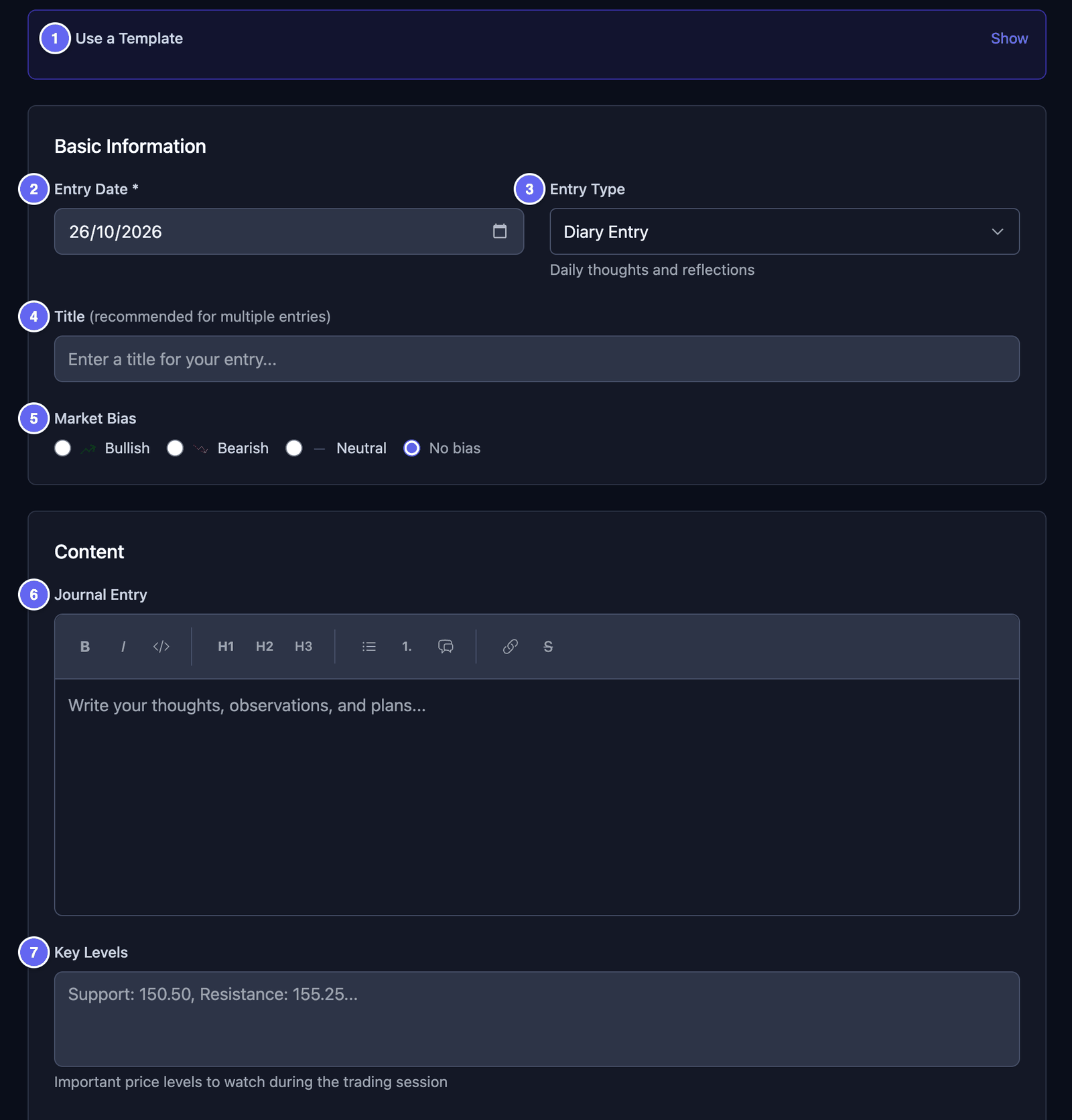

La barre au-dessus de la zone de texte change l'aspect de vos mots. Elle a le gras (B), l'italique (I), le code, trois tailles de titre, une liste à puces, une liste numérotée, une citation, un lien et le texte barré (S).
- Pour le gras, l'italique ou le texte barré, sélectionnez d'abord les mots. Puis cliquez sur le bouton.
- Pour un titre ou une citation, ne sélectionnez rien. Cliquez sur le bouton : il se place là où se trouve le curseur.
Le type d'entrée Playbook Setup n'est qu'un genre d'entrée du journal. Ce n'est pas la même chose qu'un playbook de la page Playbooks & Grading. Voir Playbooks et notation.
Trades, étiquettes et leçons
Plus bas dans le même formulaire :
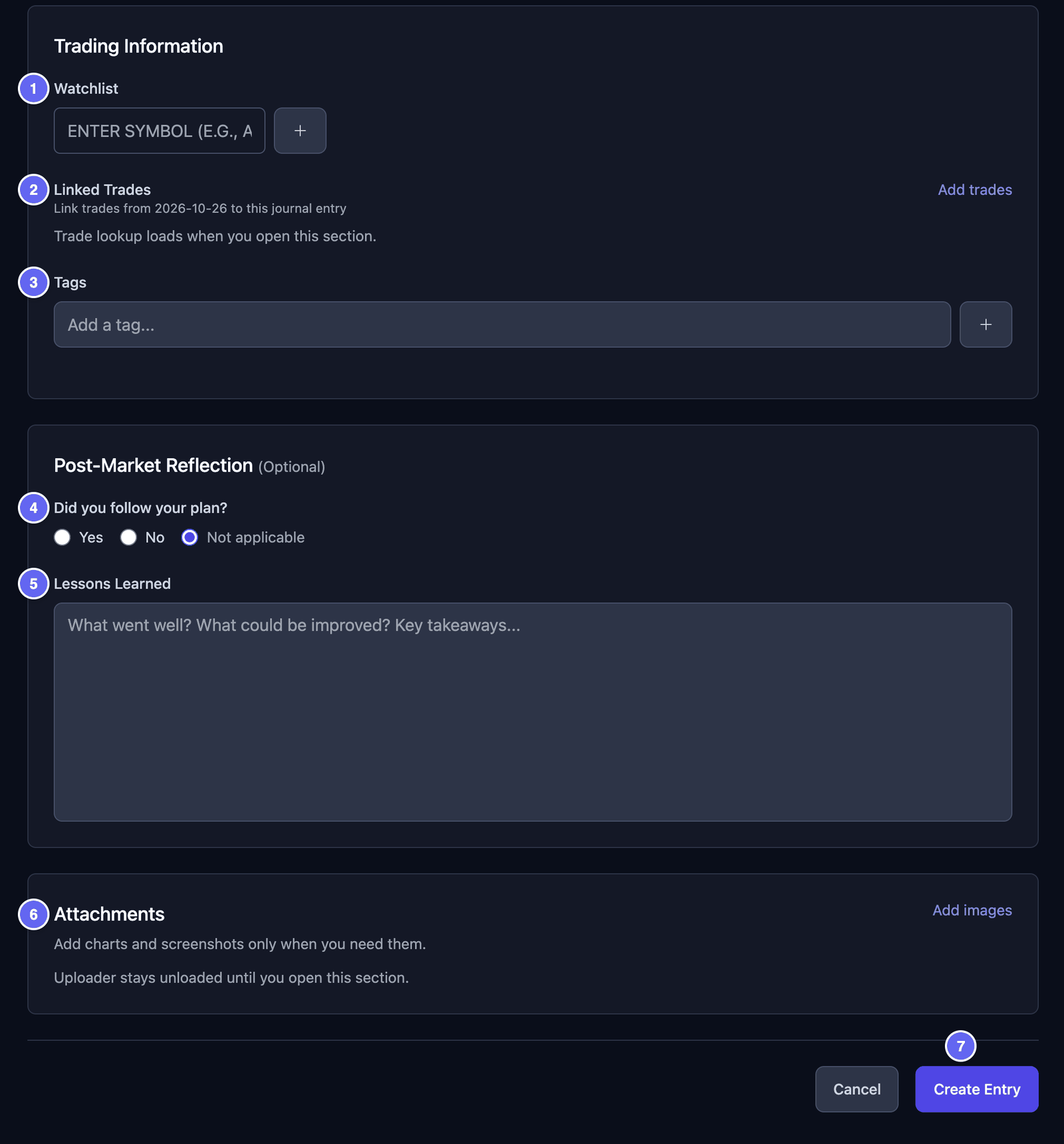
- Watchlist (liste à surveiller) — tapez un symbole, comme
AAPL, puis cliquez sur +. Ajoutez un symbole à la fois. - Linked Trades (trades liés) — cliquez sur Add trades, puis cochez les trades voulus. Vous ne pouvez lier que des trades de la date de l'entrée.
- Tags (étiquettes) — tapez un mot, comme
calm, puis cliquez sur + ou appuyez sur Enter. Les étiquettes vous aident à retrouver des entrées plus tard. - Did you follow your plan? (avez-vous suivi votre plan ?) — choisissez Yes, No ou Not applicable.
- Lessons Learned (leçons apprises) — ce qui s'est bien passé, et ce que vous feriez autrement.
- Attachments (pièces jointes) — cliquez sur Add images, puis sur Choose files. Vous pouvez aussi faire glisser des images, ou coller une capture d'écran.
- Cliquez sur Create Entry.

Votre entrée est enregistrée, et le journal s'ouvre à nouveau.
Les images peuvent être des fichiers JPEG, PNG ou WebP. Elles sont envoyées quand vous cliquez sur Create Entry. Gardez toutes les images d'un même enregistrement sous 50 Mo au total.
Utiliser un modèle
Un modèle est un début tout prêt pour une entrée. Par exemple, un Plan du matin avec les questions que vous vous posez chaque jour. HANSEI n'a pas de modèles tout prêts. Vous créez les vôtres.
Créer un modèle :
- Sur la page Trading Journal, cliquez sur Templates (modèles).
- Cliquez sur New Template.
- Tapez un Template Name (nom du modèle), comme Plan du matin. Ajoutez une Description si vous voulez.
- Choisissez l'Entry Type : Diary ou Playbook.
- Sous Template Content, remplissez ce par quoi chaque entrée doit commencer. Par exemple, vos questions dans Content Template, ou des étiquettes dans Default Tags (comma-separated) (étiquettes de départ, séparées par des virgules).
- Sous Post-Market Reflection, vous pouvez aussi remplir Lessons Learned Template.
- Cliquez sur Save Template.
Utiliser un modèle :
- Cliquez sur New Entry.
- Choisissez d'abord l'Entry Type. Vous ne voyez que les modèles de ce type.
- Dans le cadre Use a Template, cliquez sur Show (afficher).
- Cliquez sur votre modèle. Il remplit le formulaire.
- Changez ce qu'il faut, puis cliquez sur Create Entry.
Vous pouvez aussi cliquer sur Apply Template sur un modèle, dans Templates. Une nouvelle entrée s'ouvre, déjà remplie.
Chaque modèle a aussi Edit, Duplicate et Delete.
Set as default template for new entries ne fait que marquer le modèle d'un badge Default. Il ne remplit pas tout seul les nouvelles entrées. Choisissez le modèle sous Use a Template.
Modifier ou supprimer une entrée
Modifier une entrée :
- Dans List, cliquez sur le crayon de l'entrée.
- Changez ce que vous voulez.
- Cliquez sur Update Entry.
Supprimer une entrée :
- Dans List, cliquez sur la corbeille de l'entrée.
- Cliquez sur Delete.
Une entrée supprimée ne peut pas revenir. Le formulaire de modification n'a pas de bouton Delete. Vous supprimez depuis la liste.
Dans le formulaire de modification, la corbeille sur une image enregistrée la supprime tout de suite. Elle ne demande rien avant.
Voir les entrées par date
- Sur la page Trading Journal, cliquez sur Calendar.
- Utilisez les flèches pour changer de mois. Today vous ramène au mois en cours.
Chaque jour montre jusqu'à deux entrées. Leur couleur suit le biais du marché : vert pour Bullish, rouge pour Bearish, gris pour Neutral et bleu sans biais.
Cliquez sur un jour :
- Avec une entrée, l'entrée s'ouvre.
- Avec plusieurs, la liste montre les entrées de ce jour.
- Sans entrée, une nouvelle entrée s'ouvre pour cette date.
Le calendrier ne montre que vos entrées les plus récentes, comme sur la première page de la liste. Pour un mois plus ancien, réglez d'abord Period ou les dates.
Ce n'est pas le Calendar du menu de HANSEI. Celui-là montre les résultats de vos trades : voir Le tableau de bord et le calendrier.