Réglages et vos données
Votre profil, les réglages de HANSEI, une copie de vos données, clair et sombre, et comment partir.
Cette page montre comment régler HANSEI comme vous l'aimez. Elle montre aussi comment prendre une copie de votre journal, et comment quitter HANSEI. Les écrans de HANSEI sont en anglais, donc les noms des boutons sont en anglais ici.
Votre menu
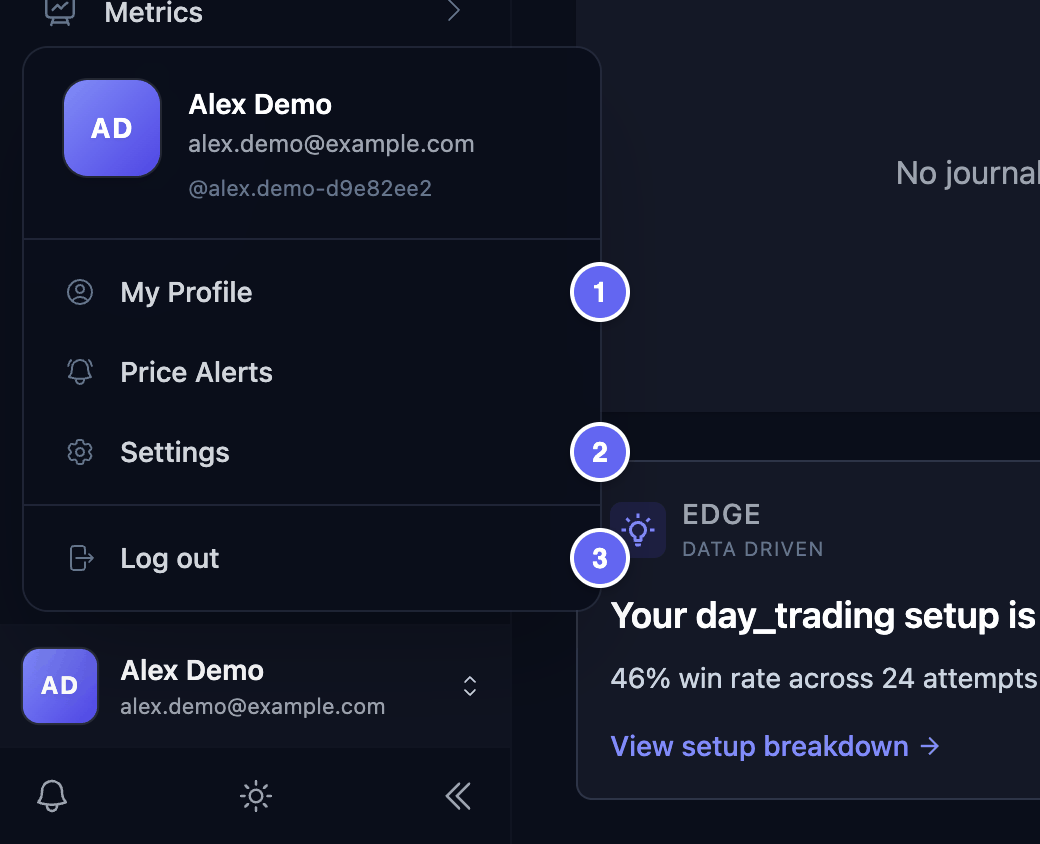
Votre nom se trouve en bas du menu de HANSEI, avec votre photo ou vos initiales. Cliquez dessus pour ouvrir votre menu.
- My Profile (mon profil) — votre nom, votre photo, votre fuseau horaire et l'affichage des heures.
- Settings (réglages) — comment HANSEI compte et montre vos chiffres, et une copie de vos données.
- Log out (se déconnecter) — vous déconnecte de ClawBack sur ce navigateur. Voir Quitter HANSEI.
Sur un téléphone, touchez d'abord ☰ en haut à gauche. Le menu s'ouvre.

Mon profil
- Cliquez sur votre nom en bas du menu, puis sur My Profile.
- Restez sur l'onglet Profile. Changez ce qu'il faut. Chaque champ est expliqué plus bas.
- Cliquez sur Update Profile.
Les champs :
- Profile Picture (photo de profil) — cliquez sur Upload photo et choisissez une image (PNG, JPG ou WebP). Puis cliquez sur Save photo. Elle s'affiche à côté de votre nom dans le menu. Sans photo, vos initiales s'affichent.
- Full Name (nom complet) — le nom que HANSEI montre dans le menu.
- Timezone (fuseau horaire) — l'heure qu'utilise HANSEI. En général, vous choisissez l'endroit où vous vivez, par exemple London (GMT/BST), ou Eastern Time (ET) pour New York. Si votre ville n'est pas dans la liste, choisissez-en une qui a la même heure. Si aucune ne l'a, choisissez la plus proche ; vos heures seront alors un peu décalées. Au départ, c'est UTC.
- Time format (format de l'heure) — 24-hour (14:00) ou 12-hour (2:00 PM).
Le fuseau horaire compte. HANSEI montre les heures de vos trades dans ce fuseau. Il lit aussi dans ce fuseau les heures de vos fichiers d'importation, quand un fichier ne dit pas son fuseau horaire. Le fichier de votre courtier montre les heures dans un autre fuseau horaire, comme l'heure de New York ? Alors lisez Régler votre fuseau horaire avant votre première importation.
Vous ne pouvez pas changer ici votre Username (nom d'utilisateur) ni votre Email. Votre e-mail est celui de votre compte ClawBack.
À l'ouverture de la page, un cadre rouge Error peut s'afficher à droite. Fermez-le avec son ✕. Votre profil s'enregistre quand même.
Les réglages de l'application
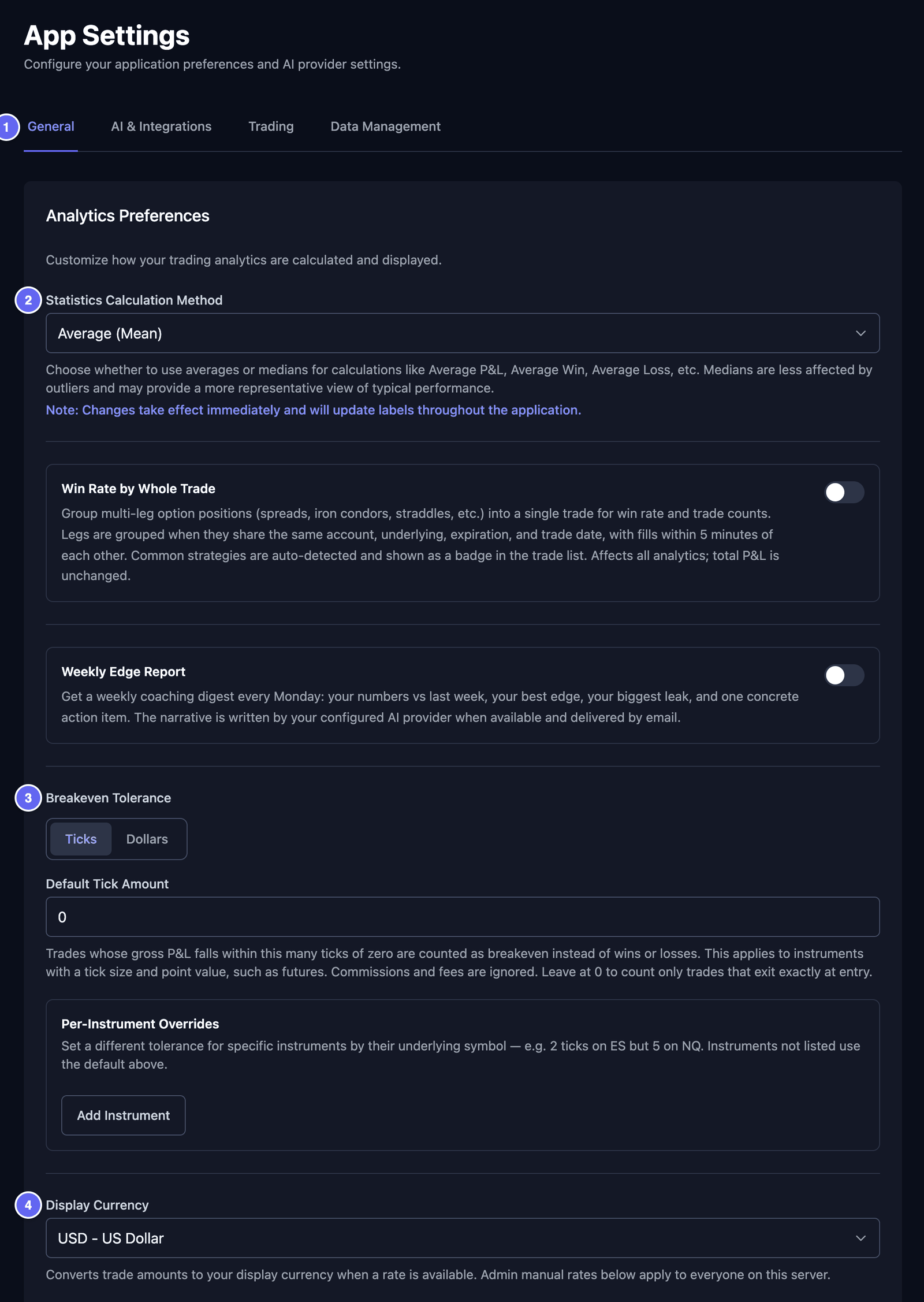
- Cliquez sur votre nom en bas du menu, puis sur Settings. La page App Settings s'ouvre.
- Cliquez sur un onglet : General, Trading ou Data Management.
Vous n'avez pas besoin de l'autre onglet ni des autres cartes de cette page. Laissez-les comme ils sont.
L'onglet General
La carte Analytics Preferences décide comment HANSEI compte vos chiffres. Quand vous avez fini, cliquez sur Save Analytics Settings en bas de la carte.
- Statistics Calculation Method — comment HANSEI calcule les chiffres habituels, comme votre gain moyen. Average (Mean) (la moyenne) additionne tout et divise. Median (la médiane) prend celui du milieu. Un très gros gain ou une très grosse perte fait moins bouger la médiane.
- Breakeven Tolerance — un trade à l'équilibre (breakeven) a fini à environ zéro : pas de vrai gain et pas de vraie perte. Si vous tradez des actions, cliquez sur Dollars. Puis tapez un montant dans Dollar Amount. Un trade dont le résultat reste dans cet écart autour de zéro compte comme à l'équilibre, pas comme un gain ou une perte. Par exemple, avec 5, un trade qui a rapporté 3 $ compte comme à l'équilibre (les chiffres sont un exemple). HANSEI regarde le résultat avant les frais.
- Display Currency (devise d'affichage) — la monnaie dans laquelle HANSEI montre les montants, par exemple USD - US Dollar. HANSEI convertit les montants quand il a un taux de change.
- Default Stop Loss Type et Default Take Profit Type — ils sont facultatifs. Un stop loss est le prix où vous prévoyez de sortir, pour limiter une perte. Un take profit est le prix où vous prévoyez de prendre votre gain. Ici, vous pouvez en fixer un pour chaque trade qui n'en a pas. Choisissez Percentage (pourcentage) ou Dollar amount (montant en dollars), puis tapez le montant dans la case en dessous. Laissez la case vide pour n'en mettre aucun. HANSEI l'ajoute aux trades nouveaux et importés. Quand vous enregistrez, il l'ajoute aussi à vos trades qui n'en ont pas encore. Un stop loss ou un take profit que vous avez tapé vous-même reste comme il est.

L'onglet Trading
- Trading Accounts — Manage Accounts ouvre la page où vous ajoutez et changez vos comptes. Voir Comptes et argent.
- Trade Import Settings — décide si une importation réunit en un seul trade les trades sur la même action. Lisez à ce sujet avant votre première importation : le regroupement des trades.
- Named fee profiles — un profil de frais contient les commissions de votre courtier : ce qu'il vous prend pour chaque trade. Cliquez sur New fee profile pour en créer un. Puis choisissez les comptes qui l'utilisent sous Assigned accounts. Les fichiers que vous importerez ensuite dans ces comptes l'utiliseront. Vous pouvez passer cette étape.
Exporter vos données
Vous pouvez enregistrer une copie de votre journal sur votre appareil.
- Cliquez sur votre nom en bas du menu, puis sur Settings.
- Cliquez sur l'onglet Data Management.
- Cliquez sur Export Trades CSV ou Export All Data. Le fichier se télécharge sur votre appareil.
Ce que vous obtenez :
- Export Trades CSV — vos trades dans un fichier CSV. Un fichier CSV est un simple tableau. Vous pouvez l'ouvrir dans un tableur, comme Excel ou Google Sheets.
- Export All Data — un seul fichier avec la plus grande partie de votre journal : vos trades, vos entrées du journal, vos étiquettes, vos réglages et l'historique de la valeur de votre compte.
Ce qui n'y est pas :
- Export All Data ne contient pas vos comptes, ni vos dépôts et retraits. Il ne contient pas non plus vos playbooks, ni les images ajoutées à vos trades et à vos entrées du journal.
- Export Trades CSV contient tous les trades, quel que soit votre choix dans le sélecteur de compte. Il ne dit pas dans quel compte se trouve un trade. Il laisse de côté les trades des comptes archivés, et des comptes où Include in reports est désactivé. Pour les inclure, restaurez d'abord le compte et cochez Include in reports. Voir Modifier, archiver ou supprimer un compte.
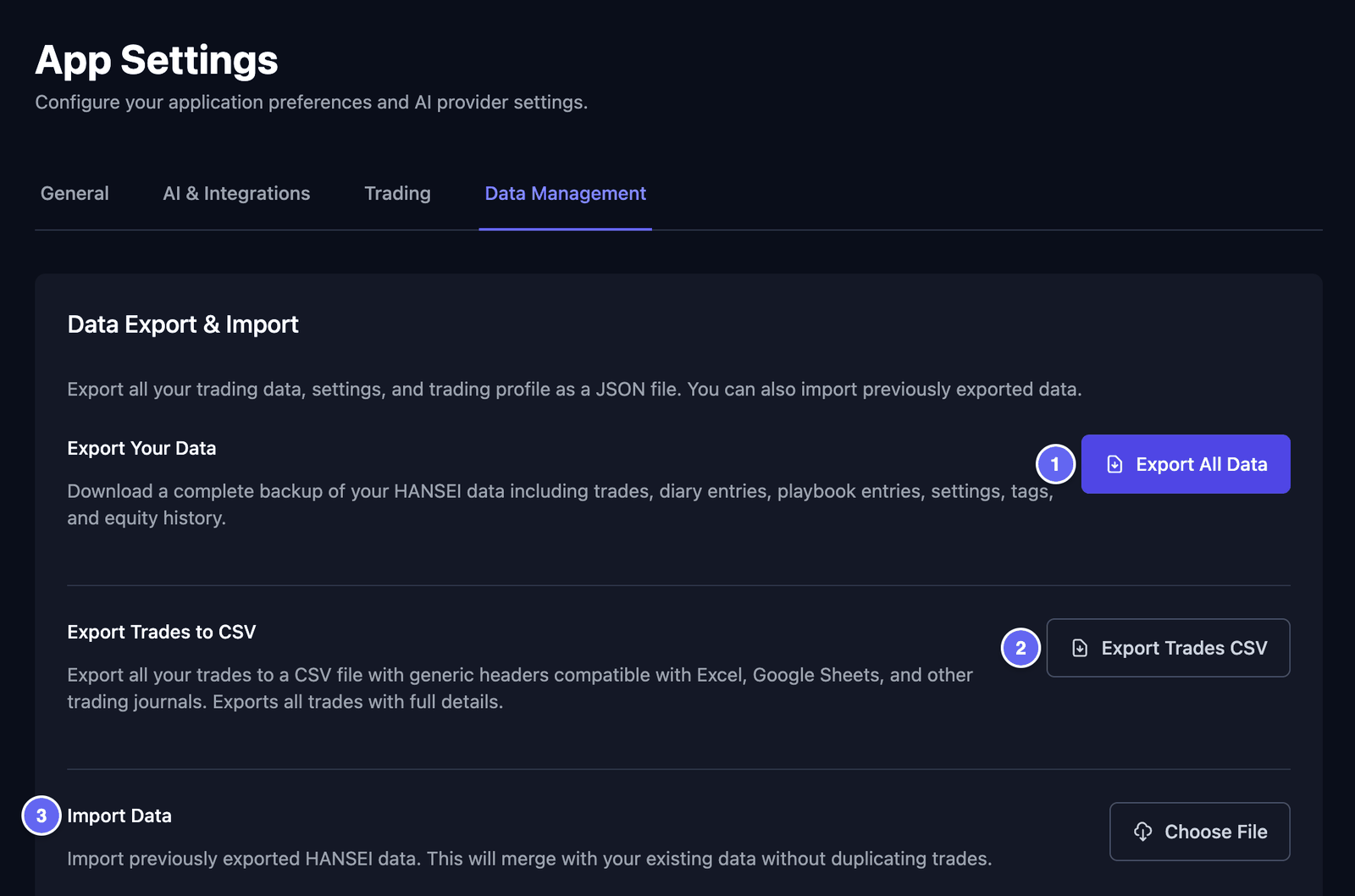

Import Data ramène un fichier que vous avez fait avec Export All Data. Cliquez sur Choose File et choisissez le fichier. Puis cliquez sur Import Data. Il s'ajoute à votre journal. Un trade déjà présent n'est pas ajouté deux fois. Vos comptes, vos dépôts et vos retraits ne reviennent pas, car le fichier ne les contient pas.
Import Data n'est pas fait pour les fichiers de votre courtier. Pour ajouter les trades de votre courtier, voir Importer vos trades.
Clair et sombre
Le soleil ou la lune en bas du menu de HANSEI passe du clair au sombre. En mode sombre, vous voyez un soleil. En mode clair, vous voyez une lune.
HANSEI s'ouvre dans le même mode que le reste de ClawBack. Quand vous le changez ici, les autres pages ClawBack suivent, sur le même navigateur.
Sur un téléphone, touchez d'abord ☰ en haut à gauche. Le menu s'ouvre.
Quitter HANSEI
Pour revenir à GENKAN : cliquez sur Retour à GENKAN en haut du menu de HANSEI. Ce bouton s'affiche dans votre langue ClawBack.
Pour vous déconnecter :
- Cliquez sur votre nom en bas du menu de HANSEI.
- Cliquez sur Log out. Une page avec un bouton Sign out s'ouvre.
- Cliquez sur Sign out.
Cela vous déconnecte de ClawBack sur ce navigateur, pas seulement de HANSEI. Vous arrivez sur la page d'accueil de ClawBack. Vous avez changé d'avis sur la page Sign out ? Utilisez le bouton Retour de votre navigateur.
Votre journal est gardé quand vous partez. Il sera là la prochaine fois que vous ouvrirez HANSEI.