Una operación
Mira una operación completa, revísala, cámbiala o elimínala. Añade una operación a mano.
Cada operación tiene su propia página. Muestra los detalles, tus notas y tus etiquetas. Desde ahí puedes cambiar la operación o eliminarla. Al final de esta página, aprendes a añadir una operación a mano.
Las pantallas de HANSEI están en inglés. Por eso aquí ves sus botones y campos en inglés.
Abre una operación
- En el menú de HANSEI, a la izquierda, haz clic en Trades (operaciones).
- Haz clic en la fila de la operación.
También puedes hacer clic en una operación de la tarjeta Recent Trades (operaciones recientes) del panel, o en un día del calendario.
La página de la operación
El título muestra el símbolo, como AAPL Trade. Debajo están la fecha y el lado.
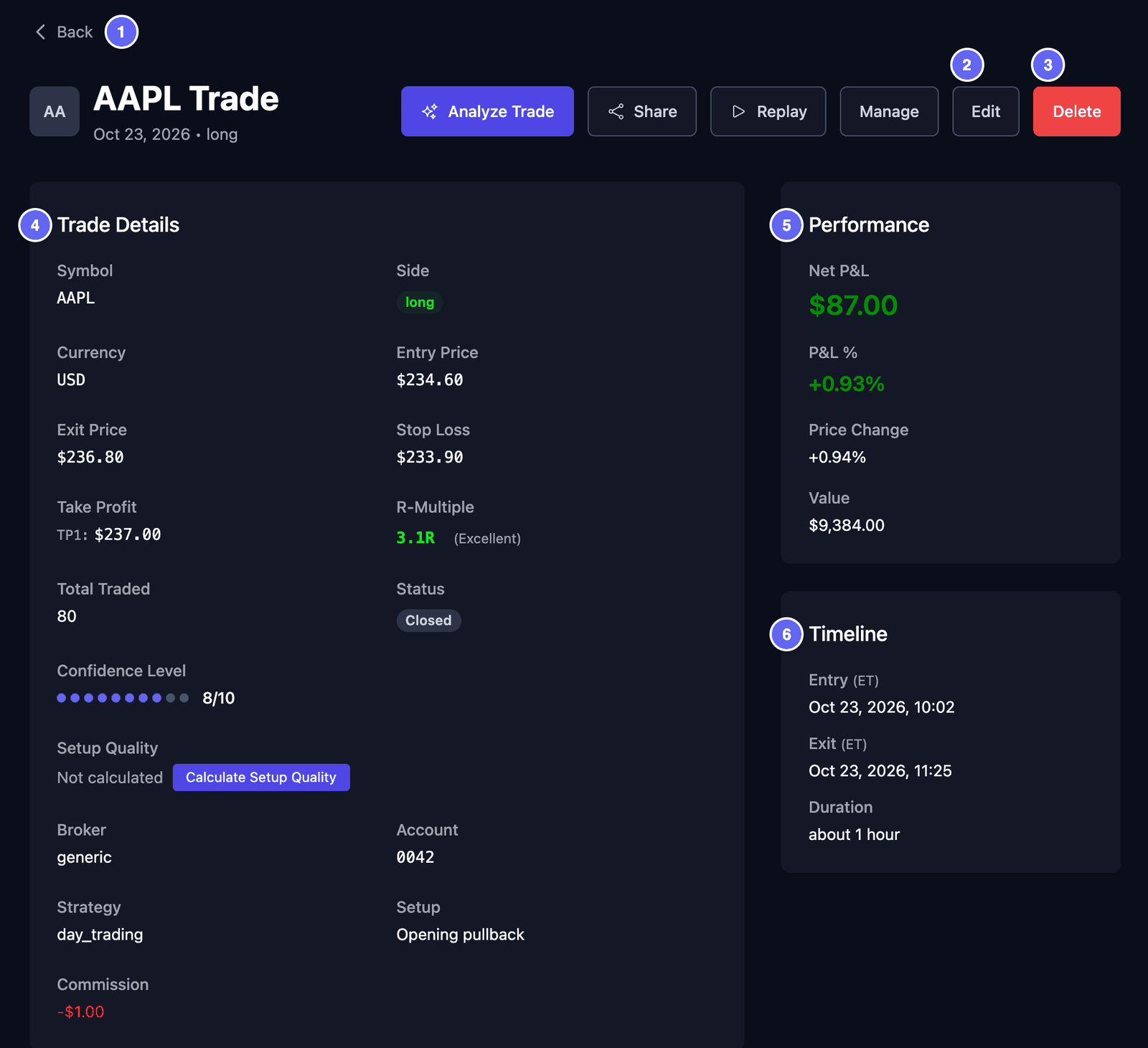

Trade Details (detalles de la operación) muestra:
- Symbol y Side (símbolo y lado). long significa que compraste primero, esperando que el precio subiera. short significa que vendiste primero, esperando que bajara.
- Entry Price y Exit Price — el precio al que entraste y el precio al que saliste.
- Stop Loss — el precio donde pensabas salir si la operación iba mal.
- Take Profit — el precio donde pensabas recoger tu ganancia (TP1, TP2 …).
- R-Multiple — lo que ganaste o perdiste, contado en veces tu riesgo previsto. Tu riesgo previsto es la distancia entre tu precio de entrada y tu stop loss. 3.1R significa que ganaste 3,1 veces ese riesgo. -1.0R significa que lo perdiste una vez. Solo aparece en operaciones con stop loss.
- Total Traded — cuántas acciones operaste.
- Status (estado) — Open (abierta) o Closed (cerrada).
- Confidence Level (nivel de confianza) — qué tan seguro te sentías, de 1 a 10. Lo pones tú.
- Strategy y Setup (estrategia y setup) — tus propios nombres para el tipo de operación. Si dejas Strategy vacío, HANSEI puede rellenarlo, por ejemplo con
day_trading. Elige un nombre según cuánto tiempo mantuviste la operación. Puedes cambiarlo. - Broker y Account (bróker y cuenta) — dónde se hizo la operación.
- Commission (comisión) — lo que te cobró tu bróker por la operación.
Performance (rendimiento) muestra el resultado: Net P&L (tu ganancia o pérdida después de costes), P&L %, Price Change y Value. Value es el precio de entrada por el número de acciones. Una operación abierta muestra aquí Open, porque HANSEI no tiene precios en vivo.
Timeline (línea de tiempo) muestra cuándo entraste y saliste, y cuánto tiempo mantuviste la operación. Las horas están en tu zona horaria. La etiqueta corta, como ET, dice cuál es. Tu zona horaria se configura en Ajustes y tus datos.
Ejecuciones, etiquetas y notas
Más abajo en la página, revisas la operación.
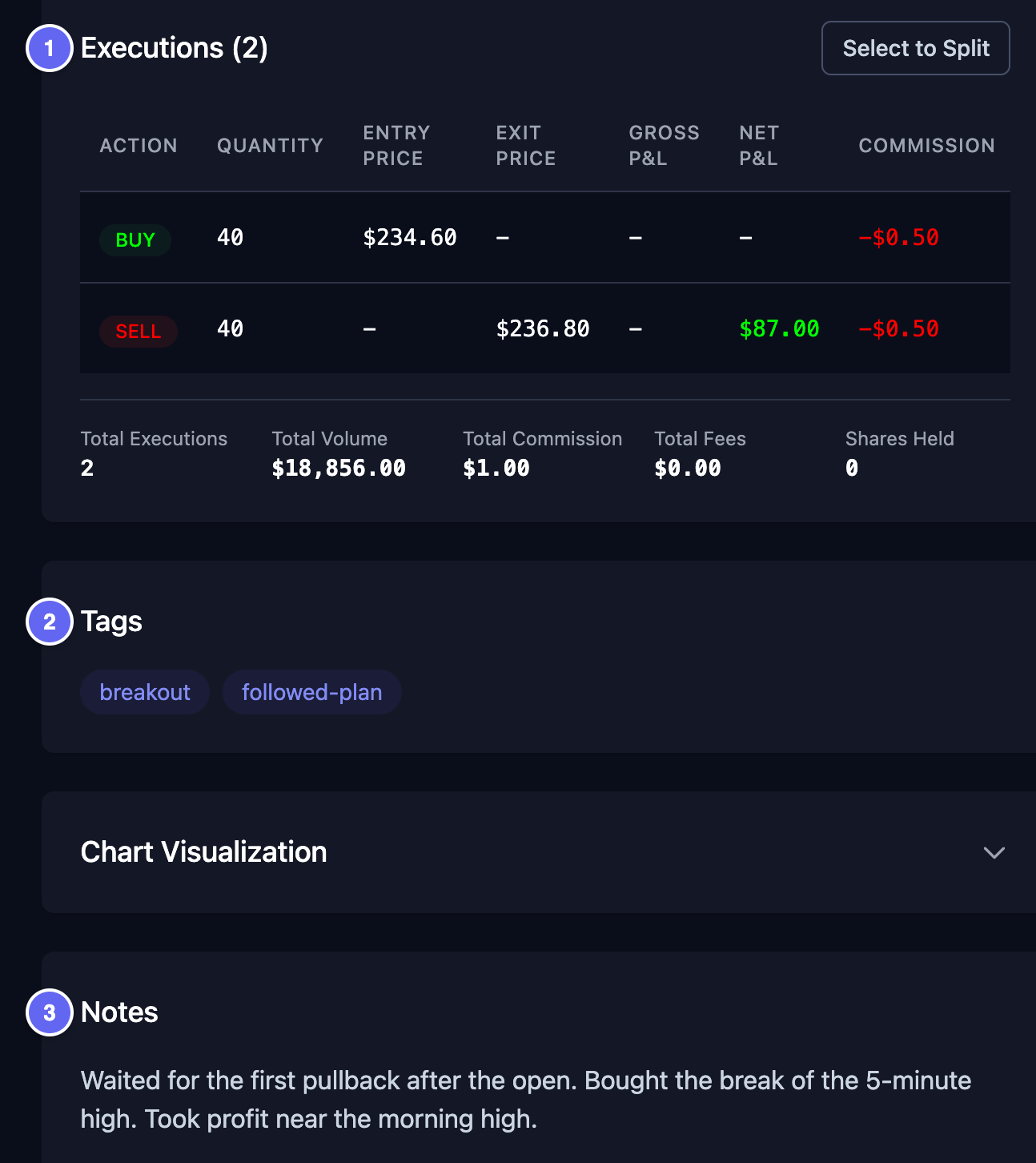

- Executions (ejecuciones) — una ejecución es una compra o una venta. Cada fila muestra la Action (BUY o SELL, compra o venta), la cantidad, el precio, la comisión y la hora. Muchas operaciones tienen dos filas: una compra y una venta. Los totales están debajo de la tabla.
- Tags (etiquetas) — etiquetas cortas que eliges tú, como
followed-planobreakout. Te ayudan a encontrar operaciones más tarde con Filters (filtros). - Notes (notas) — lo que pensaste y lo que aprendiste.
- Trade Images (imágenes de la operación) — tus propias imágenes, si añadiste alguna. Haz clic en una para verla en grande.
Para cambiar las etiquetas, las notas o las imágenes, edita la operación.
Edita una operación
- En la página de la operación, haz clic en Edit (editar). Se abre la página Edit Trade.
- Cambia lo que necesites. Las dos imágenes de abajo muestran los campos principales.
- Haz clic en Update Trade (guardar la operación), abajo. Cancel sale sin guardar.
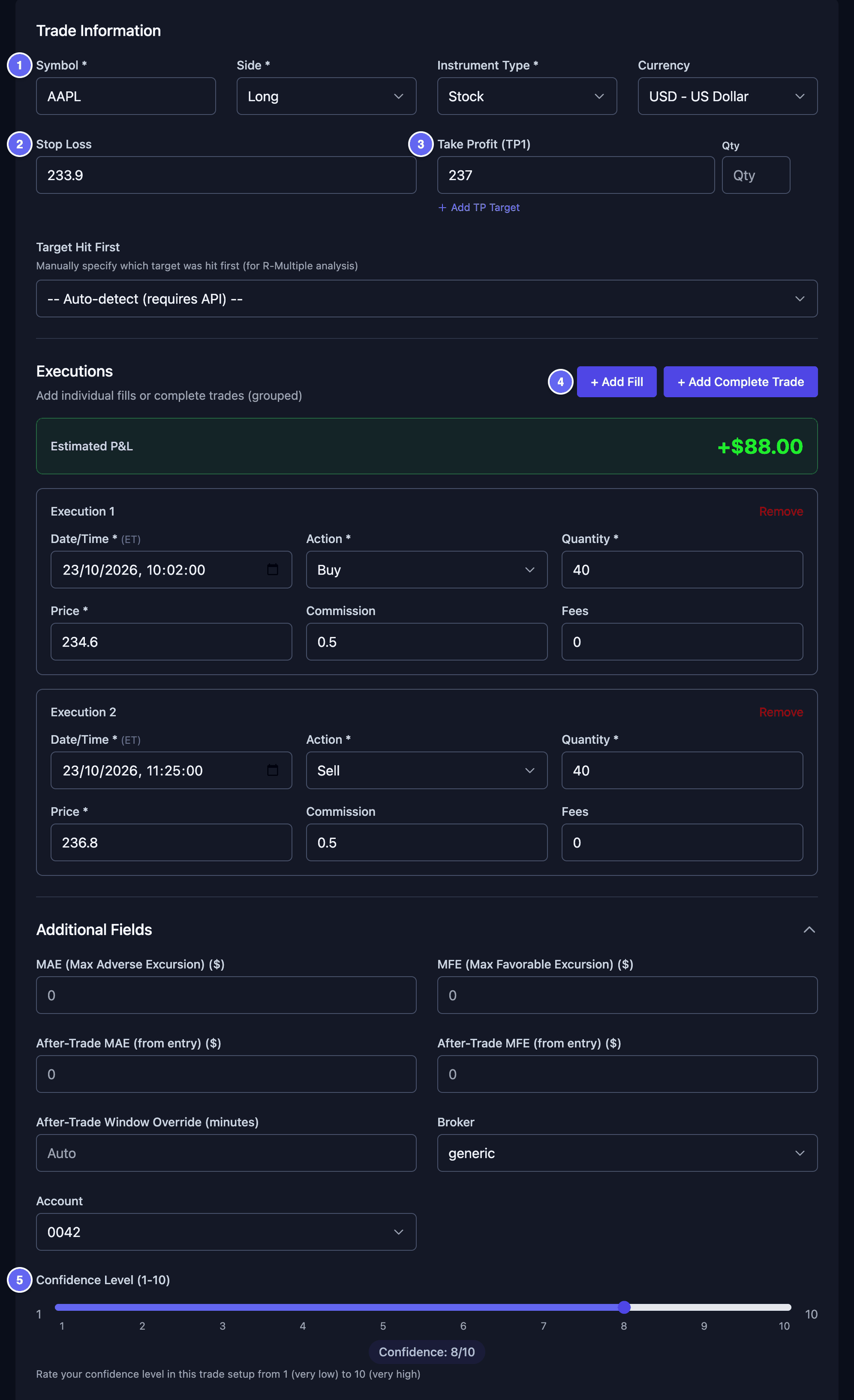

- Stop Loss — el precio donde pensabas salir si la operación iba mal. HANSEI lo usa para el R-Multiple.
- Take Profit (TP1) — el precio donde pensabas recoger tu ganancia. Add TP Target añade otro.
- Executions — cambia aquí una compra o una venta. Remove elimina una. + Add Fill añade una.
- Confidence Level (1-10) — arrastra el control deslizante.
Haz clic en More Options (más opciones) para abrir más campos.
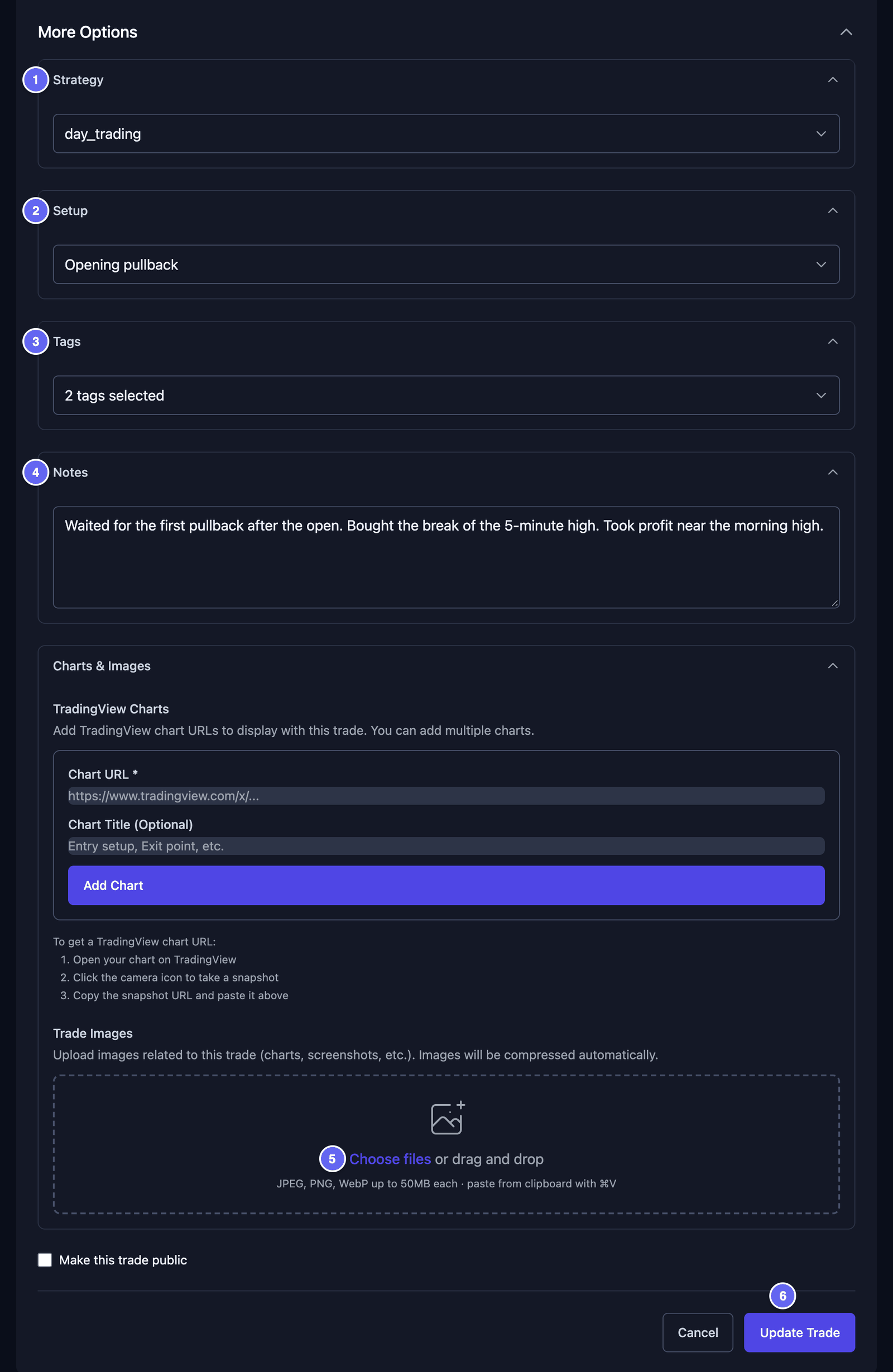

- Strategy y Setup — elige un nombre de la lista. Para crear uno nuevo, elige Add New Strategy o Add New Setup y escríbelo.
- Tags — marca las etiquetas que quieres. Manage Tags crea una etiqueta nueva.
- Notes — escribe lo que piensas. Para una línea nueva, pulsa Shift+Enter. Enter solo guarda toda la operación.
- Charts & Images › Trade Images — haz clic en Choose files para añadir tus propias capturas de gráficos. También puedes arrastrarlas o pegar una. Funcionan JPEG, PNG y WebP. Añade hasta 10 a la vez, de menos de 50 MB en total.
Cuando haces clic en Update Trade, HANSEI puede preguntarte por Unsaved Images (imágenes sin guardar). Haz clic en Confirm (confirmar). Tus imágenes se guardan con la operación.
Califica una operación con un playbook
Un playbook es tu propia lista de comprobación para un tipo de operación. La tarjeta Playbook & Manual Grading de la página de la operación compara la operación con uno. En Playbook, abre Select a playbook y elige el tuyo. Marca las reglas que seguiste y haz clic en Save Playbook Review. Para crear antes un playbook, mira Métricas y playbooks.
Elimina una operación
- En la página de la operación, haz clic en Delete (eliminar).
- La ventana Delete Trade te pregunta si estás seguro. Haz clic en Confirm.
Eliminar no se puede deshacer. Después HANSEI muestra tu lista de operaciones. Para eliminar muchas operaciones a la vez, mira Trabaja con muchas operaciones a la vez.
Añade una operación a mano
Puedes escribir tú mismo una operación, por ejemplo una que faltaba en el archivo de tu bróker. El formulario es el mismo que Edit Trade.
- En el menú, haz clic en Trades. Después haz clic en Add trade, arriba a la derecha. Se abre la página Add New Trade.
- En Symbol, escribe el símbolo, como
AAPL. - En Side, elige Long o Short.
- Deja Instrument Type en Stock.
- En Executions, haz clic en + Add Fill una vez por cada compra y una vez por cada venta.
- En cada ejecución, pon Date/Time, Action (Buy o Sell), Quantity, Price y Commission.
- Haz clic en Create Trade.
En lugar de ejecuciones, puedes hacer clic en + Add Complete Trade. Recoge una operación entera en una tarjeta: la entrada y la salida, con sus precios y sus horas.
Un ejemplo, con números inventados: una ejecución Buy de 40 acciones a 234.60, y una ejecución Sell de 40 acciones a 236.80. Cuando las ventas cubren las compras, la operación está cerrada. Si no, sigue abierta.
Conviene saber:
- Añade al menos una ejecución o una operación completa. Sin eso, la operación no se puede guardar.
- El recuadro vacío dice Add Execution. Se refiere al botón + Add Fill.
- Las horas se leen en tu zona horaria. La etiqueta corta junto a Date/Time dice cuál es.
- Elige una Account en Additional Fields. Sin cuenta, la operación solo aparece en All Accounts y Unsorted.
- ¿Symbol dice No symbols found? Sigue escribiendo. Cualquier símbolo funciona.
- Stop Loss, Take Profit, Confidence Level y More Options son opcionales. Funcionan como en Edita una operación.