Comptes et argent
Gardez à part les trades de chaque compte chez un courtier, et notez l'argent que vous déposez et retirez.
Un courtier est l'entreprise par laquelle vous tradez. Dans HANSEI, un compte est le nom d'un de vos comptes chez un courtier. Il garde à part les trades de chaque compte. HANSEI ne se connecte jamais à votre courtier : vos trades viennent des fichiers que vous importez. Les écrans de HANSEI sont en anglais, donc les noms des boutons sont en anglais ici.
Choisir un compte
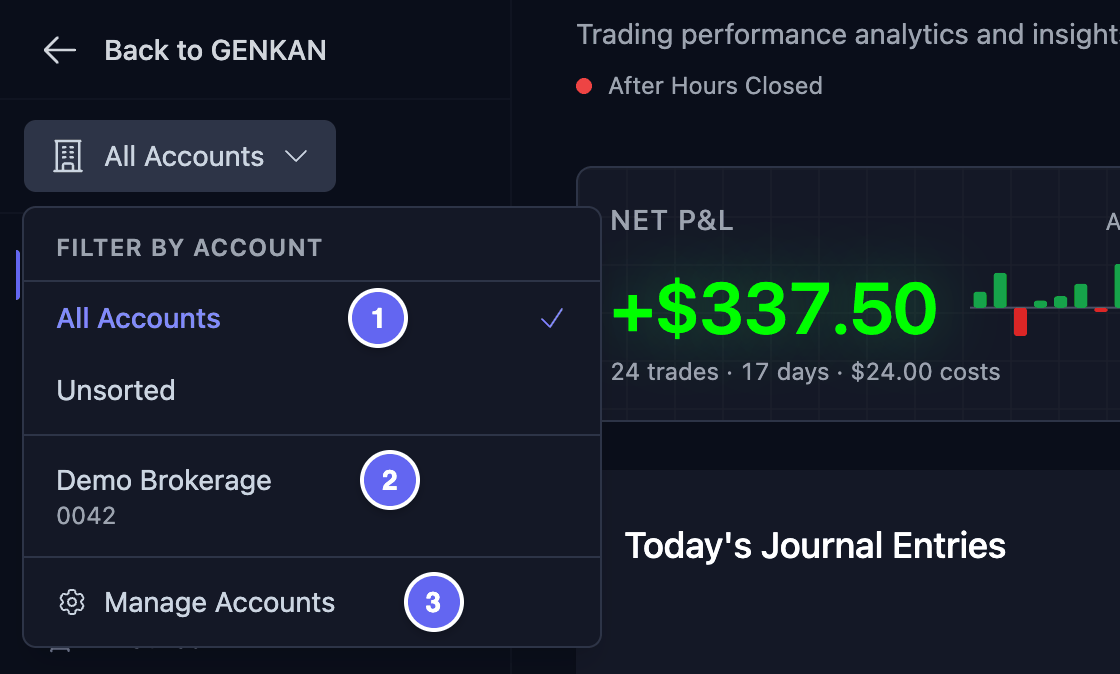
Le sélecteur de compte se trouve en haut du menu de HANSEI, sous Retour à GENKAN. Au départ, il indique All Accounts (tous les comptes).
- Cliquez sur le sélecteur de compte. Une liste s'ouvre.
- Cliquez sur ce que vous voulez voir.
Dans la liste, vous trouvez :
- All Accounts — les trades de tous les comptes.
- Unsorted (non classés) — les trades qui n'ont pas de compte.
- Un de vos comptes, par exemple Demo Brokerage — seulement les trades de ce compte.
- Manage Accounts (gérer les comptes) — ouvre la page Trading Accounts, où vous ajoutez et changez des comptes.
Votre choix change ce que montrent le Dashboard, Trades, Calendar et la plupart des pages Metrics, ainsi que leurs chiffres. Un petit point à côté du sélecteur veut dire que vous n'avez pas choisi All Accounts. HANSEI retient votre choix.

Si le menu de HANSEI est replié en icônes, le sélecteur est caché. Cliquez sur la double flèche en bas du menu pour le déplier.
Ajouter un compte
Ajoutez chaque compte de courtier avec lequel vous tradez.
- Cliquez sur le sélecteur de compte en haut du menu.
- Cliquez sur Manage Accounts. La page Trading Accounts s'ouvre.
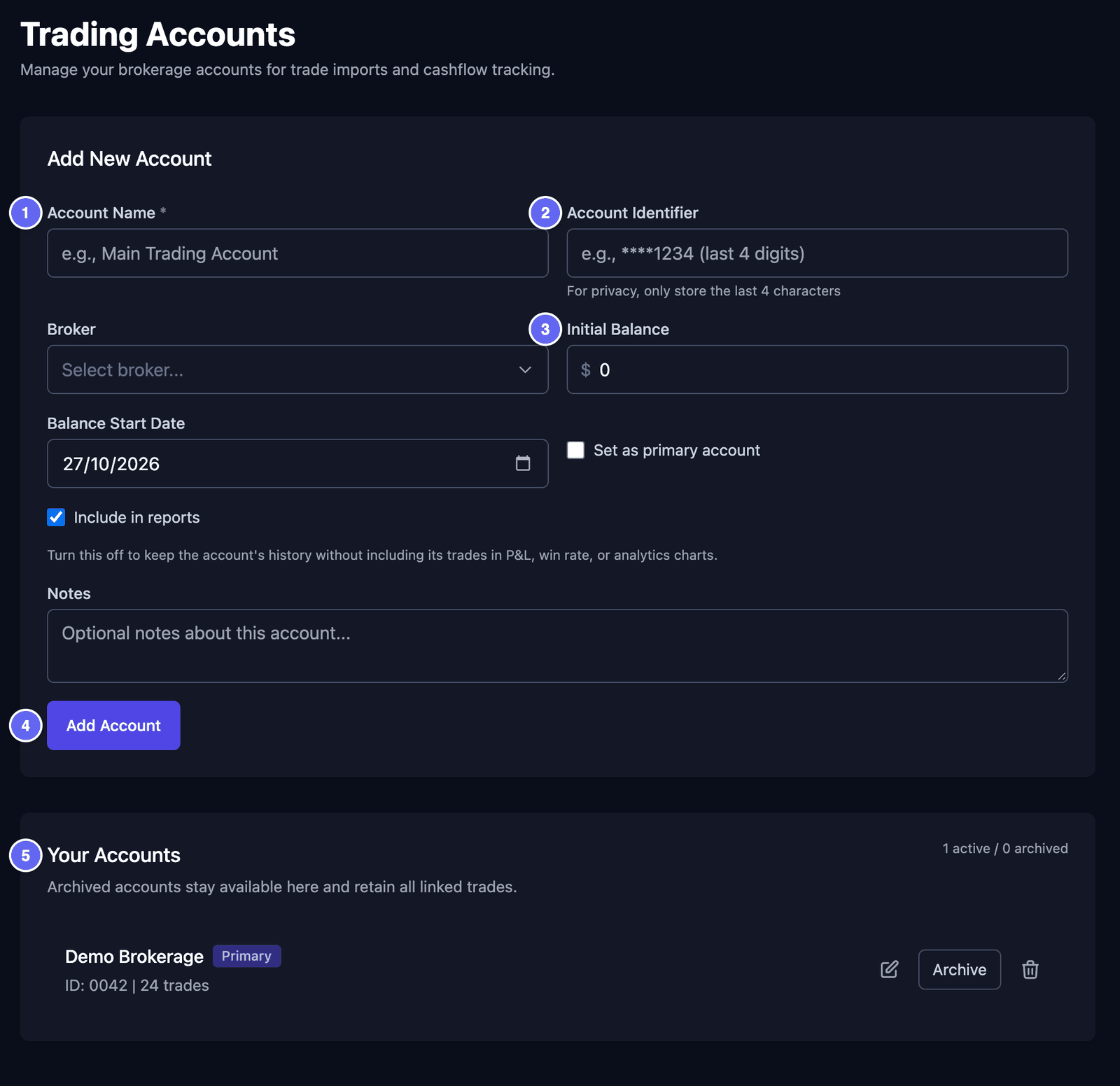
- Sous Add New Account, remplissez les champs. Chaque champ est expliqué plus bas.
- Cliquez sur Add Account.
Les champs :
- Account Name (nom du compte) — un nom que vous choisissez, par exemple Compte principal. Vous devez remplir ce champ.
- Account Identifier (identifiant du compte) — seulement les 4 derniers caractères de votre numéro de compte, par exemple
0042. Ne tapez jamais le numéro entier. - Broker (courtier) — choisissez votre courtier dans la liste. S'il n'y est pas, choisissez Other.
- Initial Balance (solde de départ) — l'argent sur le compte au départ.
- Balance Start Date — le jour où ce montant était juste. Choisissez le jour de votre premier trade dans HANSEI, ou un jour plus tôt.
- Set as primary account — cochez-le pour votre compte principal. Il s'affiche alors en premier dans les listes.
- Include in reports — laissez-le coché. Si vous le décochez, les trades de ce compte restent dans HANSEI. Mais ils ne comptent plus dans vos chiffres, comme votre P&L et votre taux de réussite. P&L veut dire « profit and loss » : l'argent que vous avez gagné ou perdu. Le taux de réussite est la part de vos trades qui ont rapporté de l'argent.
- Notes — tout ce dont vous voulez vous souvenir. Vous pouvez le laisser vide.

Quand vous importez un fichier, choisissez le compte sous Trading Account. Les trades vont alors dans ce compte. Voir Importer vos trades.
Une importation peut aussi ajouter un compte toute seule. Cela arrive quand votre fichier nomme un compte que HANSEI ne connaît pas encore. Ce compte démarre avec un solde de 0, au jour de l'importation. Modifiez-le et tapez le vrai Initial Balance et la vraie Balance Start Date.
Modifier, archiver ou supprimer un compte
Ouvrez la page Trading Accounts : cliquez sur le sélecteur de compte, puis sur Manage Accounts. Sous Your Accounts, chaque compte a trois boutons.
Pour modifier un compte :
- Cliquez sur le crayon à côté. Le formulaire du haut se remplit avec le compte.
- Changez ce qu'il faut.
- Cliquez sur Update Account. Pour arrêter sans enregistrer, cliquez sur Cancel.
Pour archiver un compte : cliquez sur Archive, puis encore sur Archive dans la fenêtre qui s'ouvre. Archiver veut dire « ranger ». Le compte et ses trades restent dans HANSEI. Mais le compte quitte le sélecteur de compte, et ses trades ne comptent plus dans vos chiffres.
Les comptes archivés s'affichent sous Archived accounts, plus bas sur la page. View history montre les trades de l'un d'eux.
Pour faire revenir un compte archivé :
- Sous Archived accounts, cliquez sur Restore, puis encore sur Restore dans la fenêtre.
- Cliquez sur le crayon à côté du compte.
- Cochez Include in reports, puis cliquez sur Update Account. Tant que vous ne l'avez pas fait, ses trades ne comptent toujours pas dans vos chiffres.
Pour supprimer un compte : cliquez sur la corbeille à côté. Une fenêtre s'ouvre.
- Cliquez sur Delete Account pour supprimer le compte avec ses dépôts et ses retraits. Ses trades restent dans HANSEI.
- Pour supprimer aussi ses trades, cochez d'abord Also permanently delete all trades associated with this account. Le bouton indique alors Delete Account and Trades.
- Pour arrêter, cliquez sur Cancel.
Une suppression est définitive. Si vous voulez seulement cacher un compte, archivez-le.
Dépôts et retraits
Un dépôt est de l'argent que vous mettez sur votre compte chez le courtier. Un retrait est de l'argent que vous en sortez. Notez-les dans HANSEI, pour que le solde du compte reste juste.
- Dans le menu, cliquez sur Dashboard, puis sur Account & Cashflow.
- Dans le cadre Add Transaction, choisissez l'Account.
- Sous Type, choisissez Deposit (dépôt) ou Withdrawal (retrait).
- Tapez l'Amount (montant).
- Choisissez la Date.
- Si vous voulez, tapez une Description, par exemple Épargne du mois.
- Cliquez sur Add Transaction.
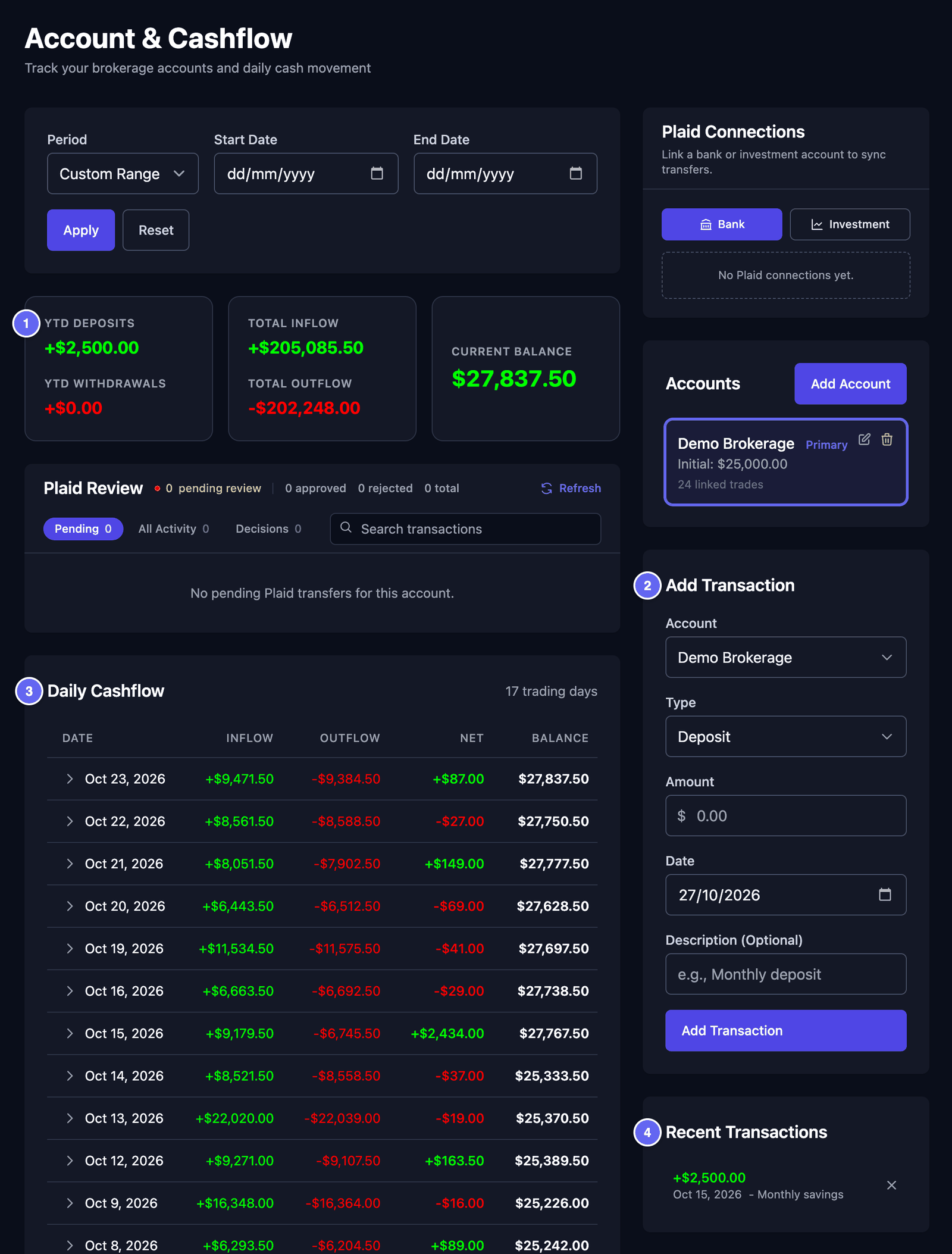

Ce que montre la page :
- Les totaux en haut. YTD Deposits et YTD Withdrawals comptent depuis le 1er janvier de cette année (YTD veut dire « year to date » : depuis le début de l'année). Total Inflow et Total Outflow sont tout l'argent entré et sorti. Current Balance est l'argent sur le compte maintenant.
- Daily Cashflow — une ligne par jour de trading. Inflow est l'argent qui entre : les actions que vous avez vendues et vos dépôts. Outflow est l'argent qui sort : les actions que vous avez achetées, les frais et vos retraits. Net est la différence. Balance est l'argent sur le compte à la fin de ce jour. Cliquez sur un jour pour voir ses trades et ses mouvements d'argent.
- Recent Transactions — vos derniers dépôts et retraits. Pour en retirer un, cliquez sur son ✕. Vous ne pouvez pas en modifier un : retirez-le, puis ajoutez-le à nouveau.
Le solde part de l'Initial Balance du compte, à sa date de départ. Puis HANSEI ajoute l'argent qui entre et retire l'argent qui sort.
Pour voir un autre compte, cliquez dessus dans le cadre Accounts à droite. Pour ne voir que certains jours, choisissez une Start Date et une End Date, puis cliquez sur Apply. Reset montre à nouveau tous les jours.
Historique de la valeur du compte
La valeur du compte (equity), c'est ce que vaut votre compte un jour donné : votre argent plus la valeur des actions que vous détenez. Dans Equity History, vous la tapez vous-même, un montant par jour. C'est un seul montant pour tous vos comptes ensemble.
HANSEI utilise ces montants pour le K-Ratio, dans Metrics › Performance. Le K-Ratio montre avec quelle régularité votre compte a grandi. Il lui faut au moins 3 montants.
- Dans le menu, cliquez sur Metrics, puis sur Performance.
- Trouvez la note K-Ratio Requires Account Equity Tracking.
- Cliquez sur View Equity History. Un calendrier s'ouvre.
- Cliquez sur un jour.
- Tapez l'Account Equity, puis cliquez sur Save.
Pour changer un jour, cliquez à nouveau dessus. Delete Entry retire son montant. Sous le calendrier, Month Start, Month End et Monthly Change résument le mois.
La note sur Performance ne s'affiche que tant que HANSEI ne peut pas calculer votre K-Ratio. Pour revenir plus tard à Equity History, enregistrez la page en favori dans votre navigateur.