一笔交易
完整查看一笔交易,回顾、修改或删除它。也可以手动添加一笔交易。
每笔交易都有自己的页面。它显示交易的细节、您的笔记和标签。在那里,您可以修改或删除这笔交易。这个页面的最后,会教您怎样手动添加一笔交易。
HANSEI 自己的页面是英文的,所以这里的按钮和名称都写成英文。
打开一笔交易
- 在 HANSEI 左侧的菜单里,点击 Trades。
- 点击这笔交易所在的行。
您也可以在仪表盘的 Recent Trades 卡片里点击一笔交易,或者在日历的某一天里点击。
交易页面
标题显示代码,比如 AAPL Trade。下面是日期和方向。
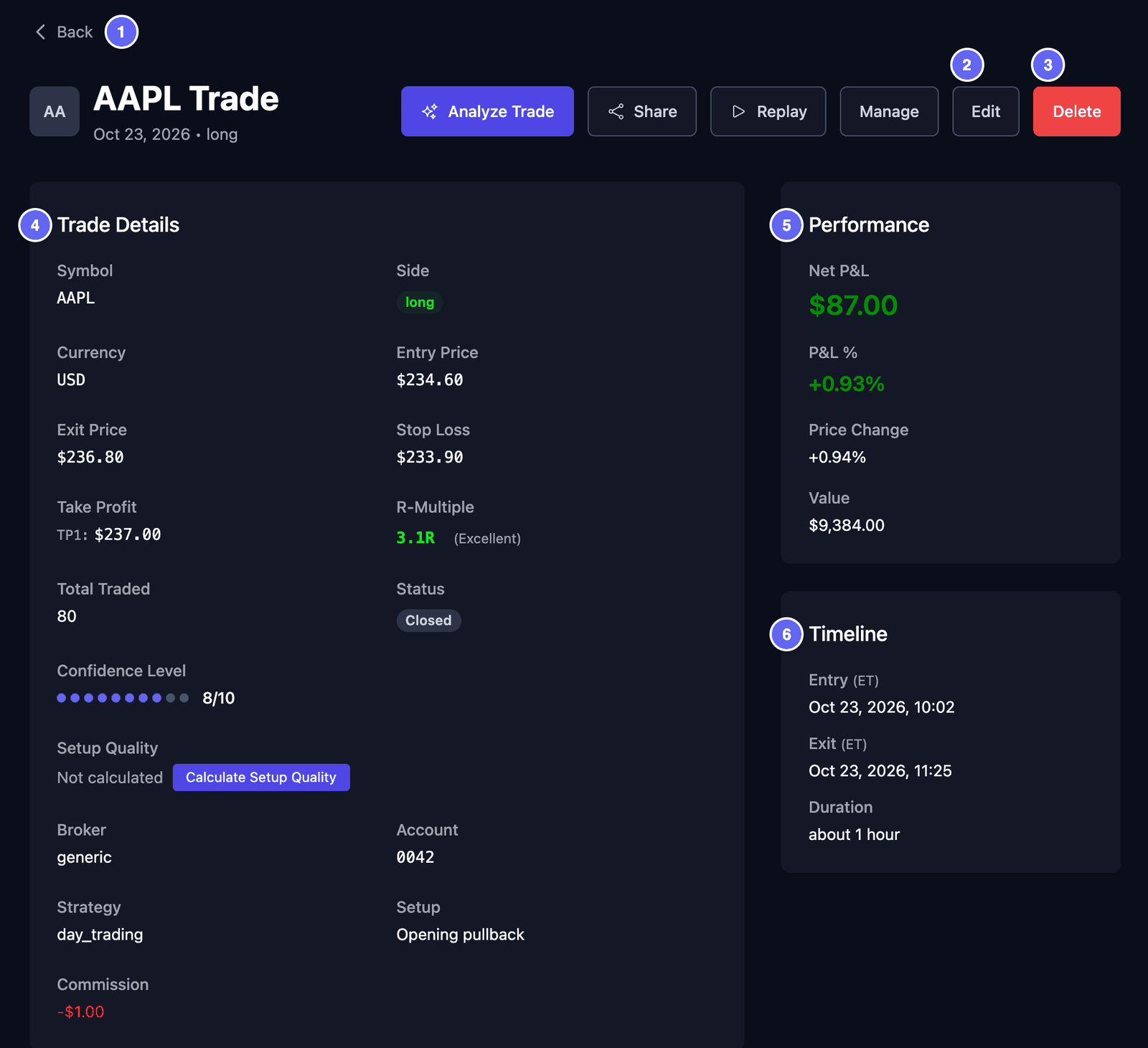

Trade Details(交易详情)显示:
- Symbol 和 Side。long 表示您先买入,希望价格上涨。short 表示您先卖出,希望价格下跌。
- Entry Price 和 Exit Price:您入场的价格和出场的价格。
- Stop Loss(止损):您事先计划好的出场价,交易不顺时就在这里离场。
- Take Profit(止盈):您计划拿到盈利的价格(TP1、TP2 ……)。
- R-Multiple(R 倍数):您赚到或亏掉的,是计划风险的几倍。计划风险就是入场价和止损价之间的距离。3.1R 表示您赚到了这个风险的 3.1 倍。-1.0R 表示您亏掉了一倍风险。只有设了止损的交易才会显示它。
- Total Traded:您交易了多少股。
- Status(状态):Open(未平仓)或 Closed(已平仓)。
- Confidence Level(信心水平):您当时有多大把握,从 1 到 10。由您自己设置。
- Strategy 和 Setup:您给这类交易起的名字。如果 Strategy 留空,HANSEI 可能会帮您填上,比如
day_trading。它按您持有这笔交易的时间长短来选名字。您可以修改它。 - Broker 和 Account:交易是在哪里做的。
- Commission(佣金):券商为这笔交易收取的费用。
Performance(表现)显示结果:Net P&L(扣除成本后的盈利或亏损)、P&L %、Price Change(价格变化)和 Value(金额)。Value 是入场价乘以股数。未平仓的交易在这里显示 Open,因为 HANSEI 没有实时价格。
Timeline(时间线)显示您什么时候入场和出场,以及您持有了多长时间。时间按您的时区显示。像 ET 这样的简短标记,就是时区的名字。您可以在设置与您的数据里设置时区。
成交记录、标签和笔记
在页面下方,您可以回顾这笔交易。
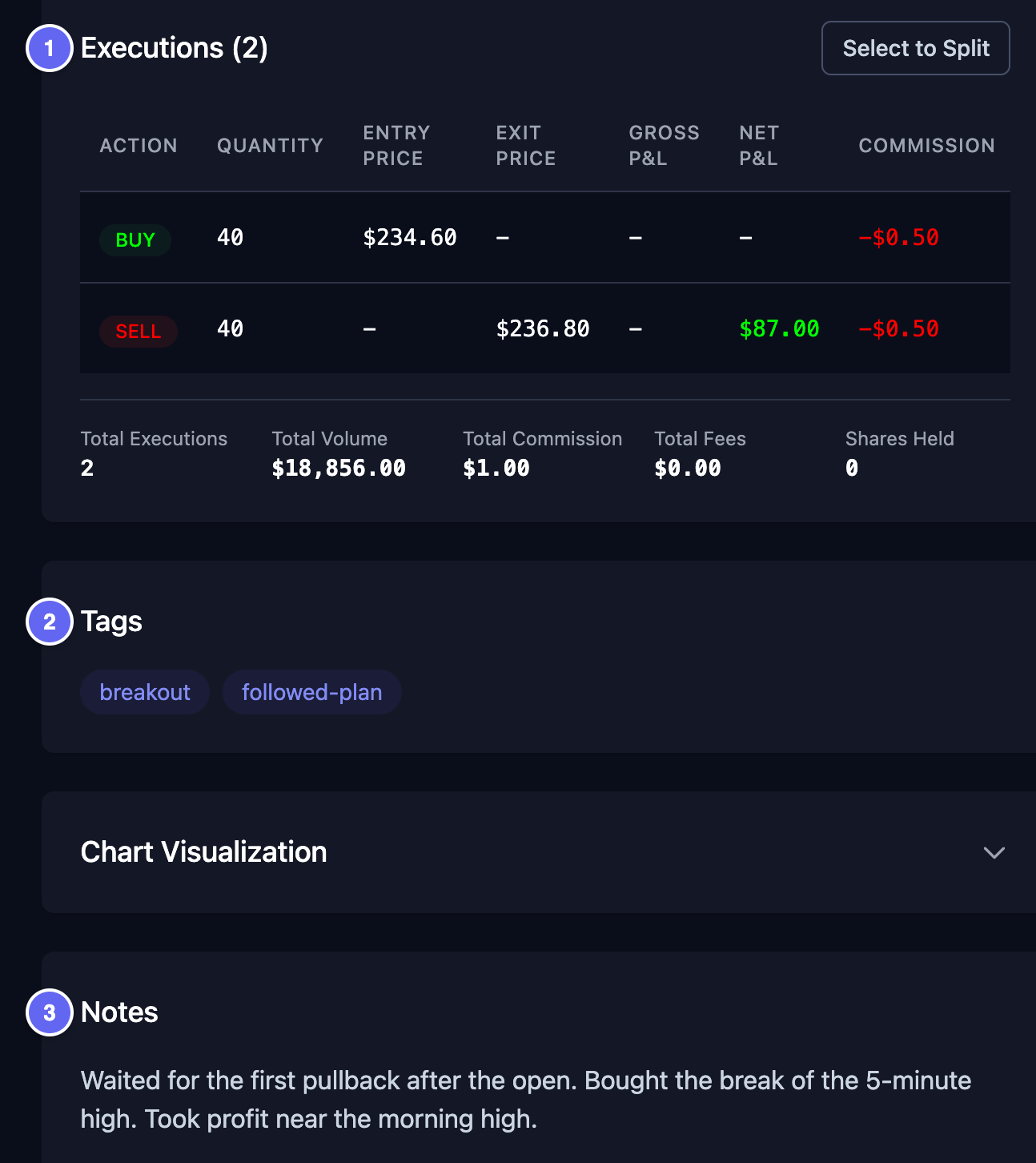

- Executions(成交记录):一次成交就是一次买入或一次卖出。每一行显示 Action(BUY 或 SELL)、数量、价格、佣金和时间。很多交易有两行:一次买入和一次卖出。总计在表格下面。
- Tags(标签):您自己选的简短标签,比如
followed-plan或breakout。以后用 Filters 找交易时,它们能帮上忙。 - Notes(笔记):您当时的想法,以及您学到了什么。
- Trade Images(交易图片):您自己的图片,如果您添加过的话。点击一张就能放大看。
想修改标签、笔记或图片,请编辑这笔交易。
编辑交易
- 在交易页面上,点击 Edit(编辑)。Edit Trade 页面会打开。
- 修改您需要改的内容。下面两张图显示主要的字段。
- 点击底部的 Update Trade(保存交易)。点击 Cancel(取消),就会不保存直接离开。
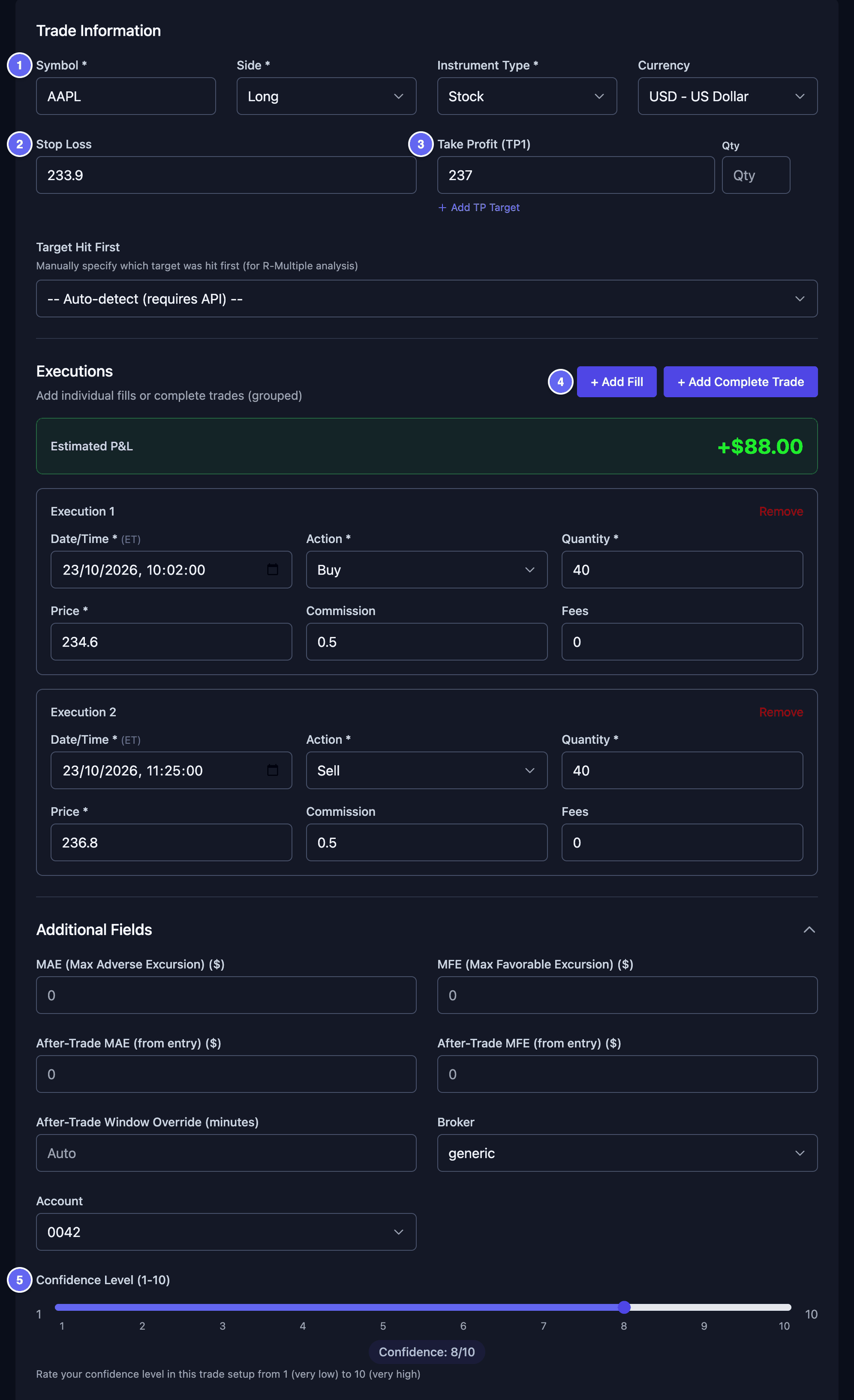

- Stop Loss:您事先计划好的出场价,交易不顺时就在这里离场。HANSEI 用它来计算 R-Multiple。
- Take Profit (TP1):您计划拿到盈利的价格。Add TP Target 会再添加一个。
- Executions:在这里修改一次买入或卖出。Remove(移除)删除一次。+ Add Fill 添加一次。
- Confidence Level (1-10):拖动滑块。
点击 More Options(更多选项),打开更多字段。
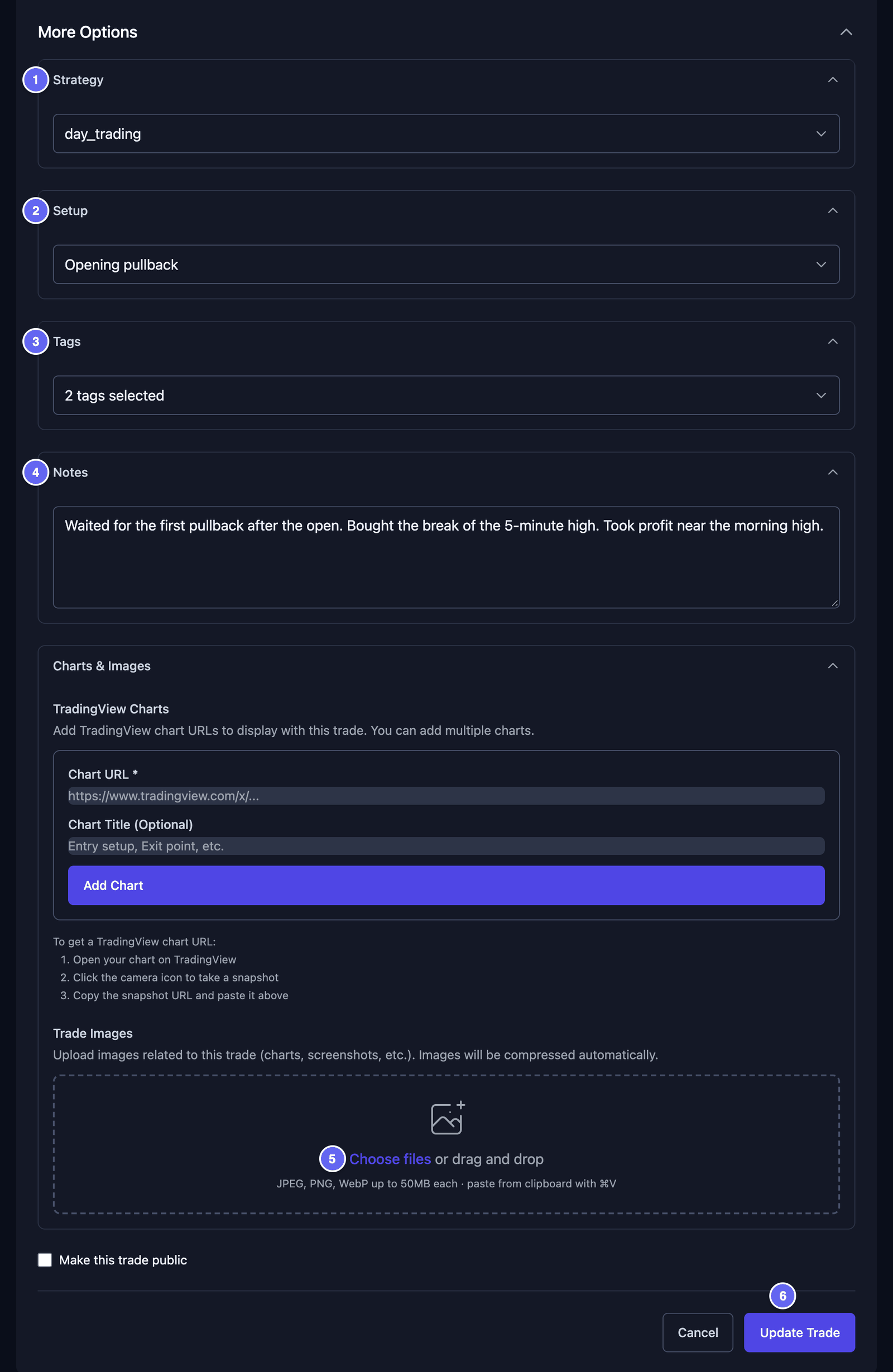

- Strategy 和 Setup:从列表里选一个名字。想新建一个,请选 Add New Strategy 或 Add New Setup,然后输入名字。
- Tags:勾选您想要的标签。Manage Tags 可以新建标签。
- Notes:写下您的想法。想换行,请按 Shift+Enter。只按 Enter 会保存整笔交易。
- Charts & Images › Trade Images:点击 Choose files(选择文件),添加您自己的图表截图。您也可以把图片拖进来,或者粘贴一张。支持 JPEG、PNG 和 WebP。一次最多添加 10 张,总共不超过 50 MB。
点击 Update Trade 时,HANSEI 可能会问您 Unsaved Images(未保存的图片)的事。请点击 Confirm(确认)。您的图片会和这笔交易一起保存。
用交易手册给交易评分
交易手册是您为某一类交易写的检查清单。交易页面上的 Playbook & Manual Grading(交易手册与手动评分)卡片,会用一本交易手册来检查这笔交易。在 Playbook 下面,打开 Select a playbook,选择您的交易手册。勾选您遵守了的规则,然后点击 Save Playbook Review(保存交易手册评估)。想先做一本交易手册,请看统计与交易手册。
删除交易
- 在交易页面上,点击 Delete(删除)。
- Delete Trade 窗口会问您是否确定。点击 Confirm。
删除后无法撤销。然后 HANSEI 会显示您的交易列表。想一次删除很多笔交易,请看一次处理多笔交易。
手动添加交易
您可以自己输入一笔交易,比如券商文件里漏掉的那一笔。这个表格和 Edit Trade 一样。
- 在菜单里点击 Trades。然后点击右上角的 Add trade。Add New Trade 页面会打开。
- 在 Symbol 里输入代码,比如
AAPL。 - 在 Side 里选择 Long 或 Short。
- Instrument Type 保持 Stock(股票)不变。
- 在 Executions 下面,每次买入点击一次 + Add Fill,每次卖出也点击一次。
- 在每次成交里,设置 Date/Time(日期/时间)、Action(Buy 或 Sell)、Quantity(数量)、Price(价格)和 Commission(佣金)。
- 点击 Create Trade(创建交易)。
除了逐次添加成交,您也可以点击 + Add Complete Trade。它在一张卡片里放一整笔交易:入场和出场,以及它们的价格和时间。
举个例子,数字是虚构的:一次成交 Buy,40 股,价格 234.60;一次成交 Sell,40 股,价格 236.80。卖出的股数和买入的一样多时,这笔交易就平仓了。否则,它会一直是未平仓状态。
小贴士:
- 至少添加一次成交或一整笔交易。没有的话,这笔交易无法保存。
- 空框里写着 Add Execution。它指的就是 + Add Fill 按钮。
- 时间按您的时区读取。Date/Time 旁边的简短标记就是时区的名字。
- 请在 Additional Fields(其他字段)下面选择一个 Account。不选的话,这笔交易只会出现在 All Accounts 和 Unsorted 下面。
- Symbol 显示 No symbols found?继续输入就行。任何代码都可以。
- Stop Loss、Take Profit、Confidence Level 和 More Options 都是可选的。它们的用法和编辑交易里一样。