Eén trade
Bekijk één trade helemaal, kijk hem na, wijzig hem of verwijder hem. Voeg een trade met de hand toe.
Elke trade heeft een eigen pagina. Die toont de details, je notities en je tags. Daar kun je de trade wijzigen of verwijderen. Aan het eind van deze pagina lees je hoe je een trade met de hand toevoegt.
De schermen van HANSEI zelf zijn in het Engels. Daarom staan de knoppen en velden hier ook in het Engels.
Een trade openen
- Klik in het menu van HANSEI links op Trades.
- Klik op de rij van de trade.
Je kunt ook op een trade klikken in de kaart Recent Trades op het dashboard, of in een dag van de kalender.
De pagina van een trade
De titel toont het symbool, zoals AAPL Trade. Daaronder staan de datum en de kant (long of short).
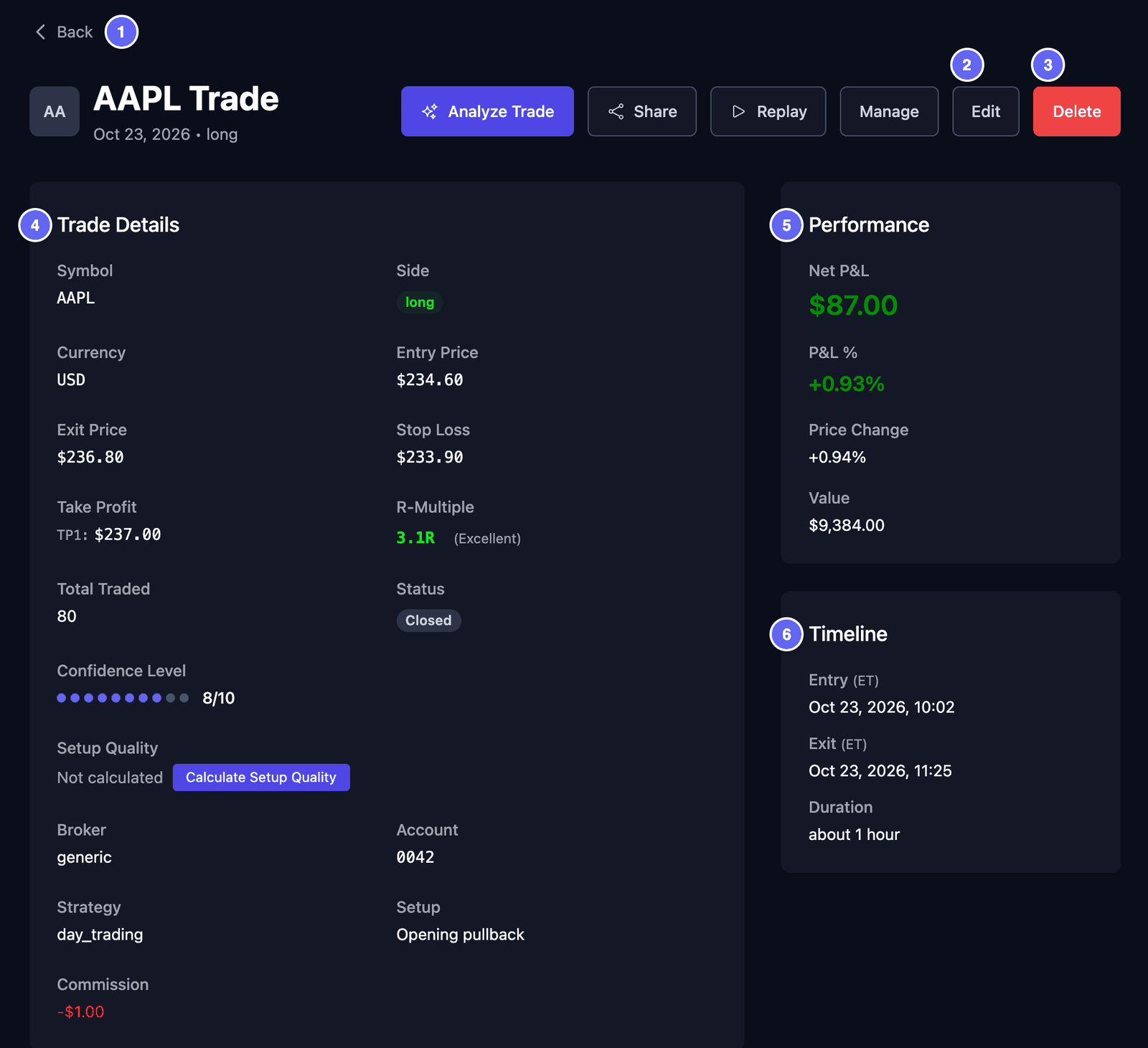

Trade Details toont:
- Symbol en Side. long betekent dat je eerst kocht, in de hoop dat de prijs zou stijgen. short betekent dat je eerst verkocht, in de hoop dat hij zou dalen.
- Entry Price en Exit Price — de prijs waarop je instapte en de prijs waarop je uitstapte.
- Stop Loss — de prijs waarop je van plan was uit te stappen als de trade misging.
- Take Profit — de prijs waarop je van plan was je winst te nemen (TP1, TP2 …).
- R-Multiple — hoeveel keer je geplande risico je won of verloor. Je geplande risico is het verschil tussen je instapprijs en je stop-loss. 3.1R betekent dat je 3.1 keer dat risico won. -1.0R betekent dat je het één keer verloor. Je ziet dit alleen bij trades met een stop-loss.
- Total Traded — hoeveel aandelen je verhandelde.
- Status — Open of Closed (gesloten).
- Confidence Level — hoe zeker je je voelde, van 1 tot 10. Dat stel je zelf in.
- Strategy en Setup — je eigen namen voor het soort trade. Laat je Strategy leeg? Dan vult HANSEI het misschien zelf in, zoals
day_trading. Het kiest een naam op basis van hoe lang je de trade aanhield. Je kunt die naam veranderen. - Broker en Account — waar de trade gebeurde.
- Commission — wat je broker voor de trade rekende.
Performance toont het resultaat: Net P&L (je winst of verlies na kosten), P&L %, Price Change en Value. Value is de instapprijs keer het aantal aandelen. Bij een open trade staat hier Open, omdat HANSEI geen live prijzen heeft.
Timeline toont wanneer je instapte en uitstapte, en hoe lang je de trade aanhield. De tijden staan in jouw tijdzone. Het korte label, zoals ET, noemt die tijdzone. Je tijdzone stel je in bij Instellingen en je gegevens.
Uitvoeringen, tags en notities
Lager op de pagina kijk je de trade na.
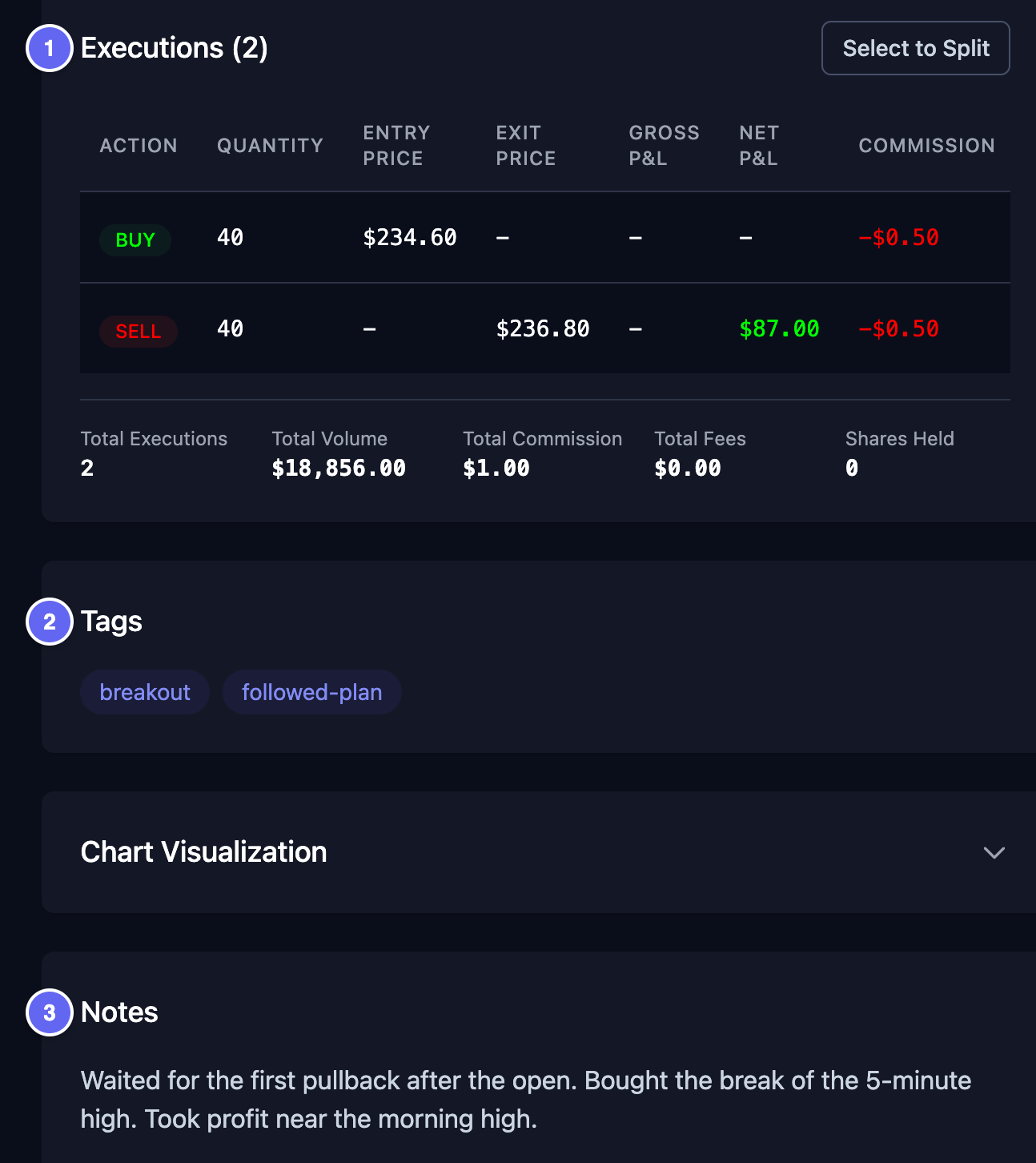

- Executions (uitvoeringen) — een uitvoering is één aankoop of één verkoop. Elke rij toont de Action (BUY of SELL), het aantal, de prijs, de commissie en de tijd. Veel trades hebben twee rijen: één aankoop en één verkoop. De totalen staan onder de tabel.
- Tags — korte labels die je zelf kiest, zoals
followed-planofbreakout. Daarmee vind je trades later terug met Filters. - Notes (notities) — wat je dacht en wat je leerde.
- Trade Images — je eigen afbeeldingen, als je die hebt toegevoegd. Klik op een afbeelding om hem groot te zien.
Wil je tags, notities of afbeeldingen veranderen? Wijzig dan de trade.
Een trade wijzigen
- Klik op de pagina van de trade op Edit. De pagina Edit Trade opent.
- Verander wat nodig is. De twee afbeeldingen hieronder tonen de belangrijkste velden.
- Klik onderaan op Update Trade. Met Cancel ga je weg zonder op te slaan.
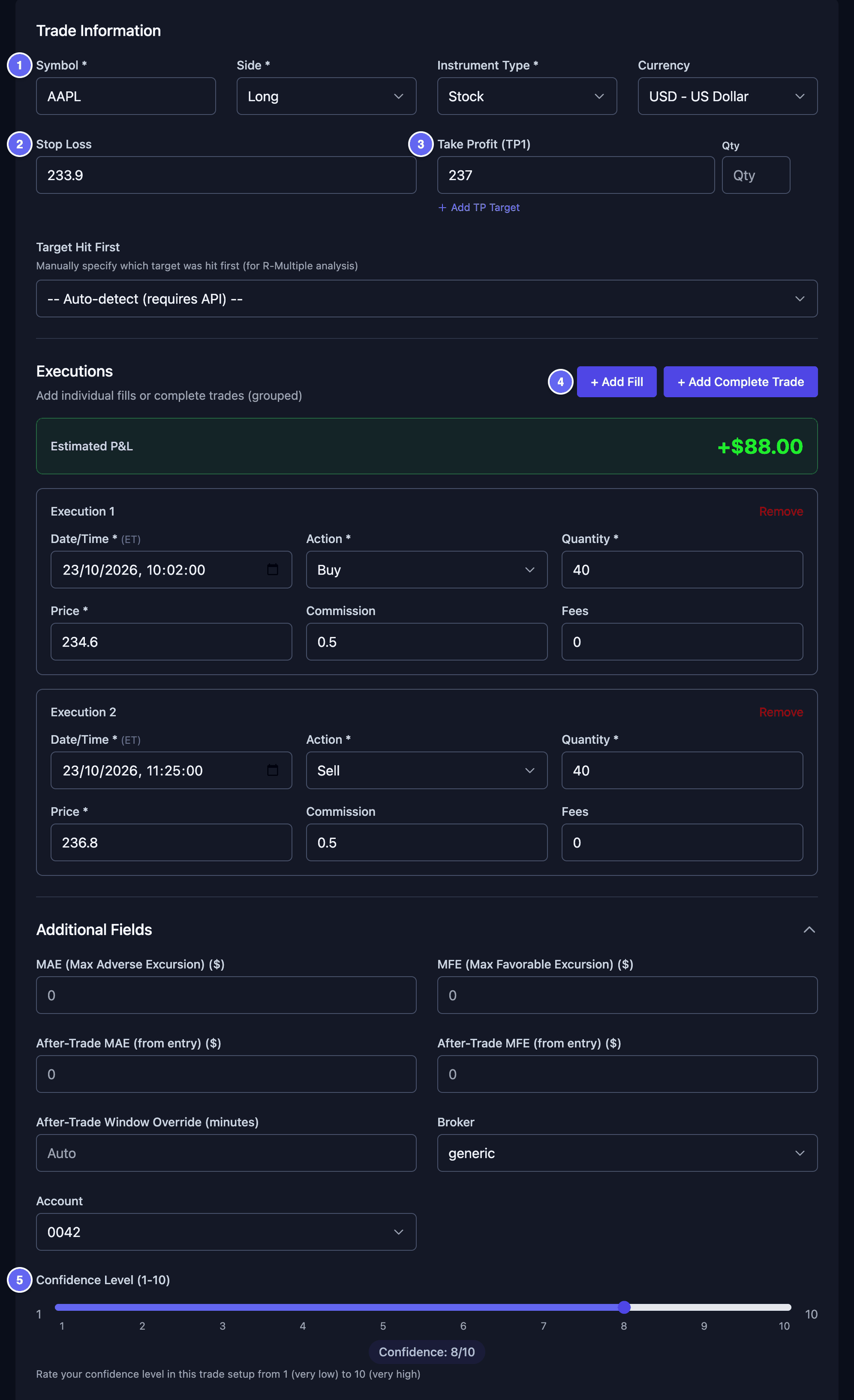

- Stop Loss — de prijs waarop je van plan was uit te stappen als de trade misging. HANSEI gebruikt die voor de R-Multiple.
- Take Profit (TP1) — de prijs waarop je van plan was je winst te nemen. Add TP Target voegt er nog een toe.
- Executions — verander hier een aankoop of een verkoop. Remove verwijdert er een. + Add Fill voegt er een toe.
- Confidence Level (1-10) — sleep de schuifregelaar.
Klik op More Options om meer velden te openen.
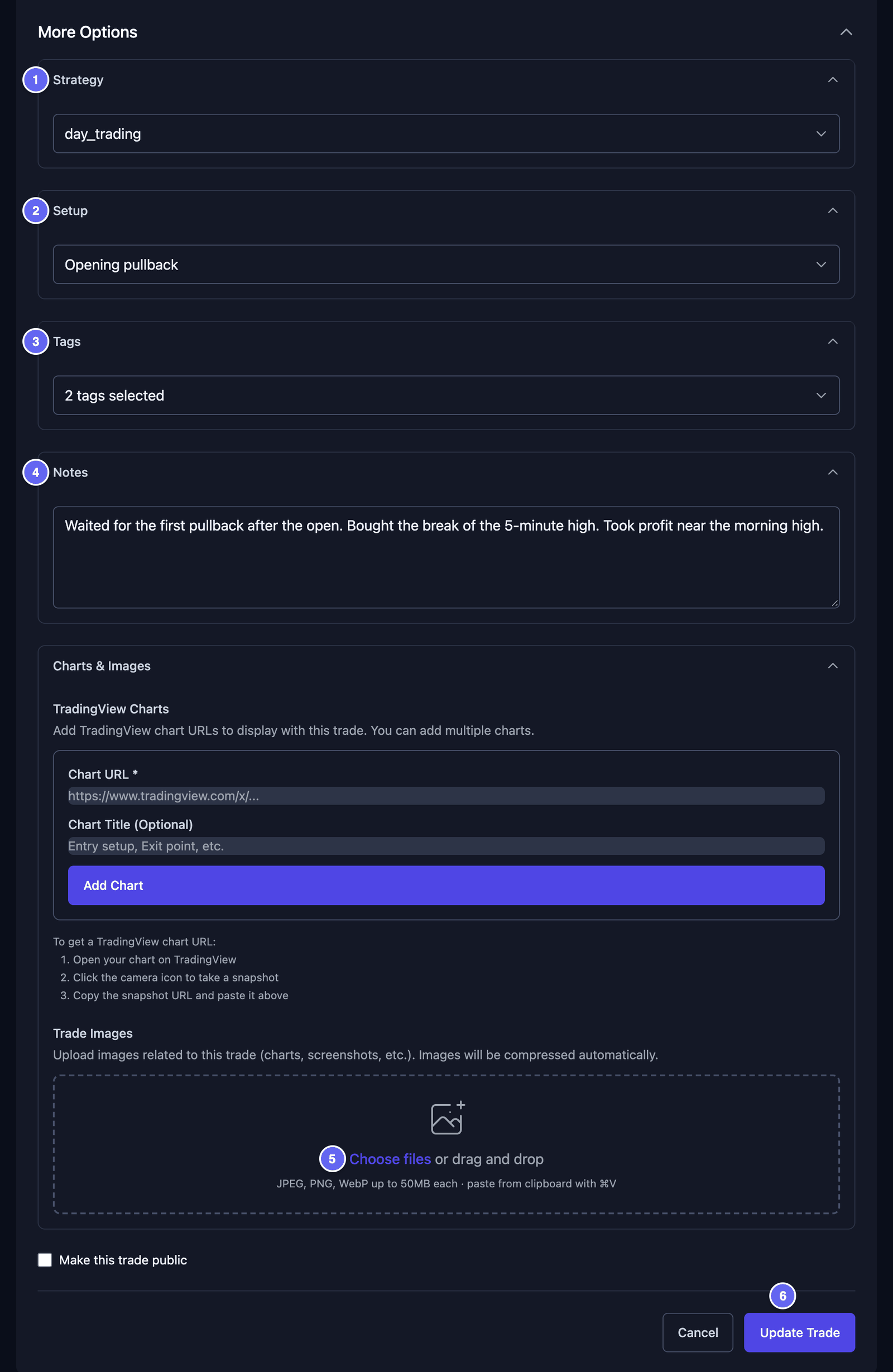

- Strategy en Setup — kies een naam uit de lijst. Wil je een nieuwe maken? Kies Add New Strategy of Add New Setup en typ de naam.
- Tags — vink de tags aan die je wilt. Met Manage Tags maak je een nieuwe tag.
- Notes — schrijf je gedachten op. Voor een nieuwe regel druk je op Shift+Enter. Alleen Enter bewaart de hele trade.
- Charts & Images › Trade Images — klik op Choose files om je eigen screenshots van grafieken toe te voegen. Je kunt ze ook erin slepen, of er een plakken. JPEG, PNG en WebP werken. Voeg er tot 10 tegelijk toe, samen kleiner dan 50 MB.
Klik je op Update Trade? Dan vraagt HANSEI misschien naar Unsaved Images (niet-opgeslagen afbeeldingen). Klik op Confirm. Je afbeeldingen worden bij de trade bewaard.
Een trade beoordelen met een playbook
Een playbook is je eigen checklist voor één soort trade. De kaart Playbook & Manual Grading op de pagina van de trade toetst de trade aan zo'n checklist. Open onder Playbook het veld Select a playbook en kies je playbook. Vink de regels aan die je hebt gevolgd. Klik daarna op Save Playbook Review. Wil je eerst een playbook maken? Zie Cijfers en playbooks.
Een trade verwijderen
- Klik op de pagina van de trade op Delete.
- Het venster Delete Trade vraagt of je het zeker weet. Klik op Confirm.
Verwijderen kun je niet ongedaan maken. HANSEI toont daarna je lijst met trades. Wil je veel trades tegelijk verwijderen? Zie Met veel trades tegelijk werken.
Een trade met de hand toevoegen
Je kunt zelf een trade intypen, bijvoorbeeld een trade die in het bestand van je broker ontbrak. Het formulier is hetzelfde als Edit Trade.
- Klik in het menu op Trades. Klik daarna rechtsboven op Add trade. De pagina Add New Trade opent.
- Typ bij Symbol het symbool, zoals
AAPL. - Kies bij Side voor Long of Short.
- Laat Instrument Type op Stock staan.
- Klik onder Executions op + Add Fill: één keer voor elke aankoop en één keer voor elke verkoop.
- Vul bij elke fill (één aankoop of één verkoop) Date/Time, Action (Buy of Sell), Quantity, Price en Commission in.
- Klik op Create Trade.
In plaats van fills kun je op + Add Complete Trade klikken. Daarmee vul je een hele trade in op één kaart: de instap en de uitstap, met hun prijzen en tijden.
Een voorbeeld, met verzonnen getallen: één fill Buy van 40 aandelen tegen 234.60, en één fill Sell van 40 aandelen tegen 236.80. Dekken de verkopen de aankopen? Dan is de trade gesloten. Zo niet, dan blijft hij open.
Goed om te weten:
- Voeg minstens één fill of één complete trade toe. Zonder een van beide kun je de trade niet opslaan.
- In het lege vak staat Add Execution. Daarmee wordt de knop + Add Fill bedoeld.
- Tijden worden in jouw tijdzone gelezen. Het korte label naast Date/Time noemt die tijdzone.
- Kies een Account onder Additional Fields. Zonder account staat de trade alleen bij All Accounts en Unsorted.
- Staat er bij Symbol No symbols found? Typ gewoon verder. Elk symbool werkt.
- Stop Loss, Take Profit, Confidence Level en More Options hoef je niet in te vullen. Ze werken zoals bij Een trade wijzigen.