거래 하나
거래 하나를 자세히 보고, 돌아보고, 고치거나 지워요. 거래를 직접 추가해요.
거래마다 자기 페이지가 있어요. 이 페이지에는 자세한 내용, 메모, 태그가 나와요. 여기서 거래를 고치거나 지울 수 있어요. 이 가이드 페이지의 끝에서는 거래를 직접 추가하는 방법도 알려 드려요.
HANSEI 화면은 영어로만 되어 있어요. 그래서 여기서도 버튼과 칸 이름을 영어 그대로 적었어요.
거래 열기
- 왼쪽 HANSEI 메뉴에서 Trades를 클릭하세요.
- 거래의 행을 클릭하세요.
대시보드의 Recent Trades(최근 거래) 카드나 캘린더의 날에서 거래를 클릭해도 돼요.
거래 페이지
제목에는 AAPL Trade처럼 심볼이 나와요. 그 아래에 날짜와 방향이 있어요.
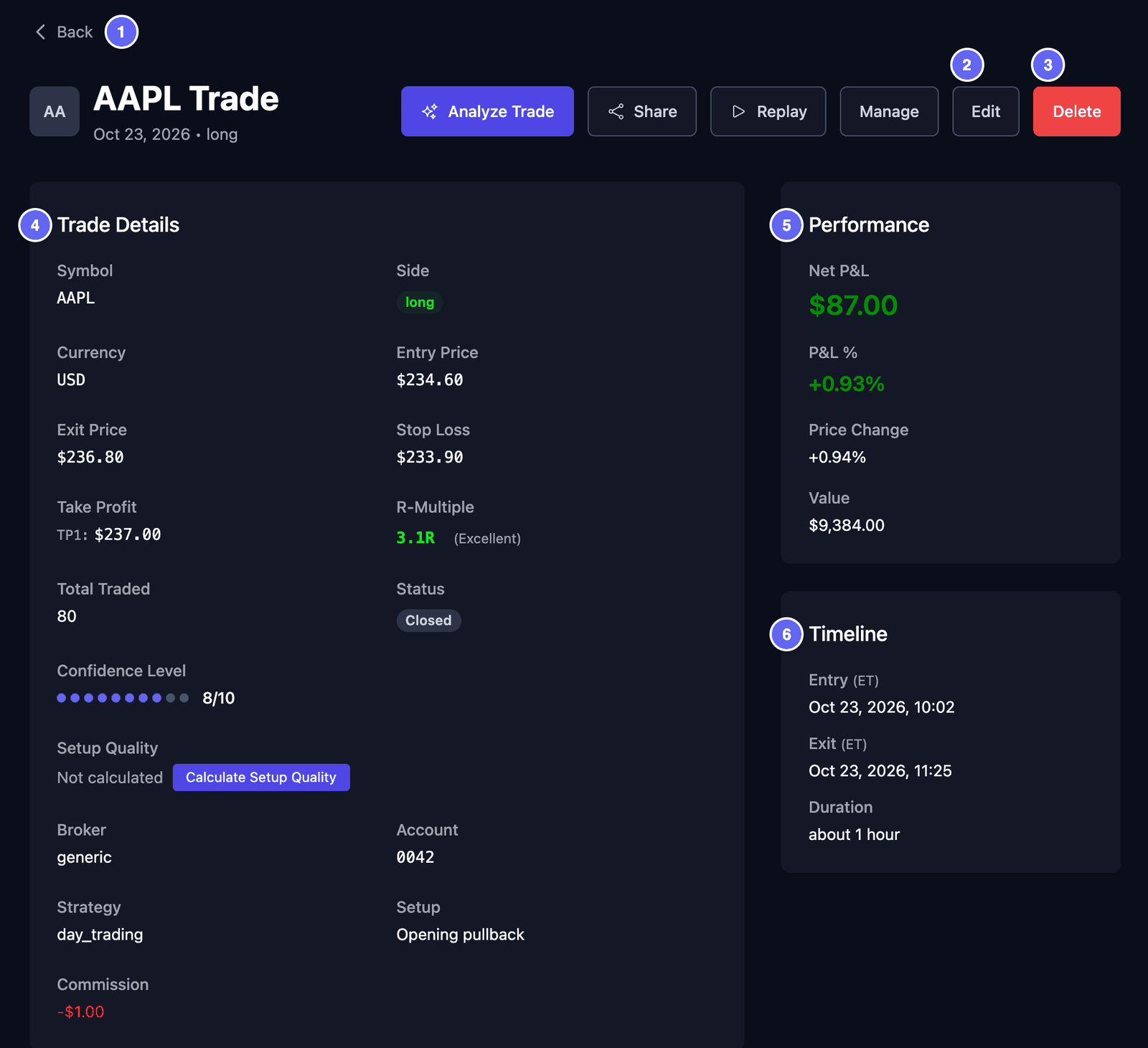

Trade Details(거래 정보)에는 이런 것이 나와요.
- Symbol과 Side. long은 가격이 오르기를 바라며 먼저 샀다는 뜻이에요. short은 가격이 내리기를 바라며 먼저 팔았다는 뜻이에요.
- Entry Price와 Exit Price — 들어간 가격과 나온 가격이에요.
- Stop Loss(손절 가격) — 거래가 잘못되면 나오기로 계획한 가격이에요.
- Take Profit(목표 가격) — 수익을 챙기고 나오기로 계획한 가격이에요(TP1, TP2 …).
- R-Multiple(R 배수) — 계획한 위험의 몇 배를 벌었거나 잃었는지예요. 계획한 위험은 진입 가격과 손절 가격 사이의 차이예요. 3.1R은 그 위험의 3.1배를 벌었다는 뜻이에요. -1.0R은 그 위험만큼 한 번 잃었다는 뜻이에요. 손절 가격이 있는 거래에만 나와요.
- Total Traded(거래 수량) — 거래한 주식 수예요.
- Status(상태) — Open(진행 중)이나 Closed(마감) 중 하나예요.
- Confidence Level(신뢰도) — 얼마나 확신했는지예요. 1부터 10까지예요. 직접 정해요.
- Strategy와 Setup — 거래 종류에 내가 붙인 이름이에요. Strategy를 비워 두면 HANSEI가
day_trading같은 이름을 채울 수 있어요. 거래를 얼마나 오래 들고 있었는지를 보고 이름을 골라요. 이 이름은 바꿀 수 있어요. - Broker와 Account — 거래한 증권사와 계좌예요.
- Commission(수수료) — 증권사가 그 거래에 받은 돈이에요.
Performance(성과)에는 결과가 나와요. Net P&L(비용을 뺀 수익이나 손실), P&L %, Price Change(가격 변화), Value(금액)예요. Value는 진입 가격에 주식 수를 곱한 값이에요. 진행 중인 거래에는 여기에 Open이 나와요. HANSEI에는 실시간 가격이 없기 때문이에요.
Timeline(타임라인)에는 언제 들어가고 나왔는지, 거래를 얼마나 오래 들고 있었는지가 나와요. 시간은 내 표준 시간대로 나와요. ET 같은 짧은 표시가 표준 시간대 이름이에요. 표준 시간대는 설정과 내 데이터에서 정해요.
체결, 태그, 메모
페이지 아래쪽에서 거래를 돌아봐요.
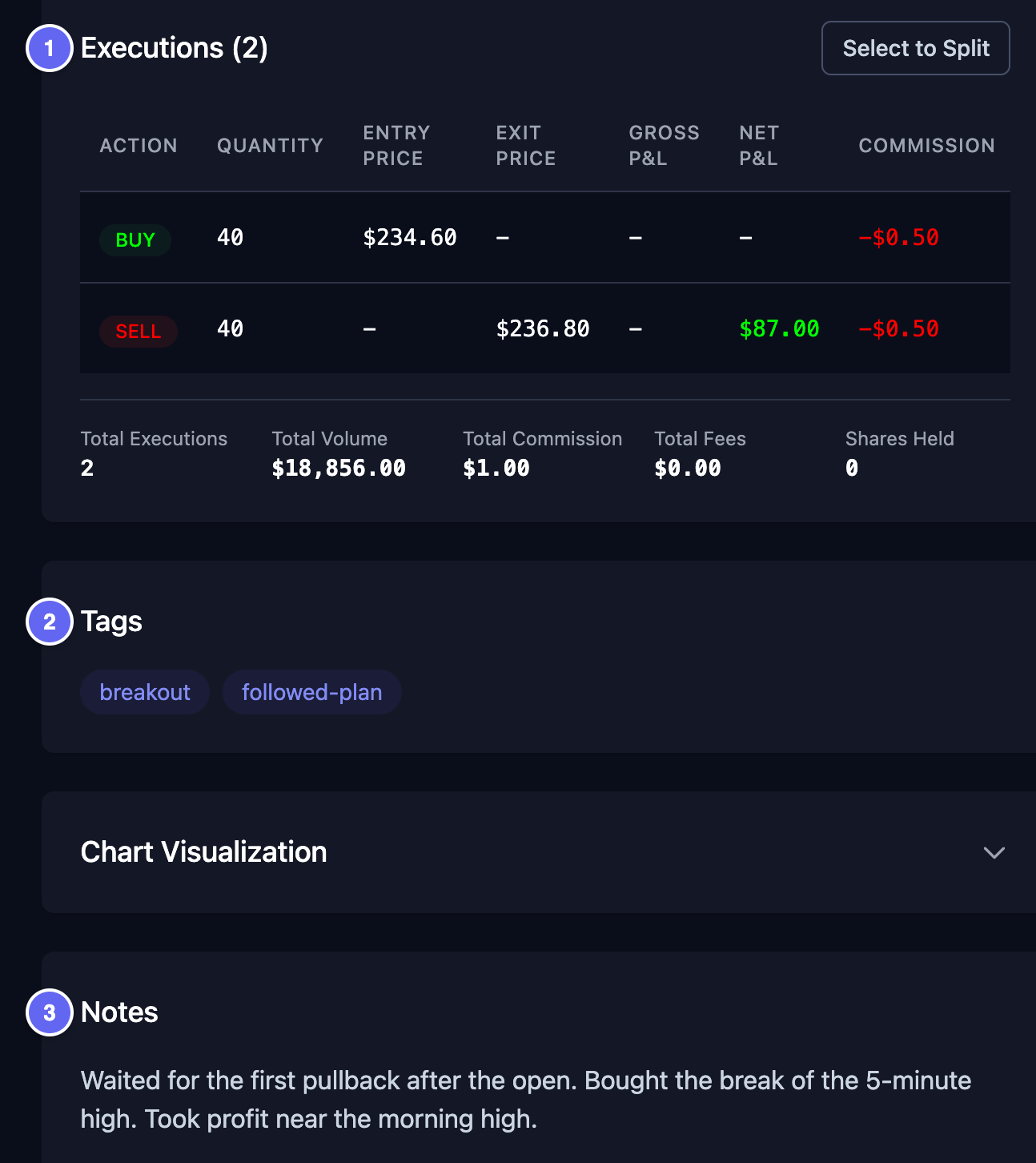

- Executions(체결) — 체결은 한 번 산 것이나 한 번 판 것이에요. 행마다 Action(BUY 또는 SELL), 수량, 가격, 수수료, 시간이 나와요. 많은 거래에는 행이 두 개 있어요. 산 것 하나와 판 것 하나예요. 합계는 표 아래에 있어요.
- Tags(태그) — 내가 고르는 짧은 이름표예요. 예:
followed-plan,breakout. 나중에 Filters로 거래를 찾을 때 도움이 돼요. - Notes(메모) — 생각한 것과 배운 것이에요.
- Trade Images(거래 사진) — 내가 추가한 사진이에요. 사진을 클릭하면 크게 보여요.
태그, 메모, 사진을 바꾸려면 거래를 고치세요.
거래 고치기
- 거래 페이지에서 Edit(수정)를 클릭하세요. Edit Trade 페이지가 열려요.
- 필요한 것을 바꾸세요. 아래 사진 두 장에 주요 칸이 나와 있어요.
- 맨 아래의 Update Trade(거래 저장)를 클릭하세요. Cancel(취소)을 클릭하면 저장하지 않고 나가요.
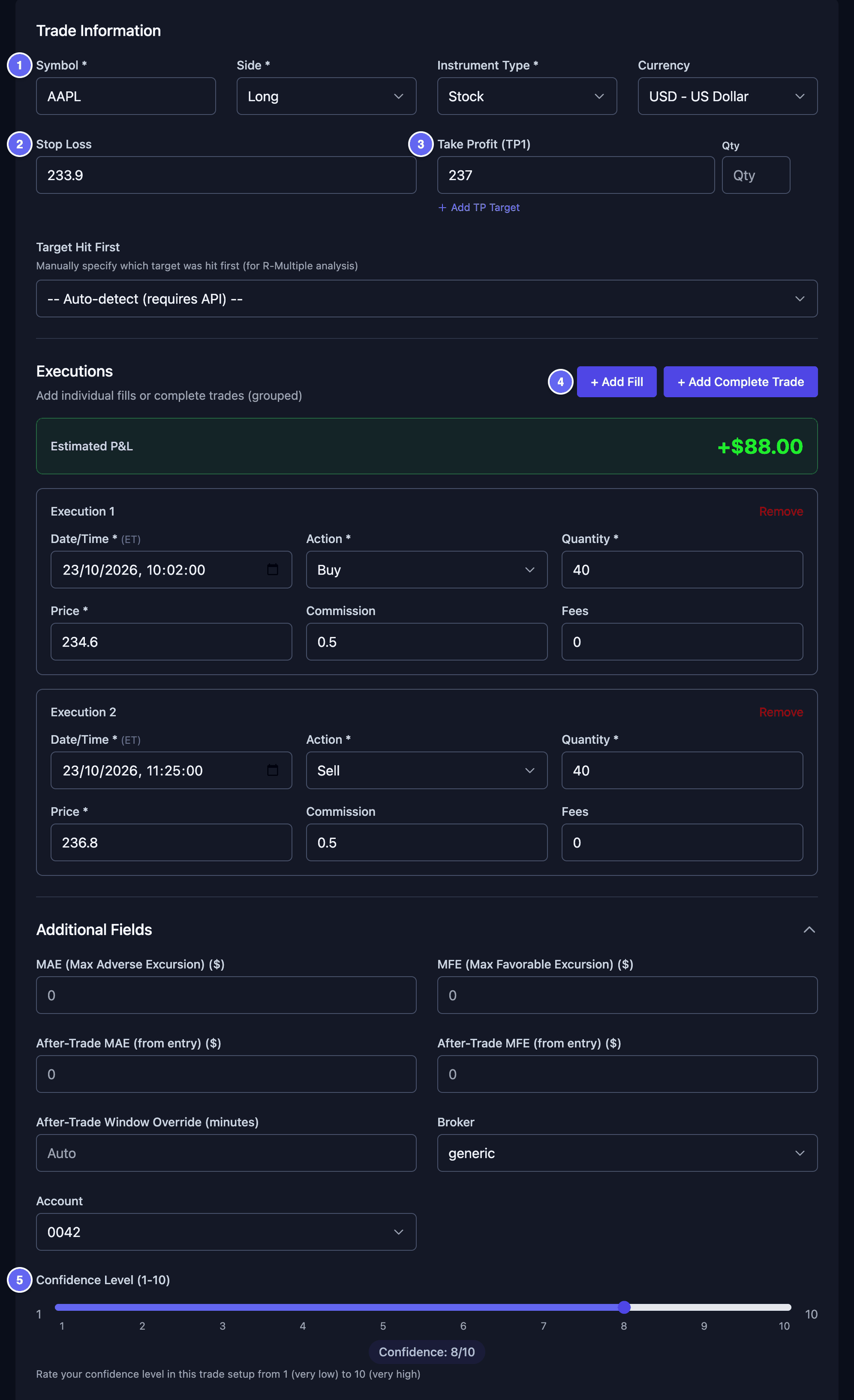

- Stop Loss(손절 가격) — 거래가 잘못되면 나오기로 계획한 가격이에요. HANSEI는 이 가격으로 R-Multiple을 계산해요.
- Take Profit (TP1)(목표 가격) — 수익을 챙기고 나오기로 계획한 가격이에요. Add TP Target을 클릭하면 목표를 하나 더 추가해요.
- Executions(체결) — 여기서 산 것이나 판 것을 바꿔요. Remove는 하나를 지워요. + Add Fill은 하나를 더해요.
- Confidence Level (1-10) — 슬라이더를 끌어서 정하세요.
더 많은 칸을 열려면 More Options(옵션 더 보기)를 클릭하세요.
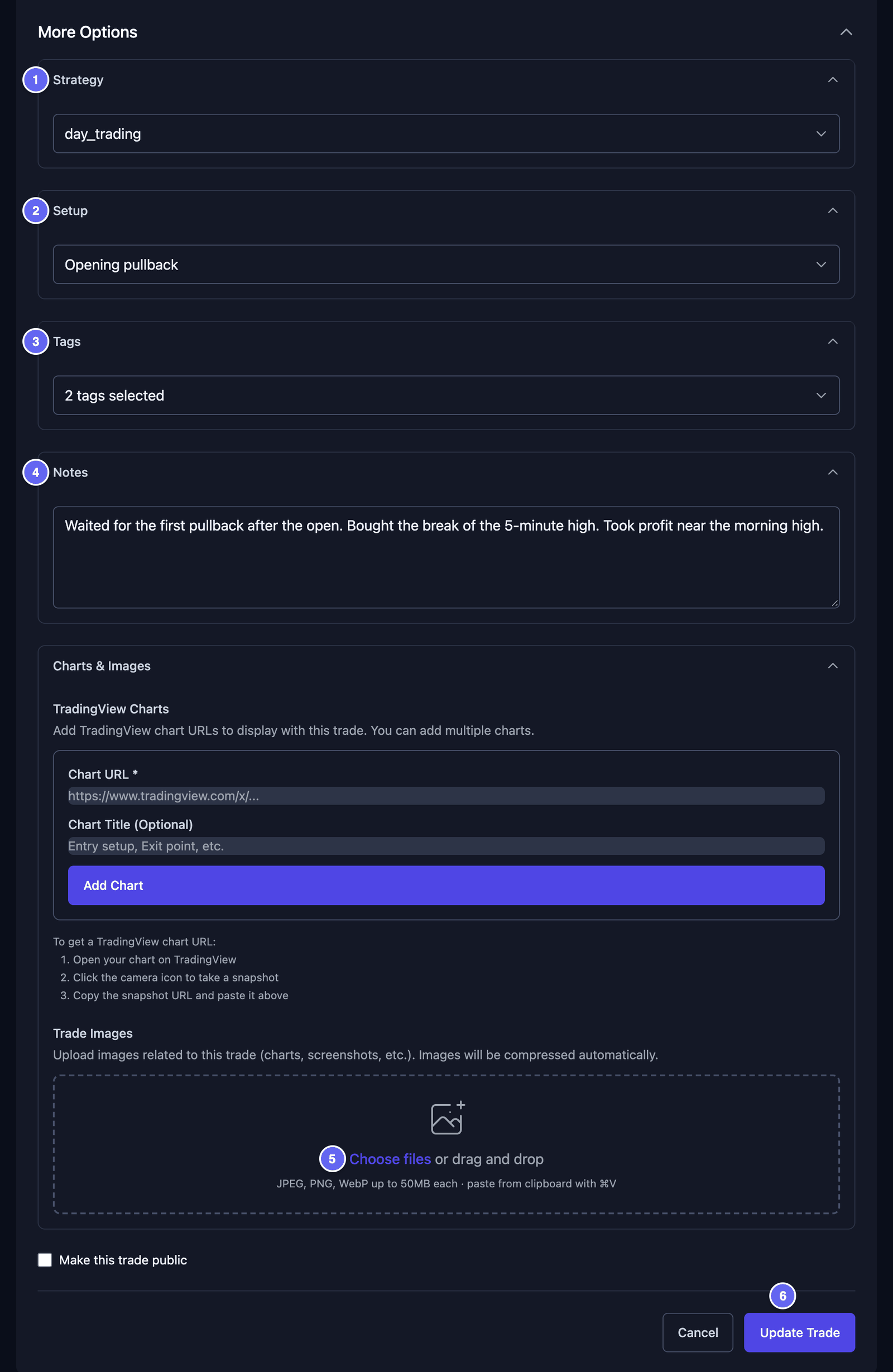

- Strategy와 Setup — 목록에서 이름을 고르세요. 새 이름을 만들려면 Add New Strategy나 Add New Setup을 고르고 이름을 입력하세요.
- Tags — 원하는 태그에 체크하세요. Manage Tags에서 새 태그를 만들어요.
- Notes — 생각을 적으세요. 줄을 바꾸려면 Shift+Enter를 누르세요. Enter만 누르면 거래 전체가 저장돼요.
- Charts & Images › Trade Images — 내 차트 스크린숏을 추가하려면 Choose files를 클릭하세요. 사진을 끌어다 놓거나 붙여 넣을 수도 있어요. JPEG, PNG, WebP 파일을 쓸 수 있어요. 한 번에 10장까지, 모두 합쳐 50 MB 미만으로 추가하세요.
Update Trade를 클릭하면 HANSEI가 Unsaved Images(저장되지 않은 사진)에 대해 물어볼 수 있어요. Confirm(확인)을 클릭하세요. 사진이 거래와 함께 저장돼요.
플레이북으로 거래 평가하기
플레이북은 한 종류의 거래를 위한 나만의 체크리스트예요. 거래 페이지의 Playbook & Manual Grading 카드가 거래를 플레이북에 맞춰 확인해요. Playbook 아래에서 Select a playbook을 열고 내 플레이북을 고르세요. 지킨 규칙에 체크하고 Save Playbook Review를 클릭하세요. 플레이북을 먼저 만들려면 통계와 플레이북을 보세요.
거래 삭제하기
- 거래 페이지에서 Delete(삭제)를 클릭하세요.
- Delete Trade 창이 정말 지울지 물어요. Confirm을 클릭하세요.
삭제는 되돌릴 수 없어요. 삭제한 뒤에는 HANSEI가 거래 목록을 보여 줘요. 여러 거래를 한 번에 지우려면 여러 거래를 한 번에 다루기를 보세요.
거래 직접 추가하기
거래를 직접 입력할 수 있어요. 예를 들어 증권사 파일에서 빠진 거래가 있을 때요. 양식은 Edit Trade와 같아요.
- 메뉴에서 Trades를 클릭하세요. 그다음 오른쪽 위의 Add trade를 클릭하세요. Add New Trade 페이지가 열려요.
- Symbol에 심볼을 입력하세요. 예:
AAPL. - Side에서 Long이나 Short을 고르세요.
- Instrument Type은 Stock 그대로 두세요.
- Executions 아래에서 산 것마다 한 번, 판 것마다 한 번 + Add Fill을 클릭하세요.
- 각 체결에서 Date/Time(날짜/시간), Action(Buy 또는 Sell), Quantity(수량), Price(가격), Commission(수수료)을 정하세요.
- Create Trade(거래 만들기)를 클릭하세요.
체결 대신 + Add Complete Trade를 클릭해도 돼요. 거래 전체를 카드 하나에 담아요. 진입과 청산, 그리고 그 가격과 시간이에요.
예시 숫자로 든 예예요. Buy 체결 하나는 234.60에 40주, Sell 체결 하나는 236.80에 40주예요. 판 수량이 산 수량을 다 채우면 거래가 마감돼요. 그렇지 않으면 진행 중으로 남아요.
알아 두면 좋아요.
- 체결이나 완성된 거래를 적어도 하나 추가하세요. 하나도 없으면 거래를 저장할 수 없어요.
- 빈 상자에는 *Add Execution*이라고 적혀 있어요. + Add Fill 버튼을 말하는 거예요.
- 시간은 내 표준 시간대로 읽어요. Date/Time 옆의 짧은 표시가 표준 시간대 이름이에요.
- Additional Fields(추가 칸)에서 Account를 고르세요. 고르지 않으면 거래가 All Accounts와 Unsorted에만 나와요.
- Symbol에 *No symbols found*라고 나오나요? 계속 입력하세요. 어떤 심볼이든 돼요.
- Stop Loss, Take Profit, Confidence Level, More Options는 꼭 채우지 않아도 돼요. 거래 고치기에서와 똑같이 작동해요.