صفقة واحدة
اعرض صفقة واحدة كاملة، وراجعها، وغيّرها أو احذفها. وأضف صفقة يدويًا.
لكل صفقة صفحتها الخاصة. تعرض التفاصيل، وملاحظاتك، ووسومك. ومن هناك يمكنك تغيير الصفقة أو حذفها. وفي آخر هذه الصفحة، تتعلّم كيف تضيف صفقة يدويًا.
شاشات HANSEI نفسها بالإنجليزية، لذلك ترى هنا أسماء الأزرار والخانات بالإنجليزية.
افتح صفقة
- في قائمة HANSEI على اليسار، اضغط Trades.
- اضغط صف الصفقة.
يمكنك أيضًا ضغط صفقة في بطاقة Recent Trades في لوحة المعلومات، أو في يوم من التقويم.
صفحة الصفقة
يعرض العنوان الرمز، مثل AAPL Trade. وتحته التاريخ والاتجاه.
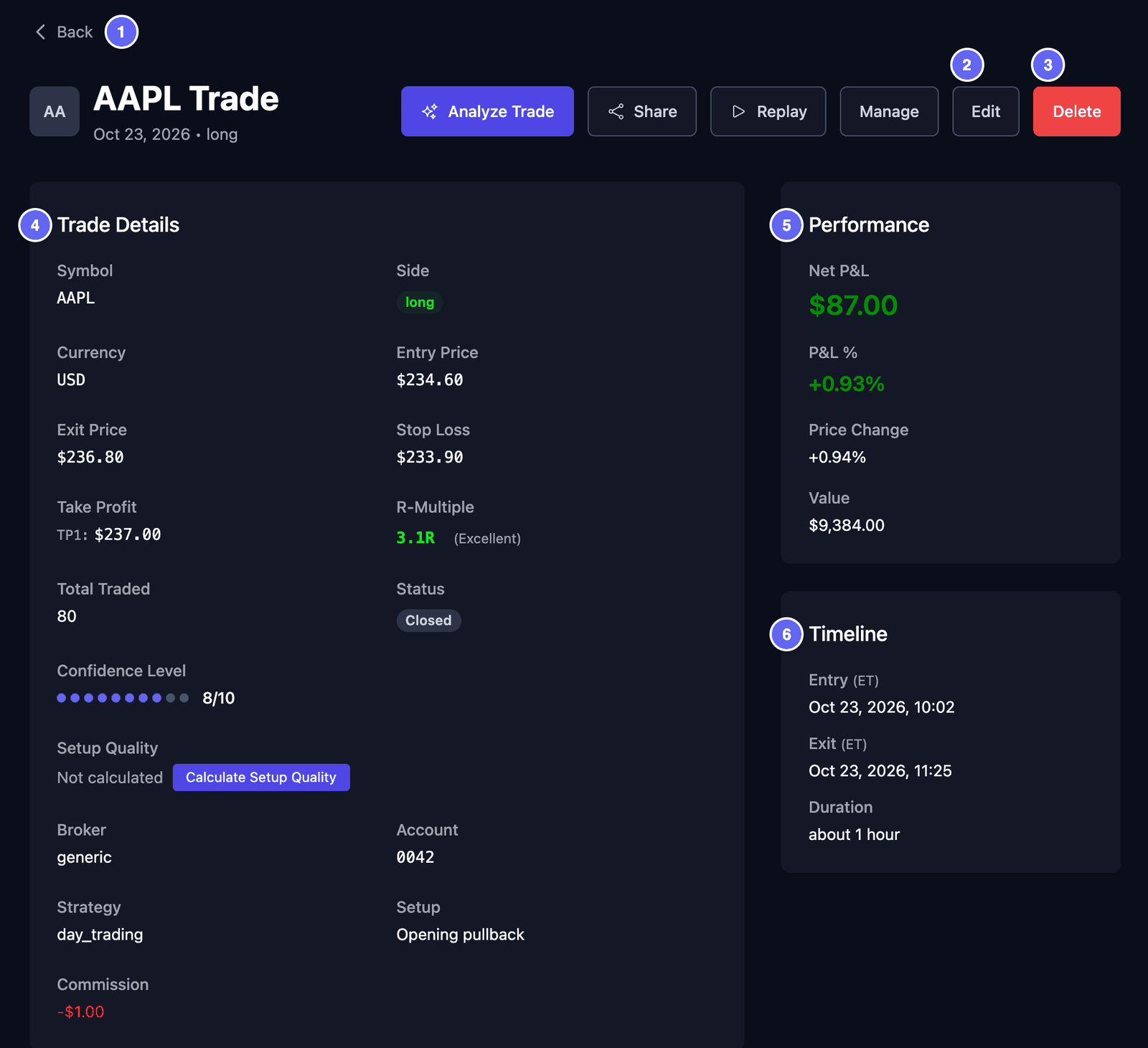

Trade Details (تفاصيل الصفقة) تعرض:
- Symbol وSide. قيمة long تعني أنك اشتريت أولًا، على أمل أن يرتفع السعر. وقيمة short تعني أنك بعت أولًا، على أمل أن ينخفض.
- Entry Price وExit Price — السعر الذي دخلت به، والسعر الذي خرجت به.
- Stop Loss (وقف الخسارة) — السعر الذي خطّطت أن تخرج عنده إذا سارت الصفقة بشكل خاطئ.
- Take Profit (جني الربح) — السعر الذي خطّطت أن تجني عنده ربحك (TP1، TP2 …).
- R-Multiple — كم مرة من مخاطرتك المخطّط لها ربحت أو خسرت. مخاطرتك المخطّط لها هي الفرق بين سعر دخولك ووقف الخسارة. 3.1R تعني أنك ربحت 3.1 أضعاف هذه المخاطرة. و-1.0R تعني أنك خسرتها مرة واحدة. لا يظهر إلا للصفقات التي لها وقف خسارة.
- Total Traded — عدد الأسهم التي تداولتها.
- Status (الحالة) — Open (مفتوحة) أو Closed (مغلقة).
- Confidence Level (مستوى الثقة) — مدى ثقتك، من 1 إلى 10. أنت تضبطه بنفسك.
- Strategy وSetup — أسماؤك الخاصة لنوع الصفقة. إذا تركت Strategy فارغة، قد يملؤها HANSEI، مثل
day_trading. فهو يختار اسمًا حسب المدة التي احتفظت فيها بالصفقة. ويمكنك تغييره. - Broker وAccount — المكان الذي جرت فيه الصفقة.
- Commission — ما أخذه الوسيط على الصفقة.
Performance (الأداء) يعرض النتيجة: Net P&L (ربحك أو خسارتك بعد التكاليف)، وP&L %، وPrice Change (تغيّر السعر)، وValue (القيمة). وValue هي سعر الدخول مضروبًا في عدد الأسهم. الصفقة المفتوحة تعرض Open هنا، لأن HANSEI لا يملك أسعارًا مباشرة.
Timeline (الخط الزمني) يعرض متى دخلت وخرجت، وكم من الوقت احتفظت بالصفقة. الأوقات بمنطقتك الزمنية. والتسمية القصيرة، مثل ET، تذكر اسمها. تضبط منطقتك الزمنية في الإعدادات وبياناتك.
عمليات التنفيذ والوسوم والملاحظات
في أسفل الصفحة، تراجع الصفقة.
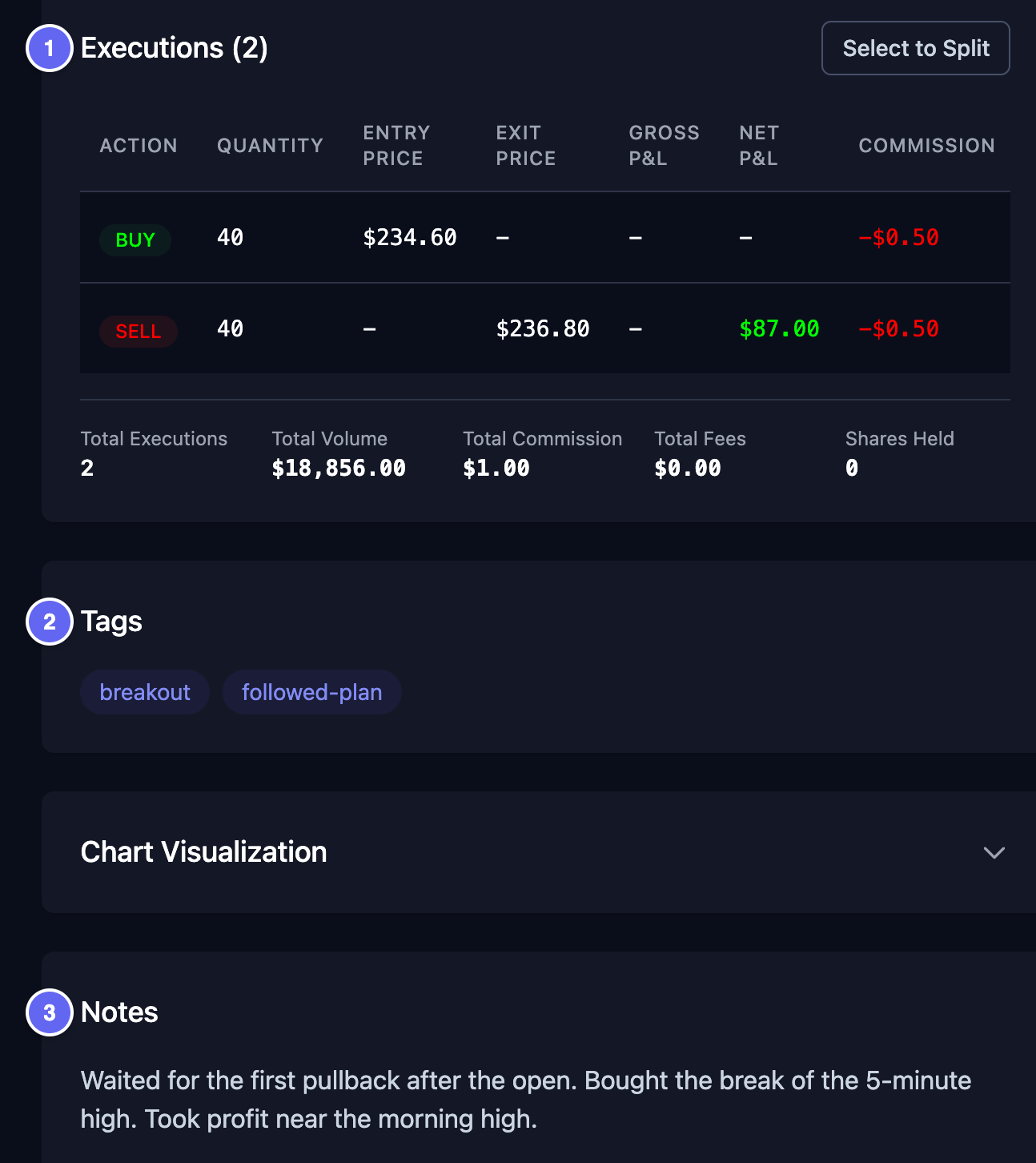

- Executions (عمليات التنفيذ) — التنفيذ هو عملية شراء واحدة أو عملية بيع واحدة. كل صف يعرض Action (BUY أو SELL)، والكمية، والسعر، والعمولة، والوقت. كثير من الصفقات فيها صفّان: عملية شراء وعملية بيع. والمجاميع تحت الجدول.
- Tags (الوسوم) — تسميات قصيرة تختارها، مثل
followed-planأوbreakout. تساعدك على إيجاد الصفقات لاحقًا باستخدام Filters. - Notes (الملاحظات) — ما فكّرت فيه وما تعلّمته.
- Trade Images (صور الصفقة) — صورك الخاصة، إن أضفت بعضها. اضغط واحدة لتراها بحجم كبير.
لتغيير الوسوم أو الملاحظات أو الصور، عدّل الصفقة.
عدّل صفقة
- في صفحة الصفقة، اضغط Edit (تعديل). تُفتح صفحة Edit Trade.
- غيّر ما تحتاج إليه. الصورتان أدناه تعرضان الخانات الرئيسية.
- اضغط Update Trade (حدّث الصفقة) في الأسفل. وCancel (إلغاء) يخرج من دون حفظ.
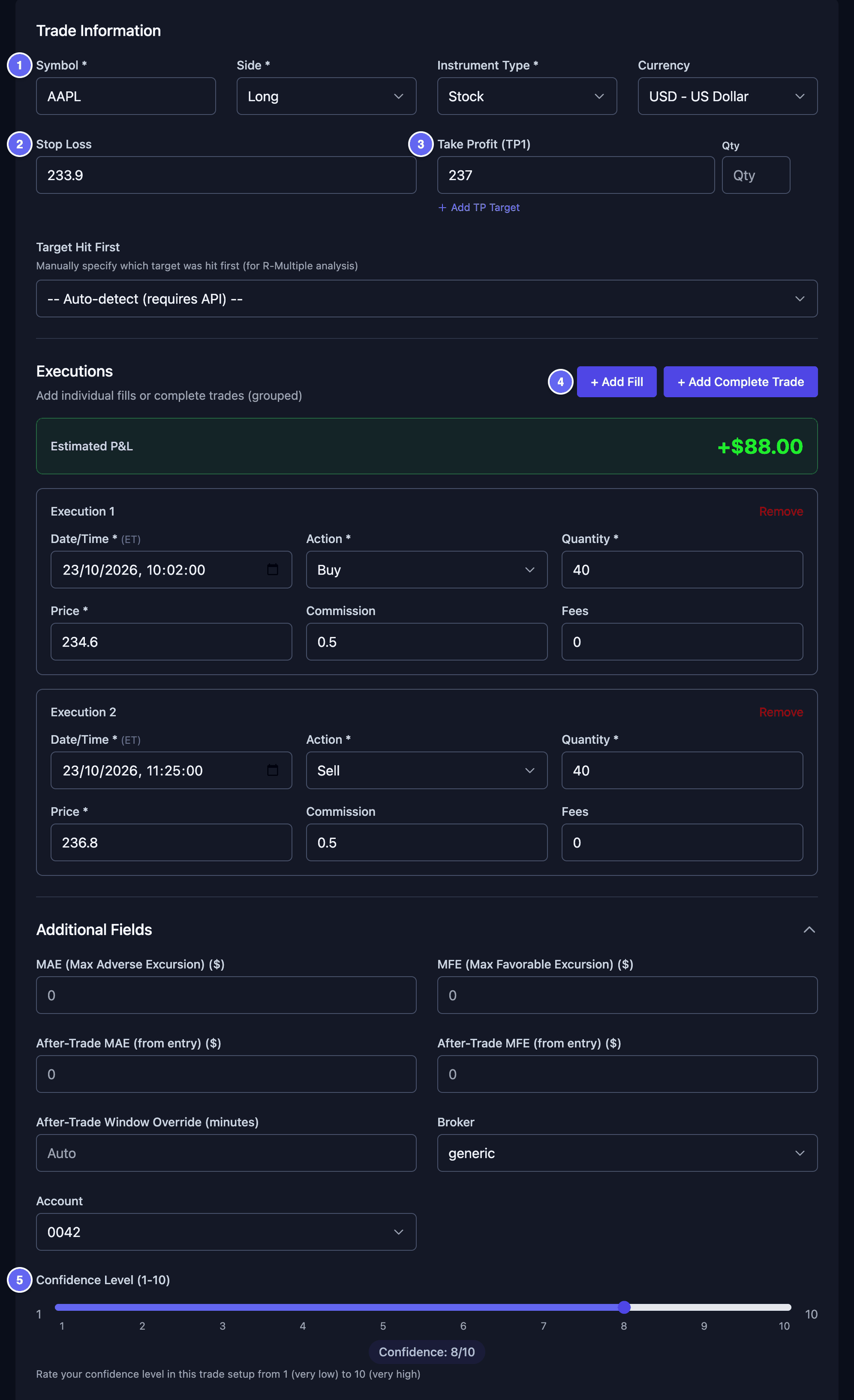

- Stop Loss — السعر الذي خطّطت أن تخرج عنده إذا سارت الصفقة بشكل خاطئ. يستخدمه HANSEI لحساب R-Multiple.
- Take Profit (TP1) — السعر الذي خطّطت أن تجني عنده ربحك. وAdd TP Target يضيف هدفًا آخر.
- Executions — غيّر عملية شراء أو بيع هنا. Remove يحذف واحدة. و+ Add Fill يضيف واحدة.
- Confidence Level (1-10) — اسحب شريط التمرير.
اضغط More Options (خيارات أكثر) لفتح خانات أكثر.
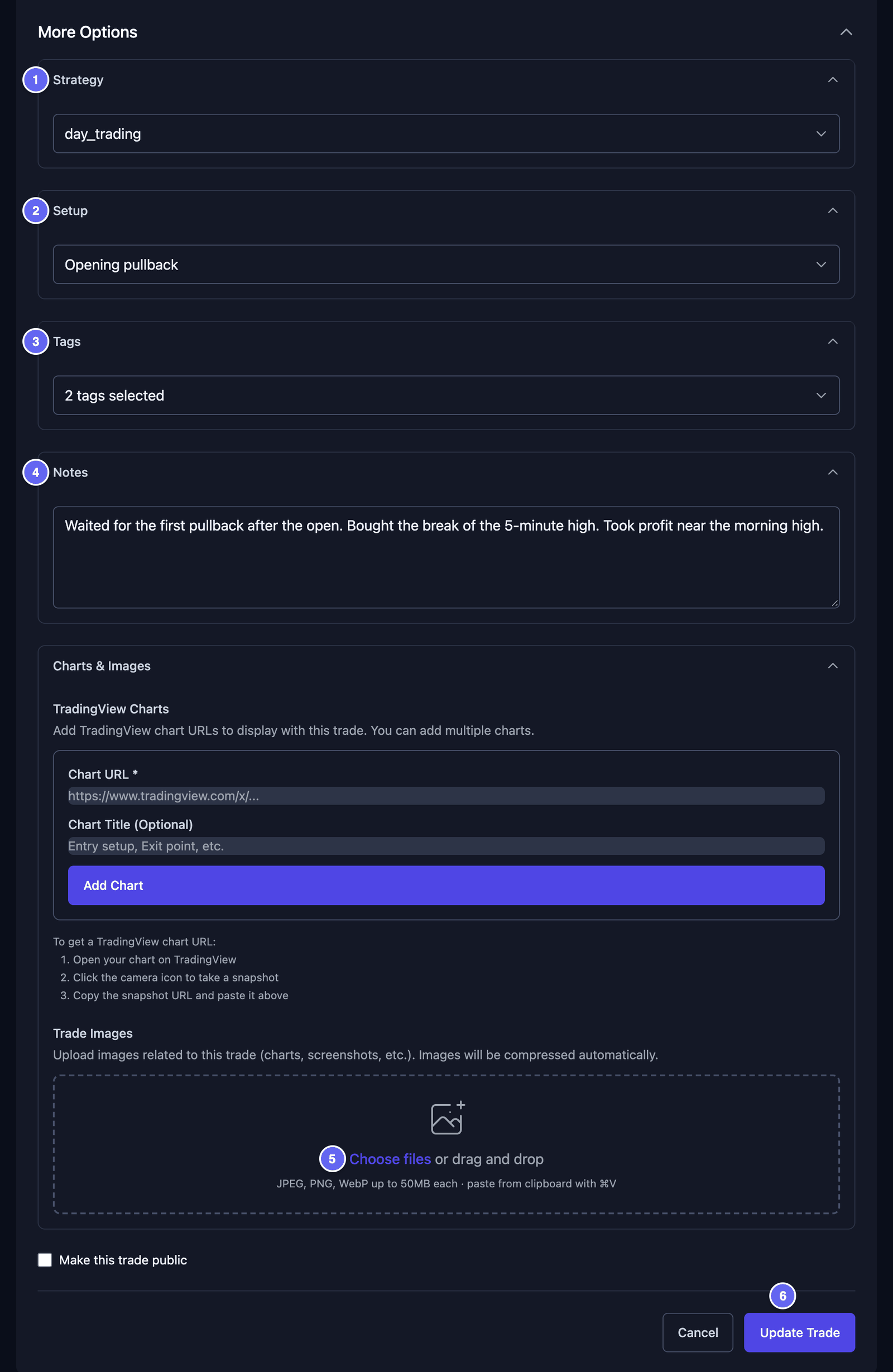

- Strategy وSetup — اختر اسمًا من القائمة. لإنشاء اسم جديد، اختر Add New Strategy أو Add New Setup، ثم اكتبه.
- Tags — حدّد الوسوم التي تريدها. وManage Tags ينشئ وسمًا جديدًا.
- Notes — اكتب أفكارك. لسطر جديد، اضغط Shift+Enter. أما Enter وحده فيحفظ الصفقة كلها.
- Charts & Images › Trade Images — اضغط Choose files لتضيف لقطات شاشة لرسومك البيانية. يمكنك أيضًا سحبها إلى هنا، أو لصق واحدة. تعمل صيغ JPEG وPNG وWebP. أضف حتى 10 صور في المرة، بمجموع أقل من 50 MB.
عندما تضغط Update Trade، قد يسألك HANSEI عن Unsaved Images (صور غير محفوظة). اضغط Confirm (تأكيد). تُحفظ صورك مع الصفقة.
قيّم صفقة بدليل قواعد
دليل القواعد (playbook) هو قائمة تحقّق خاصة بك لنوع واحد من الصفقات. بطاقة Playbook & Manual Grading في صفحة الصفقة تقارن الصفقة بأحد أدلة قواعدك. تحت Playbook، افتح Select a playbook واختر دليلك. حدّد القواعد التي اتّبعتها، ثم اضغط Save Playbook Review. لإنشاء دليل قواعد أولًا، راجع المقاييس وأدلة القواعد.
احذف صفقة
- في صفحة الصفقة، اضغط Delete (حذف).
- تسألك نافذة Delete Trade إن كنت متأكدًا. اضغط Confirm.
لا يمكن التراجع عن الحذف. بعدها يعرض HANSEI قائمة صفقاتك. لحذف صفقات كثيرة معًا، راجع اعمل على صفقات كثيرة معًا.
أضف صفقة يدويًا
يمكنك كتابة صفقة بنفسك، مثلًا صفقة لم تظهر في ملف الوسيط. النموذج هو نفسه نموذج Edit Trade.
- في القائمة، اضغط Trades. ثم اضغط Add trade في أعلى اليمين. تُفتح صفحة Add New Trade.
- في Symbol، اكتب الرمز، مثل
AAPL. - في Side، اختر Long أو Short.
- اترك Instrument Type على Stock.
- تحت Executions، اضغط + Add Fill مرة لكل عملية شراء، ومرة لكل عملية بيع.
- في كل عملية، اضبط Date/Time (التاريخ والوقت)، وAction (Buy أو Sell)، وQuantity، وPrice، وCommission.
- اضغط Create Trade (أنشئ الصفقة).
بدلًا من العمليات، يمكنك ضغط + Add Complete Trade. فهو يأخذ صفقة كاملة في بطاقة واحدة: الدخول والخروج، مع سعريهما ووقتيهما.
مثال، بأرقام افتراضية: عملية Buy لـ 40 سهمًا عند 234.60، وعملية Sell لـ 40 سهمًا عند 236.80. عندما تغطي عمليات البيع عمليات الشراء، تُغلق الصفقة. وإن لم تغطّها، تبقى مفتوحة.
من المفيد أن تعرف:
- أضف عملية واحدة أو صفقة كاملة واحدة على الأقل. من دون ذلك، لا يمكن حفظ الصفقة.
- المربع الفارغ يقول Add Execution. والمقصود زر + Add Fill.
- تُقرأ الأوقات بمنطقتك الزمنية. والتسمية القصيرة بجانب Date/Time تذكر اسمها.
- اختر Account تحت Additional Fields. من دونه، تظهر الصفقة فقط تحت All Accounts وUnsorted.
- هل تقول خانة Symbol No symbols found؟ تابع الكتابة. أي رمز يعمل.
- Stop Loss وTake Profit وConfidence Level وMore Options اختيارية. وهي تعمل كما في عدّل صفقة.