Le tableau de bord et le calendrier
Voyez comment vos trades se sont passés, en quelques chiffres, des cartes et un calendrier.
Le Dashboard (tableau de bord) montre comment vos trades se sont passés, en quelques chiffres et cartes. Le Calendar (calendrier) montre chaque jour de trading en vert ou en rouge. Les deux n'utilisent que les trades de votre journal. Ils regardent le passé. Ils ne prédisent rien.
Les écrans de HANSEI sont en anglais. Les noms des boutons et des cartes sont donc en anglais ici.
Ouvrir le tableau de bord
HANSEI s'ouvre sur le tableau de bord. Pour y revenir plus tard :
- Dans le menu de HANSEI à gauche, cliquez sur Dashboard.
- Cliquez sur Trading Dashboard.
La page s'appelle Dashboard.
Pas encore de trades ? Les cartes restent vides jusqu'à ce que vous importiez vos trades.
Les chiffres du haut
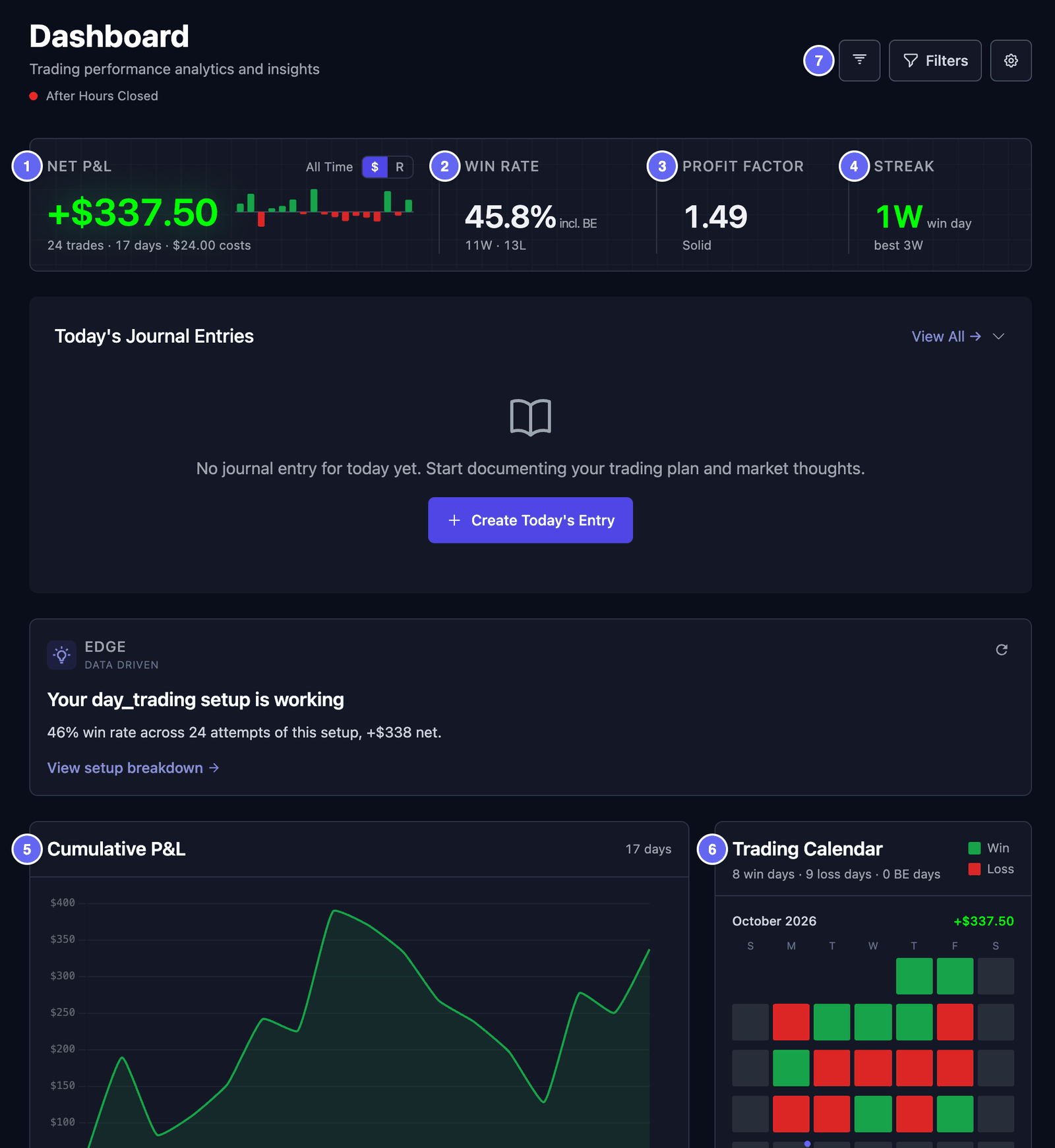
La ligne du haut résume vos trades.
- Net P&L — votre gain ou votre perte après les frais. P&L veut dire « profit and loss » : le gain ou la perte. Les frais sont les commissions et les autres coûts pris par votre courtier. La ligne en dessous montre votre nombre de trades, de jours et vos frais.
- Win Rate (taux de réussite) — la part de vos trades qui ont fini en gain. 11W · 13L veut dire 11 gains et 13 pertes. incl. BE veut dire que les trades à l'équilibre comptent aussi. Un trade à l'équilibre (breakeven) a clôturé au prix où il a ouvert.
- Profit Factor — vos gains divisés par vos pertes, en argent. Au-dessus de 1, vos gains étaient plus grands au total. En dessous de 1, vos pertes étaient plus grandes.
- Streak (série) — vos jours gagnants ou perdants d'affilée, jusqu'à votre dernier jour de trading. 1W veut dire un jour gagnant. 2L veut dire deux jours perdants. best est votre plus longue série gagnante.
Les chiffres verts sont au-dessus de zéro. Les chiffres rouges sont en dessous de zéro.

Voir en R. À côté de Net P&L, cliquez sur R. R compare un résultat avec le risque que vous aviez prévu. Votre risque est l'écart entre votre prix d'entrée et votre stop loss. Un stop loss est le prix où vous aviez prévu de sortir si le trade tournait mal. Gagner deux fois cet écart, c'est +2R. Seuls les trades avec un stop loss comptent. Cliquez sur $ pour revenir à l'argent.
Les cartes
Sous les chiffres, des cartes montrent plus de détails. De haut en bas :
- Today's Journal Entries — les entrées du jour dans votre journal. Cliquez sur Create Today's Entry pour en écrire une.
- Une carte d'astuce — un court fait tiré de vos anciens trades, comme le setup qui a le mieux marché. Elle s'affiche après quelques trades. Ce n'est pas un conseil.
- Cumulative P&L — votre total cumulé, jour après jour. Cliquez sur un point pour voir les trades de ce jour.
- Trading Calendar — ce mois-ci, une case par jour. Vert, c'est un jour en gain. Rouge, c'est un jour en perte. Cliquez sur un jour en couleur pour voir ses trades.
- Momentum — vos derniers jours en blocs verts et rouges, avec votre Best streak (meilleure série) et votre Worst streak (pire série). Basculez entre By day (par jour) et By trade (par trade).
- Risk Signals — de courts rappels sur des habitudes dans vos trades, comme une suite de pertes. Il faut au moins 10 trades clôturés. Un trade clôturé a une entrée et une sortie.
- Recent Trades — vos 10 derniers trades clôturés. Cliquez sur l'un d'eux pour l'ouvrir. View all ouvre votre liste de trades.
- Win Rate — vos gains, vos pertes et vos trades à l'équilibre, avec votre gain moyen et votre perte moyenne.
Certaines cartes ont besoin des prix du marché en direct. HANSEI ne les a pas. Market Risk et la colonne des actualités restent donc vides. Open Positions montre ce que vous avez payé, mais pas le prix actuel. Vous pouvez masquer ces cartes : voir Modifier les cartes.
Choisir les dates et les filtres
Trois boutons en haut à droite changent ce que compte le tableau de bord.
Pour choisir les dates :
- Cliquez sur le premier bouton. Il n'a qu'une icône.
- Choisissez une période, comme This Month (ce mois-ci), Last 30 Days (les 30 derniers jours) ou Year to Date (depuis le début de l'année).
All Time compte tous les trades. Custom Range vous laisse choisir deux dates. Un point sur le bouton veut dire qu'une autre période que All Time est active.
Pour filtrer les trades :
- Cliquez sur Filters (filtres). La fenêtre Filter dashboard s'ouvre.
- Choisissez ce que vous gardez. Par exemple, tapez
AAPLdans Symbol, ou choisissez une Strategy, un Setup ou des Tags. - Cliquez sur Apply Filters.
Un nombre sur Filters montre combien de filtres sont actifs. Reset les efface. Les champs marchent comme sur la page Trades.
Pour ne voir qu'un seul compte, utilisez le sélecteur de compte en haut du menu. Voir le sélecteur de compte.
Modifier les cartes
Vous choisissez quelles cartes s'affichent, et dans quel ordre.
- Cliquez sur l'engrenage en haut à droite. Chaque carte reçoit une barre avec son nom.
- Pour déplacer une carte, faites-la glisser par les six points à gauche de sa barre.
- Pour masquer une carte, cliquez sur l'œil de sa barre. Visible devient Hidden (masquée). Cliquez à nouveau pour afficher la carte.
- Cliquez sur Done (terminé) quand vous avez fini.
Reset remet la disposition de départ. Votre disposition est enregistrée avec votre compte. Elle est la même sur chaque ordinateur.
Quelques cartes sont masquées au départ, comme Performance by Symbol & Top Trades et Additional Statistics. Affichez-les de la même façon. Pour masquer la carte vide du marché, masquez Market Risk Indicators.
Le calendrier
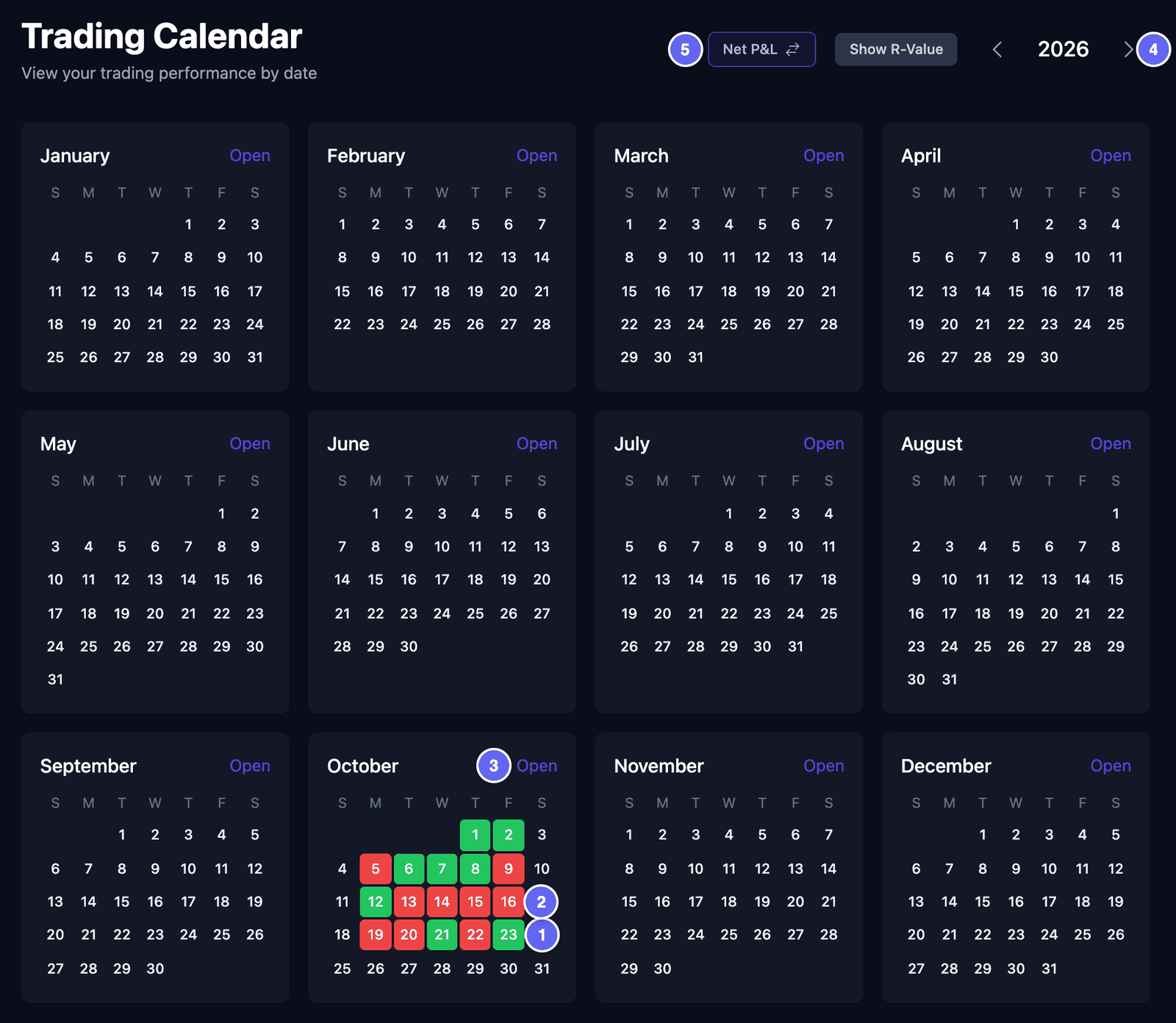
La page Trading Calendar montre une année entière. Chaque jour où vous avez tradé a une couleur.
- Dans le menu, cliquez sur Calendar.
- Regardez les couleurs. Vert veut dire que ce jour a fini en gain, ou à zéro. Rouge veut dire qu'il a fini en perte.
- Pour voir une autre année, cliquez sur les flèches à côté de l'année.
- Pour voir un mois en grand, cliquez sur Open (ouvrir) sur ce mois.

Dans le mois en grand, chaque jour montre son résultat et son nombre de trades. La dernière colonne, Week Net P/L, fait le total de chaque semaine. Le mois en grand ne montre que les jours du lundi au vendredi.
Au-dessus des jours, trois cadres montrent :
- le résultat du mois ;
- Avg Initial Risk — votre risque prévu moyen par trade, pour les trades avec un stop loss ;
- Year To Date — votre résultat de janvier jusqu'à ce mois.
Les flèches à côté du nom du mois avancent ou reculent d'un mois. Close cache le mois en grand.
Deux boutons en haut changent les chiffres :
- Net P&L — cliquez dessus pour passer à Gross P&L, le résultat avant les frais. Cliquez encore pour revenir.
- Show R-Value — montre les résultats en R au lieu de l'argent. R est expliqué dans Les chiffres du haut. Cliquez sur Show Net P&L ($) pour revenir.
Le calendrier suit le sélecteur de compte du menu.
Voir les trades d'une journée
- Cliquez sur Open sur un mois.
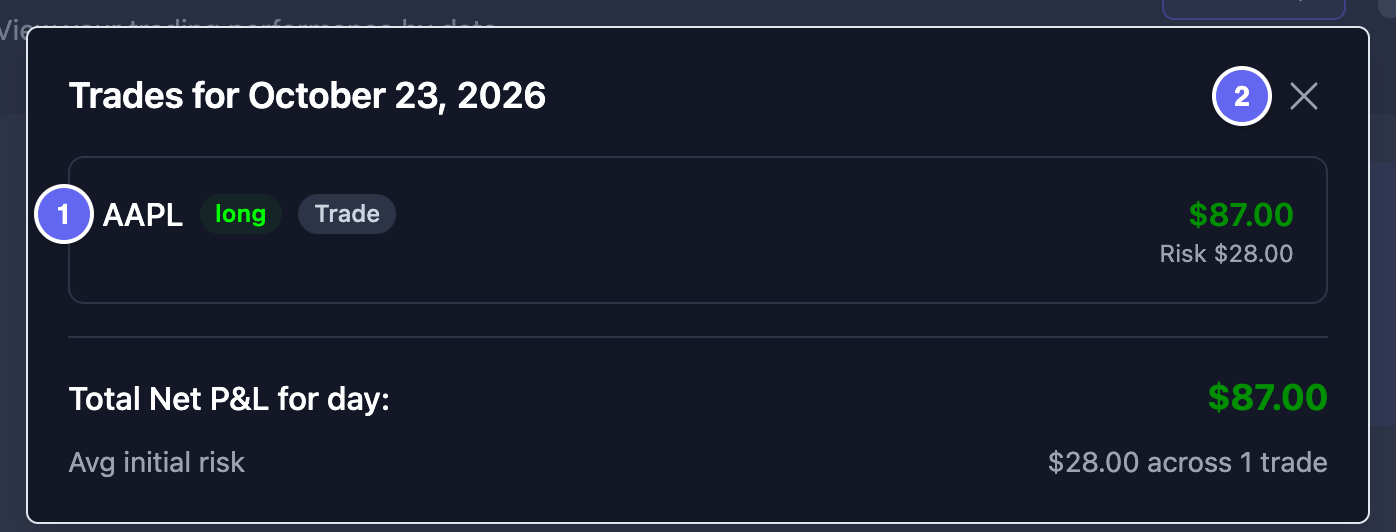
- Dans le mois en grand, cliquez sur un jour vert ou rouge. Une fenêtre liste les trades de ce jour.
- Cliquez sur un trade pour ouvrir sa page.
- Cliquez sur le X pour fermer la fenêtre.
En bas de la fenêtre, Total Net P&L for day: montre le résultat du jour. Dans les douze petits mois, un clic sur un jour ne fait rien. Ouvrez d'abord le mois.