O tranzacție
Vezi o tranzacție în întregime, analizeaz-o, modific-o sau șterge-o. Adaugă o tranzacție de mână.
Fiecare tranzacție are pagina ei. Arată detaliile, notițele tale și etichetele tale. De acolo poți modifica tranzacția sau o poți șterge. La sfârșitul acestei pagini afli cum adaugi o tranzacție de mână.
Ecranele HANSEI sunt în engleză, așa că acest ghid îți arată butoanele și numele lor în engleză.
Deschide o tranzacție
- În meniul HANSEI din stânga, apasă pe Trades (tranzacții).
- Apasă pe rândul tranzacției.
Poți apăsa și pe o tranzacție din cardul Recent Trades de pe tabloul de bord sau dintr-o zi din calendar.
Pagina tranzacției
Titlul arată simbolul, de exemplu AAPL Trade. Sub el sunt data și direcția.
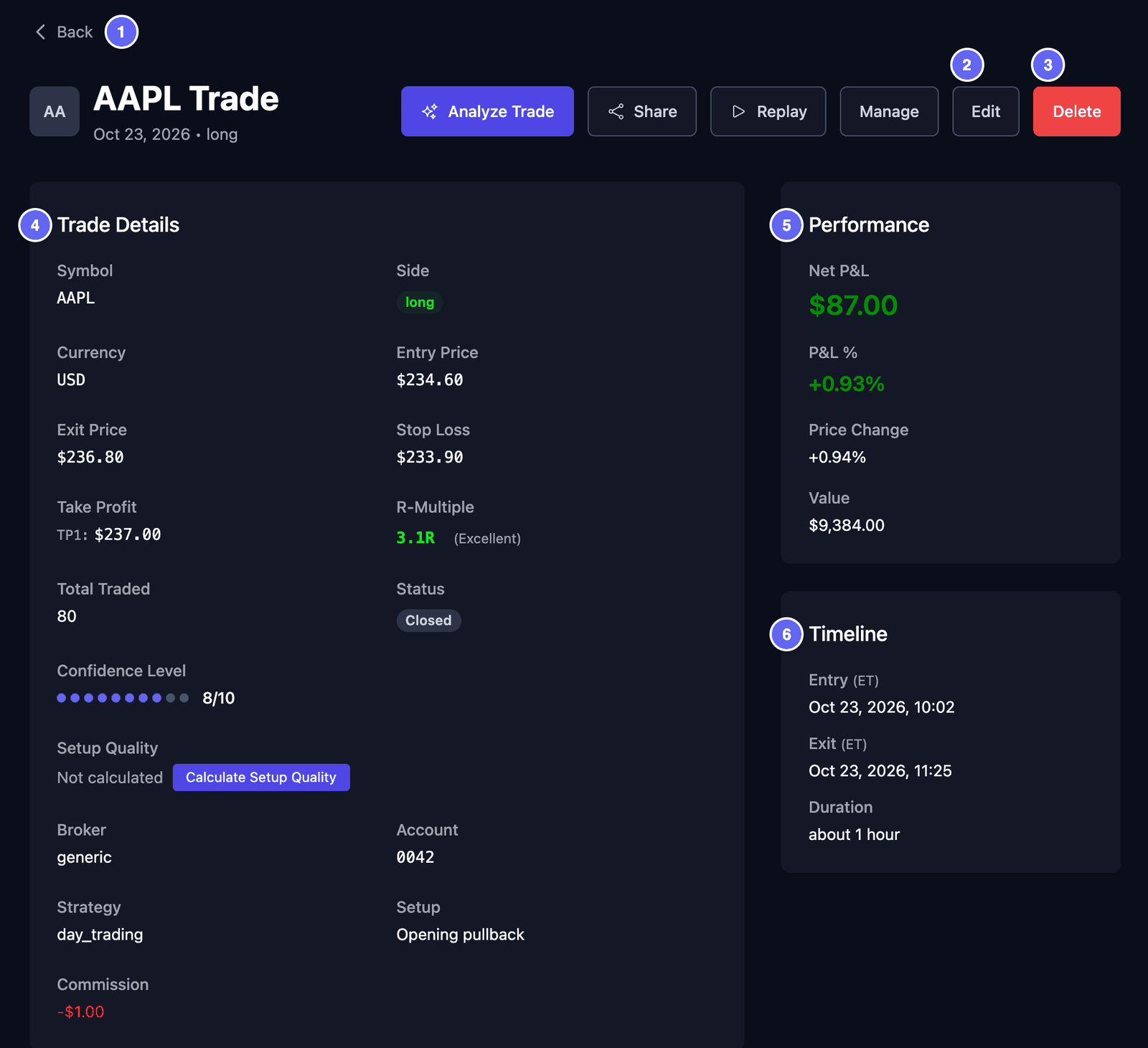

Trade Details (detaliile tranzacției) arată:
- Symbol și Side. long înseamnă că ai cumpărat întâi, sperând că prețul va urca. short înseamnă că ai vândut întâi, sperând că va coborî.
- Entry Price și Exit Price — prețul la care ai intrat și prețul la care ai ieșit.
- Stop Loss — prețul la care plănuiai să ieși dacă tranzacția mergea prost.
- Take Profit — prețul la care plănuiai să-ți iei profitul (TP1, TP2 …).
- R-Multiple — de câte ori ai câștigat sau ai pierdut riscul plănuit. Riscul plănuit este distanța dintre prețul de intrare și stop loss. 3.1R înseamnă că ai câștigat de 3.1 ori acel risc. -1.0R înseamnă că l-ai pierdut o dată. Apare doar la tranzacțiile cu stop loss.
- Total Traded — câte acțiuni ai tranzacționat.
- Status — Open (deschisă) sau Closed (închisă).
- Confidence Level (nivel de încredere) — cât de sigur te-ai simțit, de la 1 la 10. Îl setezi tu.
- Strategy și Setup — propriile tale nume pentru felul tranzacției. Dacă lași Strategy gol, HANSEI îl poate completa, de exemplu cu
day_trading. HANSEI alege numele după cât timp ai ținut tranzacția. Îl poți schimba. - Broker și Account — unde a avut loc tranzacția.
- Commission — cât ți-a luat brokerul pentru tranzacție.
Performance (performanță) arată rezultatul: Net P&L (profitul sau pierderea ta după costuri), P&L %, Price Change (schimbarea prețului) și Value (valoare). Value este prețul de intrare înmulțit cu numărul de acțiuni. O tranzacție deschisă arată aici Open, pentru că HANSEI nu are prețuri live.
Timeline (cronologie) arată când ai intrat și când ai ieșit și cât timp ai ținut tranzacția. Orele sunt în fusul tău orar. Eticheta scurtă, de exemplu ET, îl numește. Îți setezi fusul orar în Setările și datele tale.
Execuții, etichete și notițe
Mai jos pe pagină, îți analizezi tranzacția.
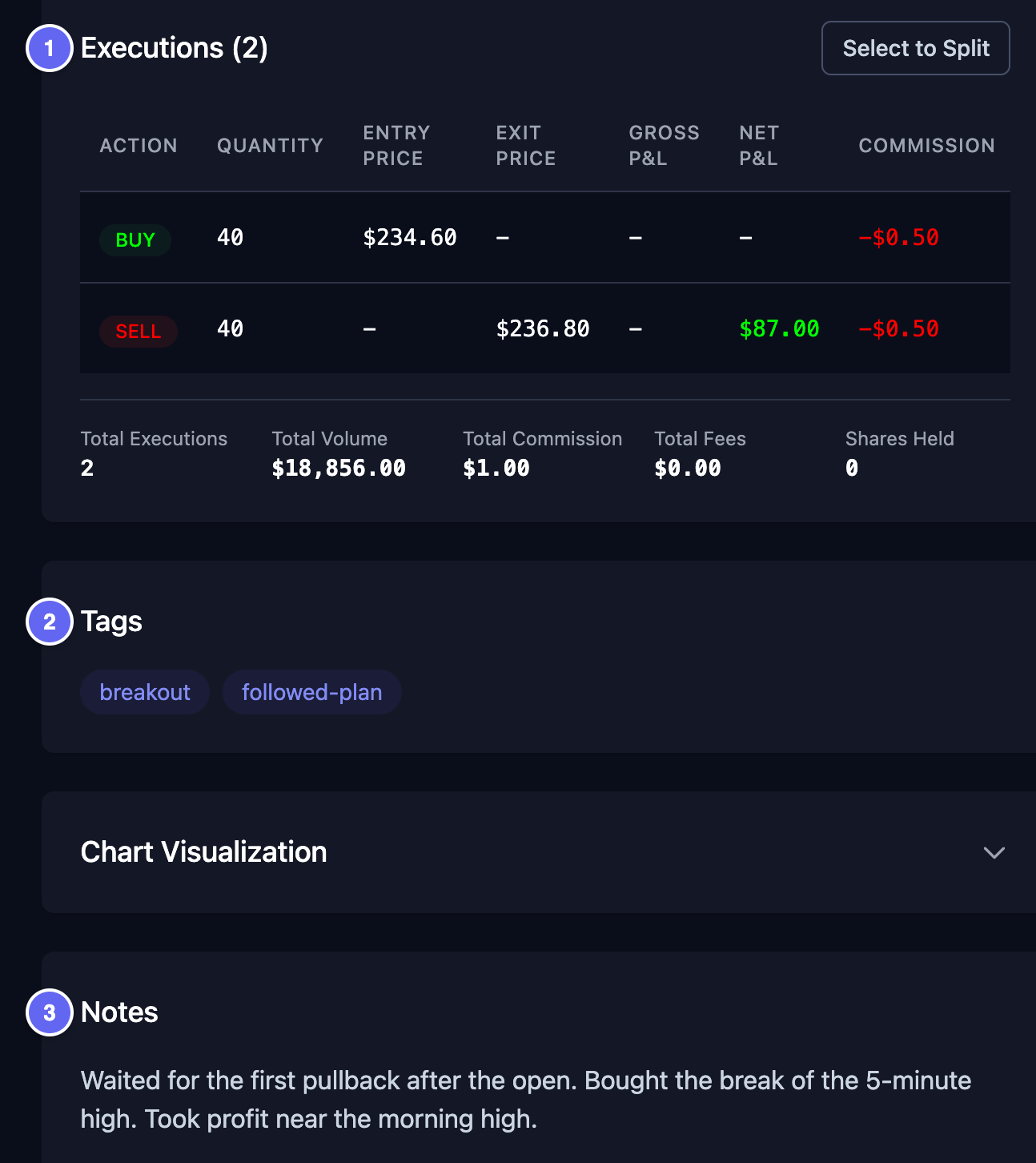

- Executions (execuții) — o execuție este o cumpărare sau o vânzare. Fiecare rând arată Action (BUY sau SELL), cantitatea, prețul, comisionul și ora. Multe tranzacții au două rânduri: o cumpărare și o vânzare. Totalurile sunt sub tabel.
- Tags (etichete) — etichete scurte pe care le alegi tu, ca
followed-plansaubreakout. Te ajută să găsești tranzacții mai târziu cu Filters. - Notes (notițe) — ce ai gândit și ce ai învățat.
- Trade Images (imaginile tranzacției) — propriile tale imagini, dacă ai adăugat. Apasă pe una ca s-o vezi mare.
Ca să schimbi etichetele, notițele sau imaginile, modifică tranzacția.
Modifică o tranzacție
- Pe pagina tranzacției, apasă pe Edit (modifică). Se deschide pagina Edit Trade.
- Schimbă ce ai nevoie. Cele două imagini de mai jos arată câmpurile principale.
- Apasă pe Update Trade (salvează tranzacția), jos. Cancel (renunță) iese fără să salveze.
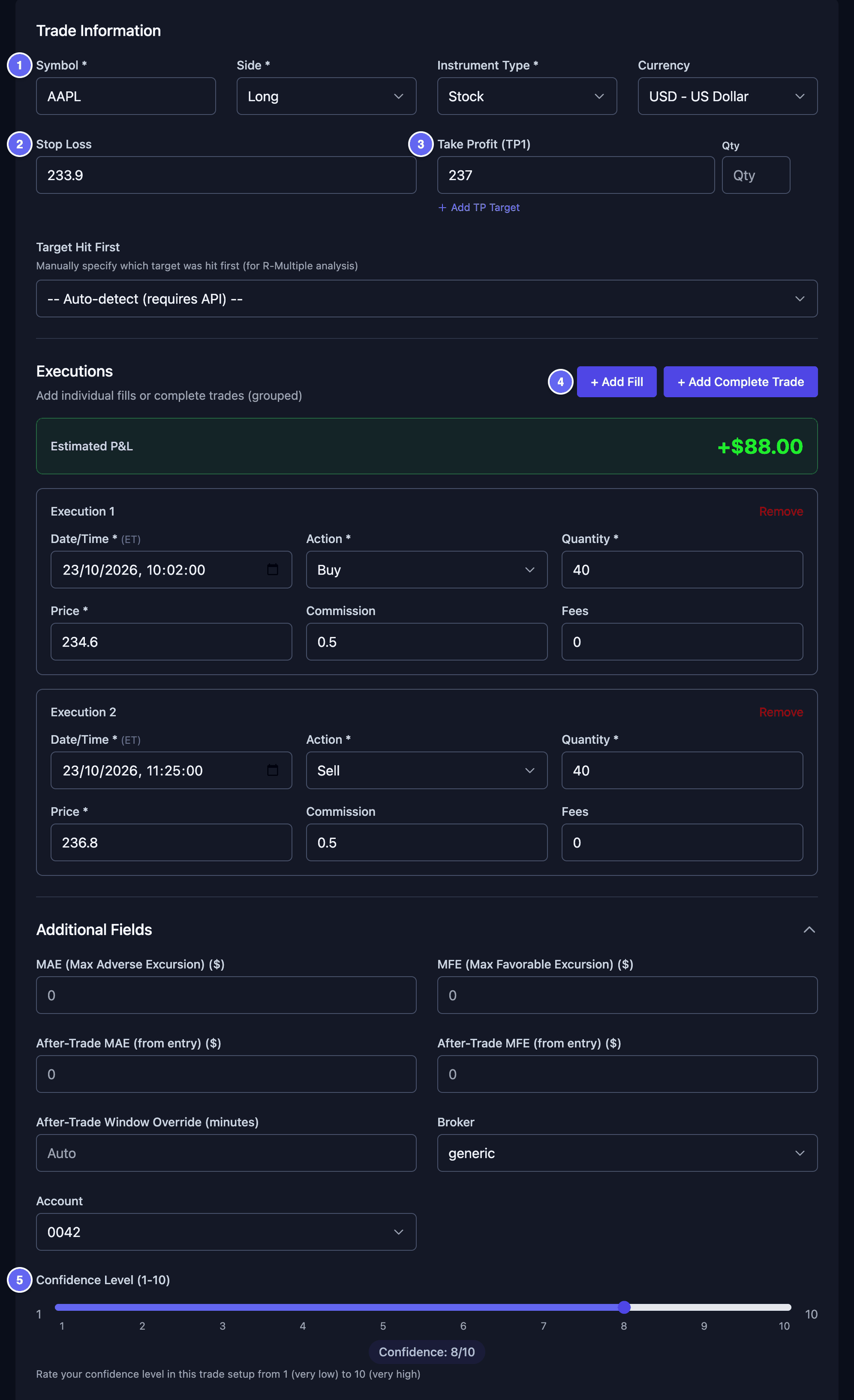

- Stop Loss — prețul la care plănuiai să ieși dacă tranzacția mergea prost. HANSEI îl folosește pentru R-Multiple.
- Take Profit (TP1) — prețul la care plănuiai să-ți iei profitul. Add TP Target adaugă încă unul.
- Executions — aici schimbi o cumpărare sau o vânzare. Remove (elimină) șterge una. + Add Fill adaugă una.
- Confidence Level (1-10) — trage glisorul.
Apasă pe More Options (mai multe opțiuni) ca să deschizi mai multe câmpuri.
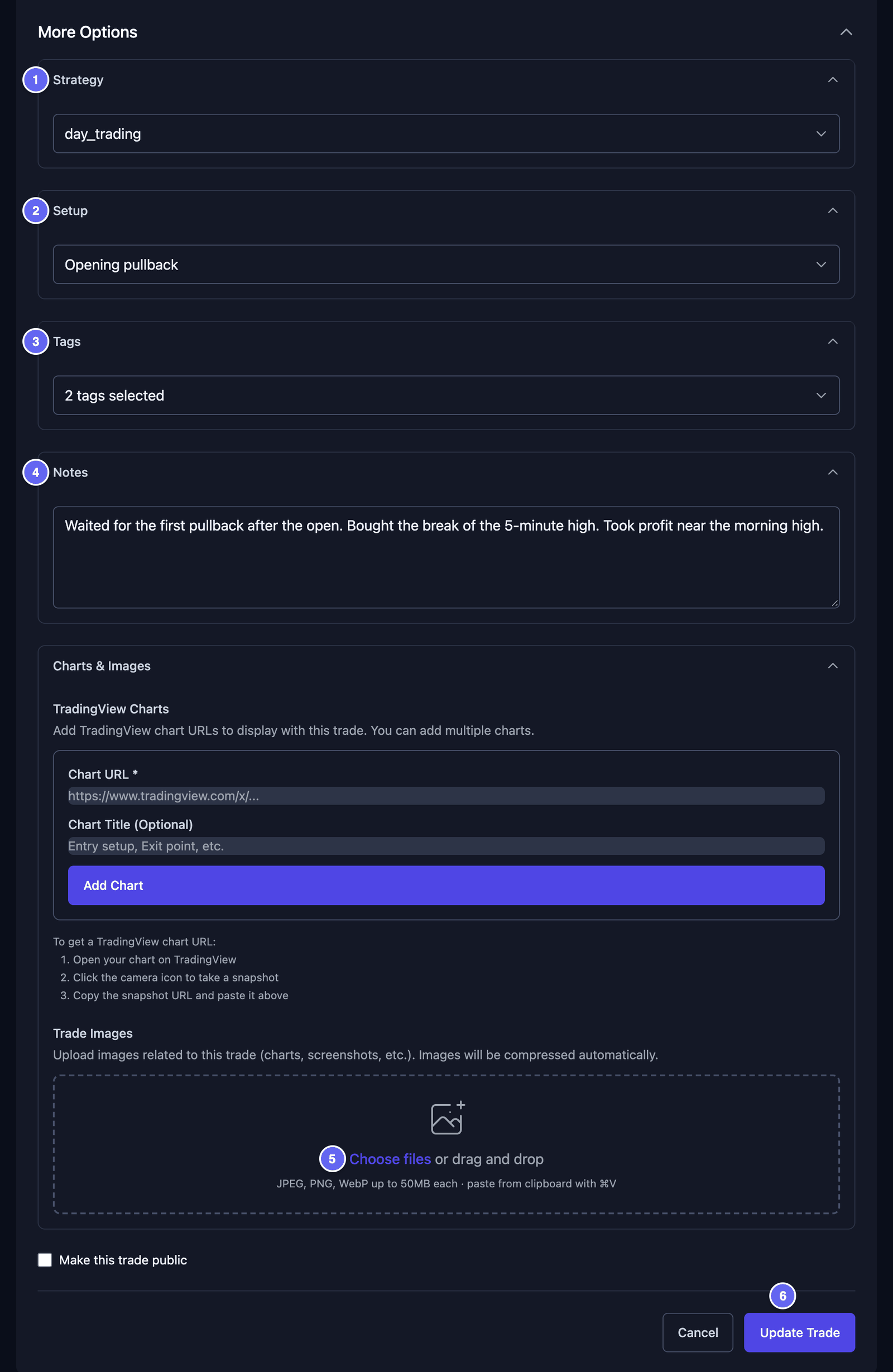

- Strategy și Setup — alege un nume din listă. Ca să faci unul nou, alege Add New Strategy sau Add New Setup, apoi scrie-l.
- Tags — bifează etichetele pe care le vrei. Manage Tags creează o etichetă nouă.
- Notes — scrie-ți gândurile. Pentru un rând nou, apasă Shift+Enter. Doar Enter salvează toată tranzacția.
- Charts & Images › Trade Images — apasă pe Choose files (alege fișiere) ca să adaugi propriile tale capturi de ecran cu grafice. Le poți și trage înăuntru sau poți lipi una. Merg fișiere JPEG, PNG și WebP. Adaugă până la 10 odată, sub 50 MB în total.
Când apeși pe Update Trade, HANSEI te poate întreba despre Unsaved Images (imagini nesalvate). Apasă pe Confirm (confirmă). Imaginile tale se salvează împreună cu tranzacția.
Evaluează o tranzacție cu un playbook
Un playbook este propria ta listă de verificare pentru un fel de tranzacție. Cardul Playbook & Manual Grading de pe pagina tranzacției verifică tranzacția după un playbook. La Playbook, deschide Select a playbook (alege un playbook) și alege-l pe al tău. Bifează regulile pe care le-ai respectat, apoi apasă pe Save Playbook Review (salvează evaluarea). Ca să faci întâi un playbook, vezi Statistici și playbook-uri.
Șterge o tranzacție
- Pe pagina tranzacției, apasă pe Delete (șterge).
- Fereastra Delete Trade te întreabă dacă ești sigur. Apasă pe Confirm.
Ștergerea nu se mai poate anula. Apoi HANSEI îți arată lista de tranzacții. Ca să ștergi mai multe tranzacții deodată, vezi Lucrează cu mai multe tranzacții deodată.
Adaugă o tranzacție de mână
Poți scrie singur o tranzacție, de exemplu una care lipsește din fișierul brokerului. Formularul este la fel ca la Edit Trade.
- În meniu, apasă pe Trades. Apoi apasă pe Add trade, sus în dreapta. Se deschide pagina Add New Trade (tranzacție nouă).
- La Symbol, scrie simbolul, de exemplu
AAPL. - La Side, alege Long sau Short.
- Lasă Instrument Type pe Stock.
- La Executions, apasă pe + Add Fill o dată pentru fiecare cumpărare și o dată pentru fiecare vânzare.
- La fiecare execuție, completează Date/Time (data și ora), Action (Buy sau Sell), Quantity, Price și Commission.
- Apasă pe Create Trade (creează tranzacția).
În loc de execuții separate, poți apăsa pe + Add Complete Trade. Acesta primește o tranzacție întreagă într-un singur card: intrarea și ieșirea, cu prețurile și orele lor.
Un exemplu, cu cifre inventate: o execuție Buy de 40 de acțiuni la 234.60 și o execuție Sell de 40 de acțiuni la 236.80. Când vânzările acoperă cumpărările, tranzacția este închisă. Dacă nu, rămâne deschisă.
E bine de știut:
- Adaugă cel puțin o execuție sau o tranzacție completă. Fără una, tranzacția nu se poate salva.
- Caseta goală scrie Add Execution. Asta înseamnă butonul + Add Fill.
- Orele se citesc în fusul tău orar. Eticheta scurtă de lângă Date/Time îl numește.
- Alege un Account la Additional Fields (câmpuri în plus). Fără unul, tranzacția apare doar la All Accounts și la Unsorted.
- Symbol scrie No symbols found? Scrie mai departe. Merge orice simbol.
- Stop Loss, Take Profit, Confidence Level și More Options nu sunt obligatorii. Funcționează ca la Modifică o tranzacție.