Jedna transakcja
Zobacz jedną transakcję w całości, przejrzyj ją, zmień albo usuń. Dodaj transakcję ręcznie.
Każda transakcja ma swoją stronę. Pokazuje szczegóły, twoje notatki i twoje tagi. Stamtąd możesz zmienić transakcję albo ją usunąć. Na końcu tej strony dowiesz się, jak dodać transakcję ręcznie.
Ekrany HANSEI są tylko po angielsku, więc podajemy tu ich przyciski i nazwy pól po angielsku.
Otwórz transakcję
- W menu HANSEI po lewej kliknij Trades.
- Kliknij wiersz transakcji.
Możesz też kliknąć transakcję na karcie Recent Trades na pulpicie albo w dniu kalendarza.
Strona transakcji
Tytuł pokazuje symbol, na przykład AAPL Trade. Pod nim są data i kierunek transakcji.
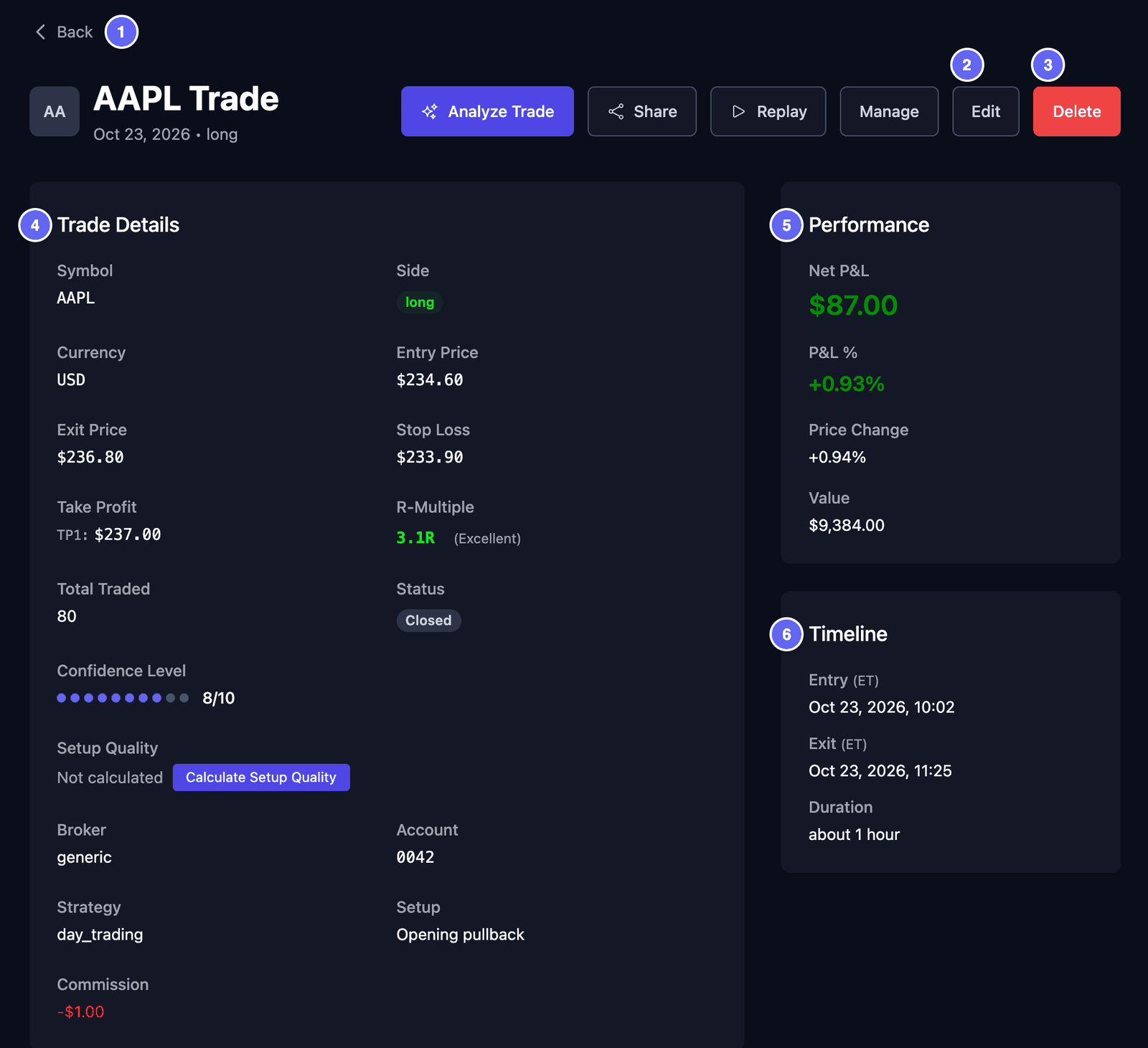

Trade Details (szczegóły transakcji) pokazuje:
- Symbol i Side. long znaczy, że najpierw kupujesz, licząc na wzrost ceny. short znaczy, że najpierw sprzedajesz, licząc na jej spadek.
- Entry Price i Exit Price — cena wejścia i cena wyjścia.
- Stop Loss — cena, przy której planujesz wyjść, jeśli transakcja pójdzie źle.
- Take Profit — cena, przy której planujesz wziąć zysk (TP1, TP2 …).
- R-Multiple — ile razy większy od zaplanowanego ryzyka jest twój zysk albo strata. Zaplanowane ryzyko to odległość między ceną wejścia a stop lossem. 3.1R znaczy zysk 3,1 razy większy od tego ryzyka. -1.0R znaczy stratę równą temu ryzyku. Widać go tylko przy transakcjach ze stop lossem.
- Total Traded — ile akcji było w transakcji.
- Status — Open (otwarta) albo Closed (zamknięta).
- Confidence Level (poziom pewności) — jak pewnie się czujesz, od 1 do 10. Ustawiasz go samodzielnie.
- Strategy i Setup — twoje własne nazwy rodzaju transakcji. Jeśli zostawisz Strategy puste, HANSEI może je uzupełnić, na przykład
day_trading. Wybiera nazwę według tego, jak długo trwała transakcja. Możesz ją zmienić. - Broker i Account — gdzie odbyła się transakcja.
- Commission — ile broker pobrał za transakcję.
Performance (wynik) pokazuje rezultat: Net P&L (twój zysk albo strata po kosztach), P&L %, Price Change i Value. Value to cena wejścia razy liczba akcji. Otwarta transakcja pokazuje tu Open, bo HANSEI nie ma cen na żywo.
Timeline (oś czasu) pokazuje, kiedy było wejście i wyjście oraz jak długo trwała transakcja. Godziny są w twojej strefie czasowej. Krótki skrót, na przykład ET, podaje jej nazwę. Jak ustawić strefę czasową, opisuje strona Ustawienia i twoje dane.
Wykonania, tagi i notatki
Niżej na stronie przeglądasz transakcję.
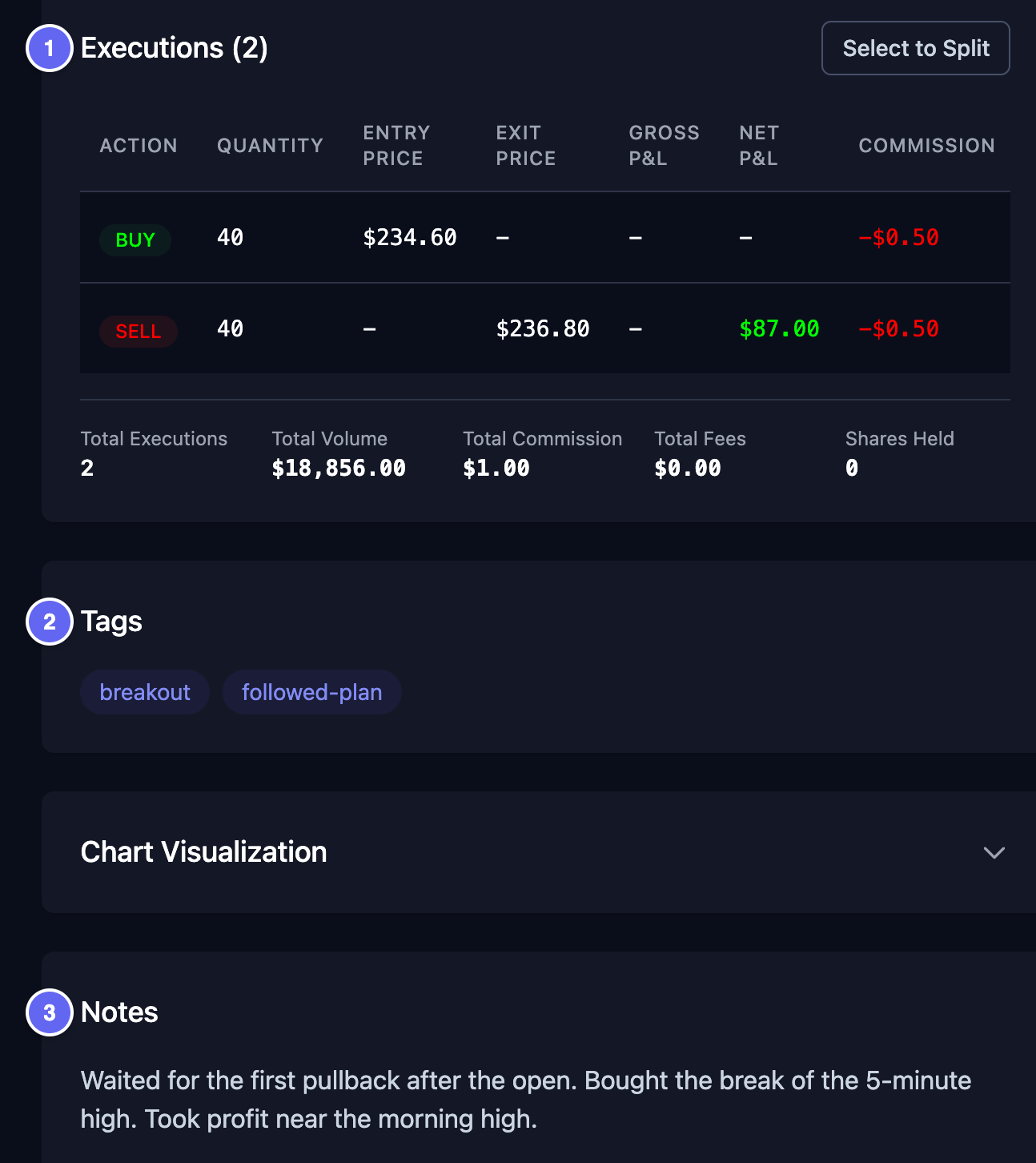

- Executions (wykonania) — wykonanie to jedno kupno albo jedna sprzedaż. Każdy wiersz pokazuje Action (BUY albo SELL), ilość, cenę, prowizję i czas. Wiele transakcji ma dwa wiersze: jedno kupno i jedną sprzedaż. Sumy są pod tabelą.
- Tags (tagi) — krótkie etykiety, które wybierasz, na przykład
followed-planalbobreakout. Pomagają później znaleźć transakcje przez Filters. - Notes (notatki) — twoje myśli i wnioski.
- Trade Images — twoje własne obrazki, jeśli je dodasz. Kliknij jeden, aby zobaczyć go w dużym rozmiarze.
Aby zmienić tagi, notatki albo obrazki, edytuj transakcję.
Edytuj transakcję
- Na stronie transakcji kliknij Edit. Otworzy się strona Edit Trade.
- Zmień to, co trzeba. Dwa obrazki poniżej pokazują główne pola.
- Kliknij Update Trade na dole. Cancel wychodzi bez zapisywania.
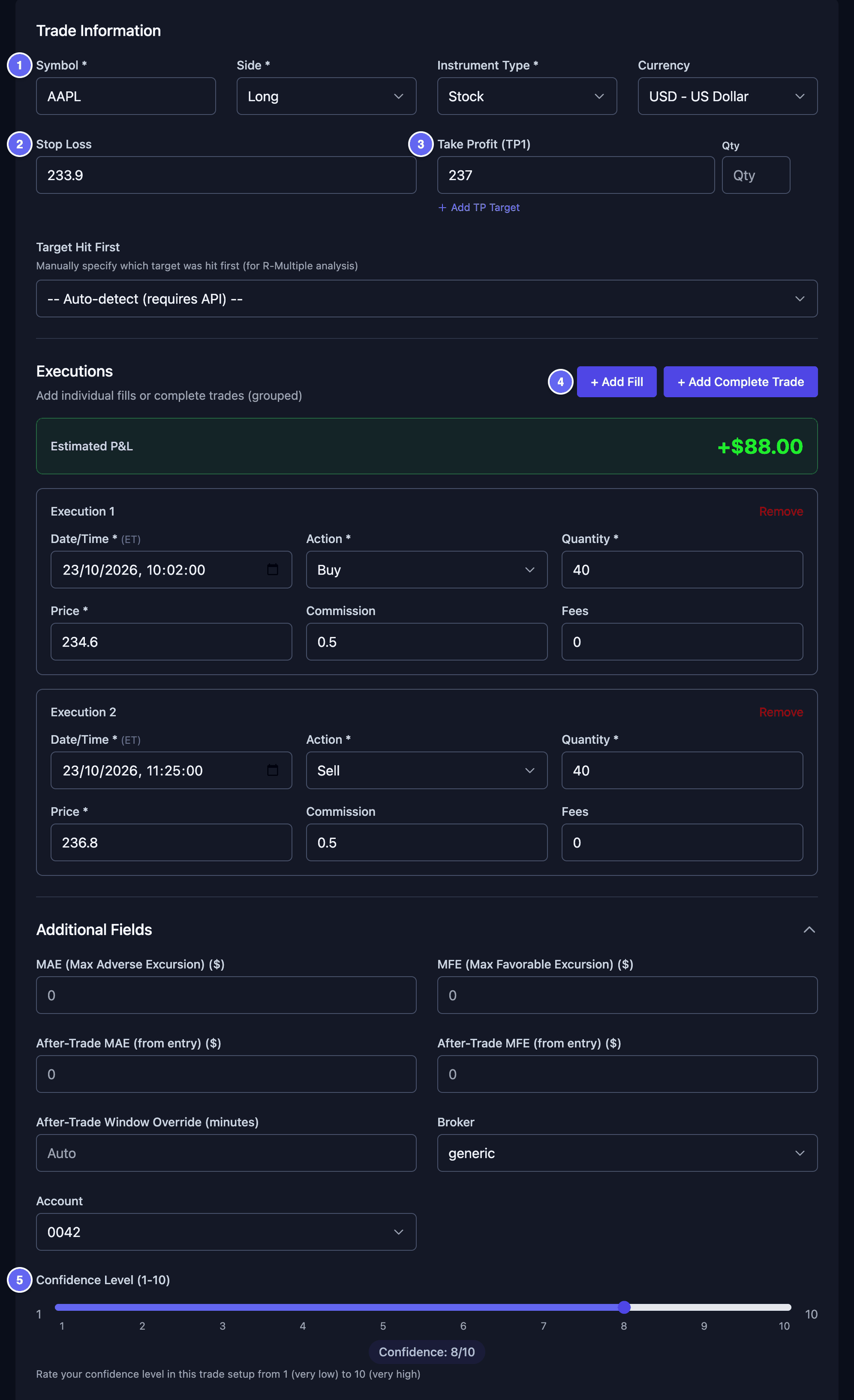

- Stop Loss — cena, przy której planujesz wyjść, jeśli transakcja pójdzie źle. HANSEI używa jej do R-Multiple.
- Take Profit (TP1) — cena, przy której planujesz wziąć zysk. Add TP Target dodaje kolejną.
- Executions — tutaj zmienisz kupno albo sprzedaż. Remove usuwa jedno z nich. + Add Fill dodaje jedno.
- Confidence Level (1-10) — przeciągnij suwak.
Kliknij More Options, aby otworzyć więcej pól.
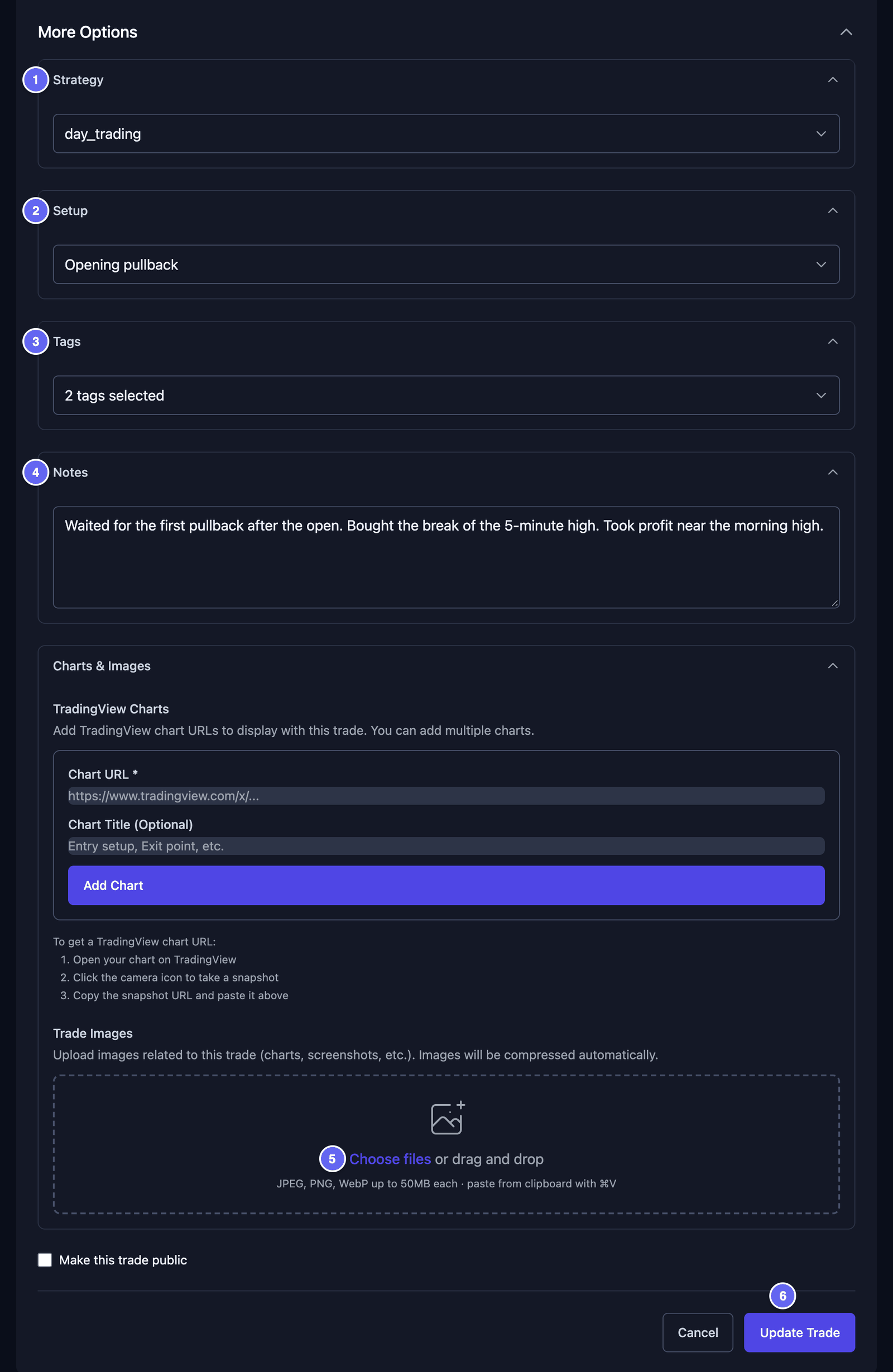

- Strategy i Setup — wybierz nazwę z listy. Aby zrobić nową, wybierz Add New Strategy albo Add New Setup, a potem ją wpisz.
- Tags — zaznacz tagi, które chcesz. Manage Tags tworzy nowy tag.
- Notes — zapisz swoje myśli. Nową linię zrobisz klawiszami Shift+Enter. Sam Enter zapisuje całą transakcję.
- Charts & Images › Trade Images — kliknij Choose files, aby dodać własne zrzuty ekranu z wykresami. Możesz je też przeciągnąć albo wkleić jeden. Działają pliki JPEG, PNG i WebP. Dodaj do 10 naraz, w sumie poniżej 50 MB.
Gdy klikniesz Update Trade, HANSEI może zapytać o Unsaved Images (niezapisane obrazki). Kliknij Confirm. Twoje obrazki zapiszą się razem z transakcją.
Oceń transakcję playbookiem
Playbook to twoja własna lista kontrolna dla jednego rodzaju transakcji. Karta Playbook & Manual Grading na stronie transakcji sprawdza transakcję według takiej listy. W sekcji Playbook otwórz Select a playbook i wybierz swój. Zaznacz zasady, których udało ci się dotrzymać, a potem kliknij Save Playbook Review. Aby najpierw zrobić playbook, zobacz Statystyki i playbooki.
Usuń transakcję
- Na stronie transakcji kliknij Delete.
- Okno Delete Trade pyta, czy na pewno. Kliknij Confirm.
Usunięcia nie da się cofnąć. HANSEI pokaże potem twoją listę transakcji. Aby usunąć wiele transakcji naraz, zobacz Zmieniaj wiele transakcji naraz.
Dodaj transakcję ręcznie
Możesz samodzielnie wpisać transakcję, na przykład taką, której zabrakło w pliku od brokera. Formularz jest taki sam jak Edit Trade.
- W menu kliknij Trades. Potem kliknij Add trade w prawym górnym rogu. Otworzy się strona Add New Trade.
- W Symbol wpisz symbol, na przykład
AAPL. - W Side wybierz Long albo Short.
- W Instrument Type zostaw Stock.
- W sekcji Executions kliknij + Add Fill raz dla każdego kupna i raz dla każdej sprzedaży.
- W każdym wykonaniu ustaw Date/Time, Action (Buy albo Sell), Quantity, Price i Commission.
- Kliknij Create Trade.
Zamiast pojedynczych wykonań możesz kliknąć + Add Complete Trade. Przyjmuje całą transakcję na jednej karcie: wejście i wyjście, z ich cenami i godzinami.
Przykład, ze zmyślonymi liczbami: jedno wykonanie Buy na 40 akcji po 234.60 i jedno wykonanie Sell na 40 akcji po 236.80. Gdy sprzedaże pokrywają kupna, transakcja jest zamknięta. Jeśli nie, zostaje otwarta.
Dobrze wiedzieć:
- Dodaj co najmniej jedno wykonanie albo jedną pełną transakcję. Bez tego transakcji nie da się zapisać.
- Puste pole pokazuje napis Add Execution. Chodzi o przycisk + Add Fill.
- Godziny są odczytywane w twojej strefie czasowej. Krótki skrót obok Date/Time podaje jej nazwę.
- Wybierz Account w sekcji Additional Fields. Bez konta transakcja pokazuje się tylko w All Accounts i Unsorted.
- Symbol pokazuje No symbols found? Pisz dalej. Każdy symbol działa.
- Stop Loss, Take Profit, Confidence Level i More Options nie są obowiązkowe. Działają tak samo jak w części Edytuj transakcję.