Одна угода
Перегляньте одну угоду повністю, проаналізуйте її, змініть або видаліть. Додайте угоду вручну.
Кожна угода має власну сторінку. На ній видно подробиці, ваші нотатки й ваші теги. Звідти ви можете змінити угоду або видалити її. Наприкінці цієї сторінки ви дізнаєтеся, як додати угоду вручну.
Екрани самого HANSEI англійською. Тому тут їхні кнопки й назви теж англійською.
Відкрийте угоду
- У меню HANSEI ліворуч натисніть Trades.
- Натисніть рядок угоди.
Можна також натиснути угоду в картці Recent Trades на панелі або в дні календаря.
Сторінка угоди
Заголовок показує символ, наприклад AAPL Trade. Під ним — дата й сторона угоди.
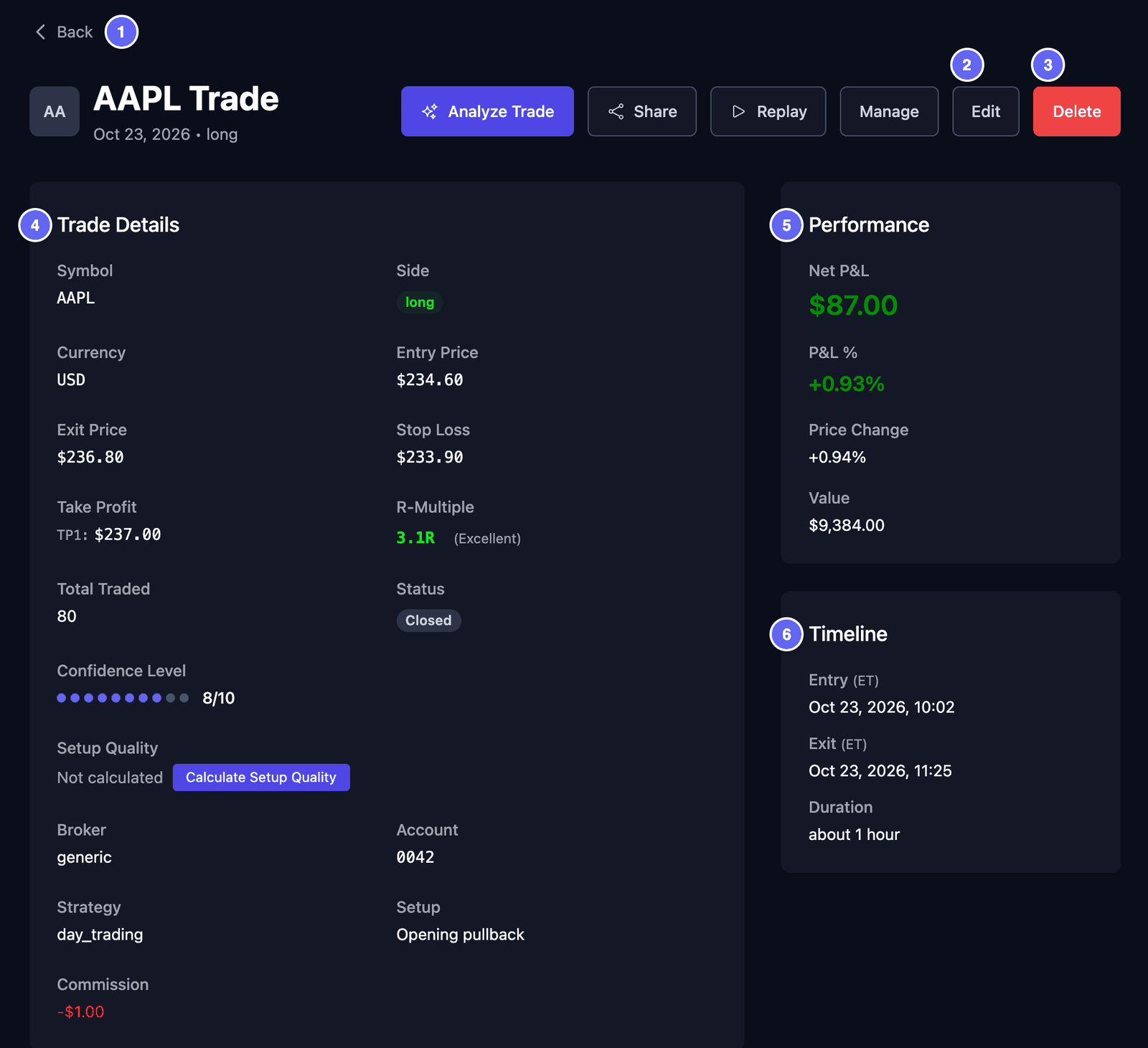

Trade Details (подробиці угоди) показує:
- Symbol і Side. long означає, що ви спершу купили, сподіваючись, що ціна зросте. short означає, що ви спершу продали, сподіваючись, що вона впаде.
- Entry Price і Exit Price — ціна, за якою ви ввійшли, і ціна, за якою ви вийшли.
- Stop Loss (стоп-лос) — ціна, за якої ви планували вийти, якщо угода піде не так.
- Take Profit (тейк-профіт) — ціна, за якої ви планували зафіксувати прибуток (TP1, TP2 …).
- R-Multiple — скільки запланованих ризиків ви виграли або втратили. Ваш запланований ризик — це різниця між ціною входу і стоп-лосом. 3.1R означає, що ви виграли в 3.1 раза більше за цей ризик. -1.0R означає, що ви втратили його один раз. Показується лише для угод зі стоп-лосом.
- Total Traded — скільки акцій ви проторгували.
- Status — Open (відкрита) або Closed (закрита).
- Confidence Level — наскільки впевнено ви почувалися, від 1 до 10. Ви задаєте це самі.
- Strategy і Setup — ваші власні назви для виду угоди. Якщо залишити Strategy порожнім, HANSEI може заповнити його, наприклад
day_trading. Він вибирає назву за тим, як довго ви тримали угоду. Ви можете її змінити. - Broker і Account — де відбулася угода.
- Commission — скільки брокер узяв за угоду.
Performance показує результат: Net P&L (ваш прибуток або збиток після витрат), P&L %, Price Change і Value. Value — це ціна входу, помножена на кількість акцій. Відкрита угода показує тут Open, бо в HANSEI немає цін у реальному часі.
Timeline показує, коли ви ввійшли й вийшли і як довго тримали угоду. Час указано у вашому часовому поясі. Коротка позначка, наприклад ET, називає його. Як задати свій часовий пояс, дивіться на сторінці Налаштування та ваші дані.
Виконання, теги й нотатки
Нижче на сторінці ви аналізуєте угоду.
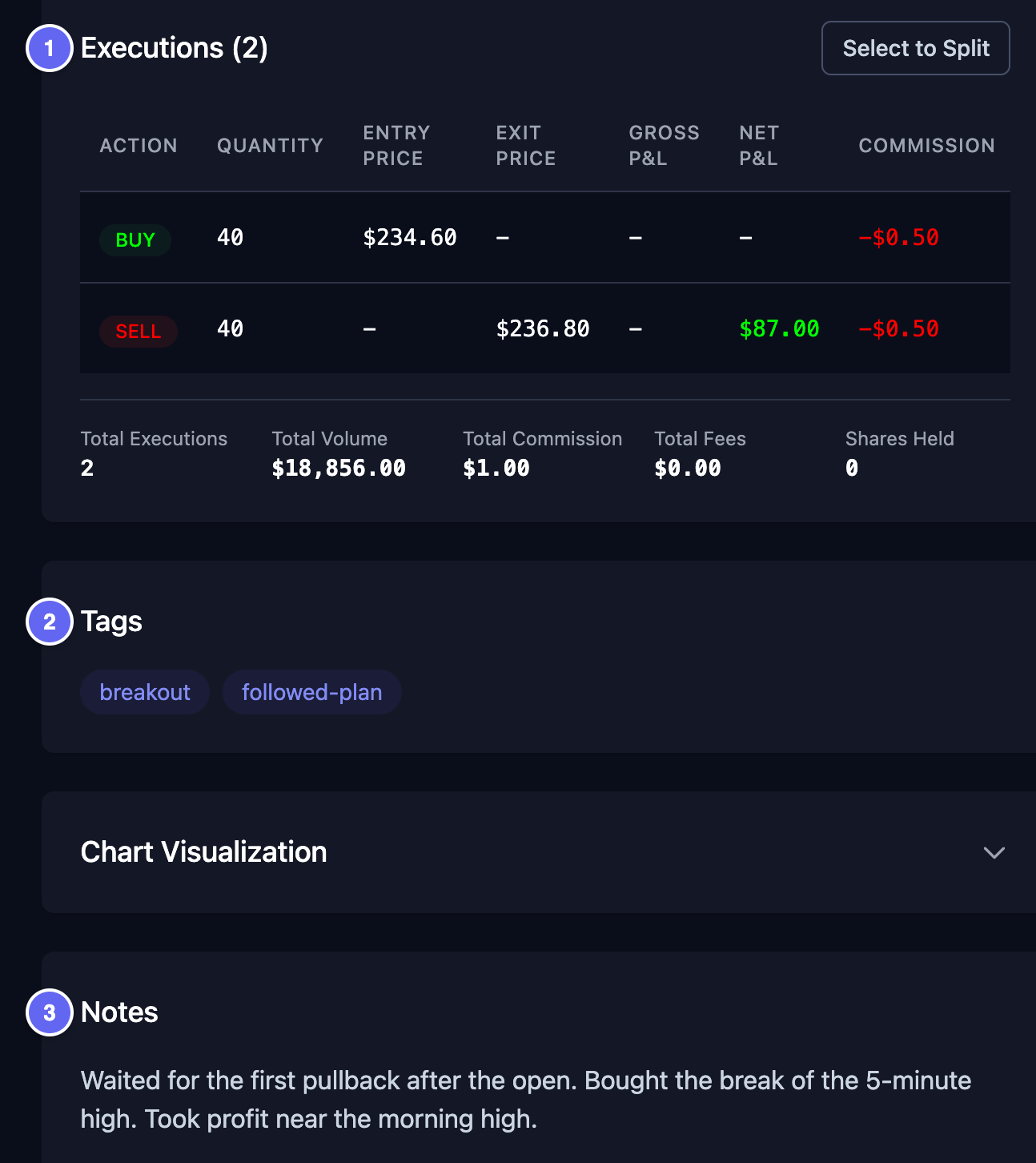

- Executions (виконання) — виконання — це одна купівля або один продаж. Кожен рядок показує Action (BUY або SELL), кількість, ціну, комісію і час. Багато угод мають два рядки: одну купівлю й один продаж. Підсумки — під таблицею.
- Tags (теги) — короткі позначки, які ви вибираєте, наприклад
followed-planабоbreakout. Вони допомагають пізніше знаходити угоди через Filters. - Notes (нотатки) — що ви думали і чого навчилися.
- Trade Images (зображення угоди) — ваші власні зображення, якщо ви їх додали. Натисніть одне, щоб побачити його великим.
Щоб змінити теги, нотатки чи зображення, змініть угоду.
Змініть угоду
- На сторінці угоди натисніть Edit. Відкриється сторінка Edit Trade.
- Змініть те, що потрібно. Два зображення нижче показують головні поля.
- Натисніть Update Trade унизу. Cancel закриває сторінку без збереження.
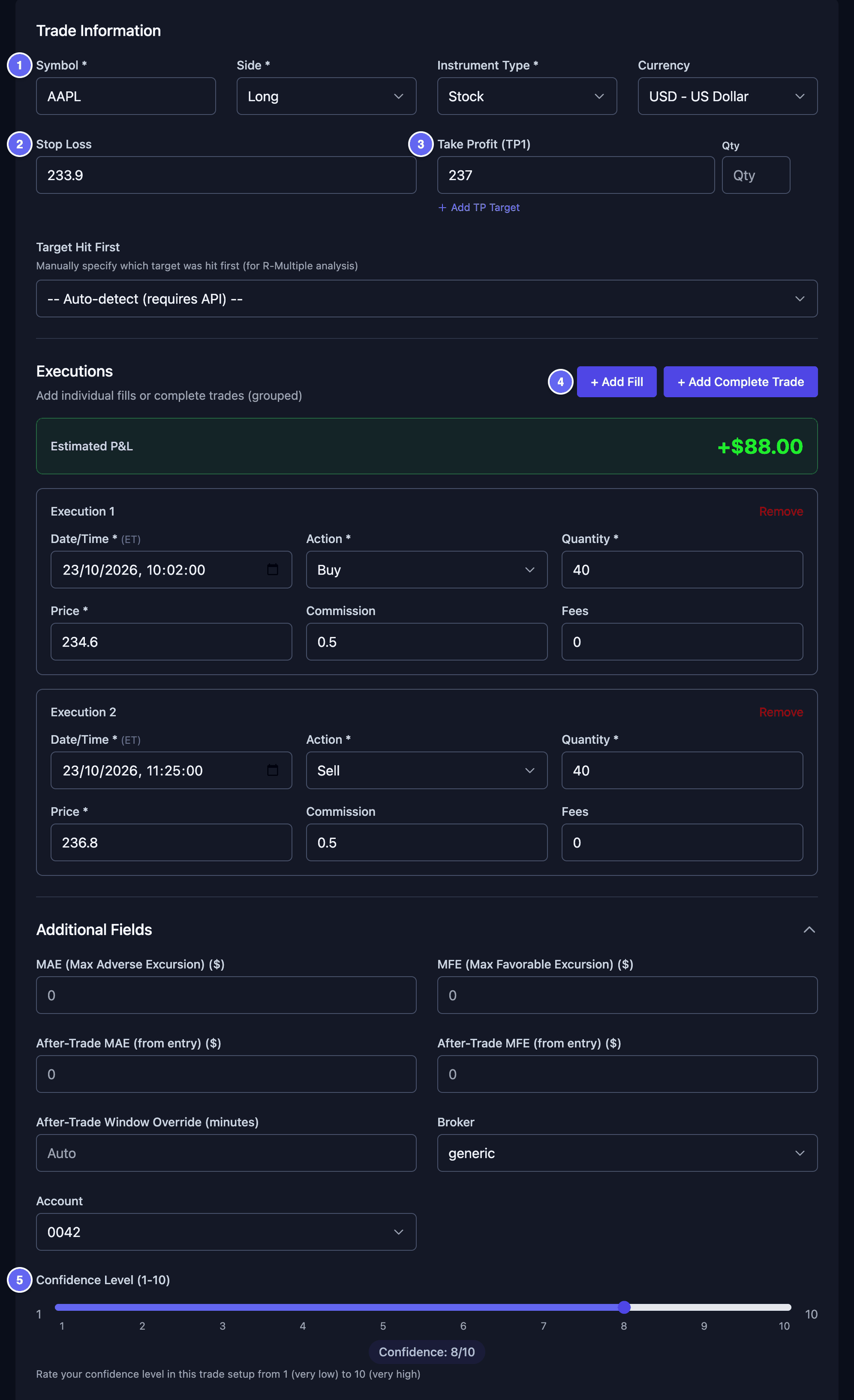

- Stop Loss — ціна, за якої ви планували вийти, якщо угода піде не так. HANSEI використовує її для R-Multiple.
- Take Profit (TP1) — ціна, за якої ви планували зафіксувати прибуток. Add TP Target додає ще одну.
- Executions — тут можна змінити купівлю чи продаж. Remove видаляє один рядок. + Add Fill додає один.
- Confidence Level (1-10) — перетягніть повзунок.
Натисніть More Options, щоб відкрити більше полів.
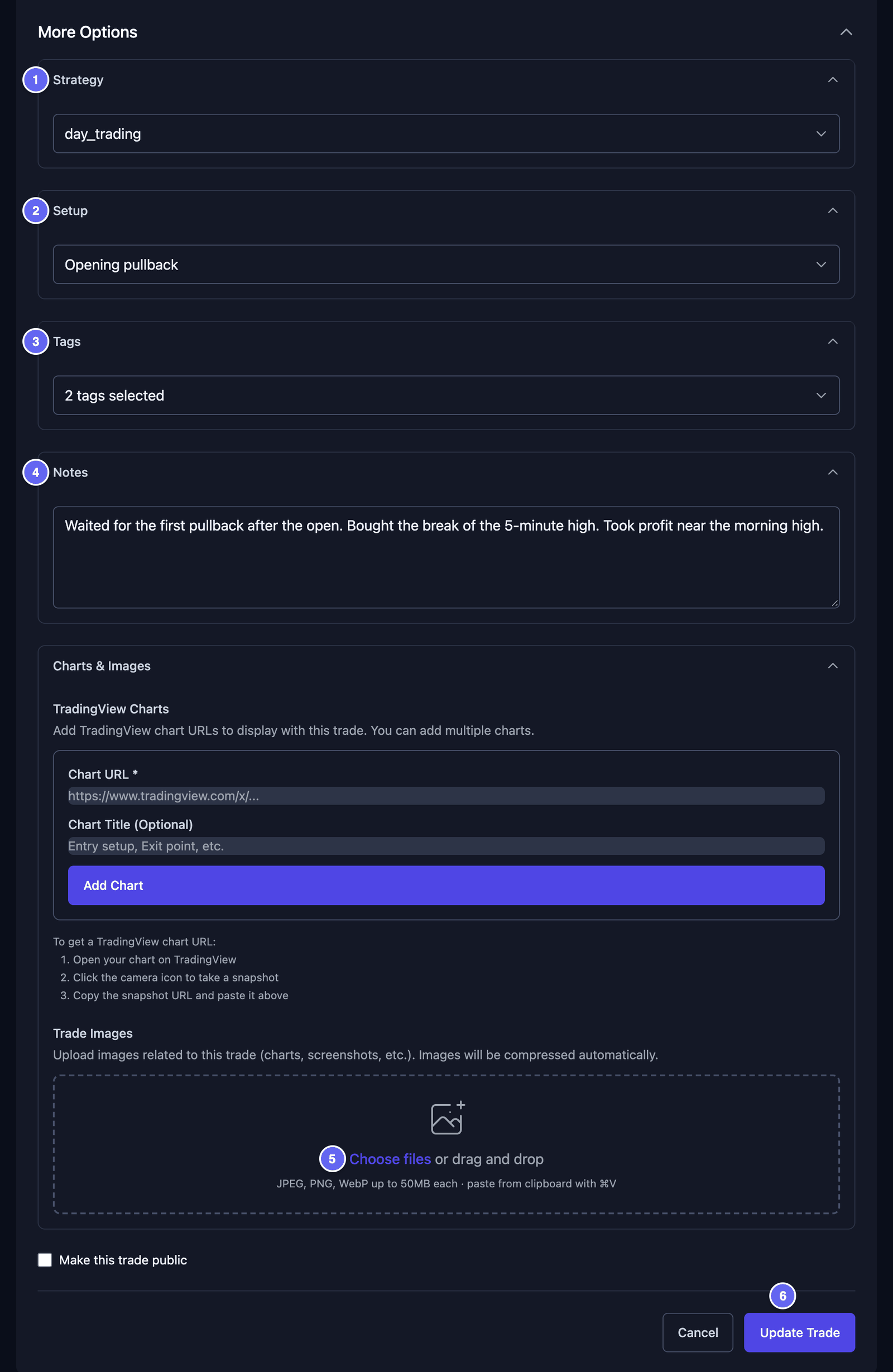

- Strategy і Setup — виберіть назву зі списку. Щоб створити нову, виберіть Add New Strategy або Add New Setup і введіть її.
- Tags — позначте потрібні теги. Manage Tags створює новий тег.
- Notes — запишіть свої думки. Для нового рядка натисніть Shift+Enter. Сама клавіша Enter зберігає всю угоду.
- Charts & Images › Trade Images — натисніть Choose files, щоб додати власні знімки екрана з графіками. Їх також можна перетягнути або вставити. Підходять JPEG, PNG і WebP. Додавайте до 10 за раз, загалом менше 50 МБ.
Коли ви натиснете Update Trade, HANSEI може запитати про Unsaved Images (незбережені зображення). Натисніть Confirm. Ваші зображення збережуться разом з угодою.
Оцініть угоду за плейбуком
Плейбук — це ваш власний чек-лист для одного виду угод. Картка Playbook & Manual Grading на сторінці угоди перевіряє угоду за ним. У розділі Playbook відкрийте Select a playbook і виберіть свій. Позначте правила, яких ви дотрималися, і натисніть Save Playbook Review. Щоб спершу створити плейбук, дивіться Показники й плейбуки.
Видаліть угоду
- На сторінці угоди натисніть Delete.
- Вікно Delete Trade запитає, чи ви впевнені. Натисніть Confirm.
Видалення не можна скасувати. Після цього HANSEI покаже ваш список угод. Щоб видалити багато угод одночасно, дивіться Працюйте з багатьма угодами одночасно.
Додайте угоду вручну
Ви можете ввести угоду самостійно, наприклад таку, якої немає у файлі брокера. Форма така сама, як Edit Trade.
- У меню натисніть Trades. Потім натисніть Add trade угорі праворуч. Відкриється сторінка Add New Trade.
- У Symbol введіть символ, наприклад
AAPL. - У Side виберіть Long або Short.
- Залиште в Instrument Type значення Stock.
- У розділі Executions натисніть + Add Fill один раз для кожної купівлі й один раз для кожного продажу.
- У кожному виконанні вкажіть Date/Time, Action (Buy або Sell), Quantity, Price і Commission.
- Натисніть Create Trade.
Замість окремих виконань можна натиснути + Add Complete Trade. Це ціла угода в одній картці: вхід і вихід, з їхніми цінами й часом.
Приклад із вигаданими числами: одне виконання Buy — 40 акцій по 234.60, і одне виконання Sell — 40 акцій по 236.80. Коли продажі покривають купівлі, угода закрита. Якщо ні, вона залишається відкритою.
Корисно знати:
- Додайте щонайменше одне виконання або одну цілу угоду. Без цього угоду не можна зберегти.
- Порожнє поле має напис Add Execution. Це означає кнопку + Add Fill.
- Час читається у вашому часовому поясі. Коротка позначка біля Date/Time називає його.
- Виберіть Account у розділі Additional Fields. Без нього угода показується лише в All Accounts і Unsorted.
- Symbol пише No symbols found? Продовжуйте вводити. Підходить будь-який символ.
- Stop Loss, Take Profit, Confidence Level і More Options — необов'язкові. Вони працюють так само, як описано в розділі Змініть угоду.