Votre liste de trades
Voyez tous vos trades, trouvez-les avec des filtres et modifiez-en plusieurs à la fois.
La page Trades liste tous les trades de votre journal, du plus récent au plus ancien. Ici, vous trouvez des trades, vous les filtrez et vous en modifiez plusieurs à la fois. Cliquez sur un trade pour voir tous ses détails.
Les écrans de HANSEI sont en anglais. Les noms des boutons et des colonnes sont donc en anglais ici.
Ouvrir la liste
- Dans le menu de HANSEI à gauche, cliquez sur Trades.
Un nouveau journal affiche No trades (aucun trade). Cliquez sur Import trades pour ajouter un fichier de votre courtier. Ou cliquez sur Add manually pour taper vous-même un trade. Voir Importer vos trades.
Ce que montre la liste
En haut, le P&L Summary fait le total des trades de la liste. P&L veut dire « profit and loss » : le gain ou la perte.
- Gross (brut) — votre gain ou votre perte avant les frais. Les frais sont les commissions et les autres coûts pris par votre courtier.
- Net — votre gain ou votre perte après les frais.
- Win Rate (taux de réussite) — la part des trades qui ont fini en gain. incl. BE compte aussi les trades à l'équilibre. Un trade à l'équilibre (breakeven) a clôturé au prix où il a ouvert. excl. BE les laisse de côté.
Unrealized reste à $0.00. Il a besoin des prix en direct, et HANSEI ne les a pas.
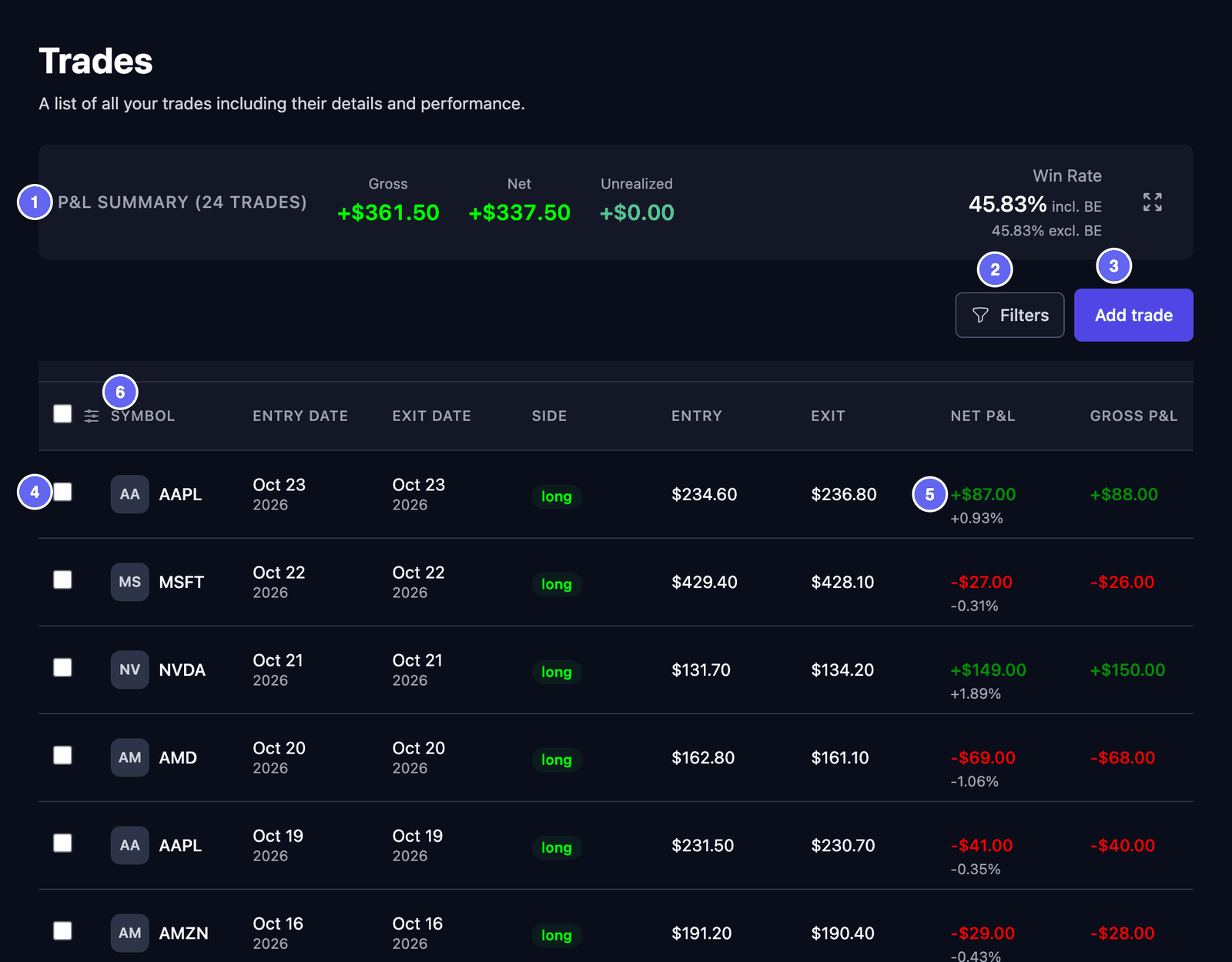

Chaque ligne est un trade. Les premières colonnes sont :
| Colonne | Ce qu'elle montre |
|---|---|
| Symbol | L'action, comme AAPL. |
| Entry Date et Exit Date | Le jour de votre entrée et le jour de votre sortie. |
| Side | long : vous avez acheté d'abord et vendu plus tard, en espérant que le prix monte. short : vous avez vendu d'abord et racheté plus tard, en espérant que le prix baisse. |
| Entry et Exit | Le prix de votre entrée et le prix de votre sortie. |
| Net P&L | Votre gain ou votre perte après les frais, avec le pourcentage en dessous. |
| Gross P&L | Votre gain ou votre perte avant les frais. |
Un trade ouvert n'a pas encore de sortie. Il affiche - dans Exit Date, Exit et les colonnes P&L.
La petite case grise à côté d'un symbole montre ses deux premières lettres, comme AA pour AAPL. HANSEI montre des lettres, pas les logos des entreprises.
La liste est triée par date, du plus récent au plus ancien. Vous ne pouvez pas la trier autrement. Faites défiler sur le côté pour voir plus de colonnes, comme Confidence, Status et Strategy. Sur un téléphone, chaque trade s'affiche comme une carte.
Pour choisir les colonnes :
- Cliquez sur l'icône des réglages de colonnes. Elle se trouve dans la ligne d'en-tête, à côté de la première case à cocher.
- Cochez les colonnes voulues, comme Setup, Tags, Stop Loss ou R-Multiple. Décochez celles dont vous n'avez pas besoin.
- Pour changer l'ordre, faites glisser une colonne par sa poignée (☰).
- Cliquez sur Apply (appliquer). Rien ne change avant.
Reset to default remet les colonnes de départ. Certaines colonnes restent vides dans HANSEI, comme Unrealized, Quality et Sector. Elles ont besoin des données du marché en direct. Vous pouvez les décocher. Vos colonnes sont enregistrées avec votre compte.
Pour ouvrir un trade, cliquez sur sa ligne. Voir Un trade.
Trouver des trades avec les filtres
Les filtres ne montrent que les trades que vous voulez voir.
- Cliquez sur Filters (filtres). La fenêtre Filters s'ouvre.
- Remplissez ce que vous voulez garder. Les champs sont expliqués plus bas.
- Cliquez sur Apply Filters. La fenêtre se ferme et la liste change.
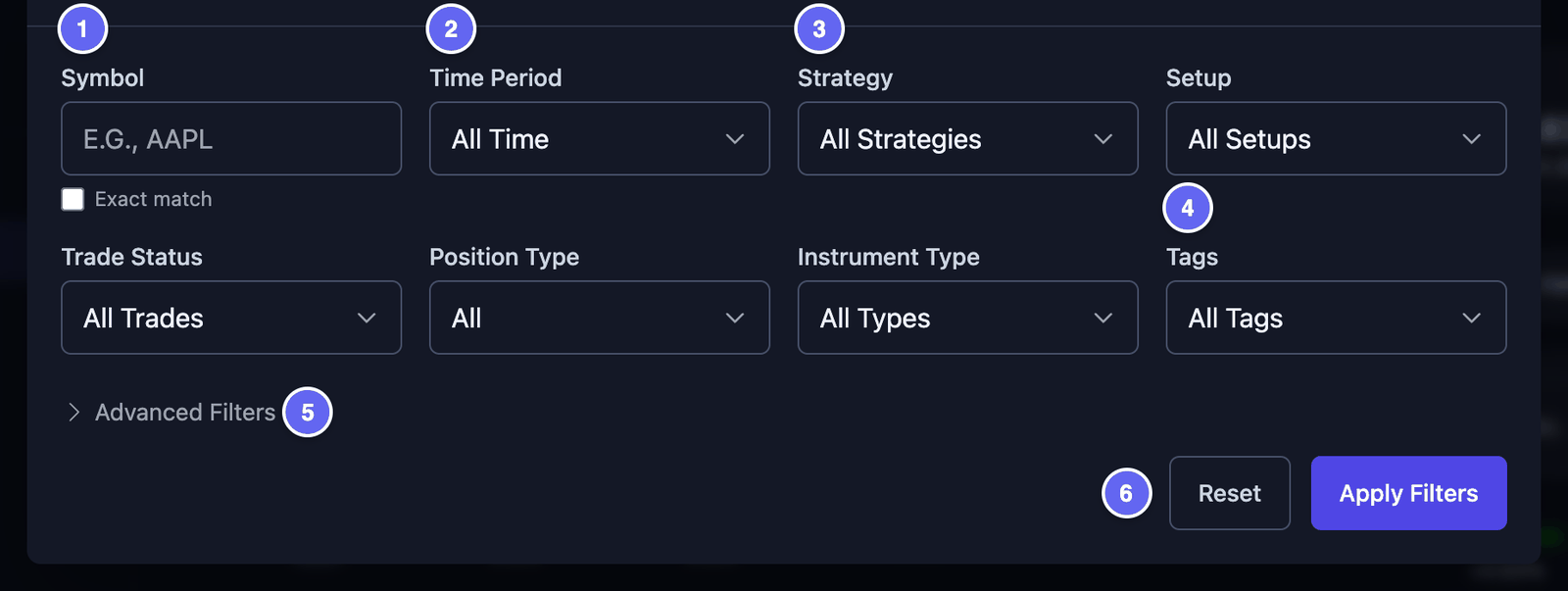

- Symbol (symbole) — tapez le début d'un symbole.
AAtrouve AAL et AAPL. Cochez Exact match pour ne trouver qu'un seul symbole. Si vous cliquez sur un symbole dans les suggestions, le filtre marche tout de suite. - Time Period (période) — comme Today, This Month ou Last 30 Days. Custom Range vous laisse choisir une Start Date et une End Date. Un trade compte s'il a ouvert ou clôturé pendant cette période.
- Strategy (stratégie) et Setup — choisissez un ou plusieurs de vos propres noms.
- Trade Status (état du trade) — All Trades, Open Only ou Closed Only.
- Position Type (type de position) — All, Long ou Short.
- Instrument Type — le type de trade, comme Stocks (actions) ou Options.
- Tags (étiquettes) — choisissez une ou plusieurs étiquettes. Un trade qui en a au moins une s'affiche.
- Advanced Filters — plus de choix : des fourchettes de prix, de quantité et de P&L, Market Session, Day of Week, Broker, et P&L Type (seulement les gains ou seulement les pertes).
Sector, News et Quality Grade ont besoin des données du marché. Ils ne trouvent rien dans HANSEI.
Un point sur Filters veut dire que des filtres sont actifs. Reset les efface tous. Vous voyez No trades après avoir filtré ? Ouvrez Filters et cliquez sur Reset.
Filters n'a pas de champ pour le compte. Pour voir un seul compte, utilisez le sélecteur de compte du menu. Voir le sélecteur de compte.
Travailler sur plusieurs trades à la fois
- Cochez la case au début de chaque trade voulu. La case de la ligne d'en-tête coche tous les trades de cette page.
- Une barre apparaît au-dessus de la liste. Elle dit combien de trades vous avez cochés.
- Cliquez sur ce que vous voulez faire. Les choix sont expliqués plus bas.
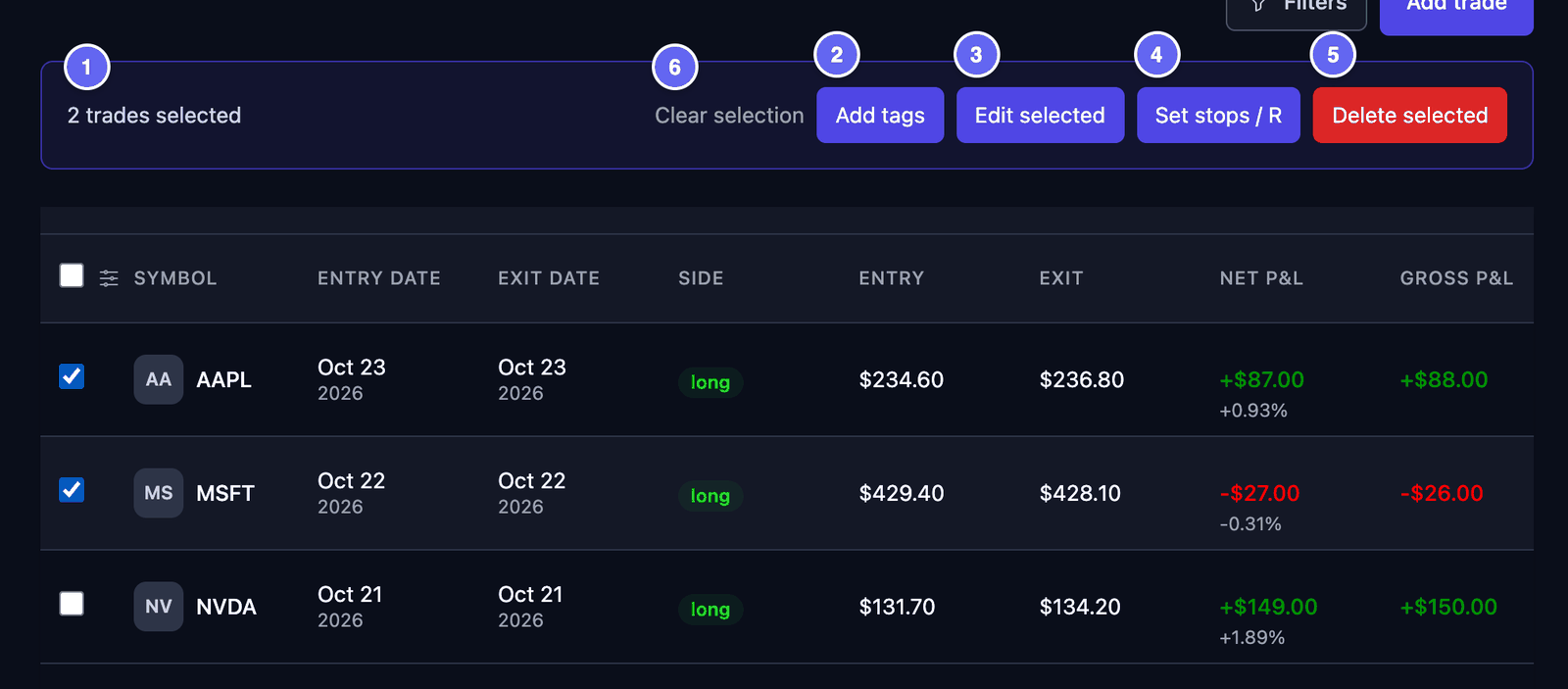

- Add tags — ajoute des étiquettes à chaque trade coché. Leurs anciennes étiquettes restent. Cochez les étiquettes voulues, puis cliquez sur Add Tags.
- Edit selected — met le même Account, le même Setup ou la même Strategy sur chaque trade coché. Pour chacun, choisissez Keep unchanged (ne pas changer), Set value (mettre une valeur) ou Clear value (effacer). Puis cliquez sur Apply to 2 trades (avec votre propre nombre).
- Set stops / R — tapez un stop loss pour chaque trade. Un stop loss est le prix où vous aviez prévu de sortir si le trade tournait mal. HANSEI montre ensuite le R de chaque trade : son résultat comparé à ce risque prévu. Une case vide garde l'ancien stop. Cliquez sur Save 2 stops (avec votre propre nombre).
- Delete selected — supprime chaque trade coché. Une fenêtre vous demande de confirmer. Une suppression est définitive.
- Clear selection — décoche tous les trades.
Pour un trade long, le stop doit être en dessous du prix d'entrée. Pour un trade short, il doit être au-dessus.
Les coches restent quand vous passez à une autre page. Travaillez sur une page à la fois.
Les pages
La liste montre 50 trades par page. Avec plus de 50 trades, des boutons de page s'affichent sous la liste.
- Une ligne comme Showing 1 to 50 of 132 results vous dit où vous en êtes.
- Cliquez sur un numéro de page ou sur une flèche pour passer à une autre page. Sur un téléphone, cliquez sur Previous (précédent) ou Next (suivant).
Quand vous rechargez la page, la liste revient à la page 1.
Ajouter un trade à la main
Cliquez sur Add trade en haut à droite. Voir Ajouter un trade à la main.