Uma operação
Veja uma operação por completo, revise, mude ou exclua. Adicione uma operação à mão.
Cada operação tem a sua própria página. Ela mostra os detalhes, as suas anotações e as suas tags. Ali você pode mudar a operação ou excluir. No fim desta página, você aprende a adicionar uma operação à mão.
As telas do próprio HANSEI estão em inglês. Por isso, aqui você vê os nomes dos botões e dos campos em inglês.
Abra uma operação
- No menu do HANSEI, à esquerda, clique em Trades.
- Clique na linha da operação.
Você também pode clicar em uma operação no cartão Recent Trades do painel, ou em um dia do calendário.
A página da operação
O título mostra o símbolo, como AAPL Trade. Embaixo ficam a data e o lado.
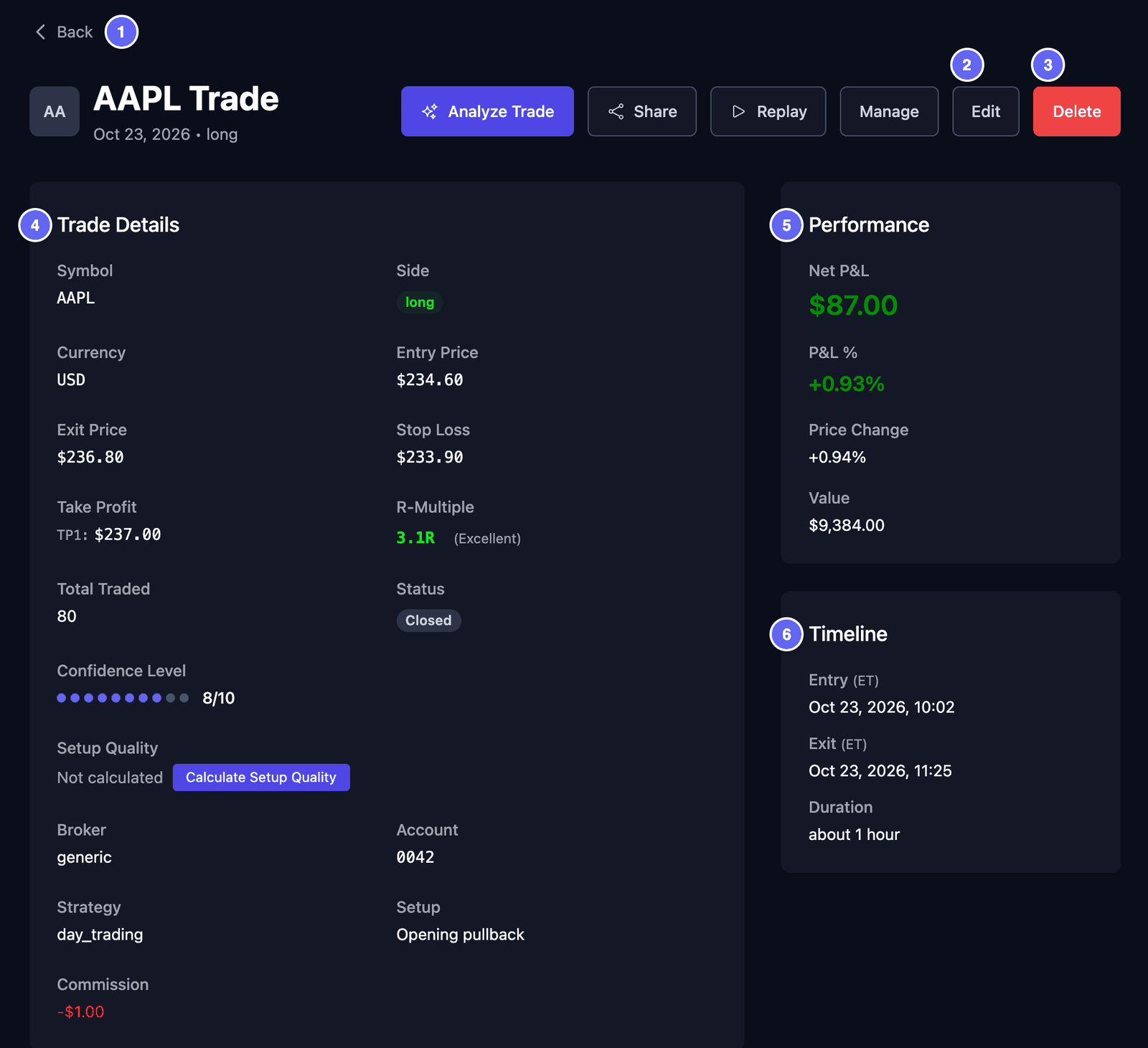

Trade Details (detalhes da operação) mostra:
- Symbol e Side. long quer dizer que você comprou primeiro, esperando que o preço subisse. short quer dizer que você vendeu primeiro, esperando que ele caísse.
- Entry Price e Exit Price — o preço em que você entrou e o preço em que você saiu.
- Stop Loss — o preço em que você planejou sair se a operação desse errado.
- Take Profit — o preço em que você planejou realizar o seu lucro (TP1, TP2 …).
- R-Multiple — quantas vezes o seu risco planejado você ganhou ou perdeu. O seu risco planejado é a distância entre o seu preço de entrada e o seu stop loss. 3.1R quer dizer que você ganhou 3,1 vezes esse risco. -1.0R quer dizer que você perdeu esse risco uma vez. Ele só aparece nas operações com stop loss.
- Total Traded — quantas ações você negociou.
- Status — Open (aberta) ou Closed (fechada).
- Confidence Level — quanta certeza você sentiu, de 1 a 10. Você mesmo define.
- Strategy e Setup — os seus próprios nomes para o tipo de operação. Se você deixar Strategy vazio, o HANSEI pode preencher, como
day_trading. Ele escolhe um nome conforme o tempo que você ficou na operação. Você pode mudar. - Broker e Account — onde a operação aconteceu.
- Commission — o que a sua corretora cobrou pela operação.
Performance mostra o resultado: Net P&L (o seu lucro ou a sua perda depois dos custos), P&L %, Price Change e Value. Value é o preço de entrada vezes o número de ações. Uma operação aberta mostra Open aqui, porque o HANSEI não tem preços ao vivo.
Timeline mostra quando você entrou e saiu, e quanto tempo você ficou na operação. Os horários estão no seu fuso horário. A sigla curta, como ET, diz qual é. Você define o seu fuso horário em Configurações e seus dados.
Execuções, tags e anotações
Mais abaixo na página, você revisa a operação.
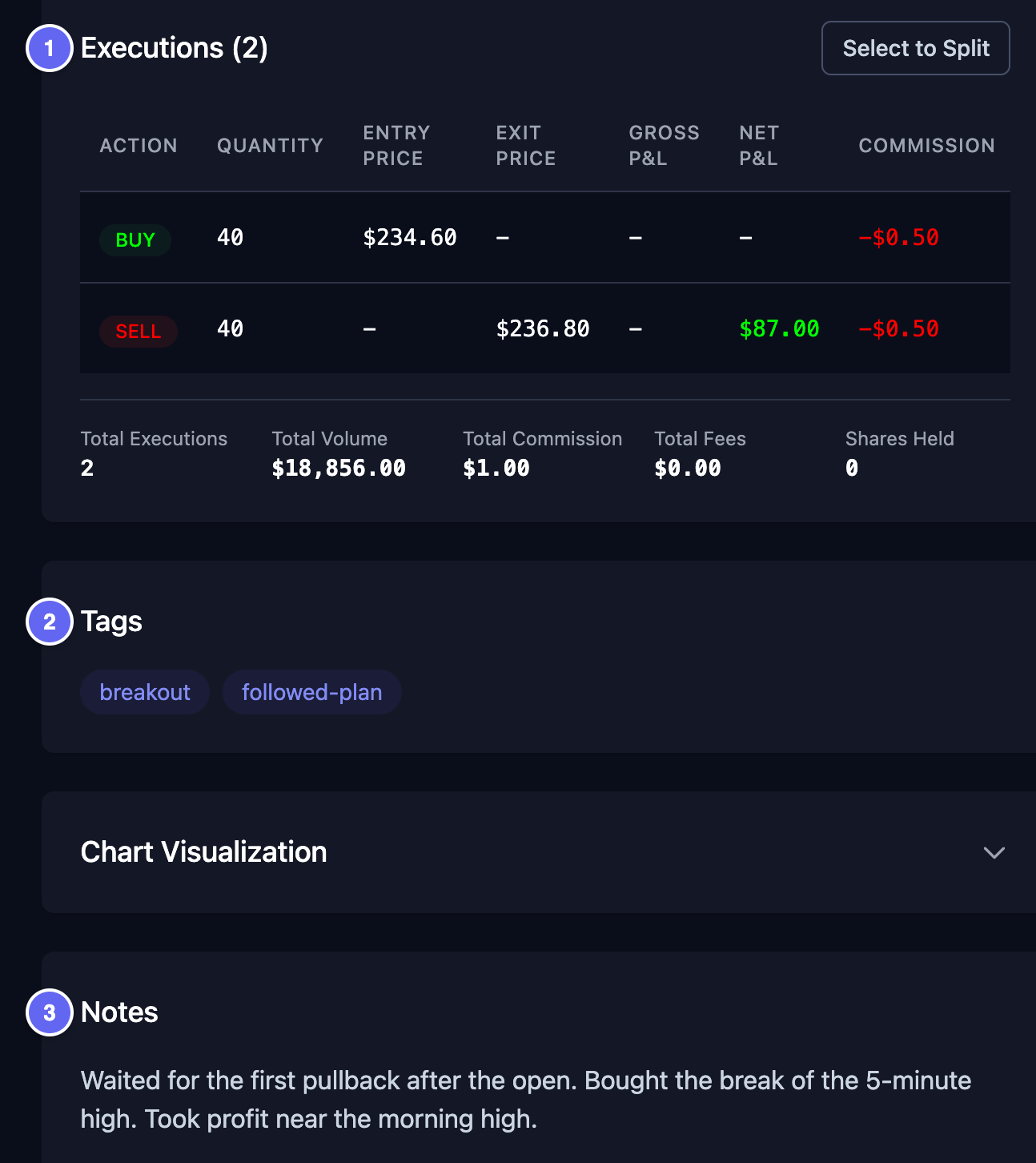

- Executions (execuções) — uma execução é uma compra ou uma venda. Cada linha mostra a Action (BUY ou SELL), a quantidade, o preço, a comissão e o horário. Muitas operações têm duas linhas: uma compra e uma venda. Os totais ficam embaixo da tabela.
- Tags — rótulos curtos que você escolhe, como
followed-planoubreakout. Eles ajudam você a encontrar operações depois, com Filters. - Notes (anotações) — o que você pensou e o que você aprendeu.
- Trade Images — as suas próprias imagens, se você adicionou alguma. Clique em uma para ver em tamanho grande.
Para mudar tags, anotações ou imagens, edite a operação.
Edite uma operação
- Na página da operação, clique em Edit (editar). A página Edit Trade abre.
- Mude o que precisar. As duas imagens abaixo mostram os campos principais.
- Clique em Update Trade (salvar a operação), embaixo. Cancel sai sem salvar.
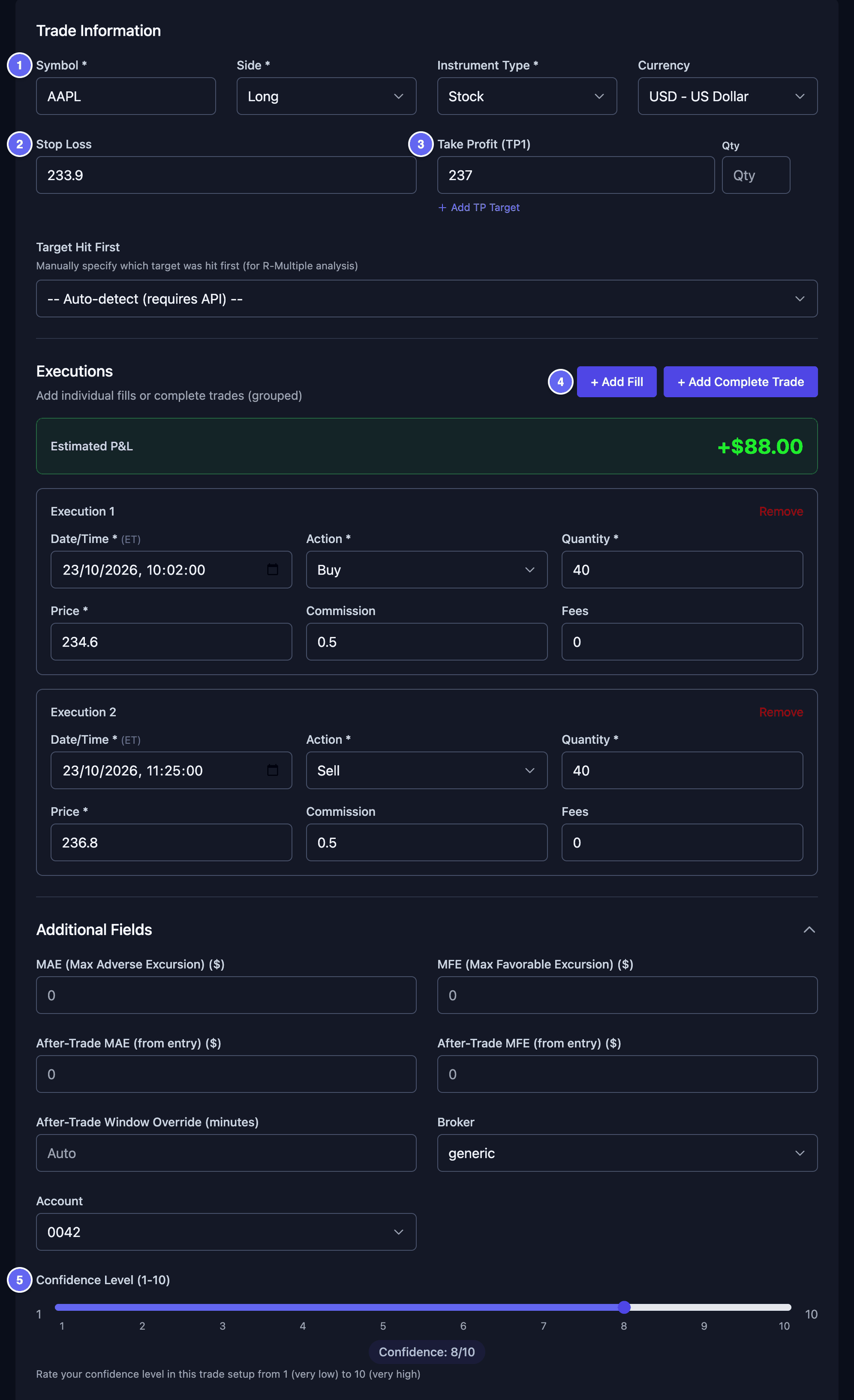

- Stop Loss — o preço em que você planejou sair se a operação desse errado. O HANSEI usa esse preço para o R-Multiple.
- Take Profit (TP1) — o preço em que você planejou realizar o seu lucro. Add TP Target adiciona outro.
- Executions — mude uma compra ou uma venda aqui. Remove exclui uma. + Add Fill adiciona uma.
- Confidence Level (1-10) — arraste o controle deslizante.
Clique em More Options (mais opções) para abrir mais campos.
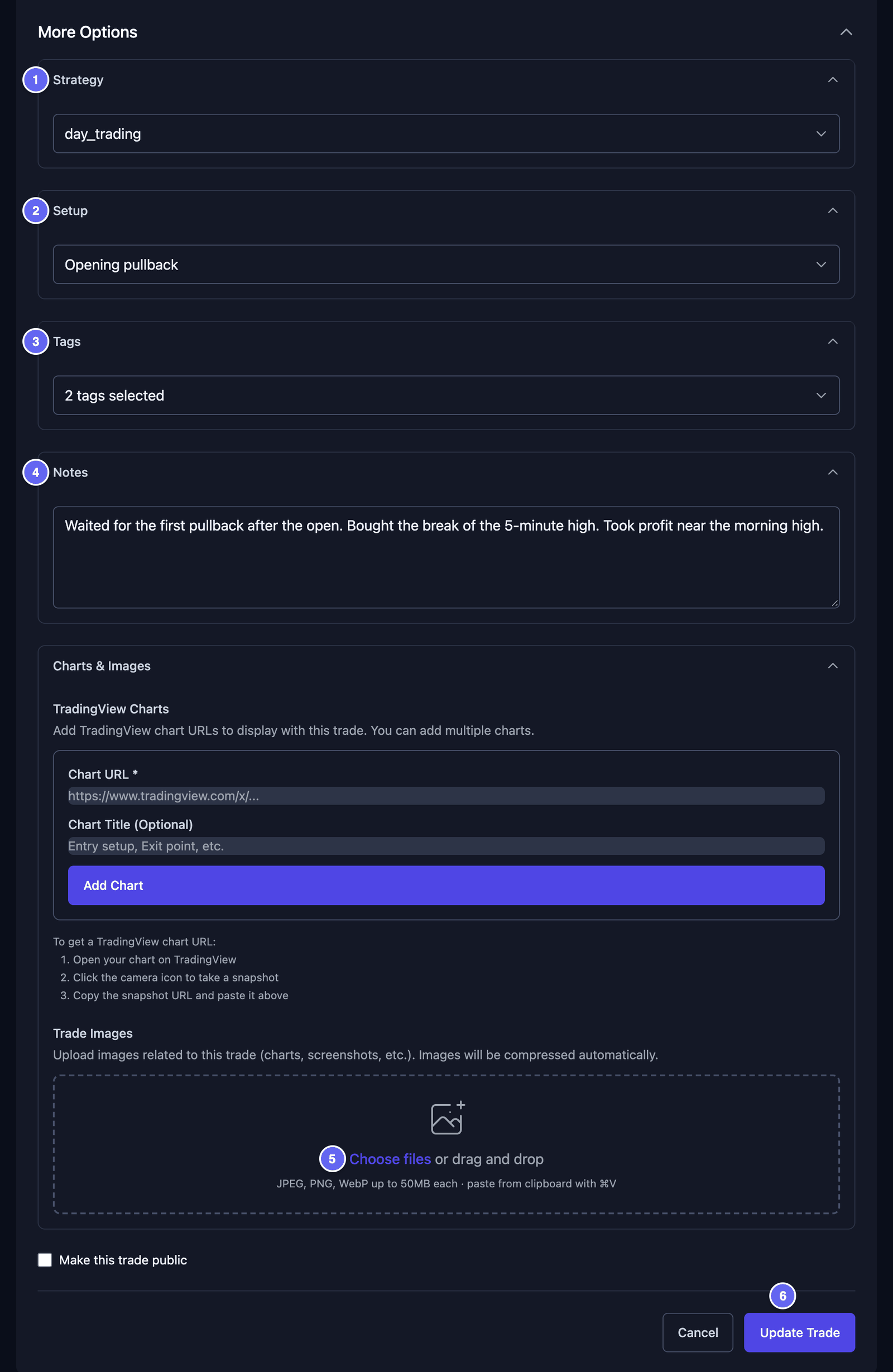

- Strategy e Setup — escolha um nome da lista. Para criar um novo, escolha Add New Strategy ou Add New Setup e digite o nome.
- Tags — marque as tags que você quer. Manage Tags cria uma tag nova.
- Notes — escreva o que você pensa. Para uma nova linha, aperte Shift+Enter. Só Enter salva a operação inteira.
- Charts & Images › Trade Images — clique em Choose files para adicionar as suas próprias capturas de tela de gráficos. Você também pode arrastar as imagens ou colar uma. JPEG, PNG e WebP funcionam. Adicione até 10 de cada vez, com menos de 50 MB no total.
Quando você clica em Update Trade, o HANSEI pode perguntar sobre Unsaved Images (imagens não salvas). Clique em Confirm. As suas imagens ficam salvas com a operação.
Avalie uma operação com um playbook
Um playbook é a sua própria lista de conferência para um tipo de operação. O cartão Playbook & Manual Grading, na página da operação, confere a operação com um playbook. Em Playbook, abra Select a playbook e escolha o seu. Marque as regras que você seguiu e clique em Save Playbook Review. Para criar um playbook antes, veja Métricas e playbooks.
Exclua uma operação
- Na página da operação, clique em Delete (excluir).
- A janela Delete Trade pergunta se você tem certeza. Clique em Confirm.
Não dá para desfazer a exclusão. Depois, o HANSEI mostra a sua lista de operações. Para excluir várias operações de uma vez, veja Trabalhe com várias operações de uma vez.
Adicione uma operação à mão
Você pode digitar uma operação você mesmo, por exemplo uma que ficou faltando no arquivo da sua corretora. O formulário é o mesmo de Edit Trade.
- No menu, clique em Trades. Depois clique em Add trade, no canto superior direito. A página Add New Trade abre.
- Em Symbol, digite o símbolo, como
AAPL. - Em Side, escolha Long ou Short.
- Deixe Instrument Type em Stock.
- Em Executions, clique em + Add Fill uma vez para cada compra e uma vez para cada venda.
- Em cada execução, preencha Date/Time, Action (Buy ou Sell), Quantity, Price e Commission.
- Clique em Create Trade.
Em vez de execuções, você pode clicar em + Add Complete Trade. Ele recebe uma operação inteira em um cartão: a entrada e a saída, com os preços e os horários.
Um exemplo, com números inventados: uma execução Buy de 40 ações a 234,60 e uma execução Sell de 40 ações a 236,80. Quando as vendas cobrem as compras, a operação está fechada. Se não, ela fica aberta.
Bom saber:
- Adicione pelo menos uma execução ou uma operação completa. Sem isso, a operação não pode ser salva.
- A caixa vazia diz Add Execution. Isso quer dizer o botão + Add Fill.
- Os horários são lidos no seu fuso horário. A sigla curta ao lado de Date/Time diz qual é.
- Escolha uma Account em Additional Fields. Sem conta, a operação só aparece em All Accounts e Unsorted.
- Symbol diz No symbols found? Continue digitando. Qualquer símbolo funciona.
- Stop Loss, Take Profit, Confidence Level e More Options são opcionais. Eles funcionam como em Edite uma operação.