Importer vos trades
Ajoutez vos trades dans HANSEI depuis un fichier CSV.
Cette page montre comment ajouter vos trades dans HANSEI. Vous téléchargez un fichier de vos trades chez votre courtier. Puis vous l'importez dans HANSEI. Un courtier est l'entreprise par laquelle vous achetez et vendez.
Les écrans de HANSEI sont en anglais. Les noms des boutons et des champs sont donc en anglais ici.
Avant votre première importation
Faites ces étapes une seule fois, avant votre première importation. Elles aident vos trades à arriver correctement.
Régler votre fuseau horaire
HANSEI démarre avec le fuseau horaire UTC, une heure de référence mondiale. Les fichiers des courtiers montrent souvent des heures sans fuseau horaire. HANSEI lit ces heures dans votre fuseau horaire. Réglez-le donc avant d'importer.
- En bas du menu de HANSEI, cliquez sur votre nom.
- Cliquez sur My Profile (mon profil).
- Sous Profile Information, ouvrez Timezone (fuseau horaire).
- Choisissez le fuseau horaire des heures de votre fichier. Pour l'heure de New York, choisissez Eastern Time (ET).
- Cliquez sur Update Profile (enregistrer le profil).
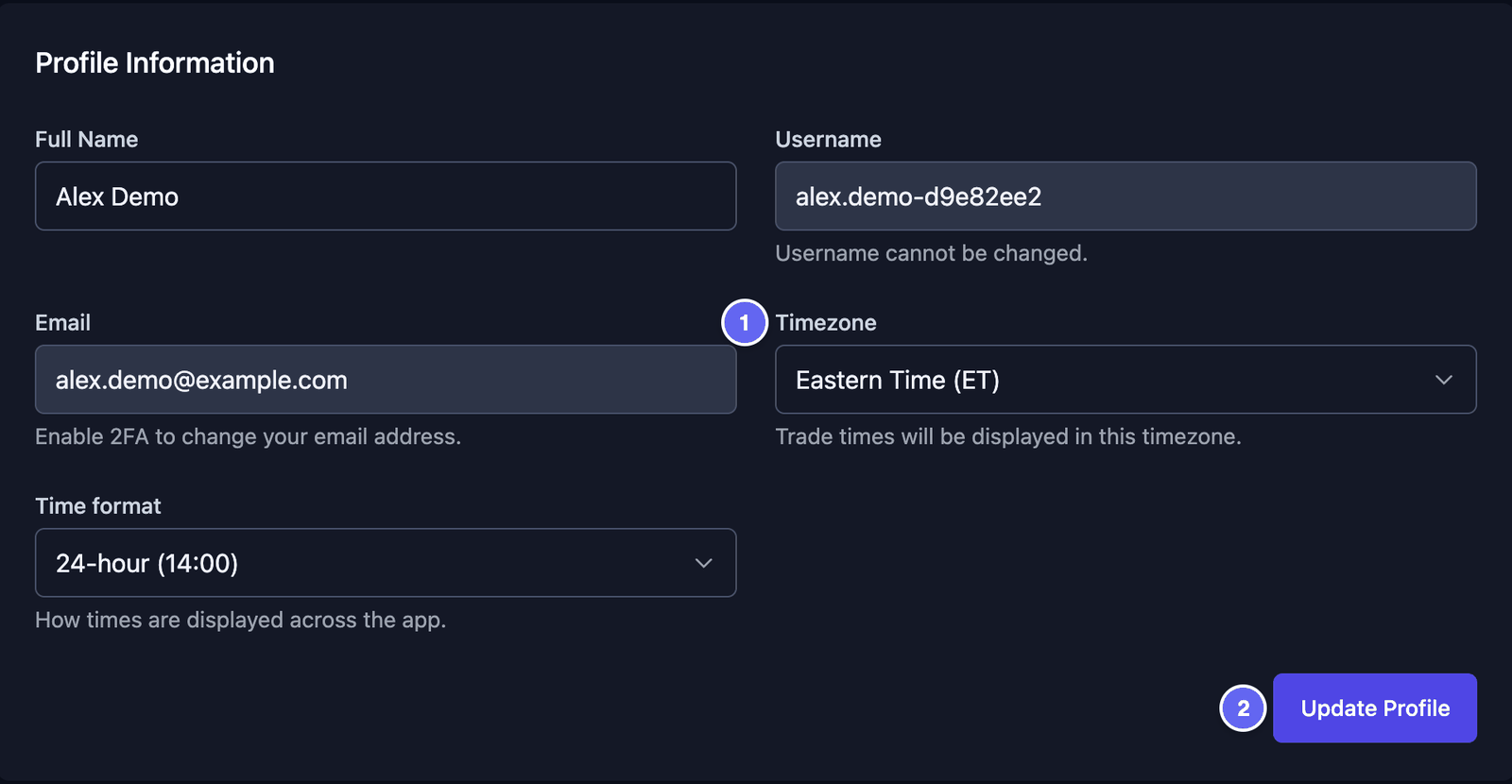

Changer le fuseau horaire plus tard ne corrige pas les trades déjà importés.
Ajouter votre compte
Ici, un compte est votre compte chez un courtier. L'ajouter n'est pas obligatoire, mais cela aide. HANSEI peut alors garder à part les trades de chaque compte.
- En haut du menu de HANSEI, cliquez sur All Accounts (tous les comptes).
- Cliquez sur Manage Accounts (gérer les comptes).
- Remplissez le formulaire, puis cliquez sur Add Account (ajouter le compte).
Comptes et argent explique chaque champ du formulaire.
Le fichier de votre courtier donne-t-il le nom de votre compte ? Alors une importation peut aussi ajouter le compte pour vous.
Désactiver le regroupement pour les fichiers aller-retour
Un aller-retour (en anglais : round trip) est un trade complet : l'achat et la vente ensemble. Beaucoup de fichiers ont une ligne pour chaque aller-retour.
Le regroupement des trades (Trade grouping) est activé au départ. Il réunit les trades sur la même action et dans le même sens. Les deux sont long (vous avez acheté d'abord) ou les deux sont short (vous avez vendu d'abord). S'ils commencent à moins de 60 minutes l'un de l'autre, ils deviennent un seul trade.
Dans un fichier aller-retour, cela fusionne des trades que vous avez faits séparément. Votre journal montre alors moins de trades que vous n'en avez faits. Désactivez donc le regroupement avant d'importer un fichier aller-retour :
- En bas du menu de HANSEI, cliquez sur votre nom, puis sur Settings (réglages).
- Cliquez sur l'onglet Trading.
- Trouvez Trade Import Settings. Décochez Enable Trade Grouping (activer le regroupement).
- Cliquez sur Update Import Settings (enregistrer les réglages d'importation).
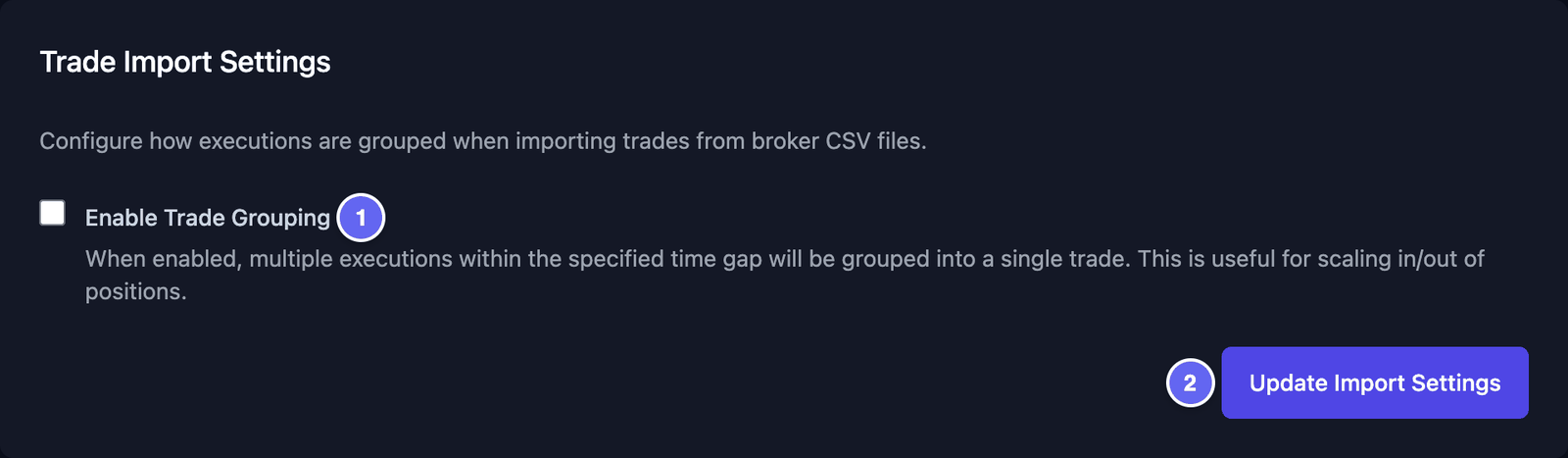

Le changement ne compte que pour les prochaines importations. Les trades déjà dans votre journal restent comme ils sont.
Obtenir un fichier de votre courtier
La plupart des courtiers vous laissent télécharger vos trades dans un fichier CSV. Un CSV est un simple fichier en forme de tableau. Chaque ligne du fichier est une ligne du tableau, et des virgules la découpent en cases.
- Connectez-vous sur le site de votre courtier.
- Trouvez l'historique de vos trades. Il peut s'appeler historique, activité ou transactions.
- Choisissez les dates voulues et téléchargez la liste au format CSV.
Téléchargez bien l'historique de vos trades. Un résumé du compte ou une liste de positions ne contient aucun trade.
L'option Auto-Detect (détection automatique) de HANSEI reconnaît les fichiers de nombreux courtiers. Vous pouvez aussi choisir votre courtier dans la liste Broker Format (format du courtier). Elle contient Lightspeed Trader, Charles Schwab, ThinkorSwim, Interactive Brokers, CapTrader, Webull, E*TRADE, Firstrade (Alpha), PaperMoney, TraderVue, TradingView, AvaTrade, Tradovate, Sierra Chart, NinjaTrader, Questrade, TradeStation et Tastytrade.
HANSEI lit les fichiers CSV et TXT, et les fichiers DATA de Sierra Chart, jusqu'à 50 Mo. Il ne lit pas les fichiers PDF ou Excel. Vous avez un fichier Excel ? Ouvrez-le dans Excel et enregistrez-le en CSV.
Le format de fichier simple
Votre courtier n'est pas dans la liste ? Alors créez vous-même un fichier simple, par exemple dans un tableur. Utilisez une ligne pour chaque trade complet (chaque aller-retour).
La première ligne contient les noms des colonnes. Utilisez ces noms :
| Symbol | Side | Quantity | Entry Time | Entry Price | Exit Time | Exit Price | Commission |
|---|---|---|---|---|---|---|---|
| AAPL | long | 50 | 2026-10-01 09:42:00 | 226.10 | 2026-10-01 10:15:00 | 228.35 | 1.00 |
| MSFT | long | 20 | 2026-10-01 10:05:00 | 418.20 | 2026-10-01 11:30:00 | 415.90 | 1.00 |
| NVDA | short | 40 | 2026-10-02 09:50:00 | 128.40 | 2026-10-02 10:25:00 | 126.10 | 1.00 |
Les trades et les chiffres sont un exemple.
- Symbol (symbole) — le nom court de l'action, comme
AAPLpourNASDAQ:AAPL. - Side (sens) —
longoushort. Long veut dire que vous avez acheté d'abord et vendu plus tard. Short veut dire que vous avez vendu d'abord et racheté plus tard. Sans colonne Side, chaque ligne compte comme long. - Quantity (quantité) — le nombre d'actions échangées.
- Entry Time et Entry Price — l'heure et le prix de votre entrée.
- Exit Time et Exit Price — l'heure et le prix de votre sortie.
- Commission — les frais que votre courtier a pris pour le trade.
HANSEI a besoin au minimum d'un symbole, d'une date et d'une heure, d'un prix et d'une quantité. Les autres colonnes rendent votre journal plus complet.
Écrivez les dates et les heures comme 2026-10-01 09:42:00. C'est l'année, le mois et le jour, puis les heures, les minutes et les secondes, sur 24 heures. HANSEI lit ces heures dans votre fuseau horaire.
Enregistrez le fichier en CSV. Dans le fichier, chaque ligne du tableau est une ligne de texte, avec des virgules entre les cases :
AAPL,long,50,2026-10-01 09:42:00,226.10,2026-10-01 10:15:00,228.35,1.00
Quand vous l'importez, gardez Auto-Detect (Recommended) ou choisissez Generic CSV dans Broker Format.
Importer vos trades
- Dans le menu, cliquez sur Import, puis sur CSV Import. La page Import Trades s'ouvre.
- Cliquez sur Browse files (parcourir) et choisissez votre fichier. Ou faites glisser le fichier sur le cadre. Son nom s'affiche sous le cadre.
- Dans Broker Format, gardez Auto-Detect (Recommended).
- Dans Trading Account (compte de trading), gardez Automatically detect from file (détecter depuis le fichier), ou choisissez votre compte. Ce champ n'apparaît qu'une fois que vous avez un compte.
- Dans Strategy handling, gardez Automatically classify (classer automatiquement). HANSEI classe alors chaque trade selon le temps que vous l'avez gardé.
- Cochez Import notes and descriptions (importer les notes) seulement si votre fichier a une colonne de notes.
- Regardez le cadre Pre-import check (vérification avant l'importation). Format check doit indiquer Recognized (reconnu).
- Cliquez sur le bouton d'importation. Il indique combien de trades il a trouvés, par exemple Import ~24 Trades.
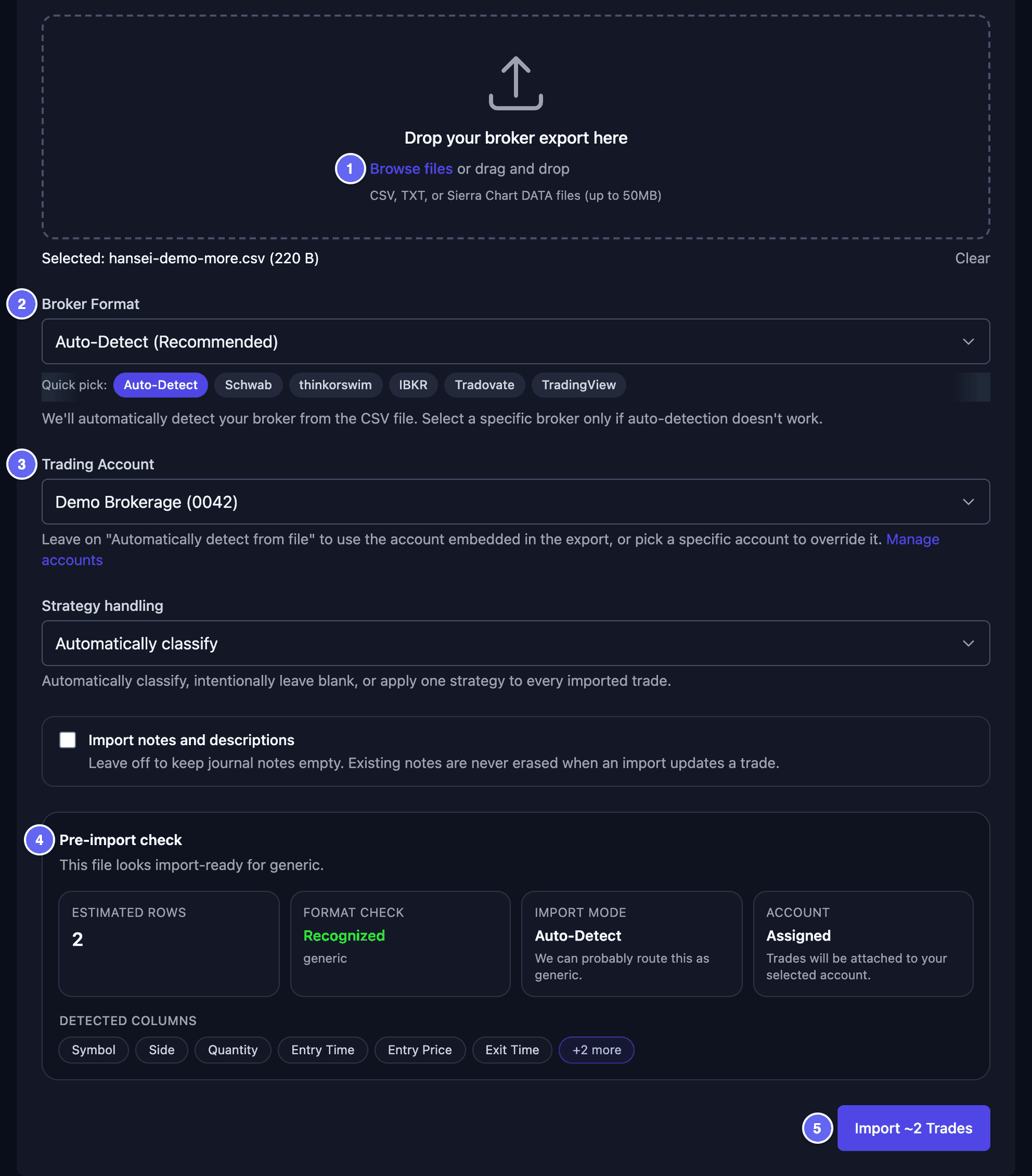

L'importation prend un instant. Puis une fenêtre montre le résultat.
Vérifier le résultat
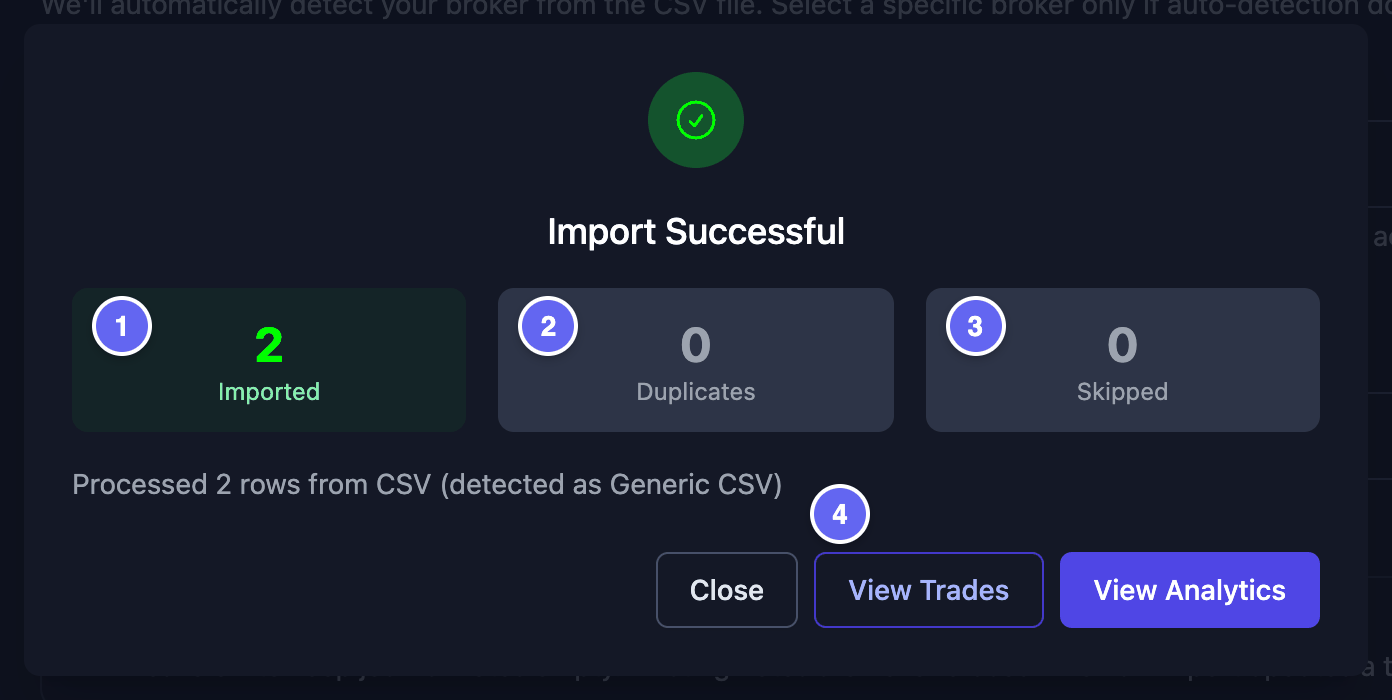
À la fin de l'importation, une fenêtre montre ce qui s'est passé. Import Successful veut dire que tout a marché.
- Imported (importés) — les trades que HANSEI a ajoutés à votre journal.
- Duplicates (doublons) — des trades déjà dans votre journal. HANSEI n'ajoute pas deux fois le même trade. La même action avec la même heure de début compte comme le même trade.
- Skipped (ignorés) — des lignes que HANSEI n'a pas pu lire. Cliquez sur View skipped row details pour voir quelles lignes, et pourquoi.
Une liste jaune Warnings (avertissements) peut aussi s'afficher. Elle vous dit ce que HANSEI a remarqué dans votre fichier.
Cliquez sur View Trades pour voir les trades de cette importation. Ou cliquez sur Close (fermer).

Annuler une importation
Vous avez importé le mauvais fichier, ou avec les mauvais réglages ? Vous pouvez retirer toute l'importation.
- Dans le menu, cliquez sur Import, puis sur CSV Import.
- Descendez jusqu'à Import History (historique des importations). Chaque importation montre le nom de son fichier, sa date et son heure.
- Cliquez sur Delete (supprimer) à côté de l'importation.
- Dans la fenêtre qui s'ouvre, cliquez encore sur Delete.
HANSEI retire cette importation et les trades qu'elle a ajoutés. Vous ne pouvez pas revenir en arrière.
Ensuite, corrigez le fichier ou le réglage, et importez à nouveau le fichier.


En cas de problème
- No Trades Imported (aucun trade importé). HANSEI n'a trouvé aucun nouveau trade. Duplicates montre-t-il un nombre ? Alors ces trades sont déjà dans votre journal. Sinon, vérifiez que le fichier est bien l'historique de vos trades. Comparez les noms des colonnes avec le format de fichier simple.
- Une fenêtre vous demande d'associer vos colonnes. Elle s'appelle Match your CSV columns. HANSEI n'a pas reconnu les noms de vos colonnes. Pour chaque colonne, choisissez ce qu'elle contient. Vous devez associer Symbol, Quantity et Entry Price. Associez aussi votre colonne de date. Puis cliquez sur Save mapping & import.
- Les heures sont fausses. Votre fuseau horaire n'était pas réglé. Réglez votre fuseau horaire, annulez l'importation, puis importez à nouveau.
- Des trades séparés n'en font plus qu'un. Le regroupement des trades était activé. Désactivez-le, annulez l'importation, puis importez à nouveau.
- Votre fichier vient d'un autre courtier. Choisissez ce courtier dans Broker Format, puis importez à nouveau. Si une fenêtre affiche Broker Format Mismatch, cliquez sur le bouton qui finit par (Recommended).
- Ça ne marche toujours pas ? Lisez Aide et questions, ou contactez l'assistance dans GENKAN.