Statistiques et playbooks
Voyez vos anciens trades en chiffres, écrivez vos règles sous forme de playbooks et vérifiez si vous les avez bien suivies.
Ces pages transforment les trades que vous avez importés en chiffres et en graphiques. Vous les trouvez dans le menu de HANSEI, sous Metrics (statistiques) et Analysis (analyse). Les écrans de HANSEI sont en anglais, donc les noms sont en anglais ici. Les chiffres décrivent vos anciens trades. Ils ne promettent jamais de résultats futurs.
Performance
Dans le menu, cliquez sur Metrics, puis sur Performance. La page s'appelle Analytics.
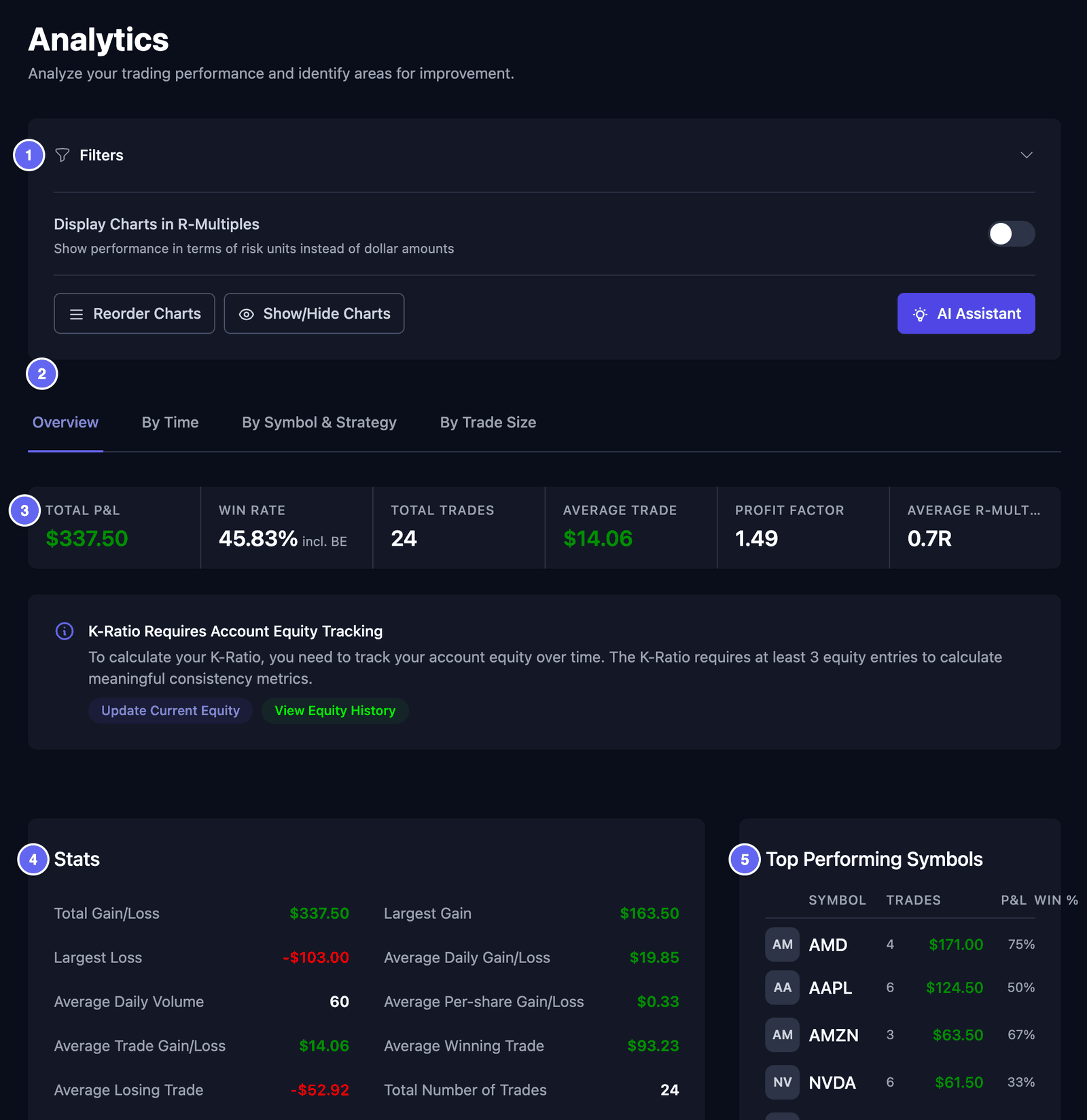

En haut de la page :
- Filters (filtres) ouvre un panneau. Choisissez une action, des dates, une stratégie ou des étiquettes. Puis cliquez sur Apply Filters. Reset les efface.
- Display Charts in R-Multiples montre les résultats en R au lieu de dollars. R est expliqué plus bas.
- Reorder Charts vous laisse faire glisser les cartes dans un nouvel ordre. Cliquez sur Done quand vous avez fini.
- Show/Hide Charts vous laisse choisir quelles cartes s'affichent.
Les onglets :
- Overview (vue d'ensemble) — la ligne de résumé, Stats et Top Performing Symbols.
- By Time (dans le temps) — vos résultats par jour, semaine ou mois, par jour de la semaine, par heure, et selon la durée de vos trades.
- By Symbol & Strategy — vos résultats pour chaque étiquette, et pour chaque stratégie ou setup.
- By Trade Size — vos résultats selon le prix de l'action et la taille de vos trades.
Cliquez sur une barre d'un graphique pour voir les trades qui sont derrière.
La ligne de résumé
- Total P&L — P&L veut dire « profit and loss » : le gain ou la perte. C'est votre gain ou votre perte au total.
- Win Rate (taux de réussite) — la part des trades qui ont rapporté de l'argent. incl. BE veut dire que les trades à l'équilibre comptent aussi. Un trade à l'équilibre n'a ni gagné ni perdu.
- Total Trades — combien de trades comptent.
- Average Trade — le résultat moyen d'un trade.
- Profit Factor — tous vos gains divisés par toutes vos pertes. Au-dessus de 1, les gains étaient plus grands.
- Average R-Multiple — votre résultat moyen en R.
R est la somme que vous aviez prévu de risquer sur un trade. C'est la distance entre votre prix d'entrée et votre stop loss. Un stop loss est le prix où vous aviez prévu de sortir, pour limiter une perte. Un résultat de +2R veut dire que vous avez gagné deux fois ce que vous aviez risqué. Un trade a besoin d'un stop loss pour avoir un R.
Les chiffres pour commencer
La carte Stats a beaucoup de chiffres. Ceux-ci sont un bon début :
- Average Winning Trade et Average Losing Trade — ce qu'un gain habituel a rapporté, et ce qu'une perte habituelle a coûté.
- Largest Gain et Largest Loss — votre meilleur trade et votre pire trade.
- Max Consecutive Wins et Max Consecutive Losses — votre plus longue série de gains d'affilée, et de pertes d'affilée.
Si vous avez choisi la médiane dans les Réglages, certains noms disent Median au lieu de Average.
Le K-Ratio reste à 0.00 tant que vous n'avez pas ajouté au moins trois relevés de la valeur du compte. La valeur du compte (equity), c'est ce que vaut votre compte un jour donné. La note sur la page a un bouton View Equity History. Voir Historique de la valeur du compte.
Par mois
Dans le menu, cliquez sur Metrics, puis sur Monthly. La page s'appelle Monthly Performance. Elle montre vos mois côte à côte.
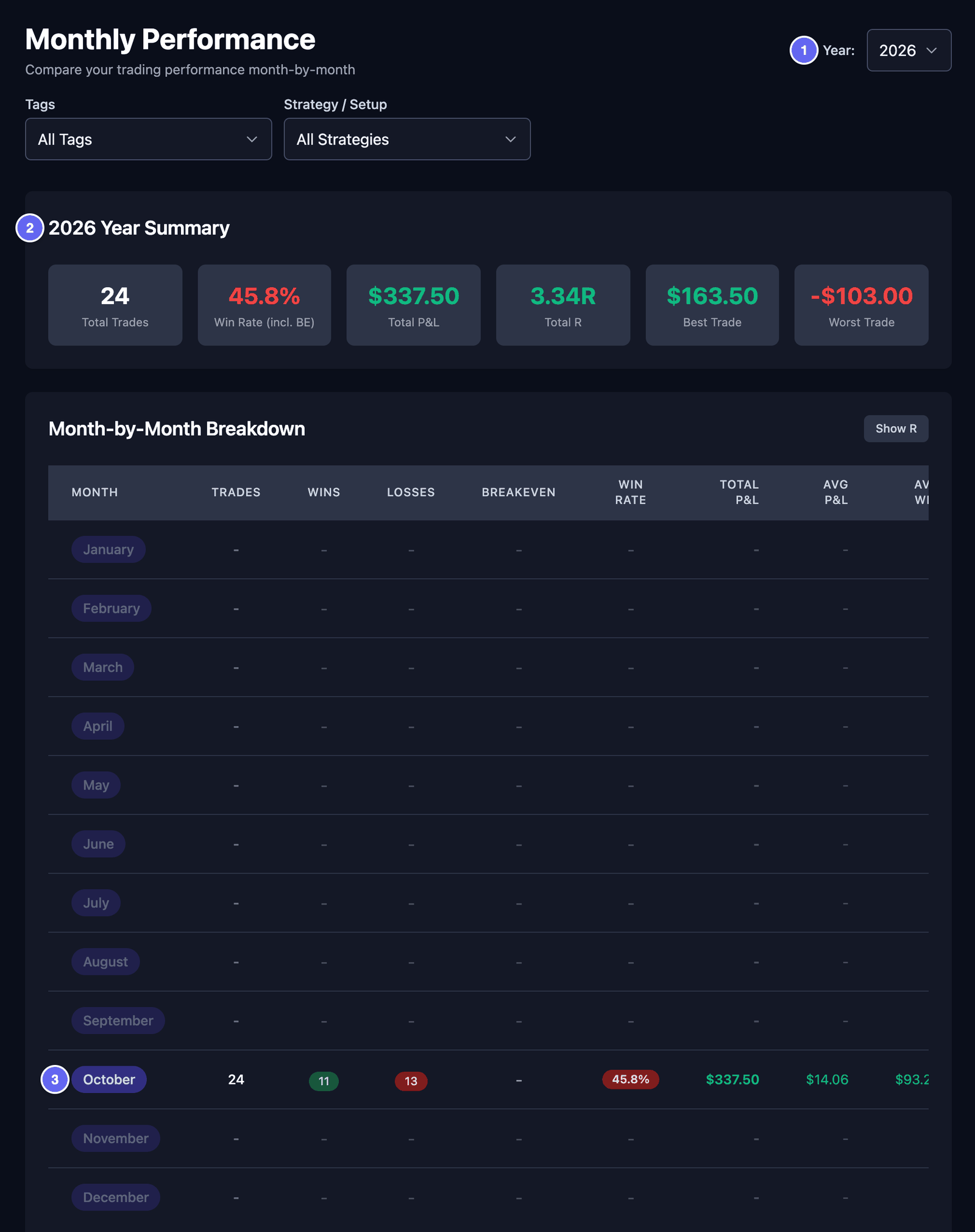

- Year (année) — choisissez une année. Vous pouvez remonter jusqu'à quatre ans en arrière.
- Tags et Strategy / Setup — ne montrent que les trades avec ces étiquettes, ou avec cette stratégie ou ce setup.
- Le résumé de l'année — Total Trades, Win Rate (incl. BE), Total P&L, Total R, Best Trade et Worst Trade.
- Month-by-Month Breakdown (le détail mois par mois) — les trades, les gains, les pertes, le taux de réussite et le P&L de chaque mois. Un mois sans trades affiche « - ». Cliquez sur Show R pour voir aussi les colonnes R.
- Deux graphiques en bas — Monthly P&L Trend et Win Rate by Month. Show R-Value passe le premier graphique en R.
Cette page n'a pas de filtre de dates. Elle montre toujours une année entière.
Le rapport Edge
Le rapport Edge (Edge Report) résume une semaine de trading. Il montre ce qui a marché et ce qui vous a coûté.
- Dans le menu, cliquez sur Metrics, puis sur Edge Report.
- Cliquez sur Generate for this week. La première fois, vous pouvez aussi cliquer sur Generate now.
HANSEI fait le rapport pour la dernière semaine complète, du lundi au dimanche. La semaine en cours n'est pas comprise. Vous ne pouvez pas choisir une semaine plus ancienne. Si cette semaine n'a aucun trade clôturé, aucun rapport n'est fait, et un message le dit.
HANSEI ne fait un rapport que quand vous le demandez. Vos rapports restent sur la page. Quand vous en avez plusieurs, cliquez sur une semaine en haut pour changer.
Le rapport montre :
- Net P&L, Win Rate, Trades et Profit Factor, chacun comparé à la semaine d'avant.
- Your edge (votre point fort) — le groupe de trades qui a le mieux marché cette semaine-là. Il faut au moins deux trades dans le groupe.
- Your leak (votre point faible) — le groupe de trades qui vous a le plus coûté.
- This week's action item — un rappel tiré de vos propres chiffres. Ce n'est pas un conseil.
- Coach's notes — un court résumé de votre semaine, écrit à partir de vos chiffres.
- Playbook adherence — à quelle fréquence vous avez suivi vos playbooks. Cela ne s'affiche qu'après avoir revu des trades avec un playbook. Voir Playbooks et notation.
Sorties partielles
Cette page n'est utile que si vous avez vendu certains trades en plusieurs fois. Par exemple, vous avez acheté 100 actions AAPL. Puis vous en avez vendu 50, et plus tard les 50 autres. Chaque vente est une sortie.
Dans le menu, cliquez sur Metrics, puis sur Partial Exits. La page s'appelle Partial Exit Analytics.
- Elle n'utilise que les trades avec au moins deux sorties. S'il n'y en a aucun, elle affiche No partial exit data found.
- Réglez les filtres en haut, puis cliquez sur Apply Filters. Min Partials, Max Partials et Min Eligible Trades réduisent encore le tableau.
- Les trois encadrés comptent les trades utilisés et le plus grand nombre de sorties dans un seul trade.
- Le tableau a une ligne pour chaque sortie : la première vente, la deuxième vente, et ainsi de suite.
- Abs. Hit % — sur tous les trades utilisés, à quelle fréquence cette sortie a rapporté de l'argent.
- Cond. Hit % — à quelle fréquence cette sortie a rapporté de l'argent quand la sortie d'avant en avait aussi rapporté.
- Les mouvements sont en points (pts). Pour une action, 1 point est un mouvement de 1 $ du prix de l'action.
- Les colonnes R et Avg SL ont besoin d'un stop loss sur le trade. Sans stop loss, elles affichent « -- ».
Comportement
Cette page cherche des habitudes dans vos trades. Un exemple est le revenge trading (le trading de revanche). Cela veut dire trader à nouveau très vite après une perte, pour regagner l'argent. Beaucoup de traders le font parfois. La page vous aide à le remarquer.
- Dans le menu, cliquez sur Metrics, puis sur Behavioral. La page s'appelle Behavioral Analytics.
- Réglez des filtres si vous voulez, puis cliquez sur Apply Filters.
- Cliquez sur Analyze Historical Trades. HANSEI parcourt vos anciens trades.
La page ne vous juge pas. Servez-vous-en pour remarquer vos propres habitudes.
Vue d'ensemble
- Les quatre encadrés comptent le revenge trading : Revenge Trading Events, Revenge Trading Loss Rate, Avg Duration et Total Revenge P&L.
- Behavioral Insights montre un Overall Risk Score (note de risque globale) de 0 à 100. Une note plus haute veut dire plus de ces habitudes. Les Recommended Actions sont de courts rappels.
- Trading Personality Profiling décrit votre style de trading, par exemple Scalper (des trades très courts) ou Swing (des trades gardés plusieurs jours). Il faut au moins 20 trades terminés. Cliquez sur Refresh Analysis pour le mettre à jour.
Les habitudes
- Session activity timeline — choisissez un jour pour voir l'heure de vos entrées. Des points ambre marquent les jours avec plus de trades que d'habitude après une perte.
- Revenge Trading Detection — chaque cas trouvé : le trade perdant, et les trades qui l'ont suivi. Re-run Revenge Detection vérifie à nouveau.
- Loss Aversion Behavior Analysis — l'aversion à la perte, c'est garder les trades perdants plus longtemps que les trades gagnants. Cliquez sur Analyze Exit Patterns. Puis comparez Winners Hold Time (durée des trades gagnants) avec Losers Hold Time (durée des trades perdants). Les montants à côté ne sont que des estimations grossières.
- Overconfidence Indicators (signes d'excès de confiance) — cliquez sur Analyze Overconfidence. Il cherche des trades plus gros après une série de gains.
Réglages
- Revenge Trading Detection — activez ou désactivez la vérification.
- Detection Sensitivity (sensibilité) — Low, Medium ou High. High remarque des pertes plus petites.
- Cooling Period — la pause que vous voulez après une perte, en minutes.
Vos changements sont enregistrés au fur et à mesure.
Playbooks et notation
Un playbook, ce sont vos règles écrites pour un type de trade. Il a une liste de contrôle. Après un trade, vous comparez le trade à la liste. Avec le temps, vous voyez à quelle fréquence vous avez suivi vos règles.
Dans le menu, cliquez sur Analysis, puis sur Playbooks & Grading. La page s'appelle Playbooks & Grading Profiles. HANSEI appelle un playbook un profile (profil).
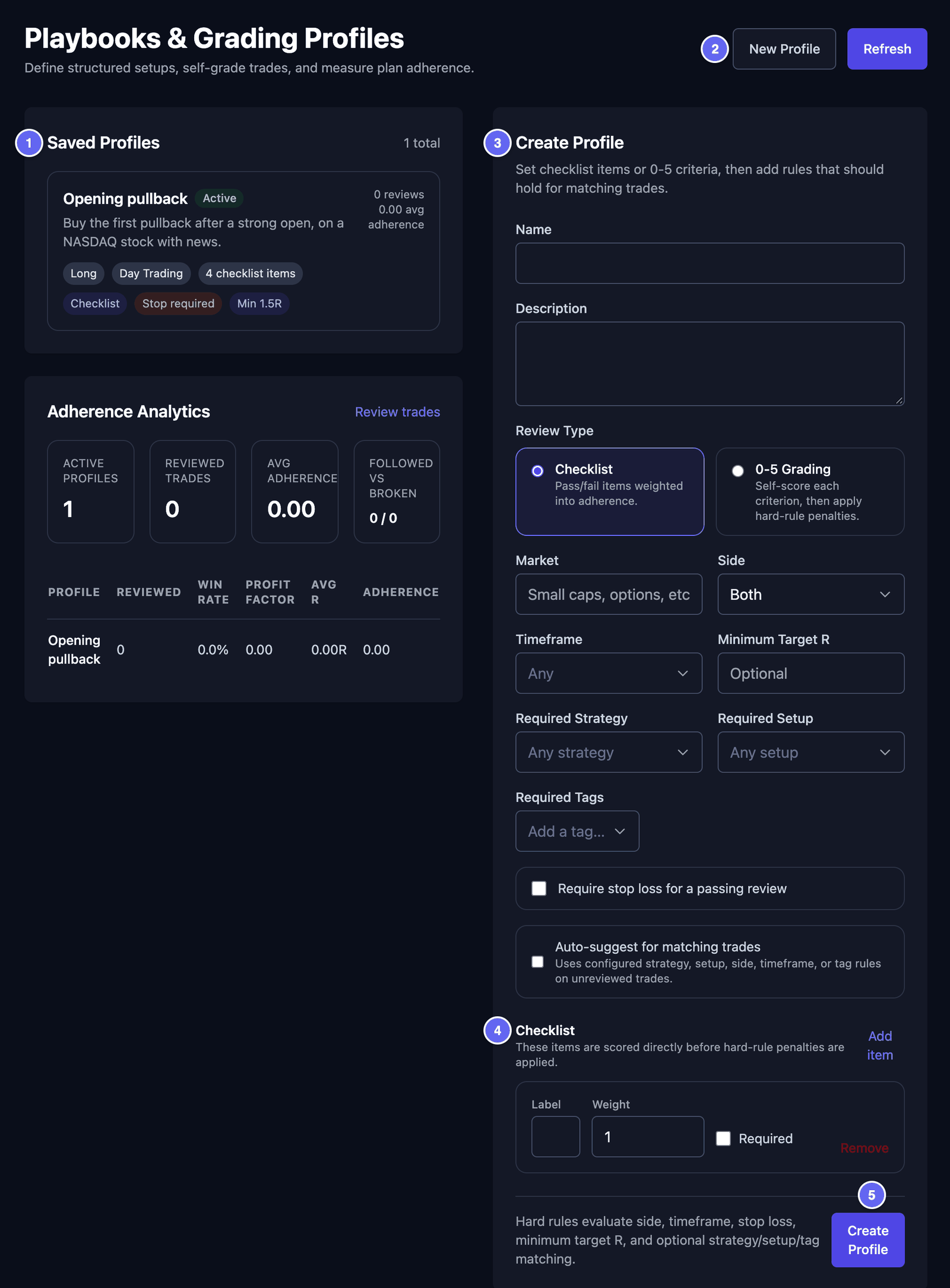

Créer un playbook
- Cliquez sur New Profile.
- Tapez un Name (nom), par exemple Opening pullback. Ajoutez une Description avec vos propres mots.
- Sous Review Type, choisissez Checklist (liste de contrôle). Chaque règle est alors un point oui ou non. 0-5 Grading vous laisse plutôt noter chaque point de 0 à 5.
- Si vous voulez, dites à quoi les règles s'appliquent : Market, Side, Timeframe, Minimum Target R, Required Strategy, Required Setup et Required Tags. Pour Side, Long veut dire que vous achetez d'abord, en espérant que le prix monte. Short veut dire que vous vendez d'abord, en espérant qu'il baisse.
- Cochez Require stop loss for a passing review si chaque trade doit avoir un stop loss.
- Cochez Auto-suggest for matching trades si HANSEI doit proposer ce playbook pour les trades qui lui correspondent.
- Sous Checklist, tapez votre première règle sous Label. Cliquez sur Add item pour chaque règle suivante. Weight (poids) règle combien une règle compte. Cochez Required (obligatoire) pour une règle indispensable.
- Cliquez sur Create Profile.
Pour changer un playbook plus tard, cliquez dessus sous Saved Profiles, puis cliquez sur Save Profile. Archive le garde dans vos chiffres, mais vous ne pouvez plus le choisir pour de nouvelles revues.
Noter un trade
- Dans le menu, cliquez sur Trades, puis sur un trade.
- Trouvez Playbook & Manual Grading.
- Sous Playbook, choisissez votre playbook.
- Cochez chaque point de la liste que vous avez suivi.
- Réglez Followed plan? sur Yes ou No.
- Cliquez sur Save Playbook Review.
Plus d'infos sur la page du trade : Un trade.
De retour sur la page des playbooks, Adherence Analytics montre à quelle fréquence vous avez suivi vos playbooks. Adherence veut dire suivre vos règles. Les encadrés sont Active profiles, Reviewed trades, Avg adherence et Followed vs broken. Le tableau en dessous compare les résultats de chaque playbook.
Le type d'entrée Playbook Setup du journal est une autre chose. C'est une note du journal. Voir Écrire une entrée.
Gestion des trades
Cette page compare votre plan avec ce qui s'est passé, en R. Chaque trade a besoin d'un stop loss. Un objectif, ou take profit, est le prix où vous aviez prévu de prendre votre gain.
Dans le menu, cliquez sur Analysis, puis sur Trade Management.
R-Multiple Performance additionne vos R, trade après trade. Seuls les trades avec un stop loss comptent.
- Actual R (Net) — ce que vous avez vraiment gagné, en R.
- Target R (Net) — ce que vous auriez gagné à vos objectifs.
- Management R — la différence entre les deux.
- R Left on Table — les R manqués en sortant avant votre objectif. Il faut des objectifs.
- Win Rate et Avg R — comme sur la page Performance.
Vérifier un trade
- Sous Select a Trade to Analyze, cliquez sur un trade. Son badge dit ce qu'il lui faut : Needs SL (pas encore de stop loss), No TP (pas d'objectif) ou Ready (prêt).
- Si le trade n'a pas de stop loss, un formulaire s'ouvre, par exemple Set Risk Levels for AAPL.
- Tapez le Stop Loss Price. Ou cliquez sur un bouton Quick set stop loss, comme 1% risk.
- Sous Take Profit Mode, choisissez Single (un seul) ou Multiple Targets (plusieurs objectifs). Tapez le Take Profit Price si vous en aviez un.
- Si vous le savez, répondez à Which target was hit first? (quel niveau a été touché en premier ?) : TP Hit First ou SL Hit First.
- Cliquez sur Save & Analyze.
Vous voyez alors R-Multiple Analysis et Trade Summary : votre plan à côté du résultat. Dans Target Hit Analysis, choisissez Manual. Cochez l'objectif ou le stop loss que le prix a atteint. Clear all selections retire les coches.
Cette page ne peut pas montrer de graphique de prix, car HANSEI n'a pas de données de prix.
Prop firm
Cette page ne vous concerne que si vous tradez un compte financé par une prop firm. Une prop firm vous prête un compte de trading. En échange, vous devez suivre ses règles, comme une perte maximale par jour. Cette page compare vos trades à ces règles.
D'abord, il vous faut un compte de trading dans HANSEI avec un Account Identifier. Seuls ces comptes peuvent être choisis. Voir Comptes et argent.
- Dans le menu, cliquez sur Analysis, puis sur Prop Firm.
- Cliquez sur Add rule profile.
- Sous Trading account, choisissez le compte.
- Tapez un Label : un nom que vous reconnaîtrez.
- Tapez les règles de votre prop firm : Account size, Evaluation start date, Minimum trading days, Max daily loss, Profit target et Max drawdown. Le drawdown, c'est de combien votre compte baisse depuis son point le plus haut.
- Choisissez le Drawdown mode. Static garde fixe le solde le plus bas permis, sous votre point de départ. Trailing le remonte à chaque fois que votre compte atteint un nouveau plus haut.
- Cliquez sur Add profile.
Le profil de règles s'affiche ensuite comme une carte :
- Un état : On track (en bonne voie), Warning (proche d'une limite), Breached (une règle a été enfreinte), Passed (réussi) ou No data (pas de données).
- Les encadrés Equity, Today, High Water et Trading Days. High Water est le plus haut niveau atteint par votre compte.
- Des barres pour le Profit target, le Drawdown buffer et le Daily loss headroom. La marge (headroom), c'est ce que vous pourriez encore perdre aujourd'hui.
HANSEI calcule tout cela à partir de vos trades clôturés, à la fin de chaque jour. Ce sont les chiffres de votre prop firm qui comptent.
Edit change les règles. Delete supprime le profil de règles. Vos trades ne sont pas touchés.