Tek bir işlem
Bir işlemi eksiksiz görün, gözden geçirin, değiştirin ya da silin. Elle bir işlem ekleyin.
Her işlemin kendi sayfası vardır. Sayfa ayrıntıları, notlarınızı ve etiketlerinizi gösterir. Oradan işlemi değiştirebilir ya da silebilirsiniz. Bu sayfanın sonunda, elle nasıl işlem ekleyeceğinizi öğrenirsiniz.
HANSEI'nin ekranları İngilizcedir. Bu yüzden düğme ve bölüm adlarını burada İngilizce görürsünüz.
Bir işlemi açın
- Soldaki HANSEI menüsünde Trades (İşlemler) seçeneğine tıklayın.
- İşlemin satırına tıklayın.
Paneldeki Recent Trades (Son işlemler) kartında ya da takvimdeki bir günde de bir işleme tıklayabilirsiniz.
İşlem sayfası
Başlık sembolü gösterir, örneğin AAPL Trade. Altında tarih ve yön vardır.
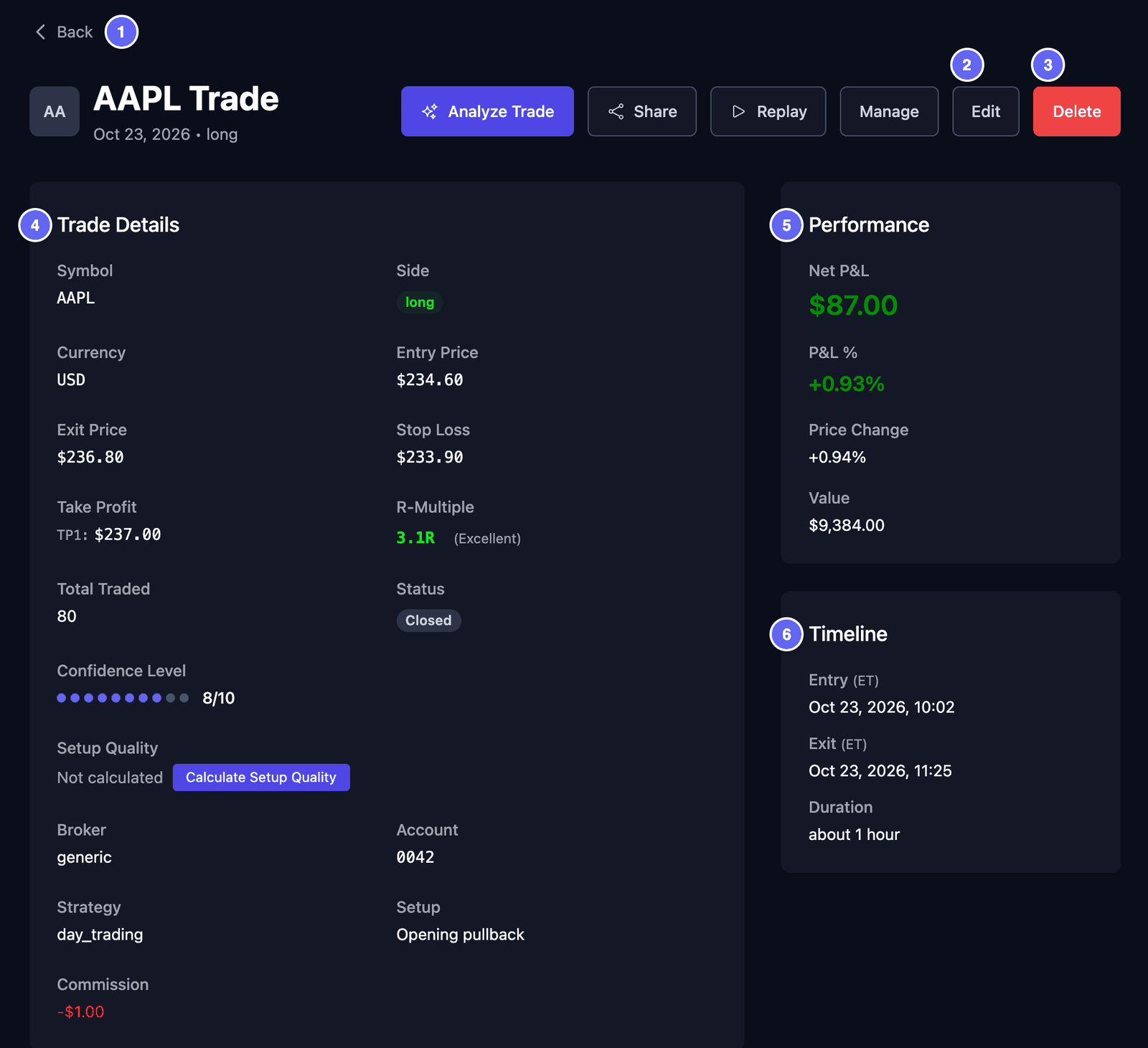

Trade Details (İşlem ayrıntıları) şunları gösterir:
- Symbol ve Side. long, fiyatın yükselmesini umarak önce aldığınız demektir. short, fiyatın düşmesini umarak önce sattığınız demektir.
- Entry Price ve Exit Price — girdiğiniz fiyat ve çıktığınız fiyat.
- Stop Loss — işlem kötü giderse çıkmayı planladığınız fiyat.
- Take Profit — kârınızı almayı planladığınız fiyat (TP1, TP2 …).
- R-Multiple (R katı) — planladığınız riskin kaç katını kazandığınız ya da kaybettiğiniz. Planladığınız risk, giriş fiyatınız ile stop loss'unuz arasındaki farktır. 3.1R, bu riskin 3.1 katını kazandığınız demektir. -1.0R, bu riski bir kez kaybettiğiniz demektir. Yalnızca stop loss'u olan işlemlerde görünür.
- Total Traded (Toplam işlem gören) — kaç hisse alıp sattığınız.
- Status (Durum) — Open (Açık) ya da Closed (Kapalı).
- Confidence Level (Güven düzeyi) — 1'den 10'a kadar, ne kadar emin hissettiğiniz. Bunu kendiniz belirlersiniz.
- Strategy ve Setup — işlem türü için kendi adlarınız. Strategy alanını boş bırakırsanız HANSEI onu doldurabilir, örneğin
day_trading. Adı, işlemi ne kadar süre tuttuğunuza göre seçer. Bu adı değiştirebilirsiniz. - Broker ve Account — işlemin nerede yapıldığı.
- Commission — aracı kurumunuzun işlem için aldığı ücret.
Performance (Performans) sonucu gösterir: Net P&L (masraflardan sonra kârınız ya da zararınız), P&L %, Price Change (Fiyat değişimi) ve Value (Değer). Value, giriş fiyatı çarpı hisse sayısıdır. Açık bir işlemde burada Open yazar, çünkü HANSEI'de canlı fiyat yoktur.
Timeline (Zaman çizelgesi), ne zaman girip çıktığınızı ve işlemi ne kadar süre tuttuğunuzu gösterir. Saatler sizin saat diliminizdedir. ET gibi kısa etiket, saat diliminin adıdır. Saat diliminizi ayarlamak için Ayarlar ve verileriniz sayfasına bakın.
Gerçekleşmeler, etiketler ve notlar
Sayfanın aşağısında işlemi gözden geçirirsiniz.
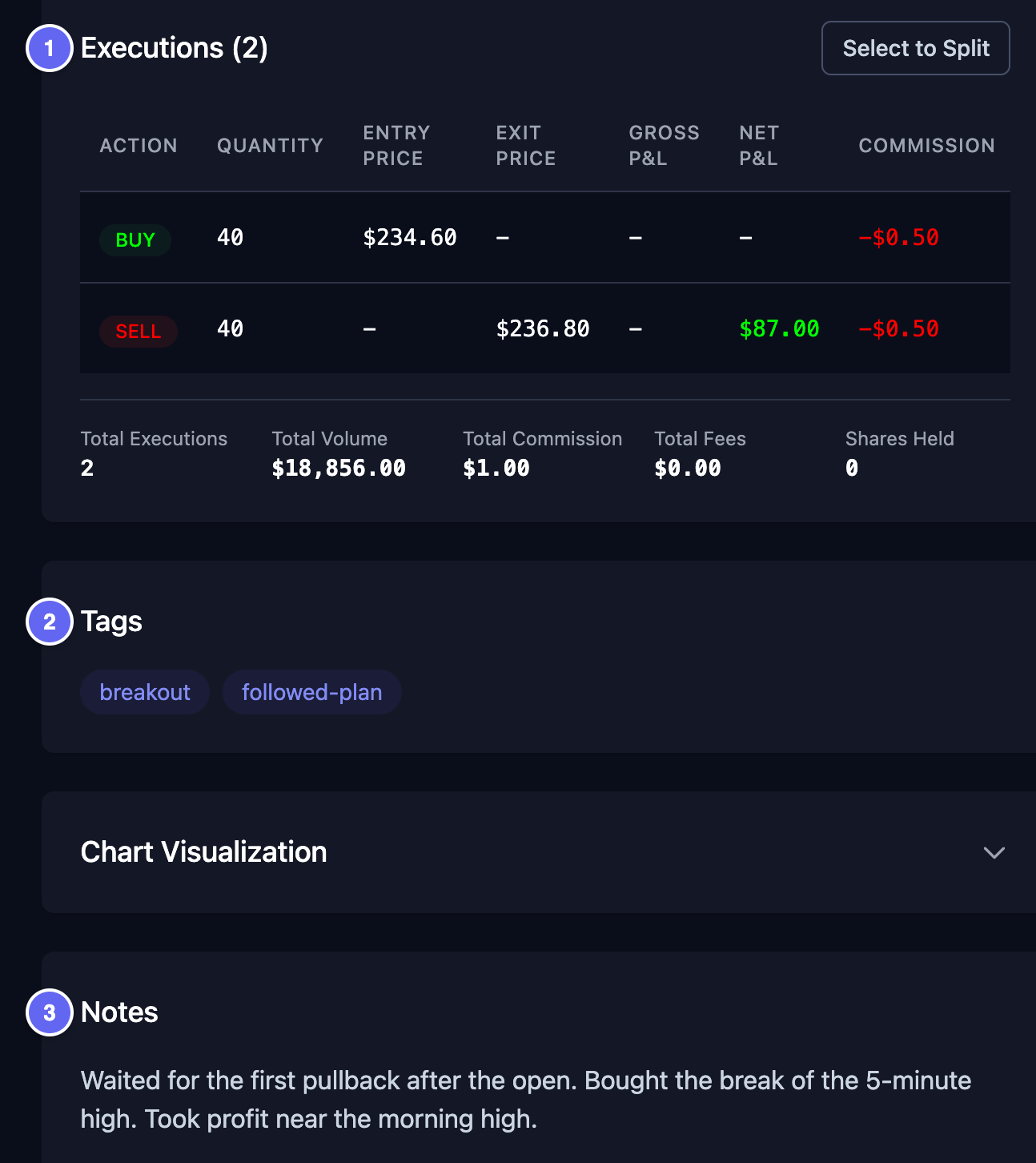

- Executions (Gerçekleşmeler) — bir gerçekleşme, tek bir alış ya da tek bir satıştır. Her satır Action (BUY ya da SELL), miktar, fiyat, komisyon ve saati gösterir. Birçok işlemin iki satırı vardır: bir alış ve bir satış. Toplamlar tablonun altındadır.
- Tags (Etiketler) — sizin seçtiğiniz kısa etiketler, örneğin
followed-planya dabreakout. Daha sonra Filters ile işlem bulmanıza yardım ederler. - Notes (Notlar) — ne düşündüğünüz ve ne öğrendiğiniz.
- Trade Images (İşlem resimleri) — eklediyseniz kendi resimleriniz. Büyük görmek için birine tıklayın.
Etiketleri, notları ya da resimleri değiştirmek için işlemi düzenleyin.
Bir işlemi düzenleyin
- İşlem sayfasında Edit (Düzenle) düğmesine tıklayın. Edit Trade (İşlemi düzenle) sayfası açılır.
- Gerekeni değiştirin. Aşağıdaki iki resim ana alanları gösterir.
- En alttaki Update Trade (İşlemi güncelle) düğmesine tıklayın. Cancel (İptal), kaydetmeden çıkar.
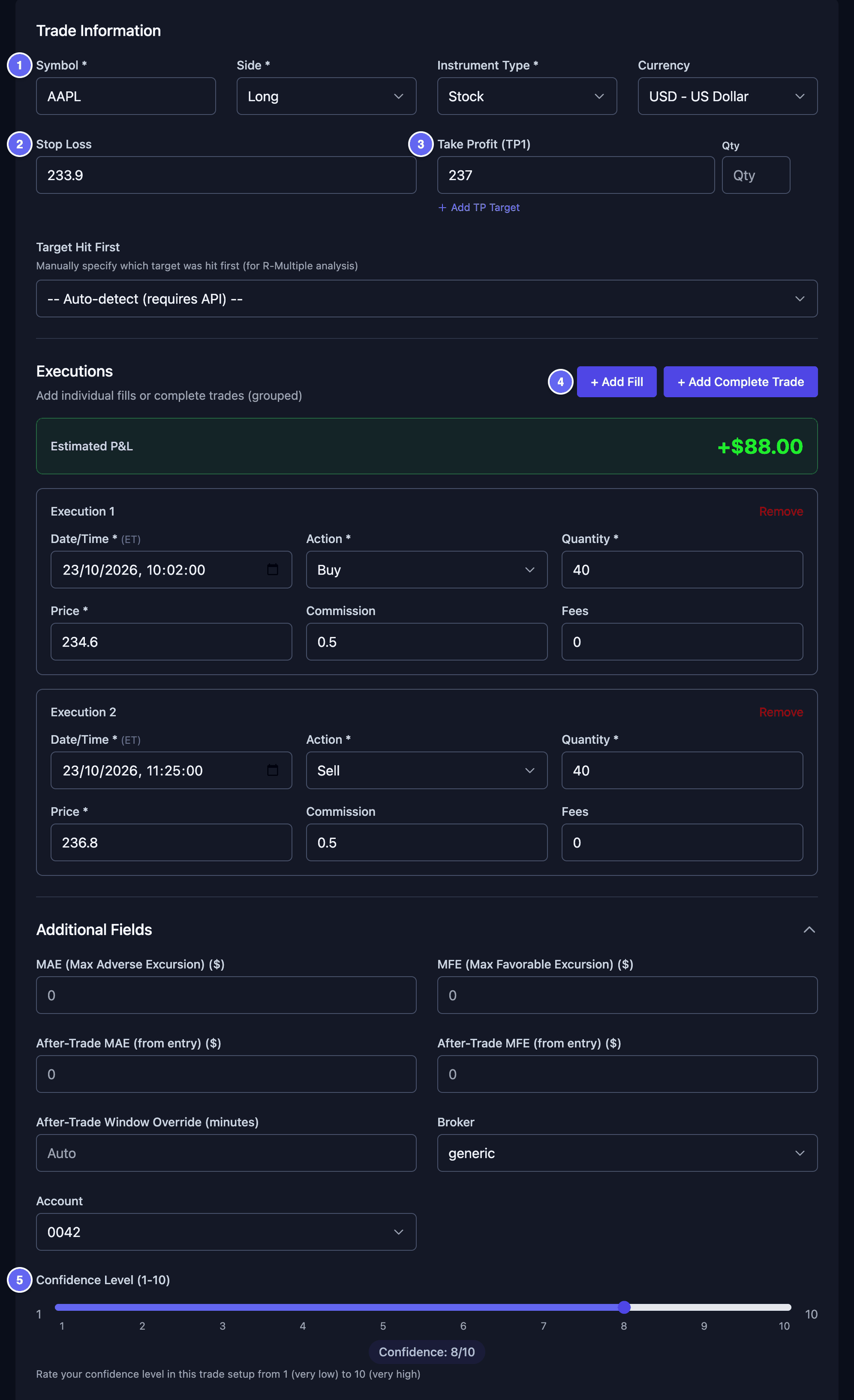

- Stop Loss — işlem kötü giderse çıkmayı planladığınız fiyat. HANSEI onu R-Multiple için kullanır.
- Take Profit (TP1) — kârınızı almayı planladığınız fiyat. Add TP Target (TP hedefi ekle) bir tane daha ekler.
- Executions — bir alışı ya da satışı burada değiştirin. Remove (Kaldır) birini siler. + Add Fill (Gerçekleşme ekle) bir tane ekler.
- Confidence Level (1-10) — kaydırıcıyı sürükleyin.
Daha fazla alan açmak için More Options (Daha fazla seçenek) düğmesine tıklayın.
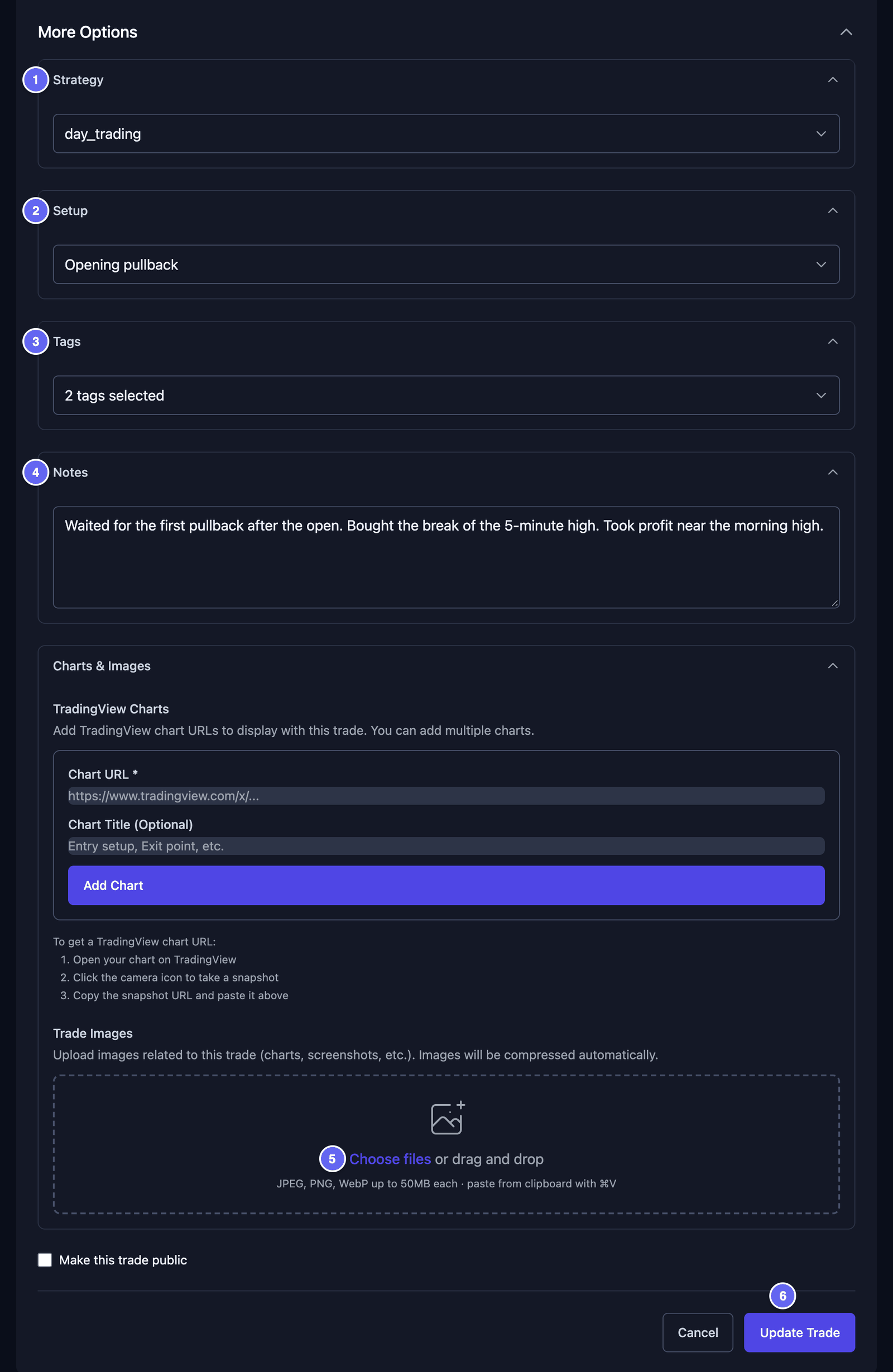

- Strategy ve Setup — listeden bir ad seçin. Yeni bir ad yapmak için Add New Strategy (Yeni strateji ekle) ya da Add New Setup (Yeni setup ekle) seçin, sonra adı yazın.
- Tags — istediğiniz etiketleri işaretleyin. Manage Tags (Etiketleri yönet) yeni bir etiket oluşturur.
- Notes — düşüncelerinizi yazın. Yeni bir satır için Shift+Enter tuşlarına basın. Tek başına Enter, tüm işlemi kaydeder.
- Charts & Images › Trade Images — kendi grafik ekran görüntülerinizi eklemek için Choose files (Dosya seç) düğmesine tıklayın. Onları sürükleyip bırakabilir ya da birini yapıştırabilirsiniz de. JPEG, PNG ve WebP çalışır. Bir seferde en fazla 10 tane ekleyin. Toplamları 50 MB'ın altında olsun.
Update Trade düğmesine tıkladığınızda HANSEI Unsaved Images (Kaydedilmemiş resimler) hakkında soru sorabilir. Confirm (Onayla) düğmesine tıklayın. Resimleriniz işlemle birlikte kaydedilir.
Bir işlemi bir playbook ile puanlayın
Playbook, tek bir işlem türü için kendi kontrol listenizdir. İşlem sayfasındaki Playbook & Manual Grading (Playbook ve elle puanlama) kartı, işlemi bir playbook'a göre kontrol eder. Playbook altında Select a playbook (Bir playbook seçin) kutusunu açın ve kendi playbook'unuzu seçin. Uyduğunuz kuralları işaretleyin, sonra Save Playbook Review (Playbook değerlendirmesini kaydet) düğmesine tıklayın. Önce bir playbook yapmak için Ölçümler ve playbook'lar sayfasına bakın.
Bir işlemi silin
- İşlem sayfasında Delete (Sil) düğmesine tıklayın.
- Delete Trade (İşlemi sil) penceresi emin olup olmadığınızı sorar. Confirm düğmesine tıklayın.
Silme geri alınamaz. HANSEI ardından işlem listenizi gösterir. Birçok işlemi aynı anda silmek için Birçok işlem üzerinde aynı anda çalışın bölümüne bakın.
Elle bir işlem ekleyin
Bir işlemi kendiniz yazabilirsiniz. Örneğin aracı kurumunuzun dosyasında eksik olan bir işlemi. Form, Edit Trade ile aynıdır.
- Menüde Trades seçeneğine tıklayın. Sonra sağ üstteki Add trade (İşlem ekle) düğmesine tıklayın. Add New Trade (Yeni işlem ekle) sayfası açılır.
- Symbol kutusuna sembolü yazın, örneğin
AAPL. - Side kutusunda Long ya da Short seçin.
- Instrument Type (Araç türü) alanını Stock (Hisse) olarak bırakın.
- Executions altında, her alış için bir kez ve her satış için bir kez + Add Fill düğmesine tıklayın.
- Her gerçekleşmede Date/Time (Tarih/Saat), Action (Buy ya da Sell), Quantity (Miktar), Price (Fiyat) ve Commission (Komisyon) alanlarını doldurun.
- Create Trade (İşlem oluştur) düğmesine tıklayın.
Gerçekleşmeler yerine + Add Complete Trade (Tam işlem ekle) düğmesine tıklayabilirsiniz. Bu, bütün bir işlemi tek bir kartta alır: giriş ve çıkış, fiyatları ve saatleriyle.
Bir örnek (sayılar gerçek değildir): 234.60'tan 40 hisselik bir Buy gerçekleşmesi ve 236.80'den 40 hisselik bir Sell gerçekleşmesi. Satışlar alışları karşıladığında işlem kapanır. Karşılamazsa işlem açık kalır.
Bilmekte fayda var:
- En az bir gerçekleşme ya da bir tam işlem ekleyin. Bunlardan biri olmadan işlem kaydedilemez.
- Boş kutuda Add Execution yazar. Bu, + Add Fill düğmesi demektir.
- Saatler sizin saat diliminizde okunur. Date/Time yanındaki kısa etiket, saat diliminin adıdır.
- Additional Fields (Ek alanlar) altında bir Account (Hesap) seçin. Hesap seçmezseniz işlem yalnızca All Accounts ve Unsorted (Sınıflandırılmamış) altında görünür.
- Symbol kutusunda No symbols found (Sembol bulunamadı) mı yazıyor? Yazmaya devam edin. Her sembol çalışır.
- Stop Loss, Take Profit, Confidence Level ve More Options isteğe bağlıdır. Bir işlemi düzenleyin bölümündeki gibi çalışırlar.