Ein einzelner Trade
Einen Trade vollständig ansehen, prüfen, ändern oder löschen. Einen Trade von Hand hinzufügen.
Jeder Trade hat eine eigene Seite. Sie zeigt die Einzelheiten, Ihre Notizen und Ihre Schlagwörter. Dort können Sie den Trade ändern oder löschen. Am Ende dieser Seite lernen Sie, wie Sie einen Trade von Hand hinzufügen.
Die Seiten von HANSEI selbst sind auf Englisch. Darum zeigt diese Anleitung ihre Buttons und Namen auf Englisch.
Einen Trade öffnen
- Klicken Sie im Menü von HANSEI links auf Trades.
- Klicken Sie auf die Zeile des Trades.
Sie können auch im Dashboard auf einen Trade in der Karte Recent Trades klicken. Oder auf einen Trade an einem Tag im Kalender.
Die Seite eines Trades
Der Titel zeigt das Symbol, zum Beispiel AAPL Trade. Darunter stehen das Datum und die Richtung (long oder short).
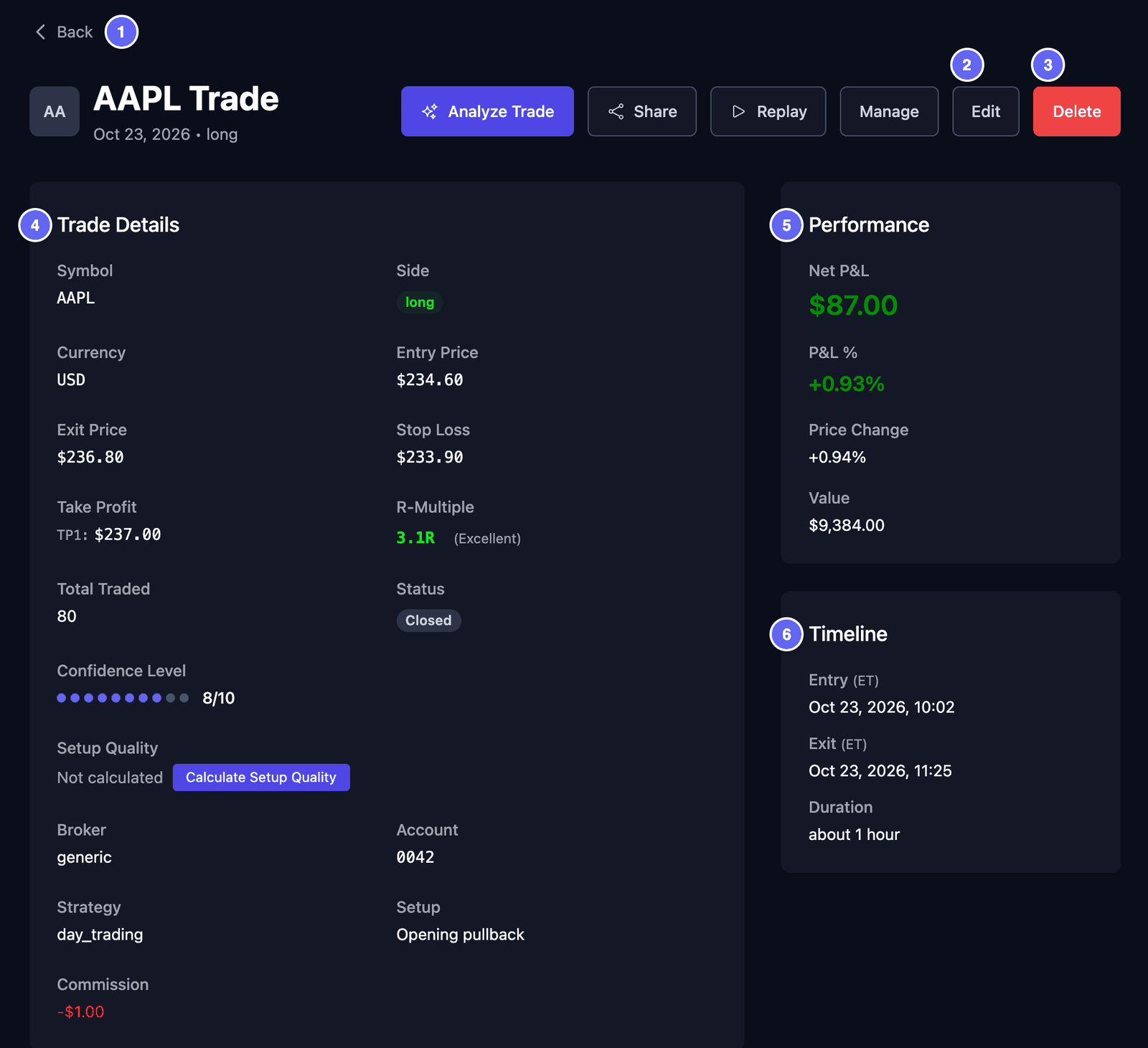

Trade Details zeigt:
- Symbol und Side (Richtung). long heißt: Sie haben zuerst gekauft und hofften, dass der Preis steigt. short heißt: Sie haben zuerst verkauft und hofften, dass er fällt.
- Entry Price und Exit Price – der Preis beim Einstieg und der Preis beim Ausstieg.
- Stop Loss – der Preis, bei dem Sie aussteigen wollten, falls der Trade schiefgeht.
- Take Profit – der Preis, bei dem Sie Ihren Gewinn mitnehmen wollten (TP1, TP2 …).
- R-Multiple – das Wievielfache Ihres geplanten Risikos Sie gewonnen oder verloren haben. Ihr geplantes Risiko ist der Abstand zwischen Ihrem Einstiegspreis und Ihrem Stop-Loss. 3.1R heißt: Sie haben das 3,1-Fache dieses Risikos gewonnen. -1.0R heißt: Sie haben es einmal verloren. Es erscheint nur bei Trades mit Stop-Loss.
- Total Traded – wie viele Aktien Sie gehandelt haben.
- Status – Open (offen) oder Closed (geschlossen).
- Confidence Level – wie sicher Sie sich waren, von 1 bis 10. Sie stellen es selbst ein.
- Strategy und Setup – Ihre eigenen Namen für die Art des Trades. Lassen Sie Strategy leer, füllt HANSEI es vielleicht aus, zum Beispiel mit
day_trading. Es wählt einen Namen danach, wie lange Sie den Trade gehalten haben. Sie können ihn ändern. - Broker und Account – wo der Trade stattfand.
- Commission – was Ihr Broker für den Trade berechnet hat.
Performance zeigt das Ergebnis: Net P&L (Ihr Gewinn oder Verlust nach Kosten), P&L %, Price Change (Preisänderung) und Value (Wert). Value ist der Einstiegspreis mal die Zahl der Aktien. Ein offener Trade zeigt hier Open, weil HANSEI keine aktuellen Preise hat.
Timeline zeigt, wann Sie ein- und ausgestiegen sind und wie lange Sie den Trade gehalten haben. Die Uhrzeiten stehen in Ihrer Zeitzone. Das kurze Kürzel, zum Beispiel ET, nennt sie. Ihre Zeitzone stellen Sie unter Einstellungen und Ihre Daten ein.
Ausführungen, Schlagwörter und Notizen
Weiter unten auf der Seite prüfen Sie den Trade.
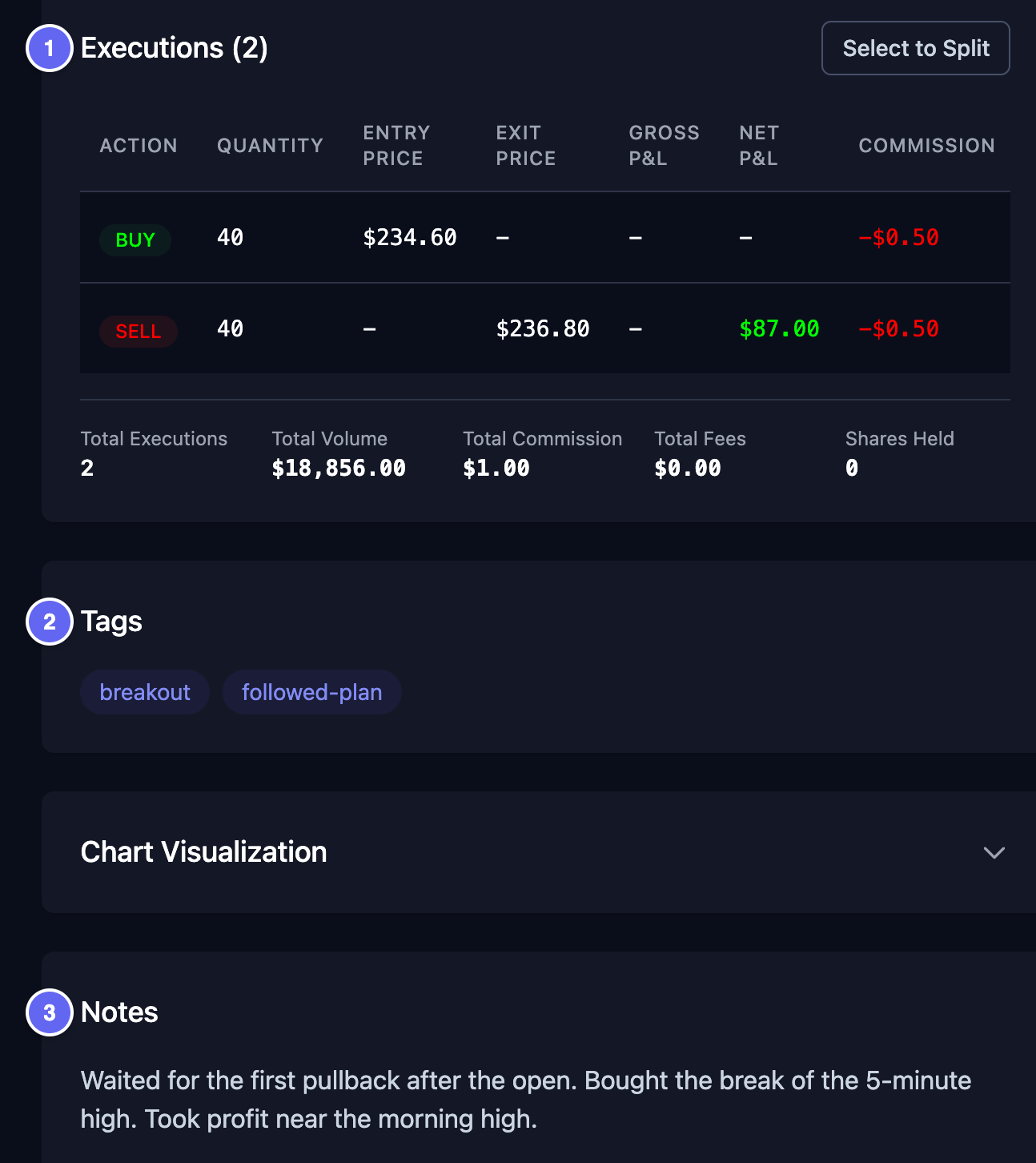

- Executions (Ausführungen) – eine Ausführung ist ein Kauf oder ein Verkauf. Jede Zeile zeigt die Action (BUY oder SELL), die Menge, den Preis, die Provision und die Uhrzeit. Viele Trades haben zwei Zeilen: einen Kauf und einen Verkauf. Die Summen stehen unter der Tabelle.
- Tags (Schlagwörter) – kurze Bezeichnungen, die Sie selbst wählen, zum Beispiel
followed-planoderbreakout. Damit finden Sie Trades später mit Filters. - Notes (Notizen) – was Sie gedacht und was Sie gelernt haben.
- Trade Images – Ihre eigenen Bilder, wenn Sie welche hinzugefügt haben. Klicken Sie auf eines, um es groß zu sehen.
Um Schlagwörter, Notizen oder Bilder zu ändern, bearbeiten Sie den Trade.
Einen Trade bearbeiten
- Klicken Sie auf der Seite des Trades auf Edit (bearbeiten). Die Seite Edit Trade öffnet sich.
- Ändern Sie, was nötig ist. Die zwei Bilder unten zeigen die wichtigsten Felder.
- Klicken Sie unten auf Update Trade (Trade speichern). Cancel schließt die Seite, ohne zu speichern.
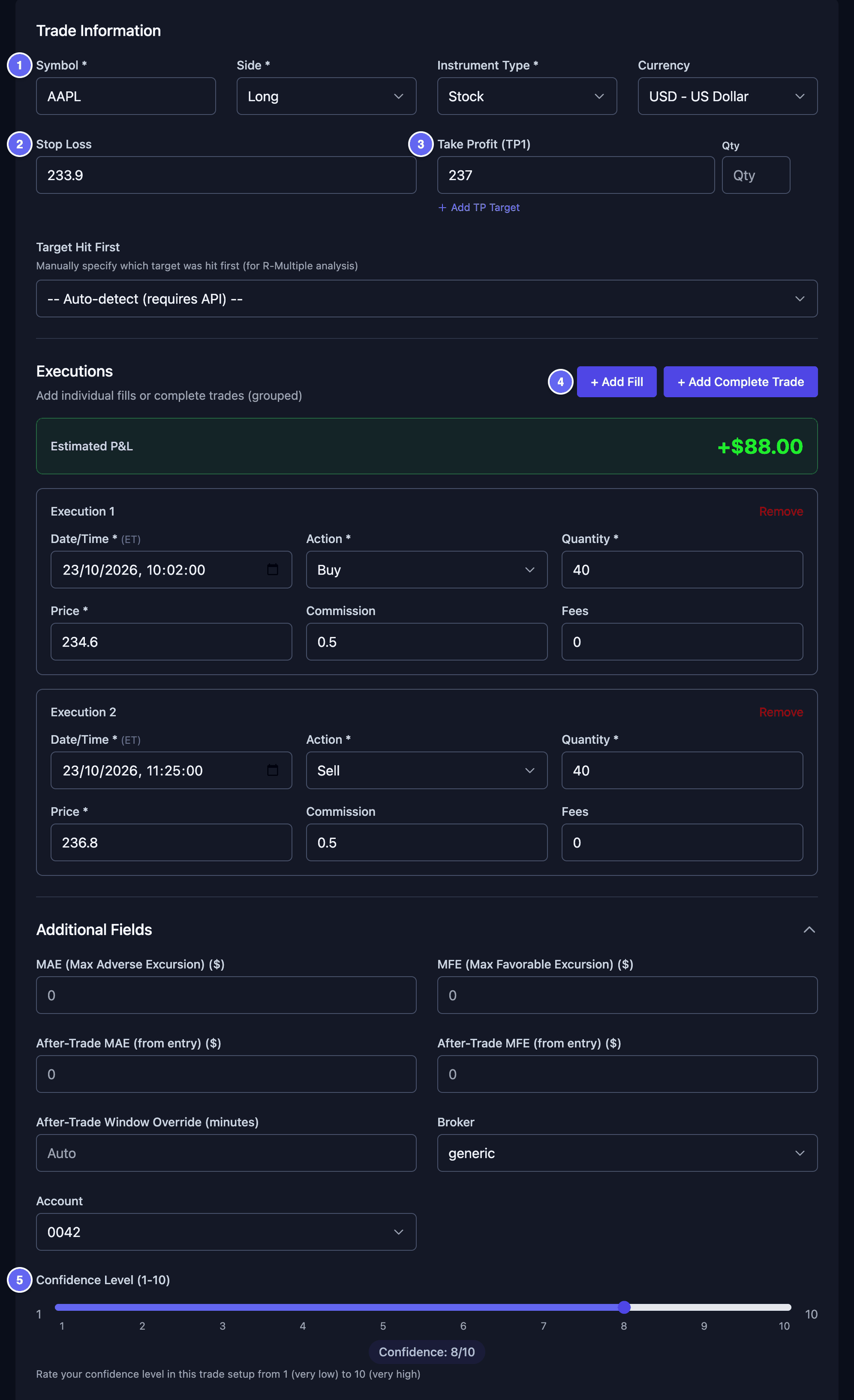

- Stop Loss – der Preis, bei dem Sie aussteigen wollten, falls der Trade schiefgeht. HANSEI nutzt ihn für das R-Multiple.
- Take Profit (TP1) – der Preis, bei dem Sie Ihren Gewinn mitnehmen wollten. Add TP Target fügt ein weiteres Ziel hinzu.
- Executions – hier ändern Sie einen Kauf oder einen Verkauf. Remove löscht einen. + Add Fill fügt einen hinzu.
- Confidence Level (1-10) – ziehen Sie den Schieberegler.
Klicken Sie auf More Options (mehr Optionen), um mehr Felder zu öffnen.
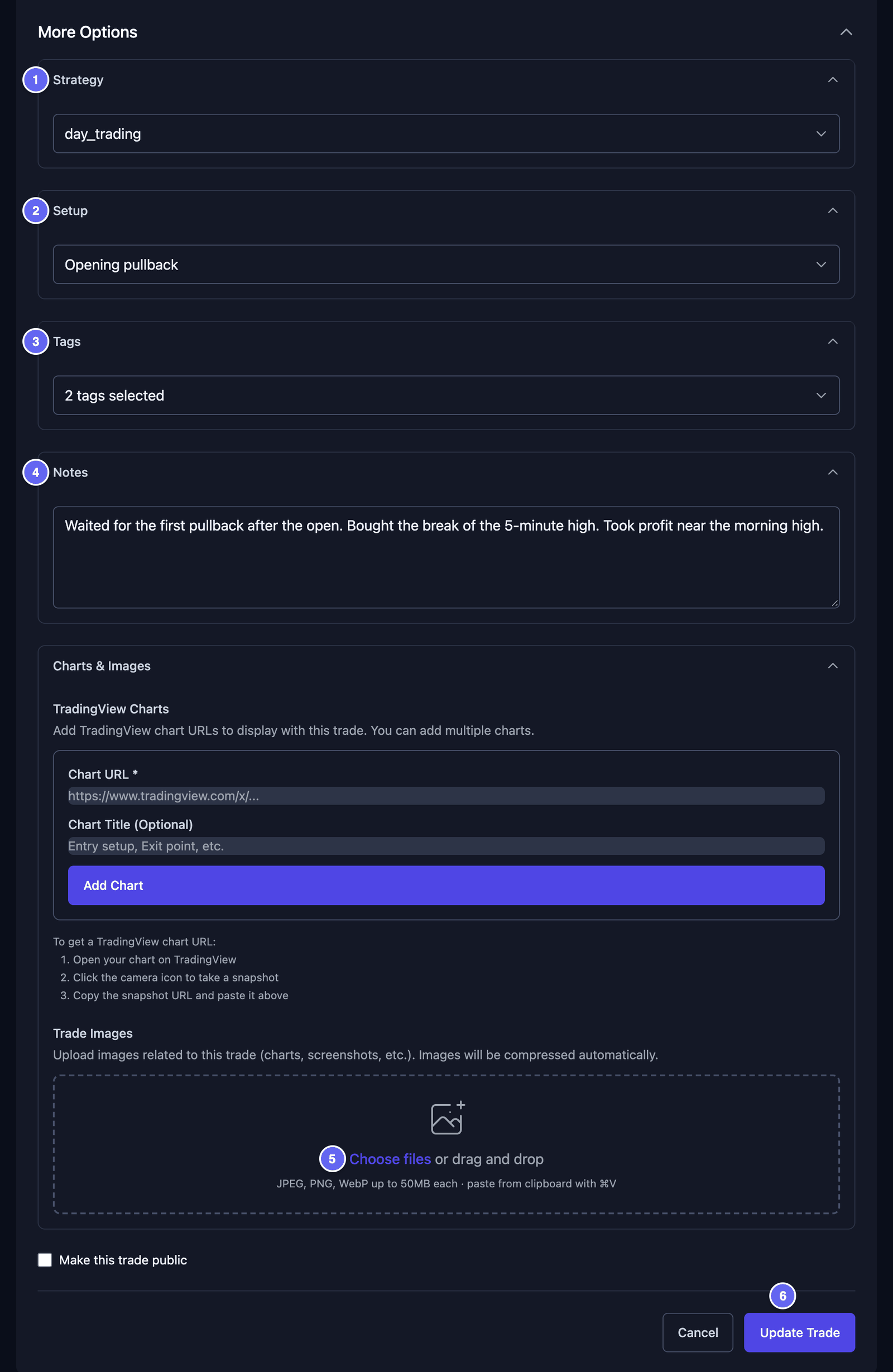

- Strategy und Setup – wählen Sie einen Namen aus der Liste. Für einen neuen Namen wählen Sie Add New Strategy oder Add New Setup. Tippen Sie ihn dann ein.
- Tags – setzen Sie ein Häkchen bei den Schlagwörtern, die Sie möchten. Manage Tags legt ein neues Schlagwort an.
- Notes – schreiben Sie Ihre Gedanken auf. Für eine neue Zeile drücken Sie Shift+Enter. Enter allein speichert den ganzen Trade.
- Charts & Images › Trade Images – klicken Sie auf Choose files (Dateien wählen), um eigene Screenshots von Charts hinzuzufügen. Sie können sie auch hineinziehen oder einen einfügen. JPEG, PNG und WebP funktionieren. Fügen Sie bis zu 10 auf einmal hinzu, zusammen unter 50 MB.
Wenn Sie auf Update Trade klicken, fragt HANSEI vielleicht nach Unsaved Images (nicht gespeicherte Bilder). Klicken Sie auf Confirm (bestätigen). Ihre Bilder werden mit dem Trade gespeichert.
Einen Trade mit einem Playbook bewerten
Ein Playbook ist Ihre eigene Checkliste für eine Art von Trade. Die Karte Playbook & Manual Grading auf der Seite des Trades prüft den Trade anhand eines Playbooks. Öffnen Sie unter Playbook die Liste Select a playbook und wählen Sie Ihr Playbook. Setzen Sie ein Häkchen bei den Regeln, die Sie befolgt haben. Klicken Sie dann auf Save Playbook Review. Wie Sie zuerst ein Playbook anlegen, lesen Sie unter Kennzahlen und Playbooks.
Einen Trade löschen
- Klicken Sie auf der Seite des Trades auf Delete.
- Das Fenster Delete Trade fragt, ob Sie sicher sind. Klicken Sie auf Confirm.
Das Löschen lässt sich nicht rückgängig machen. HANSEI zeigt dann Ihre Liste der Trades. Wie Sie viele Trades auf einmal löschen, lesen Sie unter Mit vielen Trades auf einmal arbeiten.
Einen Trade von Hand hinzufügen
Sie können einen Trade selbst eintippen, zum Beispiel einen, der in der Datei Ihres Brokers fehlt. Das Formular ist dasselbe wie bei Edit Trade.
- Klicken Sie im Menü auf Trades. Klicken Sie dann oben rechts auf Add trade. Die Seite Add New Trade öffnet sich.
- Geben Sie bei Symbol das Symbol ein, zum Beispiel
AAPL. - Wählen Sie bei Side entweder Long oder Short.
- Lassen Sie Instrument Type auf Stock.
- Klicken Sie unter Executions einmal pro Kauf und einmal pro Verkauf auf + Add Fill.
- Tragen Sie in jeder Ausführung Date/Time, Action (Buy oder Sell), Quantity, Price und Commission ein.
- Klicken Sie auf Create Trade.
Statt einzelner Ausführungen können Sie auf + Add Complete Trade klicken. Damit tragen Sie einen ganzen Trade in einer Karte ein: den Einstieg und den Ausstieg, mit ihren Preisen und Uhrzeiten.
Ein Beispiel mit ausgedachten Zahlen: eine Ausführung Buy mit 40 Aktien zu 234.60 und eine Ausführung Sell mit 40 Aktien zu 236.80. Wenn die Verkäufe die Käufe abdecken, ist der Trade geschlossen. Wenn nicht, bleibt er offen.
Gut zu wissen:
- Fügen Sie mindestens eine Ausführung oder einen ganzen Trade hinzu. Ohne das lässt sich der Trade nicht speichern.
- Im leeren Feld steht Add Execution. Gemeint ist der Button + Add Fill.
- Uhrzeiten werden in Ihrer Zeitzone gelesen. Das kurze Kürzel neben Date/Time nennt sie.
- Wählen Sie unter Additional Fields bei Account ein Konto. Ohne Konto erscheint der Trade nur unter All Accounts und Unsorted.
- Steht bei Symbol No symbols found? Tippen Sie weiter. Jedes Symbol funktioniert.
- Stop Loss, Take Profit, Confidence Level und More Options sind freiwillig. Sie funktionieren wie unter Einen Trade bearbeiten.