Ustawienia i twoje dane
Twój profil, ustawienia HANSEI, kopia twoich danych, jasny i ciemny motyw oraz jak wyjść.
Ta strona pokazuje, jak ustawić HANSEI tak, jak lubisz. Pokazuje też, jak zrobić kopię swojego dziennika i jak wyjść z HANSEI.
Ekrany HANSEI są tylko po angielsku, więc podajemy tu ich przyciski i nazwy po angielsku.
Twoje menu
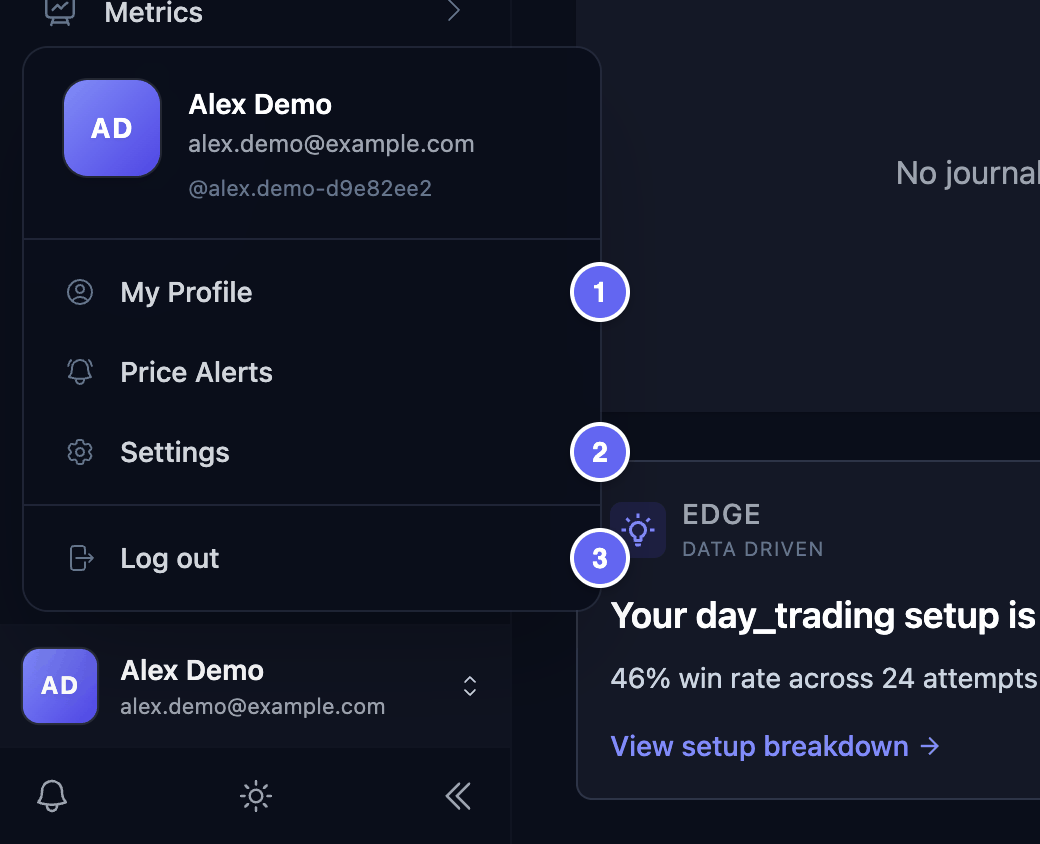
Twoje imię jest na dole menu HANSEI, razem z twoim zdjęciem albo inicjałami. Kliknij je, aby otworzyć swoje menu.
- My Profile (mój profil) — twoje imię, zdjęcie, strefa czasowa i sposób pokazywania godzin.
- Settings (ustawienia) — jak HANSEI liczy i pokazuje twoje liczby oraz kopia twoich danych.
- Log out (wyloguj) — wylogowuje cię z ClawBack w tej przeglądarce. Zobacz Wyjdź z HANSEI.
Na telefonie najpierw stuknij ☰ w lewym górnym rogu. Otworzy się menu.

Mój profil
- Kliknij swoje imię na dole menu, a potem My Profile.
- Zostań na zakładce Profile. Zmień to, co trzeba. Każde pole jest opisane poniżej.
- Kliknij Update Profile.
Pola:
- Profile Picture (zdjęcie profilowe) — kliknij Upload photo i wybierz zdjęcie (PNG, JPG albo WebP). Potem kliknij Save photo. Pokaże się obok twojego imienia w menu. Bez zdjęcia widać twoje inicjały.
- Full Name (imię i nazwisko) — imię, które HANSEI pokazuje w menu.
- Timezone (strefa czasowa) — czas, którego używa HANSEI. Zwykle wybierasz miejsce, w którym mieszkasz, na przykład London (GMT/BST) albo Eastern Time (ET) dla Nowego Jorku. Jeśli twojego miasta nie ma na liście, wybierz takie, w którym zegar pokazuje tę samą godzinę. Jeśli żadne takiej nie ma, wybierz najbliższe; twoje godziny będą wtedy trochę przesunięte. Na start jest UTC.
- Time format (format godziny) — 24-hour (14:00) albo 12-hour (2:00 PM).
Strefa czasowa jest ważna. HANSEI pokazuje w niej godziny twoich transakcji. Odczytuje też w niej godziny w twoich plikach importu, gdy plik nie podaje swojej strefy czasowej. Czy plik od twojego brokera pokazuje godziny w innej strefie, na przykład w czasie nowojorskim? Wtedy przed pierwszym importem przeczytaj Ustaw strefę czasową.
Tutaj nie zmienisz swojego Username (nazwa użytkownika) ani Email. Twój e-mail to e-mail twojego konta ClawBack.
Gdy strona się otworzy, po prawej może pojawić się czerwone pole Error. Zamknij je jego ✕. Twój profil i tak się zapisze.
Ustawienia aplikacji
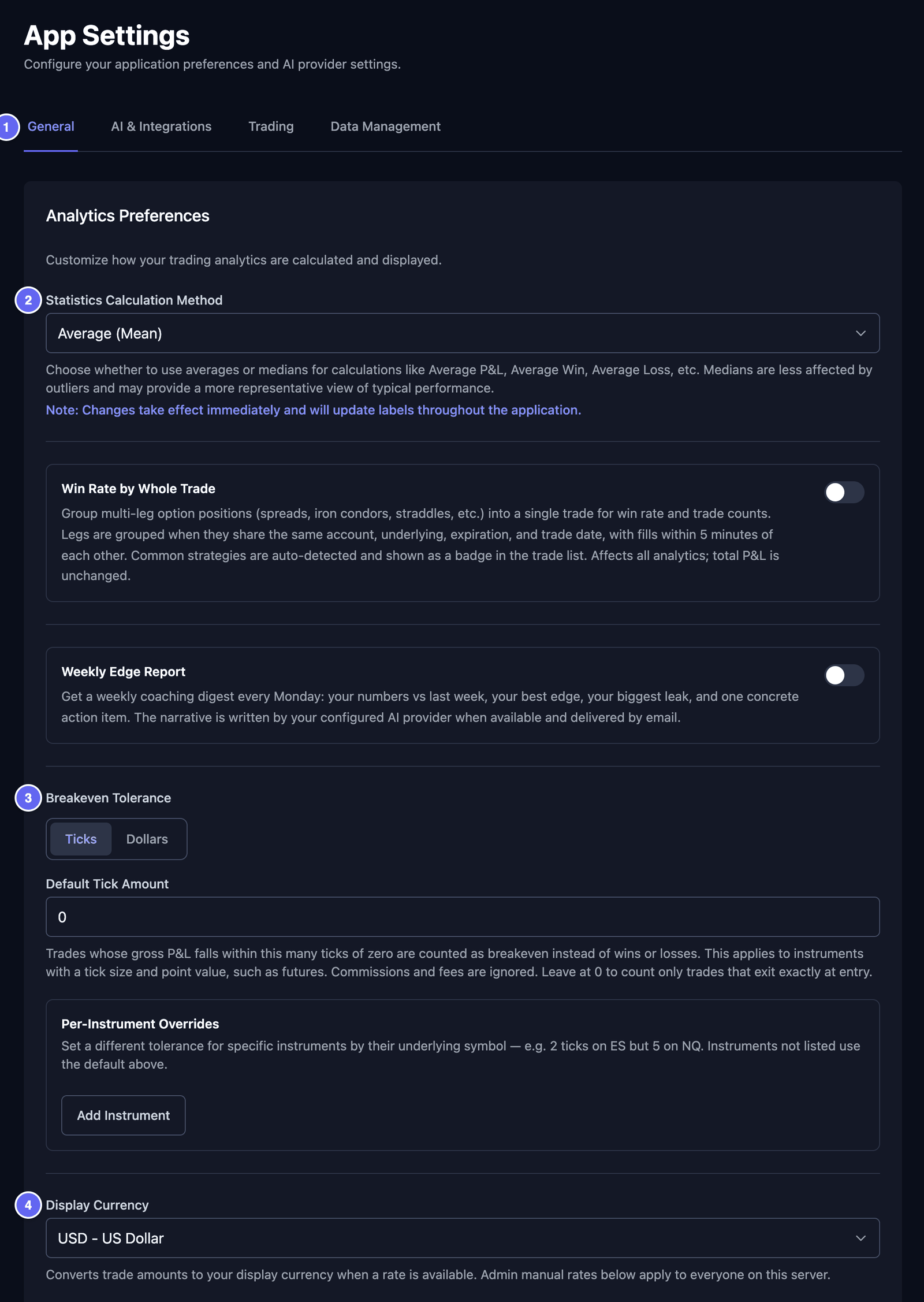
- Kliknij swoje imię na dole menu, a potem Settings. Otworzy się strona App Settings.
- Kliknij zakładkę: General, Trading albo Data Management.
Pozostała zakładka i karty na tej stronie nie są ci potrzebne. Zostaw je bez zmian.
Zakładka General
Karta Analytics Preferences decyduje, jak HANSEI liczy twoje liczby. Gdy skończysz, kliknij Save Analytics Settings na dole karty.
- Statistics Calculation Method — jak HANSEI wylicza typowe liczby, na przykład twoją średnią wygraną. Average (Mean) dodaje je wszystkie i dzieli przez ich liczbę. Median bierze tę ze środka. Jedna bardzo duża wygrana albo strata mniej przesuwa medianę.
- Breakeven Tolerance — transakcja na zero (breakeven) to taka, która skończyła się mniej więcej na zerze: bez prawdziwej wygranej i bez prawdziwej straty. Jeśli handlujesz akcjami, kliknij Dollars. Potem wpisz kwotę w Dollar Amount. Transakcja, która kończy się w tej odległości od zera, liczy się jako transakcja na zero, a nie jako wygrana albo strata. Na przykład przy 5 transakcja, która przyniosła $3, liczy się jako transakcja na zero (liczby to przykład). HANSEI patrzy na wynik przed opłatami.
- Display Currency (waluta) — waluta, w której HANSEI pokazuje kwoty, na przykład USD - US Dollar. HANSEI przelicza kwoty, gdy ma kurs wymiany.
- Default Stop Loss Type i Default Take Profit Type — nie musisz ich używać. Stop loss to cena, przy której planujesz wyjść, aby ograniczyć stratę. Take profit to cena, przy której planujesz wziąć zysk. Tutaj możesz je ustawić dla każdej transakcji, która ich nie ma. Wybierz Percentage (procent) albo Dollar amount (kwota w dolarach), a potem wpisz wartość w polu pod spodem. Zostaw pole puste, jeśli nie chcesz nic ustawiać. HANSEI doda to do nowych i importowanych transakcji. Gdy zapiszesz, doda to też do twoich transakcji, które jeszcze tego nie mają. Stop loss albo take profit wpisany przez ciebie zostaje bez zmian.

Zakładka Trading
- Trading Accounts — Manage Accounts otwiera stronę, gdzie dodajesz i zmieniasz swoje konta. Zobacz Konta i pieniądze.
- Trade Import Settings — decyduje, czy import łączy transakcje w tej samej akcji w jedną transakcję. Przeczytaj o tym przed pierwszym importem: grupowanie transakcji.
- Named fee profiles — profil opłat przechowuje prowizje twojego brokera: ile pobiera za każdą transakcję. Kliknij New fee profile, aby go zrobić. Potem w Assigned accounts wybierz konta, które mają go używać. Pliki, które później zaimportujesz na te konta, będą go używać. Możesz to pominąć.
Wyeksportuj swoje dane
Możesz zapisać kopię swojego dziennika na swoim urządzeniu.
- Kliknij swoje imię na dole menu, a potem Settings.
- Kliknij zakładkę Data Management.
- Kliknij Export Trades CSV albo Export All Data. Plik pobierze się na twoje urządzenie.
Co dostajesz:
- Export Trades CSV — twoje transakcje jako plik CSV. Plik CSV to prosta tabela. Możesz go otworzyć w arkuszu kalkulacyjnym, takim jak Excel albo Google Sheets.
- Export All Data — jeden plik z większością twojego dziennika: twoimi transakcjami, wpisami w dzienniku, tagami, ustawieniami i historią wartości konta.
Czego w nich nie ma:
- Export All Data nie zawiera twoich kont ani twoich wpłat i wypłat. Nie zawiera też twoich playbooków ani obrazków dodanych do transakcji i wpisów w dzienniku.
- Export Trades CSV zawiera każdą transakcję, niezależnie od tego, co wybierzesz w przełączniku kont. Nie podaje, na jakim koncie jest transakcja. Pomija transakcje z zarchiwizowanych kont i z kont z wyłączonym Include in reports. Aby je dołączyć, najpierw przywróć konto i zaznacz Include in reports. Zobacz Zmień, zarchiwizuj albo usuń konto.
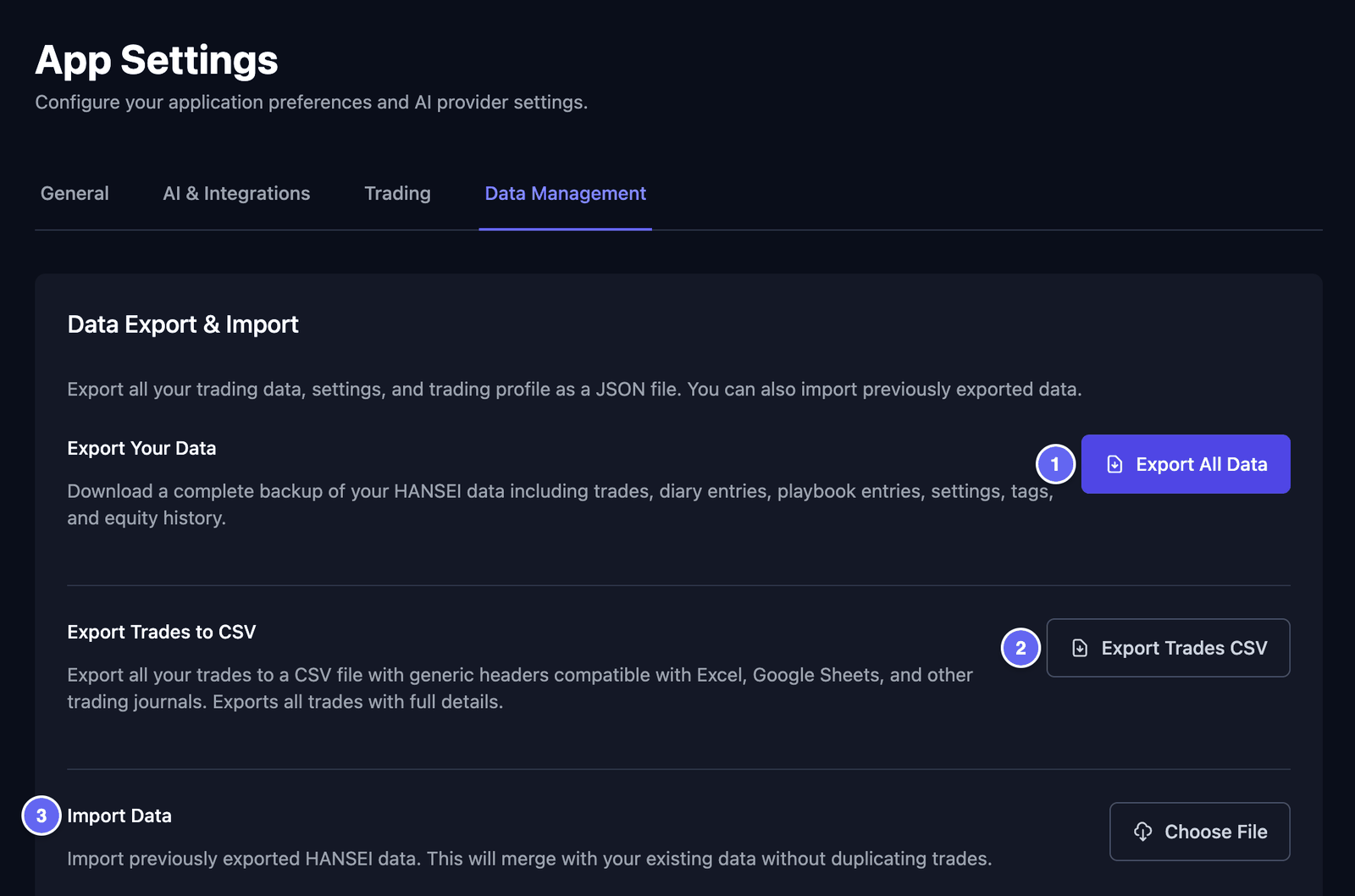

Import Data przywraca plik zrobiony przez Export All Data. Kliknij Choose File i wybierz plik. Potem kliknij Import Data. Dane zostaną dodane do twojego dziennika. Transakcja, która już tam jest, nie zostanie dodana drugi raz. Twoje konta oraz wpłaty i wypłaty nie wrócą, bo plik ich nie zawiera.
Import Data nie służy do plików od brokera. Aby wczytać transakcje od brokera, zobacz Import transakcji.
Jasny i ciemny motyw
Słońce albo księżyc na dole menu HANSEI przełącza motyw jasny i ciemny. W ciemnym motywie widzisz słońce. W jasnym motywie widzisz księżyc.
HANSEI otwiera się w tym samym motywie co reszta ClawBack. Gdy go tu zmienisz, inne strony ClawBack w tej samej przeglądarce też się zmienią.
Na telefonie najpierw stuknij ☰ w lewym górnym rogu. Otworzy się menu.
Wyjdź z HANSEI
Aby wrócić do GENKAN: kliknij Powrót do GENKAN na górze menu HANSEI. Ten przycisk jest w twoim języku ClawBack.
Aby się wylogować:
- Kliknij swoje imię na dole menu HANSEI.
- Kliknij Log out. Otworzy się strona z przyciskiem Sign out.
- Kliknij Sign out.
To wylogowuje cię z całego ClawBack w tej przeglądarce, nie tylko z HANSEI. Trafiasz na stronę główną ClawBack. Rozmyślisz się na stronie Sign out? Użyj przycisku Wstecz w przeglądarce.
Twój dziennik zostaje zachowany, gdy wychodzisz. Będzie na miejscu, gdy następnym razem otworzysz HANSEI.