Instellingen en je gegevens
Je profiel, de instellingen van HANSEI, een kopie van je gegevens, licht en donker, en hoe je weggaat.
Op deze pagina lees je hoe je HANSEI instelt zoals jij het wilt. Je leest ook hoe je een kopie van je dagboek maakt, en hoe je HANSEI verlaat.
De schermen van HANSEI zelf zijn in het Engels. Daarom staan de knoppen en namen hier ook in het Engels.
Je menu
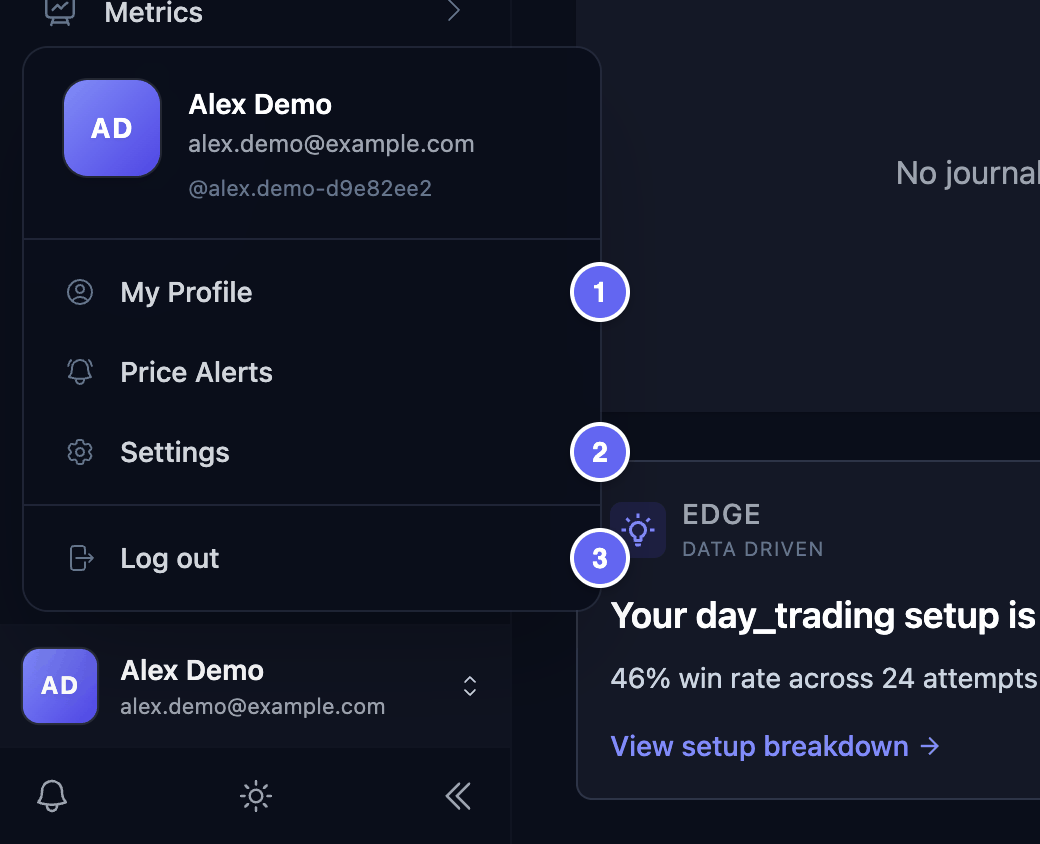
Je naam staat onderaan het menu van HANSEI, met je foto of je initialen. Klik erop om je menu te openen.
- My Profile (mijn profiel) — je naam, je foto, je tijdzone en hoe tijden worden getoond.
- Settings (instellingen) — hoe HANSEI je getallen telt en toont, en een kopie van je gegevens.
- Log out (uitloggen) — logt je in deze browser uit bij ClawBack. Zie HANSEI verlaten.
Op een telefoon tik je eerst linksboven op ☰. Het menu opent.

Je profiel
- Klik onderaan het menu op je naam en daarna op My Profile.
- Blijf op het tabblad Profile. Verander wat nodig is. Elk vak wordt hieronder uitgelegd.
- Klik op Update Profile.
De vakken:
- Profile Picture (profielfoto) — klik op Upload photo en kies een afbeelding (PNG, JPG of WebP). Klik daarna op Save photo. Je foto staat dan naast je naam in het menu. Zonder foto staan er je initialen.
- Full Name (volledige naam) — de naam die HANSEI in het menu toont.
- Timezone (tijdzone) — de tijd die HANSEI gebruikt. Meestal kies je de plaats waar je woont, bijvoorbeeld London (GMT/BST), of Eastern Time (ET) voor New York. Staat je stad niet in de lijst? Kies dan een stad met dezelfde kloktijd. Is die er ook niet? Kies dan de dichtstbijzijnde. Je tijden kloppen dan net niet helemaal. Eerst staat hier UTC.
- Time format (tijdnotatie) — 24-hour (14:00) of 12-hour (2:00 PM).
De tijdzone is belangrijk. HANSEI toont de tijden van je trades in die tijdzone. Het leest er ook de tijden in je importbestanden mee, als een bestand zijn tijdzone niet noemt. Toont het bestand van je broker tijden in een andere tijdzone, zoals de tijd in New York? Lees dan Je tijdzone instellen voor je eerste import.
Je kunt je Username (gebruikersnaam) en je Email hier niet veranderen. Je e-mailadres is dat van je ClawBack-account.
Als de pagina opent, staat er misschien rechts een rood vak Error. Sluit het met het ✕. Je profiel wordt toch bewaard.
App-instellingen
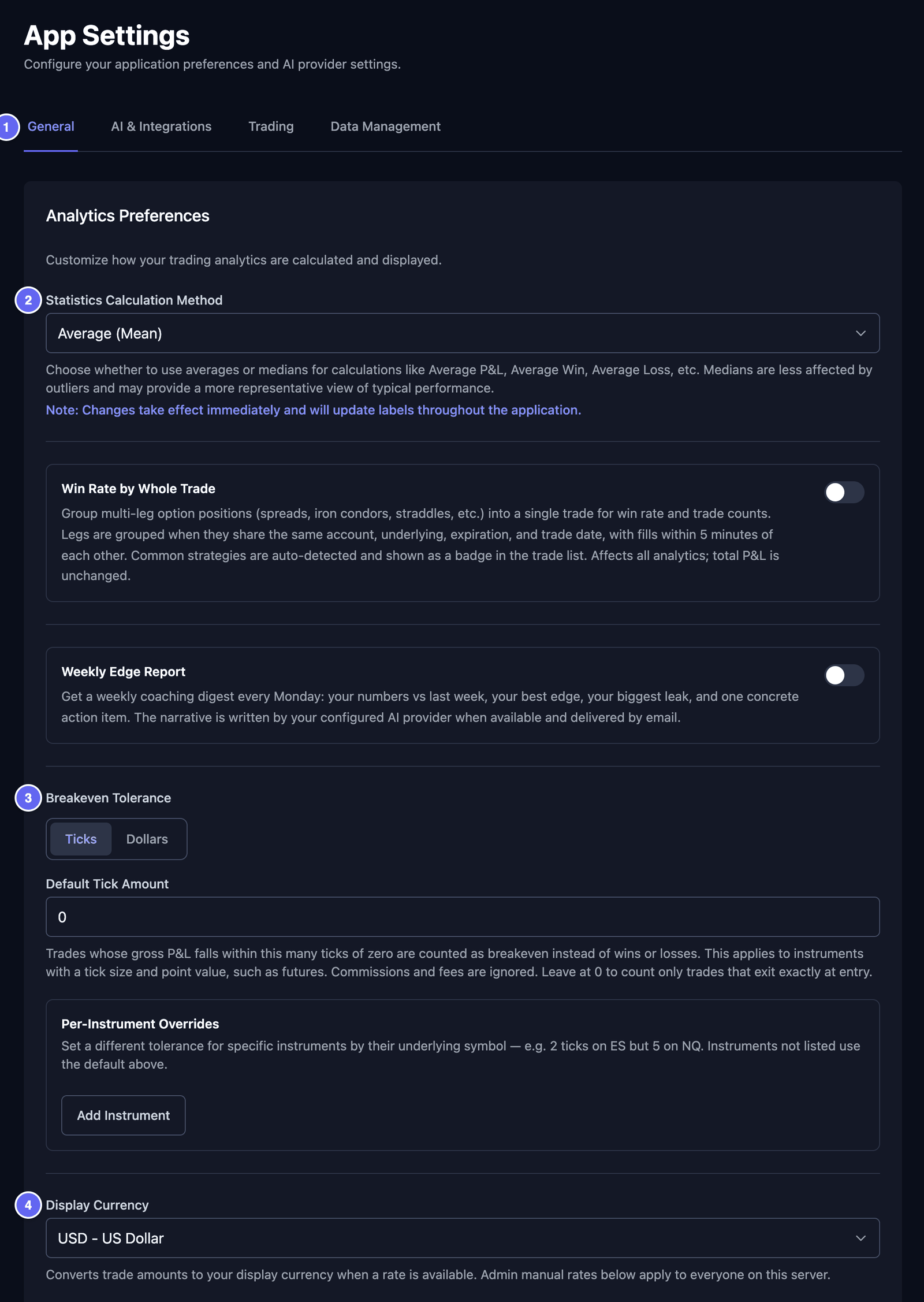
- Klik onderaan het menu op je naam en daarna op Settings. De pagina App Settings opent.
- Klik op een tabblad: General, Trading of Data Management.
Het andere tabblad en de andere kaarten op deze pagina heb je niet nodig. Laat ze zoals ze zijn.
Het tabblad General
De kaart Analytics Preferences bepaalt hoe HANSEI je getallen telt. Ben je klaar? Klik dan onderaan de kaart op Save Analytics Settings.
- Statistics Calculation Method — hoe HANSEI typische getallen uitrekent, zoals je gemiddelde winst. Average (Mean) telt ze allemaal op en deelt dan. Median neemt het getal in het midden. Eén heel grote winst of één heel groot verlies verschuift de mediaan minder.
- Breakeven Tolerance — break-even betekent een trade die op ongeveer nul eindigde: geen echte winst en geen echt verlies. Handel je in aandelen? Klik dan op Dollars. Typ daarna een bedrag bij Dollar Amount. Een trade die binnen dat bedrag van nul eindigt, telt als break-even, niet als winst of verlies. Een voorbeeld: met 5 telt een trade die $3 opleverde als break-even (de getallen zijn een voorbeeld). HANSEI kijkt naar het resultaat voor kosten.
- Display Currency — de valuta waarin HANSEI bedragen toont, bijvoorbeeld USD - US Dollar. HANSEI rekent de bedragen om als het een wisselkoers heeft.
- Default Stop Loss Type en Default Take Profit Type — deze hoef je niet te gebruiken. Een stop-loss is de prijs waarop je van plan bent uit te stappen, om een verlies te beperken. Een take-profit is de prijs waarop je van plan bent je winst te nemen. Hier kun je er een instellen voor elke trade die er geen heeft. Kies Percentage of Dollar amount. Typ daarna het bedrag in het vak eronder. Wil je er geen? Laat het vak dan leeg. HANSEI voegt hem toe aan nieuwe en geïmporteerde trades. Als je opslaat, voegt het hem ook toe aan je trades die er nog geen hebben. Een stop-loss of take-profit die je zelf hebt ingetypt, blijft zoals hij is.

Het tabblad Trading
- Trading Accounts — Manage Accounts opent de pagina waar je je accounts toevoegt en wijzigt. Zie Accounts en geld.
- Trade Import Settings — bepaalt of een import trades in hetzelfde aandeel samenvoegt tot één trade. Lees erover voor je eerste import: trades groeperen.
- Named fee profiles — een kostenprofiel bevat de commissies van je broker: wat hij je voor elke trade rekent. Klik op New fee profile om er een te maken. Kies daarna onder Assigned accounts de accounts die het gebruiken. Bestanden die je later in die accounts importeert, gebruiken het. Je kunt dit overslaan.
Je gegevens exporteren
Je kunt een kopie van je dagboek op je apparaat bewaren.
- Klik onderaan het menu op je naam en daarna op Settings.
- Klik op het tabblad Data Management.
- Klik op Export Trades CSV of Export All Data. Het bestand wordt naar je apparaat gedownload.
Wat je krijgt:
- Export Trades CSV — je trades als CSV-bestand. Een CSV-bestand is een eenvoudige tabel. Je kunt het openen in een spreadsheetprogramma, zoals Excel of Google Sheets.
- Export All Data — één bestand met het grootste deel van je dagboek: je trades, je dagboeknotities, je tags, je instellingen en je equity-geschiedenis.
Wat er niet in zit:
- Export All Data bevat je accounts niet, en ook je stortingen en opnames niet. Het bevat ook je playbooks niet, en niet de afbeeldingen die je aan trades en dagboeknotities hebt toegevoegd.
- Export Trades CSV bevat elke trade, wat je ook in de accountkiezer hebt gekozen. Het zegt niet in welk account een trade staat. Het laat de trades weg van gearchiveerde accounts, en van accounts waarbij Include in reports uit staat. Wil je die trades erbij? Haal het account dan eerst terug en vink Include in reports aan. Zie Een account wijzigen, archiveren of verwijderen.
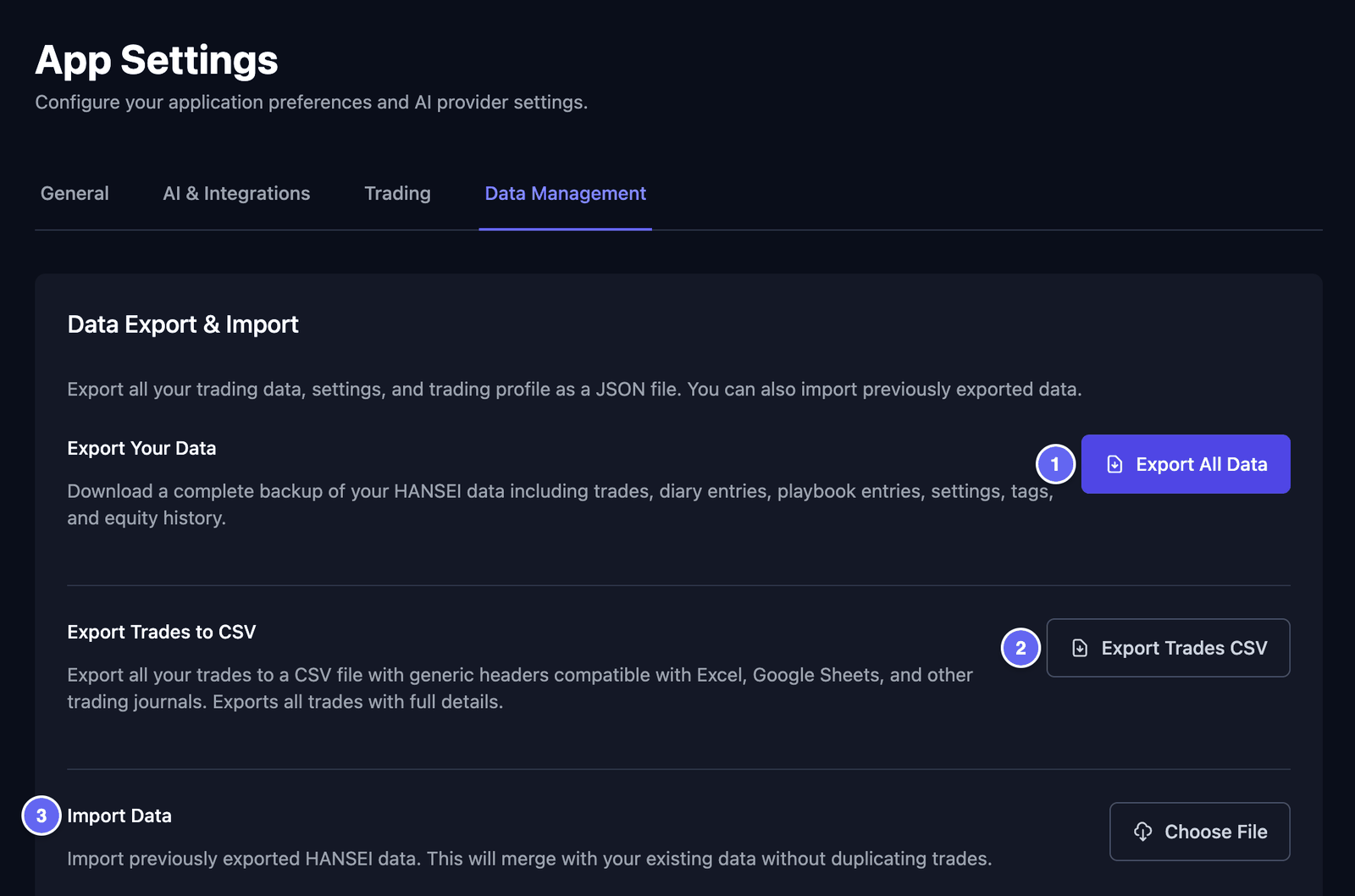

Import Data haalt een bestand terug dat je met Export All Data hebt gemaakt. Klik op Choose File en kies het bestand. Klik daarna op Import Data. Het voegt de gegevens toe aan je dagboek. Een trade die er al staat, wordt niet twee keer toegevoegd. Je accounts en je stortingen en opnames komen niet terug, omdat het bestand ze niet bevat.
Import Data is niet voor bestanden van je broker. Wil je trades van je broker binnenhalen? Zie Je trades importeren.
Licht en donker
De zon of de maan onderaan het menu van HANSEI wisselt tussen licht en donker. In de donkere weergave zie je een zon. In de lichte weergave zie je een maan.
HANSEI opent in dezelfde weergave als de rest van ClawBack. Wissel je hier? Dan wisselen de andere ClawBack-pagina's mee, in dezelfde browser.
Op een telefoon tik je eerst linksboven op ☰. Het menu opent.
HANSEI verlaten
Terug naar GENKAN: klik bovenaan het menu van HANSEI op Terug naar GENKAN. Deze knop staat in je ClawBack-taal.
Uitloggen:
- Klik onderaan het menu van HANSEI op je naam.
- Klik op Log out. Er opent een pagina met een knop Sign out.
- Klik op Sign out.
Je bent nu in deze browser uitgelogd bij ClawBack, niet alleen bij HANSEI. Je komt op de startpagina van ClawBack. Toch van gedachten veranderd op de pagina Sign out? Gebruik dan de knop Terug van je browser.
Je dagboek blijft bewaard als je weggaat. Het staat er de volgende keer dat je HANSEI opent.