Налаштування та ваші дані
Ваш профіль, налаштування HANSEI, копія ваших даних, світла й темна тема і як вийти.
Ця сторінка показує, як налаштувати HANSEI так, як вам зручно. Також вона показує, як зробити копію свого щоденника і як вийти з HANSEI.
Екрани самого HANSEI англійською. Тому тут їхні кнопки й назви теж англійською.
Ваше меню
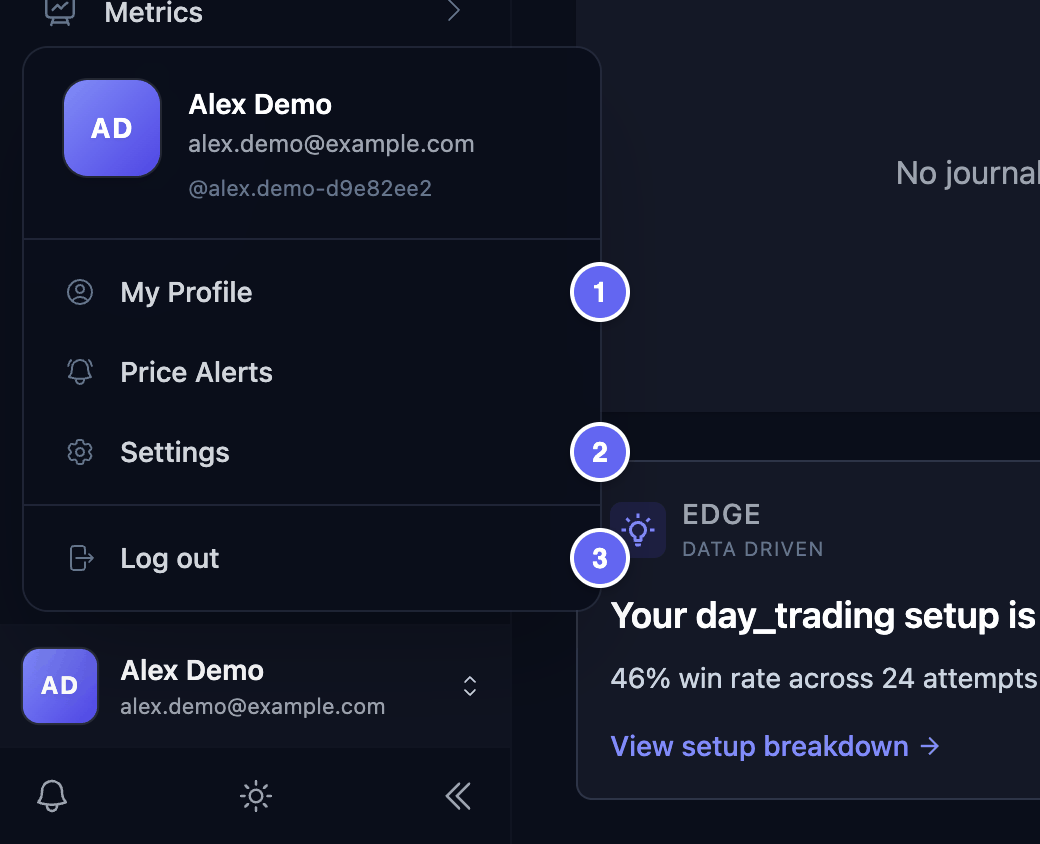
Ваше ім'я — унизу меню HANSEI, разом із вашим фото або ініціалами. Натисніть його, щоб відкрити своє меню.
- My Profile (мій профіль) — ваше ім'я, ваше фото, ваш часовий пояс і формат часу.
- Settings (налаштування) — як HANSEI рахує й показує ваші цифри, а також копія ваших даних.
- Log out (вийти) — вихід із ClawBack у цьому браузері. Дивіться Вихід із HANSEI.
На телефоні спершу торкніться ☰ угорі ліворуч. Відкриється меню.

Мій профіль
- Натисніть своє ім'я внизу меню, потім My Profile.
- Залишайтеся на вкладці Profile. Змініть те, що потрібно. Кожне поле пояснено нижче.
- Натисніть Update Profile.
Поля:
- Profile Picture (фото профілю) — натисніть Upload photo і виберіть зображення (PNG, JPG або WebP). Потім натисніть Save photo. Воно показується біля вашого імені в меню. Без фото показуються ваші ініціали.
- Full Name (повне ім'я) — ім'я, яке HANSEI показує в меню.
- Timezone (часовий пояс) — час, який використовує HANSEI. Зазвичай вибирають місце, де ви живете, наприклад London (GMT/BST) або Eastern Time (ET) для Нью-Йорка. Якщо вашого міста немає в списку, виберіть місто з тим самим часом. Якщо такого немає, виберіть найближче; тоді ваш час показуватиметься трохи неточно. Спочатку тут стоїть UTC.
- Time format (формат часу) — 24-hour (14:00) або 12-hour (2:00 PM).
Часовий пояс важливий. HANSEI показує в ньому час ваших угод. Також він читає в ньому час у файлах для імпорту, коли файл не вказує свого часового поясу. Файл вашого брокера показує час в іншому поясі, наприклад за Нью-Йорком? Тоді перед першим імпортом прочитайте розділ Укажіть свій часовий пояс.
Тут не можна змінити Username (ім'я користувача) чи Email (пошта). Ваша пошта — та сама, що й в обліковому записі ClawBack.
Коли сторінка відкривається, праворуч може з'явитися червоне поле Error (помилка). Закрийте його хрестиком ✕. Ваш профіль усе одно збережеться.
Налаштування застосунку
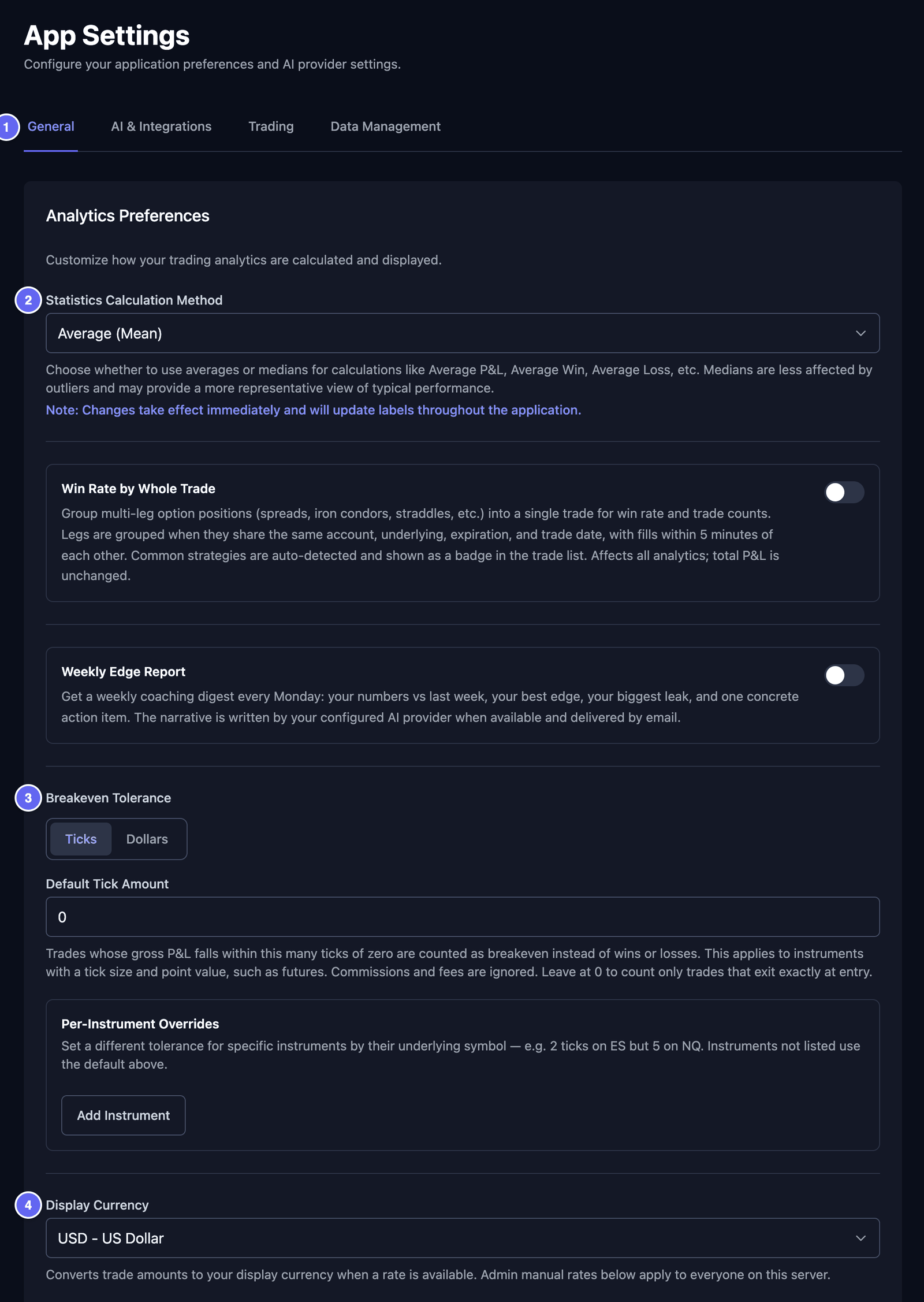
- Натисніть своє ім'я внизу меню, потім Settings. Відкриється сторінка App Settings.
- Натисніть вкладку: General, Trading або Data Management.
Інша вкладка й інші картки на цій сторінці вам не потрібні. Залиште їх як є.
Вкладка General
Картка Analytics Preferences визначає, як HANSEI рахує ваші цифри. Коли закінчите, натисніть Save Analytics Settings унизу картки.
- Statistics Calculation Method — як HANSEI обчислює типові цифри, наприклад ваш середній виграш. Average (Mean) додає всі значення й ділить на їхню кількість. Median бере те, що посередині. Один дуже великий виграш чи збиток менше зсуває медіану.
- Breakeven Tolerance — беззбиткова угода — це угода, яка закінчилася приблизно в нулі: ні справжнього виграшу, ні справжнього збитку. Якщо ви торгуєте акціями, натисніть Dollars. Потім введіть суму в Dollar Amount. Угода, яка закінчилася в межах цієї суми від нуля, вважається беззбитковою, а не виграшем чи збитком. Наприклад, зі значенням 5 угода, яка принесла $3, вважається беззбитковою (числа — приклад). HANSEI дивиться на результат до зборів.
- Display Currency — валюта, у якій HANSEI показує суми, наприклад USD - US Dollar. HANSEI перераховує суми, коли має курс обміну.
- Default Stop Loss Type і Default Take Profit Type — ними не обов'язково користуватися. Стоп-лос — це ціна, за якої ви плануєте вийти, щоб обмежити збиток. Тейк-профіт — це ціна, за якої ви плануєте зафіксувати прибуток. Тут можна задати їх для кожної угоди, яка їх не має. Виберіть Percentage (відсоток) або Dollar amount (сума в доларах) і введіть значення в поле під ним. Залиште поле порожнім, якщо вони вам не потрібні. HANSEI додає їх до нових та імпортованих угод. Коли ви зберігаєте, він також додає їх до ваших угод, які їх ще не мають. Стоп-лос чи тейк-профіт, які ви ввели самі, залишаються як є.

Вкладка Trading
- Trading Accounts — Manage Accounts відкриває сторінку, де ви додаєте й змінюєте свої рахунки. Дивіться Рахунки й гроші.
- Trade Import Settings — визначає, чи об'єднує імпорт угоди з тією самою акцією в одну угоду. Прочитайте про це перед першим імпортом: групування угод.
- Named fee profiles — профіль комісій містить комісії вашого брокера: скільки він бере з вас за кожну угоду. Натисніть New fee profile, щоб створити його. Потім виберіть рахунки, які його використовують, у Assigned accounts. Файли, які ви пізніше імпортуєте на ці рахунки, використовують його. Цей крок можна пропустити.
Експортуйте свої дані
Ви можете зберегти копію свого щоденника на своєму пристрої.
- Натисніть своє ім'я внизу меню, потім Settings.
- Натисніть вкладку Data Management.
- Натисніть Export Trades CSV або Export All Data. Файл завантажиться на ваш пристрій.
Що ви отримаєте:
- Export Trades CSV — ваші угоди у файлі CSV. Файл CSV — це проста таблиця. Його можна відкрити в програмі для таблиць, як-от Excel чи Google Sheets.
- Export All Data — один файл із більшою частиною вашого щоденника: ваші угоди, ваші записи в щоденнику, ваші теги, ваші налаштування й історія капіталу.
Чого в них немає:
- Export All Data не містить ваших рахунків, поповнень і виведень. Також він не містить ваших плейбуків і зображень, які ви додали до угод і записів у щоденнику.
- Export Trades CSV містить кожну угоду, що б ви не вибрали в перемикачі рахунків. Він не вказує, на якому рахунку угода. Він не містить угод з архівних рахунків і з рахунків, у яких вимкнено Include in reports. Щоб додати їх, спершу поверніть рахунок і позначте Include in reports. Дивіться Змініть, архівуйте або видаліть рахунок.
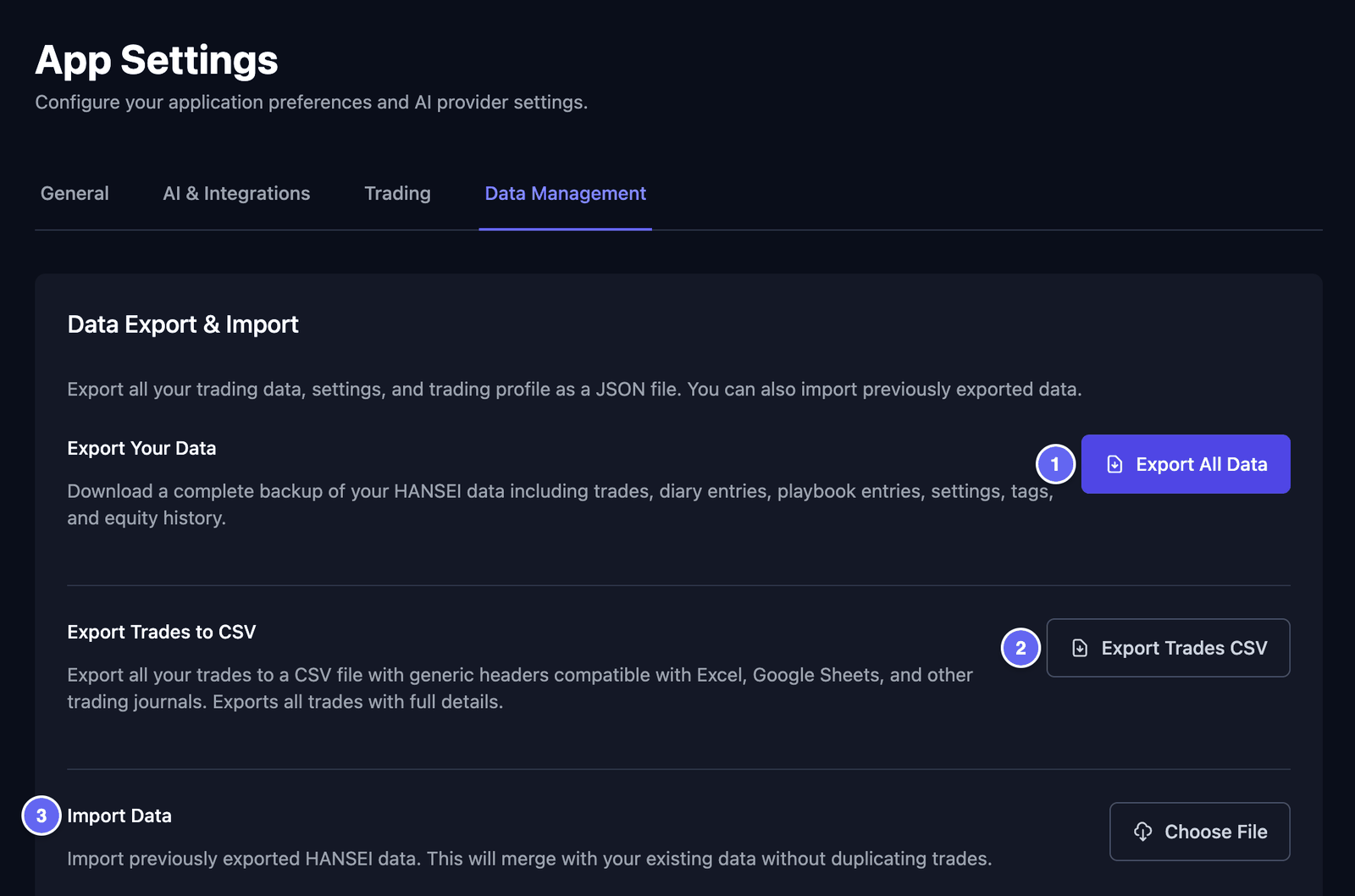

Import Data повертає файл, який ви зробили через Export All Data. Натисніть Choose File і виберіть файл. Потім натисніть Import Data. Дані додаються до вашого щоденника. Угода, яка вже є, не додається двічі. Ваші рахунки, поповнення й виведення не повертаються, бо файл їх не містить.
Import Data — не для файлів від брокера. Щоб перенести угоди від брокера, дивіться Імпорт угод.
Світла й темна тема
Сонце або місяць унизу меню HANSEI перемикає світлу й темну тему. У темній темі ви бачите сонце. У світлій — місяць.
HANSEI відкривається в тій самій темі, що й решта ClawBack. Коли ви перемикаєте її тут, інші сторінки ClawBack у тому самому браузері теж перемикаються.
На телефоні спершу торкніться ☰ угорі ліворуч. Відкриється меню.
Вихід із HANSEI
Щоб повернутися до GENKAN: натисніть Назад до GENKAN угорі меню HANSEI. Ця кнопка показується вашою мовою ClawBack.
Щоб вийти:
- Натисніть своє ім'я внизу меню HANSEI.
- Натисніть Log out. Відкриється сторінка з кнопкою Sign out.
- Натисніть Sign out.
Тепер ви вийшли з ClawBack у цьому браузері, а не лише з HANSEI. Ви потрапите на домашню сторінку ClawBack. Передумали на сторінці Sign out? Натисніть кнопку «Назад» у браузері.
Ваш щоденник зберігається, коли ви виходите. Він буде на місці, коли ви наступного разу відкриєте HANSEI.