設定とあなたのデータ
プロフィール、HANSEI の設定、データのコピー、ライトとダーク、そして HANSEI から出る方法です。
このページでは、HANSEI を好きなように設定する方法を説明します。日誌のコピーを取る方法と、HANSEI から出る方法も説明します。
HANSEI の画面は英語だけなので、このページでは、ボタンや項目の名前を英語のまま書いています。
あなたのメニュー
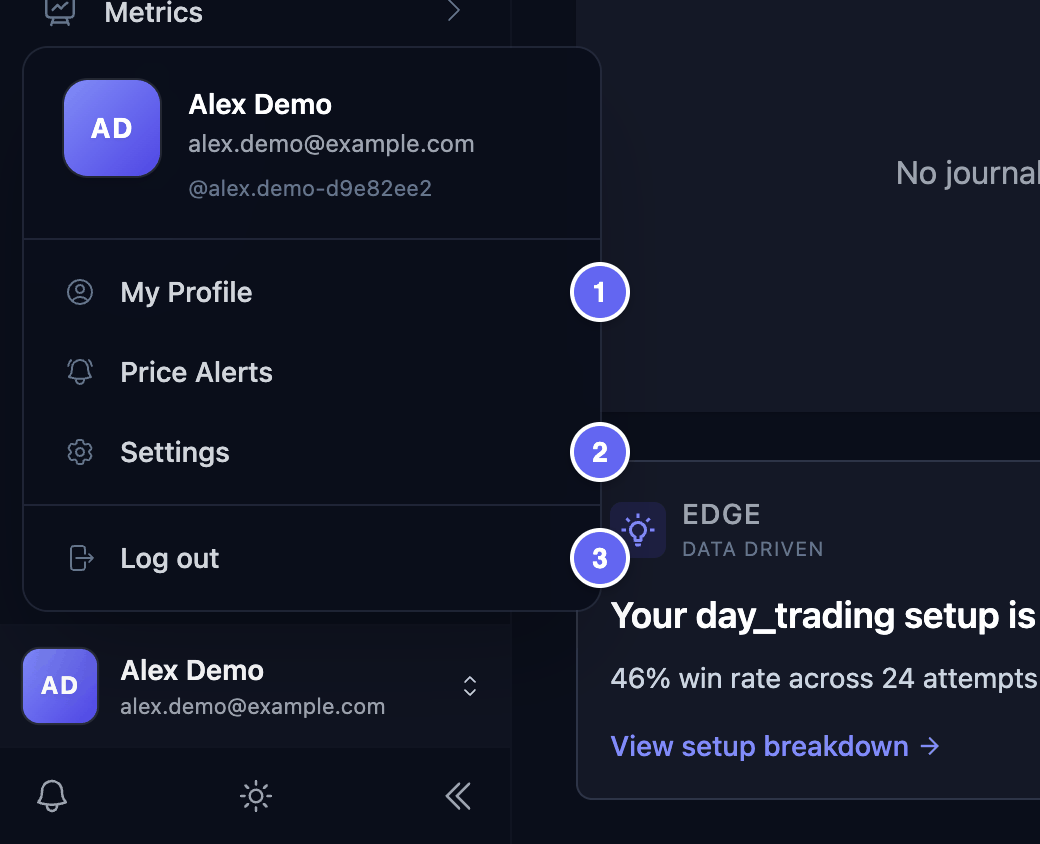
HANSEI のメニューのいちばん下に、あなたの名前があります。写真か、イニシャルも一緒です。クリックすると、あなたのメニューが開きます。
- My Profile(プロフィール)— 名前、写真、タイムゾーン、時刻の表示のしかたです。
- Settings(設定)— HANSEI が、数字をどう数え、どう表示するかです。データのコピーも、ここにあります。
- Log out(ログアウト)— このブラウザで、ClawBack からサインアウトします。HANSEI から出るをご覧ください。
スマートフォンでは、先に左上の ☰ をタップします。メニューが開きます。

プロフィール
- メニューのいちばん下で、あなたの名前をクリックして、My Profile をクリックします。
- Profile タブのまま、必要なところを変えます。それぞれの欄は、下で説明しています。
- Update Profile をクリックします。
欄:
- Profile Picture(プロフィールの写真)— Upload photo をクリックして、画像を選びます(PNG、JPG、WebP)。そのあと、Save photo をクリックします。写真は、メニューの名前の横に表示されます。写真がないときは、イニシャルが表示されます。
- Full Name(名前)— HANSEI が、メニューに表示する名前です。
- Timezone(タイムゾーン)— HANSEI が使う時刻です。ふつうは、住んでいる場所を選びます。たとえば、London (GMT/BST) や、ニューヨークなら Eastern Time (ET) です。あなたの都市が一覧にないときは、時刻が同じ都市を選びます。それもないときは、いちばん近いものを選びます。その場合、時刻が少しずれて表示されます。最初は UTC です。
- Time format(時刻の形式)— 24-hour (14:00) か 12-hour (2:00 PM) です。
タイムゾーンは大切です。HANSEI は、トレードの時刻を、このタイムゾーンで表示します。取り込むファイルにタイムゾーンが書かれていないときは、ファイルの時刻も、このタイムゾーンで読みます。証券会社のファイルの時刻が、ニューヨーク時間のような、別のタイムゾーンになっていますか? その場合は、はじめて取り込む前に、タイムゾーンを設定するをお読みください。
ここでは、Username や Email は変えられません。メールアドレスは、ClawBack のアカウントのものです。
ページを開くと、右に赤い Error の枠が出ることがあります。その ✕ で閉じてください。プロフィールは、それでも保存されます。
アプリの設定
- メニューのいちばん下で、あなたの名前をクリックして、Settings をクリックします。App Settings のページが開きます。
- タブをクリックします。General、Trading、Data Management のどれかです。
このページのほかのタブやカードは、使う必要がありません。そのままにしておいてください。
General タブ
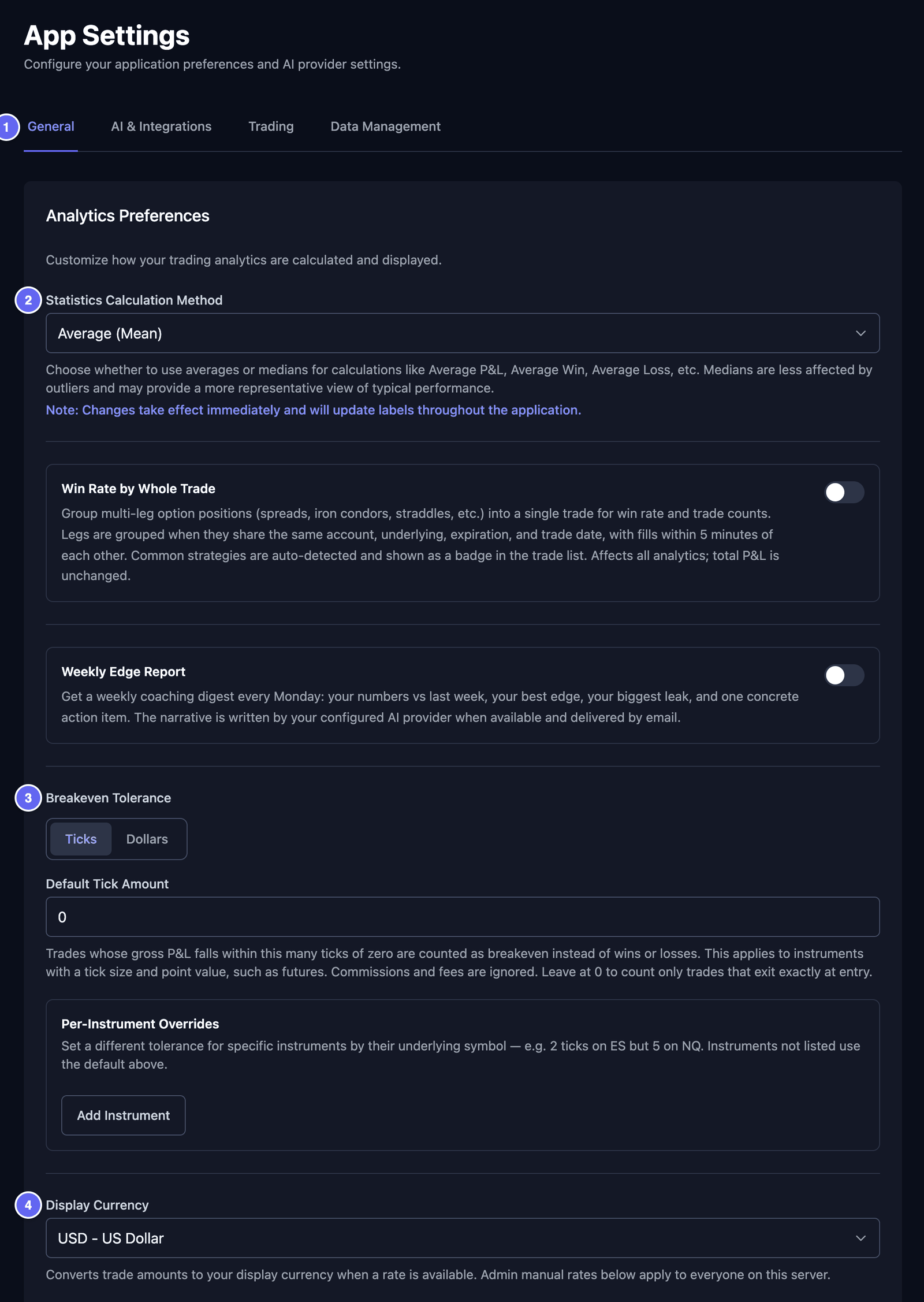
Analytics Preferences のカードで、HANSEI が数字をどう数えるかを決めます。終わったら、カードのいちばん下の Save Analytics Settings をクリックします。
- Statistics Calculation Method(統計の計算方法)— 平均の勝ちのような、ふつうの数字の出し方です。Average (Mean) は、全部を足して、その数で割ります。Median は、真ん中にあるものを使います。とても大きな勝ちや負けが1つあっても、中央値はあまり動きません。
- Breakeven Tolerance(損益ゼロの幅)— 損益ゼロとは、だいたい0で終わったトレードのことです。本当の勝ちでも、本当の負けでもありません。株をトレードするなら、Dollars をクリックします。次に、Dollar Amount に金額を入力します。0からその金額までの範囲で終わったトレードは、勝ちや負けではなく、損益ゼロとして数えます。たとえば 5 にすると、$3 もうけたトレードは損益ゼロになります(数字は例です)。HANSEI は、手数料を引く前の結果で見ます。
- Display Currency(表示する通貨)— HANSEI が金額を表示する通貨です。たとえば、USD - US Dollar です。為替レートがあるときは、HANSEI が金額を換算します。
- Default Stop Loss Type と Default Take Profit Type — 使わなくてもかまいません。ストップロスは、損失を小さくするために、出ると決めた価格です。テイクプロフィットは、利益を確定すると決めた価格です。ここでは、それがないトレードすべてに使う値を、1つ設定できます。Percentage(パーセント)か Dollar amount(ドルの金額)を選んで、その下の欄に値を入力します。何も使わないなら、欄を空にしておきます。HANSEI は、新しいトレードと取り込んだトレードに、これを加えます。保存すると、まだそれがないトレードにも加えます。自分で入力したストップロスやテイクプロフィットは、そのままです。

Trading タブ
- Trading Accounts — Manage Accounts で、口座を追加したり変えたりするページが開きます。口座と入出金をご覧ください。
- Trade Import Settings — 取り込みのときに、同じ株のトレードを1つにまとめるかどうかを決めます。はじめて取り込む前に、トレードのグループ化についてお読みください。
- Named fee profiles — 手数料のプロフィールには、証券会社の手数料、つまりトレードごとに払う金額を入れておきます。作るには、New fee profile をクリックします。そのあと、Assigned accounts で、それを使う口座を選びます。それらの口座にあとで取り込むファイルで、そのプロフィールが使われます。この設定は、とばしてもかまいません。
データを書き出す
日誌のコピーを、お使いの端末に保存できます。
- メニューのいちばん下で、あなたの名前をクリックして、Settings をクリックします。
- Data Management タブをクリックします。
- Export Trades CSV か Export All Data をクリックします。ファイルが、お使いの端末にダウンロードされます。
入っているもの:
- Export Trades CSV — トレードの CSV ファイルです。CSV ファイルは、かんたんな表です。Excel や Google スプレッドシートのような、表計算アプリで開けます。
- Export All Data — 日誌のほとんどが入った、1つのファイルです。トレード、日誌の記録、タグ、設定、評価額の履歴が入っています。
入っていないもの:
- Export All Data には、口座や、入金と出金は入っていません。プレイブックや、トレードと日誌の記録に追加した画像も、入っていません。
- Export Trades CSV には、口座の切り替えで何を選んでいても、すべてのトレードが入ります。トレードがどの口座のものかは、書かれていません。アーカイブした口座と、Include in reports がオフの口座のトレードは、入りません。入れるには、先に口座を戻して、Include in reports にチェックを入れてください。口座を変える、アーカイブする、消すをご覧ください。
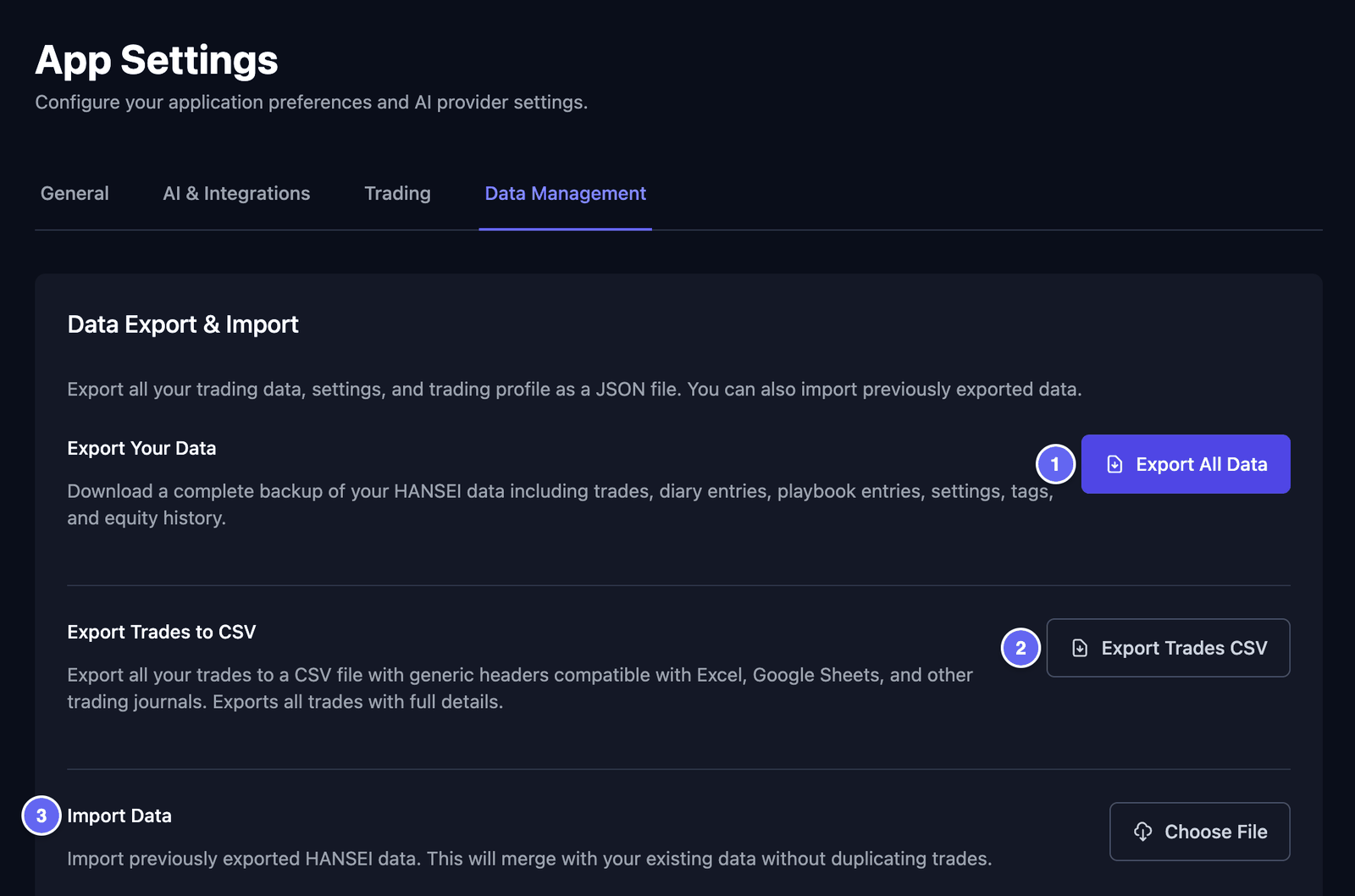

Import Data は、Export All Data で作ったファイルを戻します。Choose File をクリックして、ファイルを選びます。そのあと、Import Data をクリックします。内容は、日誌に追加されます。すでにあるトレードが、2回追加されることはありません。口座や、入金と出金は戻りません。ファイルに入っていないからです。
Import Data は、証券会社のファイルのためのものではありません。証券会社からトレードを取り込むには、トレードを取り込むをご覧ください。
ライトとダーク
HANSEI のメニューのいちばん下にある、太陽か月のマークで、ライトとダークを切り替えます。ダークのときは、太陽が見えます。ライトのときは、月が見えます。
HANSEI は、ClawBack のほかのページと同じ見た目で開きます。ここで切り替えると、同じブラウザなら、ClawBack のほかのページも一緒に変わります。
スマートフォンでは、先に左上の ☰ をタップします。メニューが開きます。
HANSEI から出る
GENKAN に戻るには: HANSEI のメニューのいちばん上の、GENKANに戻るをクリックします。このボタンは、あなたの ClawBack の言語で表示されます。
サインアウトするには:
- HANSEI のメニューのいちばん下で、あなたの名前をクリックします。
- Log out をクリックします。Sign out のボタンがあるページが開きます。
- Sign out をクリックします。
これで、HANSEI だけでなく、このブラウザで ClawBack からもサインアウトされます。ClawBack のホームページが開きます。Sign out のページで、気が変わりましたか? ブラウザの「戻る」ボタンを使ってください。
日誌は、HANSEI から出ても保管されます。次に HANSEI を開いたときも、そこにあります。