Nastavení a vaše data
Váš profil, nastavení HANSEI, kopie vašich dat, světlý a tmavý vzhled a jak odejít.
Tato stránka ukazuje, jak si HANSEI nastavit podle sebe. Ukazuje také, jak si vzít kopii svého deníku a jak z HANSEI odejít.
Samotné obrazovky HANSEI jsou v angličtině. Proto tento návod ukazuje jejich tlačítka a názvy anglicky.
Vaše nabídka
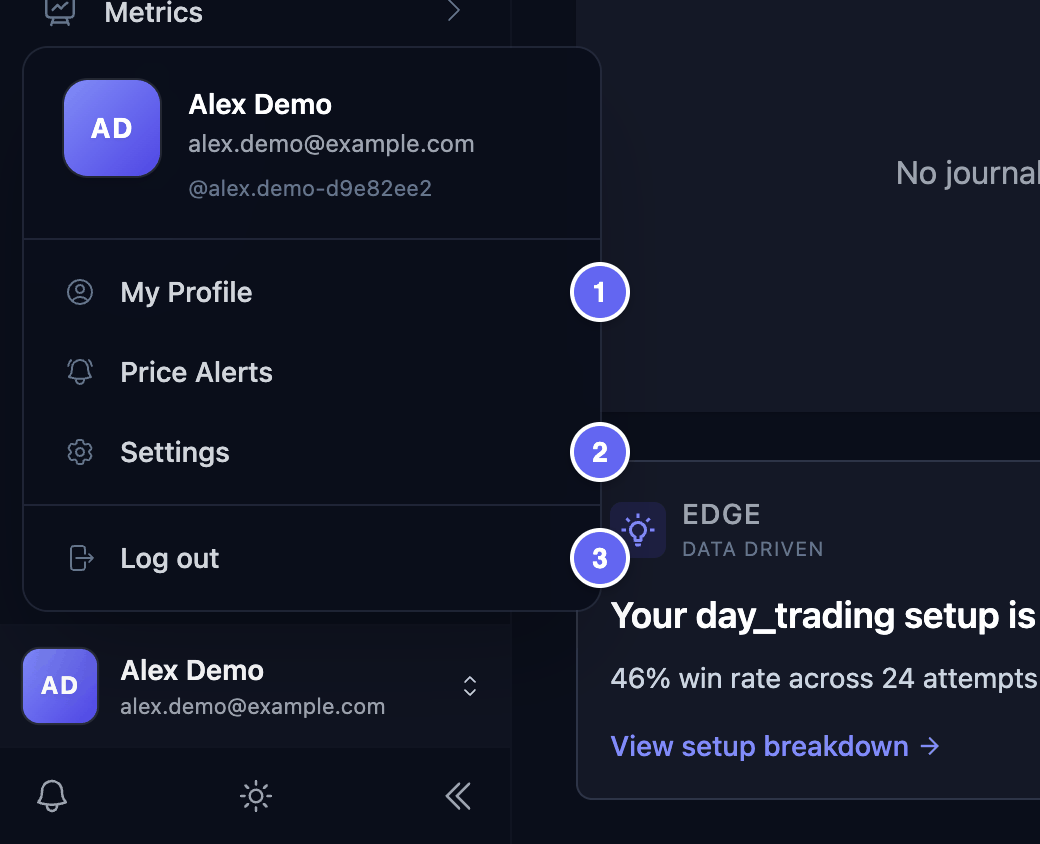
Vaše jméno je dole v nabídce HANSEI, s vaším obrázkem nebo vašimi iniciálami. Kliknutím na něj otevřete svou nabídku.
- My Profile (můj profil) — vaše jméno, váš obrázek, vaše časové pásmo a jak se ukazují časy.
- Settings (nastavení) — jak HANSEI počítá a ukazuje vaše čísla, a kopie vašich dat.
- Log out (odhlásit) — odhlásí vás z ClawBack v tomto prohlížeči. Viz Odchod z HANSEI.
Na telefonu nejdřív klepněte na ☰ vlevo nahoře. Otevře se nabídka.

Můj profil
- Dole v nabídce klikněte na své jméno a pak na My Profile.
- Zůstaňte na záložce Profile. Změňte, co potřebujete. Každé pole je vysvětlené níže.
- Klikněte na Update Profile.
Pole:
- Profile Picture (profilový obrázek) — klikněte na Upload photo a vyberte obrázek (PNG, JPG nebo WebP). Pak klikněte na Save photo. Obrázek se ukáže vedle vašeho jména v nabídce. Bez obrázku se ukážou vaše iniciály.
- Full Name (celé jméno) — jméno, které HANSEI ukazuje v nabídce.
- Timezone (časové pásmo) — čas, který HANSEI používá. Obvykle vyberete místo, kde žijete, například London (GMT/BST) nebo Eastern Time (ET) pro New York. Pokud vaše město v seznamu není, vyberte jiné se stejným časem na hodinách. Pokud takové není, vyberte nejbližší; vaše časy se pak ukážou trochu posunuté. Na začátku je nastavené UTC.
- Time format (formát času) — 24-hour (14:00) nebo 12-hour (2:00 PM).
Na časovém pásmu záleží. HANSEI v něm ukazuje časy vašich obchodů. Čte v něm i časy ve vašich importovaných souborech, když soubor své časové pásmo neuvádí. Ukazuje soubor od vašeho brokera časy v jiném časovém pásmu, například newyorský čas? Pak si před prvním importem přečtěte Nastavení časového pásma.
Své Username (uživatelské jméno) ani Email tady změnit nemůžete. Váš e-mail je e-mail vašeho účtu ClawBack.
Když se stránka otevře, může se vpravo ukázat červený rámeček Error. Zavřete ho jeho ✕. Váš profil se i tak uloží.
Nastavení aplikace
- Dole v nabídce klikněte na své jméno a pak na Settings. Otevře se stránka App Settings.
- Klikněte na záložku: General, Trading nebo Data Management.
Zbývající záložku a karty na této stránce nepotřebujete. Nechte je, jak jsou.
Záložka General
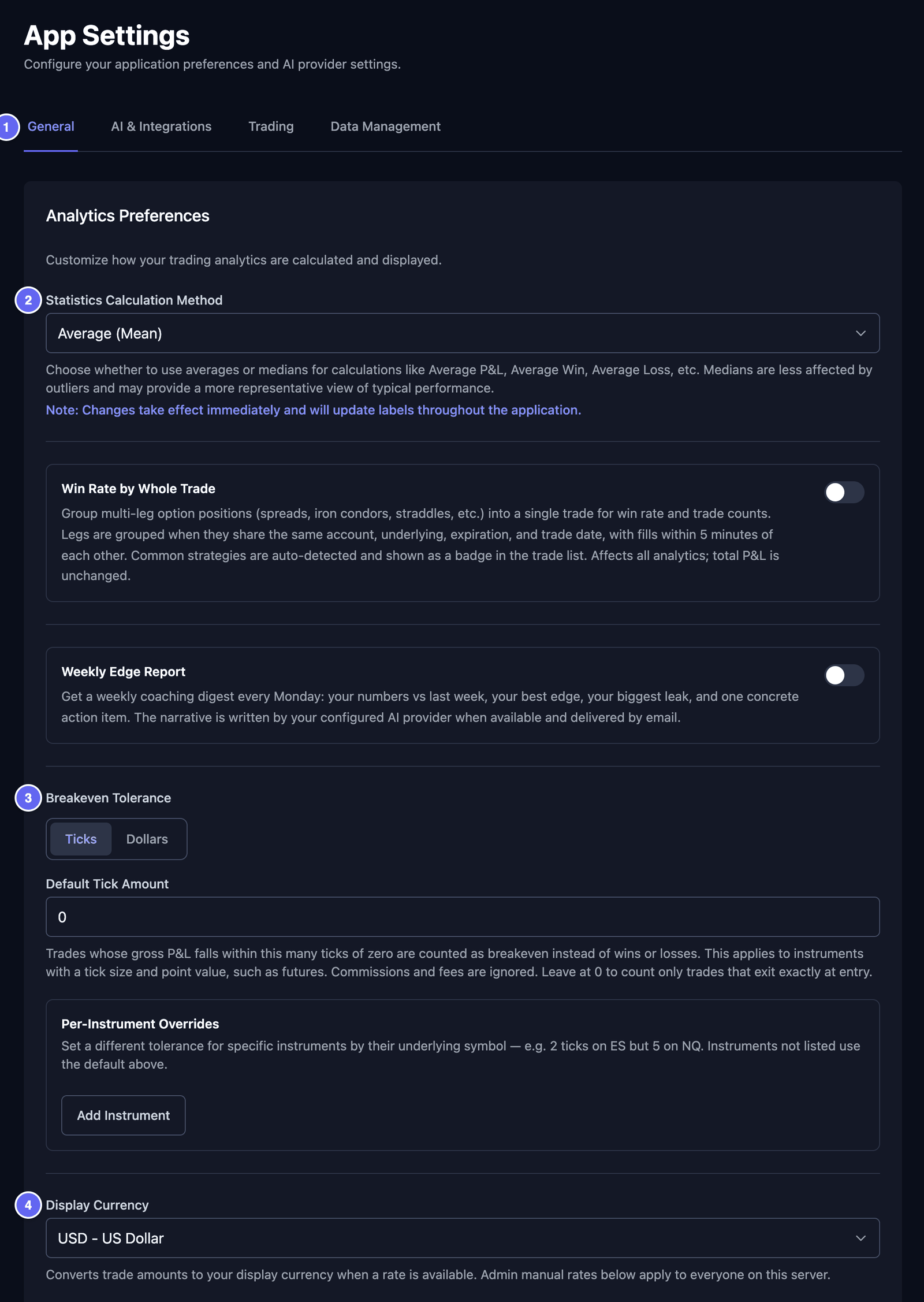
Karta Analytics Preferences určuje, jak HANSEI počítá vaše čísla. Až budete hotovi, klikněte dole na kartě na Save Analytics Settings.
- Statistics Calculation Method — jak HANSEI počítá obvyklá čísla, například vaši průměrnou výhru. Average (Mean) všechna čísla sečte a vydělí jejich počtem. Median vezme to, které je uprostřed. Jedna velmi velká výhra nebo ztráta pohne mediánem méně.
- Breakeven Tolerance — obchod na nule je obchod, který skončil zhruba na nule: žádná skutečná výhra a žádná skutečná prohra. Pokud obchodujete akcie, klikněte na Dollars. Pak napište částku do Dollar Amount. Obchod, který skončí v rámci této částky od nuly, se počítá jako obchod na nule, ne jako výhra ani prohra. Například s 5 se obchod, který vydělal $3, počítá jako obchod na nule (čísla jsou jen příklad). HANSEI se dívá na výsledek před poplatky.
- Display Currency — měna, ve které HANSEI ukazuje částky, například USD - US Dollar. HANSEI částky převede, když má směnný kurz.
- Default Stop Loss Type a Default Take Profit Type — nemusíte je používat. Stop loss je cena, na které plánujete vystoupit, abyste omezili ztrátu. Take profit je cena, na které plánujete vybrat zisk. Tady můžete jeden nastavit pro každý obchod, který žádný nemá. Vyberte Percentage nebo Dollar amount a napište částku do pole pod tím. Pokud žádný nechcete, nechte pole prázdné. HANSEI ho přidá k novým a importovaným obchodům. Když uložíte, přidá ho i k vašim obchodům, které ho ještě nemají. Stop loss nebo take profit, který jste napsali sami, zůstane, jak je.

Záložka Trading
- Trading Accounts — Manage Accounts otevře stránku, kde přidáváte a měníte své účty. Viz Účty a peníze.
- Trade Import Settings — určuje, jestli import spojí obchody se stejnou akcií do jednoho obchodu. Přečtěte si o tom před prvním importem: seskupování obchodů.
- Named fee profiles — profil poplatků obsahuje provize vašeho brokera: kolik vám účtuje za každý obchod. Jeden vytvoříte kliknutím na New fee profile. Pak v Assigned accounts vyberte účty, které ho používají. Soubory, které do těchto účtů později importujete, ho použijí. Tohle můžete přeskočit.
Export dat
Kopii svého deníku si můžete uložit do svého zařízení.
- Dole v nabídce klikněte na své jméno a pak na Settings.
- Klikněte na záložku Data Management.
- Klikněte na Export Trades CSV nebo Export All Data. Soubor se stáhne do vašeho zařízení.
Co dostanete:
- Export Trades CSV — vaše obchody jako soubor CSV. Soubor CSV je jednoduchá tabulka. Můžete ho otevřít v tabulkové aplikaci, například v Excelu nebo v Google Sheets.
- Export All Data — jeden soubor s většinou vašeho deníku: vaše obchody, vaše záznamy v deníku, vaše štítky, vaše nastavení a vaše historie hodnoty účtu.
Co v nich není:
- Export All Data neobsahuje vaše účty ani vaše vklady a výběry. Neobsahuje ani vaše playbooky nebo obrázky, které jste přidali k obchodům a záznamům v deníku.
- Export Trades CSV obsahuje všechny obchody, ať jste ve výběru účtu vybrali cokoli. Neuvádí, ve kterém účtu obchod je. Vynechává obchody archivovaných účtů a účtů s vypnutým Include in reports. Pokud je chcete zahrnout, nejdřív účet obnovte a zaškrtněte Include in reports. Viz Změna, archivace nebo smazání účtu.
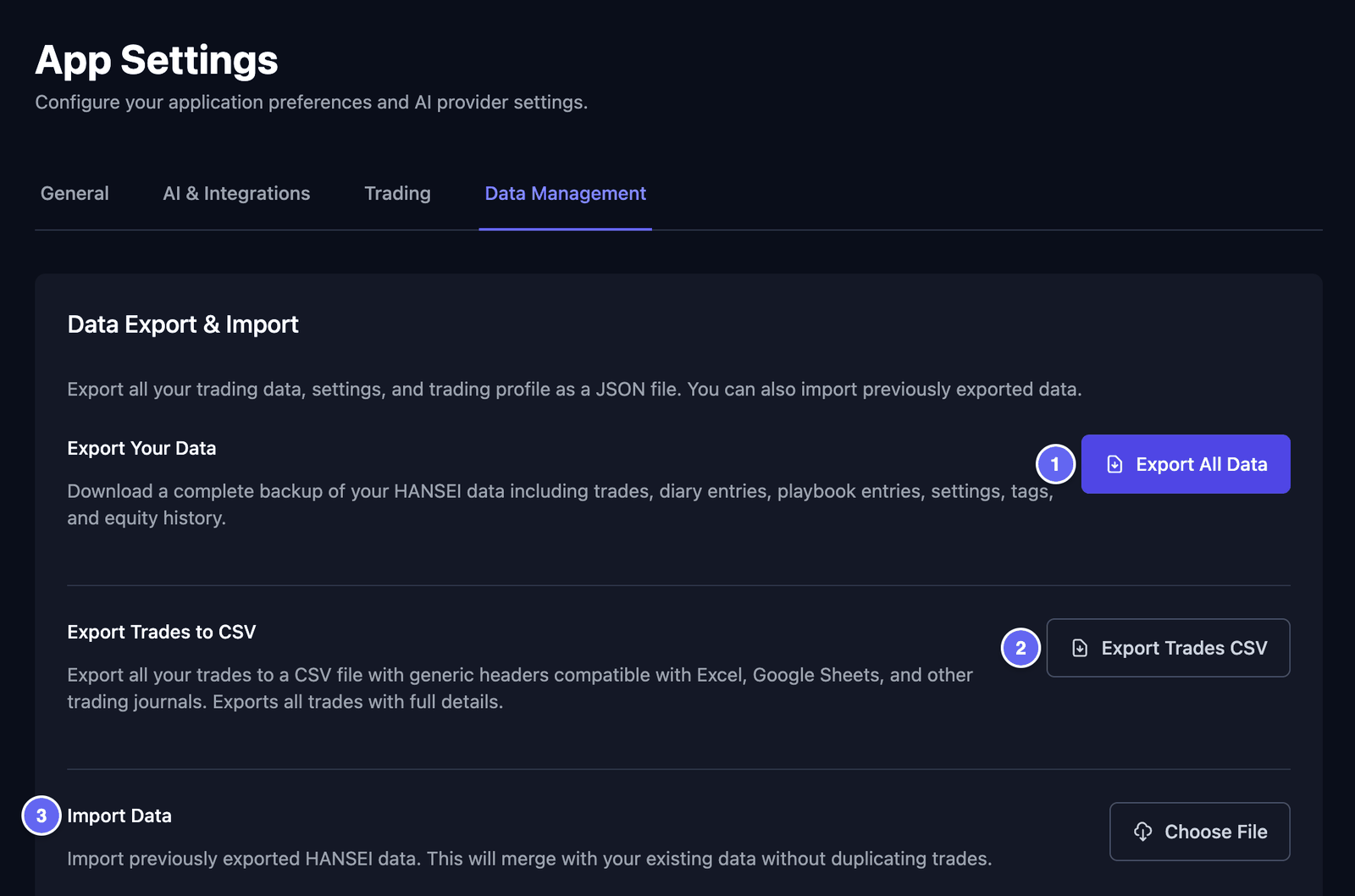

Import Data vrátí zpět soubor, který jste vytvořili pomocí Export All Data. Klikněte na Choose File a vyberte soubor. Pak klikněte na Import Data. Data se přidají do vašeho deníku. Obchod, který už tam je, se nepřidá dvakrát. Vaše účty a vaše vklady a výběry se nevrátí, protože je soubor neobsahuje.
Import Data není pro soubory od brokera. Jak přenést obchody od brokera, najdete na stránce Import obchodů.
Světlý a tmavý vzhled
Slunce nebo měsíc dole v nabídce HANSEI přepíná mezi světlým a tmavým vzhledem. V tmavém vzhledu vidíte slunce. Ve světlém vzhledu vidíte měsíc.
HANSEI se otevře ve stejném vzhledu jako zbytek ClawBack. Když ho tady přepnete, ostatní stránky ClawBack ve stejném prohlížeči se přepnou také.
Na telefonu nejdřív klepněte na ☰ vlevo nahoře. Otevře se nabídka.
Odchod z HANSEI
Návrat do GENKAN: klikněte na Zpět na GENKAN nahoře v nabídce HANSEI. Toto tlačítko se ukazuje ve vašem jazyce ClawBack.
Odhlášení:
- Dole v nabídce HANSEI klikněte na své jméno.
- Klikněte na Log out. Otevře se stránka s tlačítkem Sign out.
- Klikněte na Sign out.
Teď jste v tomto prohlížeči odhlášeni z ClawBack, nejen z HANSEI. Dostanete se na domovskou stránku ClawBack. Rozmysleli jste si to na stránce Sign out? Použijte tlačítko Zpět v prohlížeči.
Váš deník se při odchodu uchová. Bude tam, až HANSEI příště otevřete.