设置与您的数据
您的个人资料、HANSEI 的设置、一份数据副本、浅色和深色,以及怎样离开。
这个页面告诉您,怎样按自己的喜好设置 HANSEI。它还告诉您怎样复制一份日志,以及怎样离开 HANSEI。
HANSEI 自己的页面是英文的,所以这里的按钮和名称都写成英文。
您的菜单
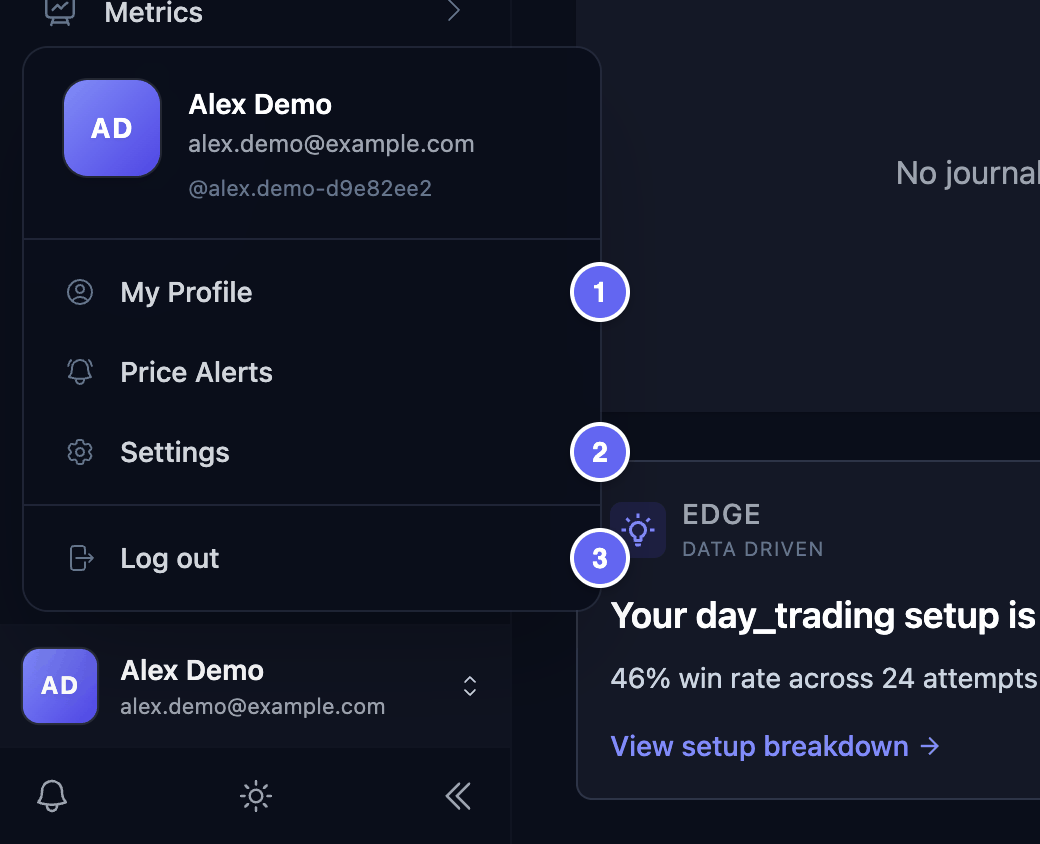
您的名字在 HANSEI 菜单的底部,旁边是您的照片或姓名首字母。点击它,就能打开您的菜单。
- My Profile(我的资料):您的名字、照片、时区,以及时间的显示方式。
- Settings(设置):HANSEI 怎样计算和显示您的数字,以及一份数据副本。
- Log out(登出):让您在这个浏览器里退出 ClawBack。请看离开 HANSEI。
在手机上,请先点左上角的 ☰。菜单就会打开。

我的资料
- 点击菜单底部您的名字,然后点击 My Profile。
- 停留在 Profile 标签页。修改您需要改的内容。下面会讲解每个框。
- 点击 Update Profile(保存资料)。
这些框:
- Profile Picture(头像):点击 Upload photo(上传照片),选择一张图片(PNG、JPG 或 WebP)。然后点击 Save photo(保存照片)。它会显示在菜单里您的名字旁边。没有照片时,会显示您的姓名首字母。
- Full Name(全名):HANSEI 在菜单里显示的名字。
- Timezone(时区):HANSEI 使用的时间。通常请选您住的地方,比如 London (GMT/BST),或者纽约用 Eastern Time (ET)。如果您的城市不在列表里,请选一个时钟时间相同的地方。如果一个都没有,请选最接近的那个;这样您的时间会显示得稍有偏差。一开始是 UTC。
- Time format(时间格式):24-hour (14:00) 或 12-hour (2:00 PM)。
时区很重要。HANSEI 按它来显示您的交易时间。当导入的文件没有写明时区时,HANSEI 也按它来读文件里的时间。您券商的文件用的是另一个时区,比如纽约时间吗?那么请在第一次导入之前,阅读设置您的时区。
您不能在这里修改 Username(用户名)或 Email(邮箱)。您的邮箱就是您 ClawBack 账户的邮箱。
页面打开时,右边可能会出现一个红色的 Error(错误)框。点击它的 ✕ 关闭它。您的资料仍然能保存。
应用设置
- 点击菜单底部您的名字,然后点击 Settings。App Settings(应用设置)页面会打开。
- 点击一个标签页:General(常规)、Trading(交易)或 Data Management(数据管理)。
这个页面上的另一个标签页和其他卡片,您都用不到。保持原样就好。
General 标签页
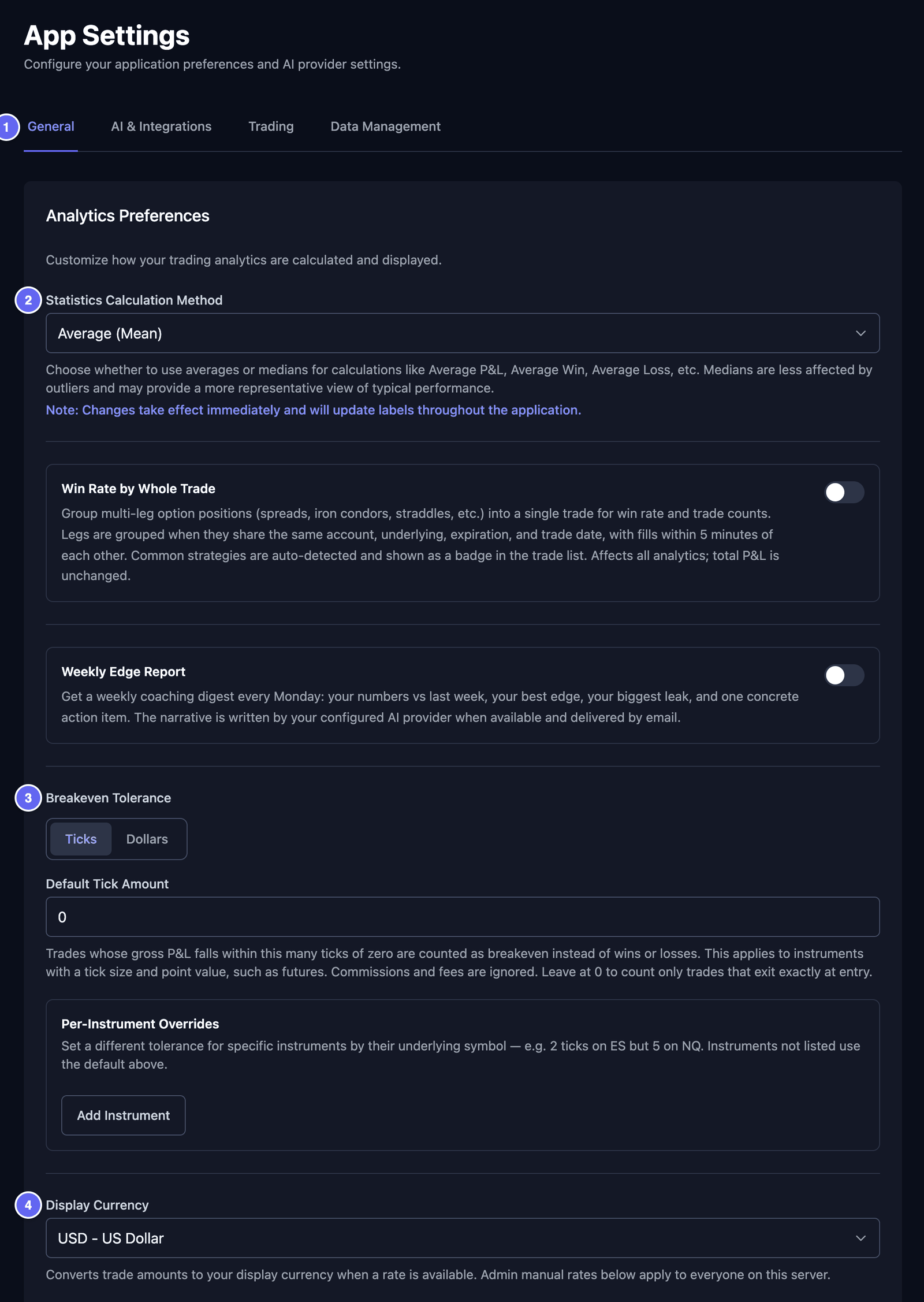
Analytics Preferences(统计偏好)卡片决定 HANSEI 怎样计算您的数字。设置好后,点击卡片底部的 Save Analytics Settings(保存统计设置)。
- Statistics Calculation Method(统计计算方法):HANSEI 怎样算出典型的数字,比如您的平均盈利。Average (Mean)(平均数)把所有数字加起来再除以个数。Median(中位数)取正中间的那个。一笔特别大的盈利或亏损,对中位数的影响更小。
- Breakeven Tolerance(保本范围):保本是指一笔交易结束时大约为零:没有真正赚,也没有真正亏。如果您交易股票,请点击 Dollars(美元)。然后在 Dollar Amount 里输入一个金额。一笔交易结束时离零不超过这个金额,就算保本,不算盈利也不算亏损。比如设为 5 时,一笔赚了 $3 的交易算作保本(数字只是示例)。HANSEI 看的是扣除费用前的结果。
- Display Currency(显示货币):HANSEI 用来显示金额的货币,比如 USD - US Dollar。有汇率时,HANSEI 会换算金额。
- Default Stop Loss Type 和 Default Take Profit Type(默认止损和止盈):这两项不一定要用。止损是您计划好的出场价,用来限制亏损。止盈是您计划拿到盈利的价格。在这里,您可以给每笔没有止损或止盈的交易设一个。选择 Percentage(百分比)或 Dollar amount(美元金额),然后在下面的框里输入数值。框留空,就表示不设。HANSEI 会把它加到新的交易和导入的交易上。保存时,它也会加到那些还没有止损或止盈的交易上。您自己输入的止损或止盈保持不变。

Trading 标签页
导出您的数据
您可以把日志的副本保存到您的设备上。
- 点击菜单底部您的名字,然后点击 Settings。
- 点击 Data Management 标签页。
- 点击 Export Trades CSV 或 Export All Data。文件会下载到您的设备上。
您会得到:
- Export Trades CSV(导出交易 CSV):把您的交易导出成 CSV 文件。CSV 文件是一种简单的表格。您可以用电子表格软件打开它,比如 Excel 或 Google Sheets。
- Export All Data(导出全部数据):一个文件,包含您日志的大部分内容:交易、日志条目、标签、设置和净值记录。
里面没有的内容:
- Export All Data 不包含您的账户,也不包含您的存款和取款。它也不包含您的交易手册,以及您添加到交易和日志条目里的图片。
- Export Trades CSV 包含每一笔交易,不管您在账户选择器里选了什么。它不会写明一笔交易属于哪个账户。它不包含已归档账户的交易,也不包含关闭了 Include in reports 的账户的交易。想包含它们,请先恢复这个账户,并勾选 Include in reports。请看更改、归档或删除账户。
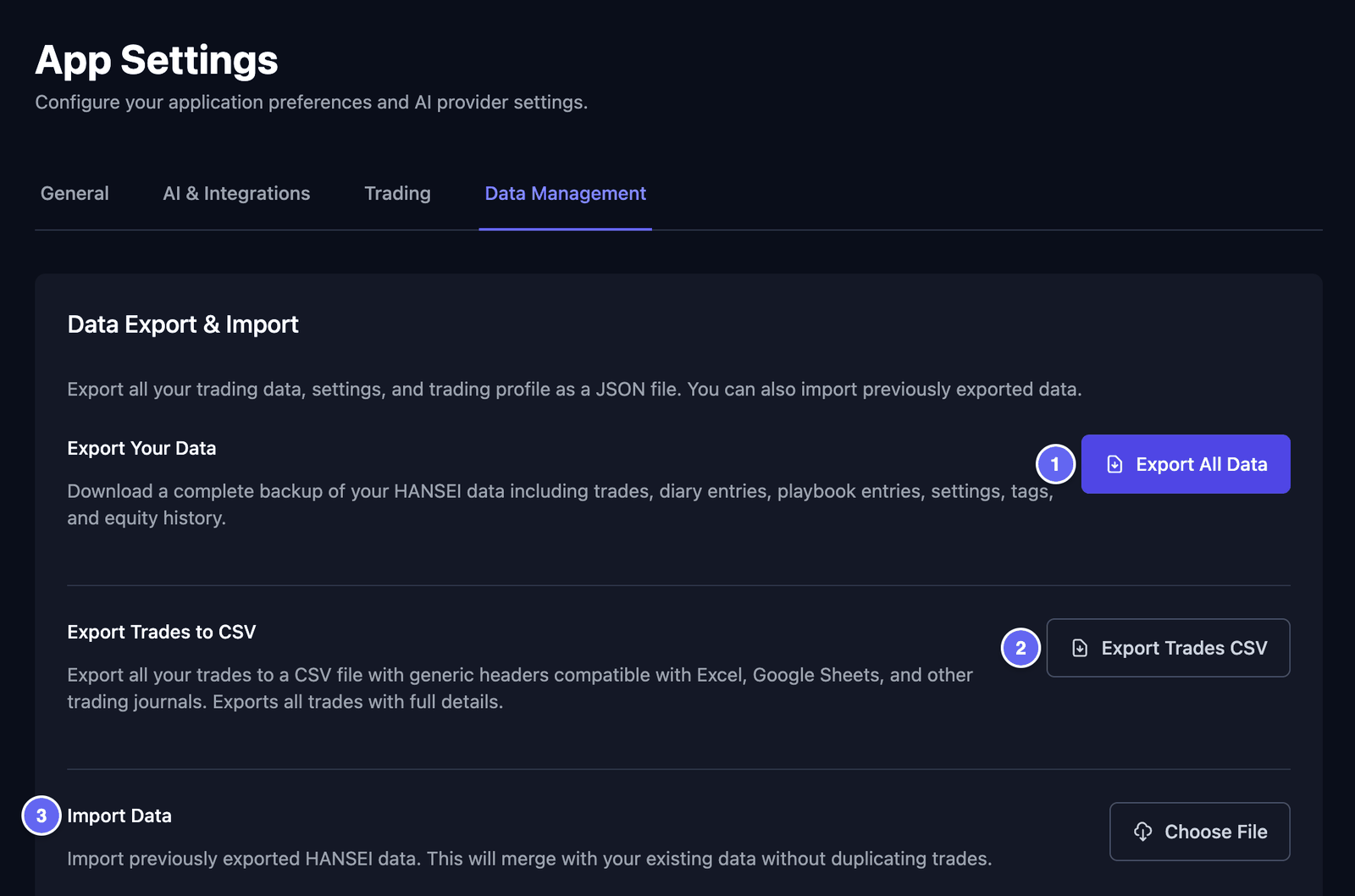

Import Data(导入数据)把您用 Export All Data 做的文件导回来。点击 Choose File(选择文件),选好文件。然后点击 Import Data。它会添加到您的日志里。已经存在的交易不会被添加两次。您的账户、存款和取款不会回来,因为文件里没有它们。
Import Data 不能用来导入券商的文件。想导入券商那里的交易,请看导入您的交易。
浅色和深色
HANSEI 菜单底部的太阳或月亮图标,用来在浅色和深色之间切换。在深色模式下,您看到的是太阳。在浅色模式下,您看到的是月亮。
HANSEI 打开时,用的是和 ClawBack 其他部分相同的模式。您在这里切换后,同一个浏览器里的其他 ClawBack 页面也会跟着切换。
在手机上,请先点左上角的 ☰。菜单就会打开。
离开 HANSEI
想回到 GENKAN: 点击 HANSEI 菜单顶部的 返回 GENKAN。这个按钮用您的 ClawBack 语言显示。
想退出登录:
- 点击 HANSEI 菜单底部您的名字。
- 点击 Log out。会打开一个带 Sign out 按钮的页面。
- 点击 Sign out。
现在,您在这个浏览器里退出了 ClawBack,而不只是退出了 HANSEI。您会来到 ClawBack 的首页。在 Sign out 页面上改变主意了?请用浏览器的返回按钮。
离开时,您的日志会被保留。下次打开 HANSEI 时,它还在那里。