Configurações e seus dados
O seu perfil, as configurações do HANSEI, uma cópia dos seus dados, claro e escuro, e como sair.
Esta página mostra como deixar o HANSEI do seu jeito. Ela também mostra como fazer uma cópia do seu diário e como sair do HANSEI.
As telas do próprio HANSEI estão em inglês. Por isso, aqui você vê os nomes dos botões e dos campos em inglês.
O seu menu
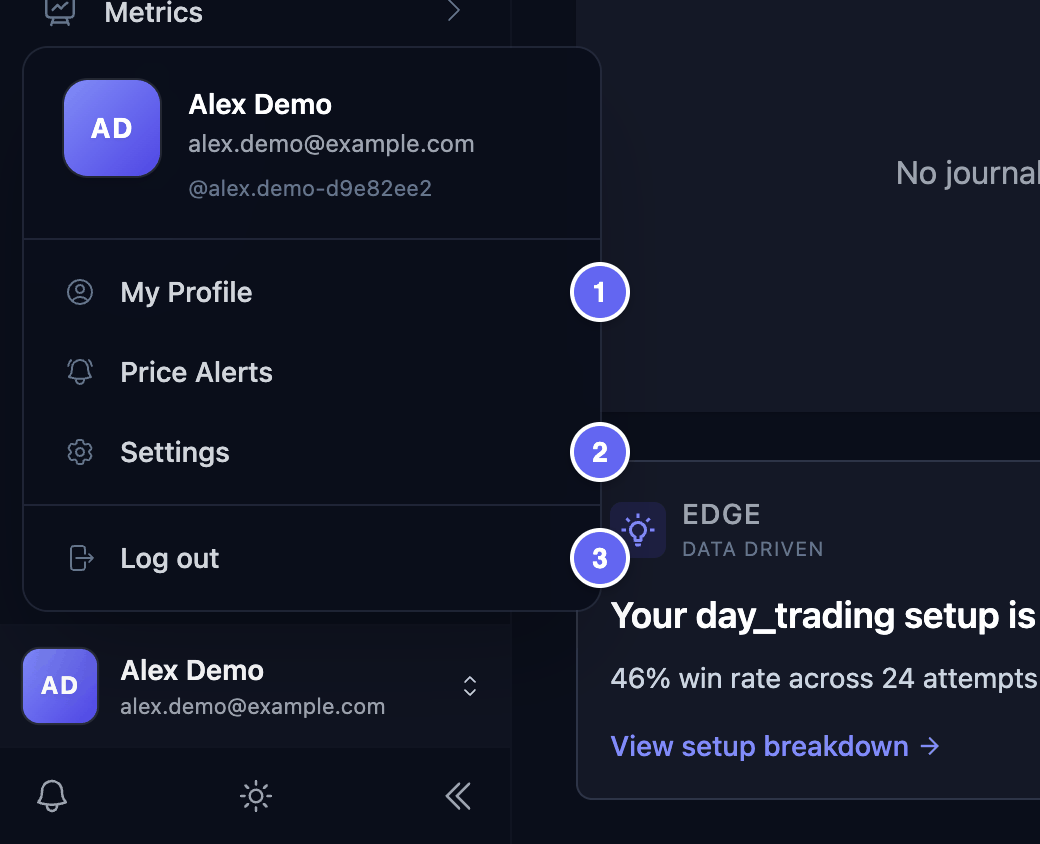
O seu nome fica embaixo do menu do HANSEI, com a sua foto ou as suas iniciais. Clique nele para abrir o seu menu.
- My Profile (meu perfil) — o seu nome, a sua foto, o seu fuso horário e como os horários aparecem.
- Settings (configurações) — como o HANSEI conta e mostra os seus números, e uma cópia dos seus dados.
- Log out (sair) — faz você sair do ClawBack neste navegador. Veja Saia do HANSEI.
No celular, toque primeiro em ☰ no canto superior esquerdo. O menu abre.

Meu perfil
- Clique no seu nome, embaixo do menu, e depois em My Profile.
- Fique na aba Profile. Mude o que precisar. Cada campo é explicado abaixo.
- Clique em Update Profile.
Os campos:
- Profile Picture (foto do perfil) — clique em Upload photo e escolha uma imagem (PNG, JPG ou WebP). Depois clique em Save photo. Ela aparece ao lado do seu nome, no menu. Sem foto, aparecem as suas iniciais.
- Full Name (nome completo) — o nome que o HANSEI mostra no menu.
- Timezone (fuso horário) — o horário que o HANSEI usa. Normalmente, você escolhe o lugar onde mora, por exemplo London (GMT/BST) ou Eastern Time (ET) para Nova York. Se a sua cidade não estiver na lista, escolha uma com a mesma hora no relógio. Se nenhuma tiver, escolha a mais próxima; aí os seus horários aparecem um pouco diferentes. Ele começa em UTC.
- Time format (formato da hora) — 24-hour (14:00) ou 12-hour (2:00 PM).
O fuso horário importa. O HANSEI mostra os horários das suas operações nele. Ele também lê nele os horários dos seus arquivos de importação, quando um arquivo não diz o fuso horário. O arquivo da sua corretora mostra horários em outro fuso, como o horário de Nova York? Então leia Defina seu fuso horário antes da sua primeira importação.
Você não pode mudar o seu Username nem o seu Email aqui. O seu e-mail é o da sua conta do ClawBack.
Quando a página abre, um quadro vermelho Error pode aparecer à direita. Feche o quadro com o ✕ dele. O seu perfil é salvo mesmo assim.
Configurações do app
- Clique no seu nome, embaixo do menu, e depois em Settings. A página App Settings abre.
- Clique em uma aba: General, Trading ou Data Management.
Você não precisa da outra aba nem dos outros cartões desta página. Deixe como estão.
A aba General
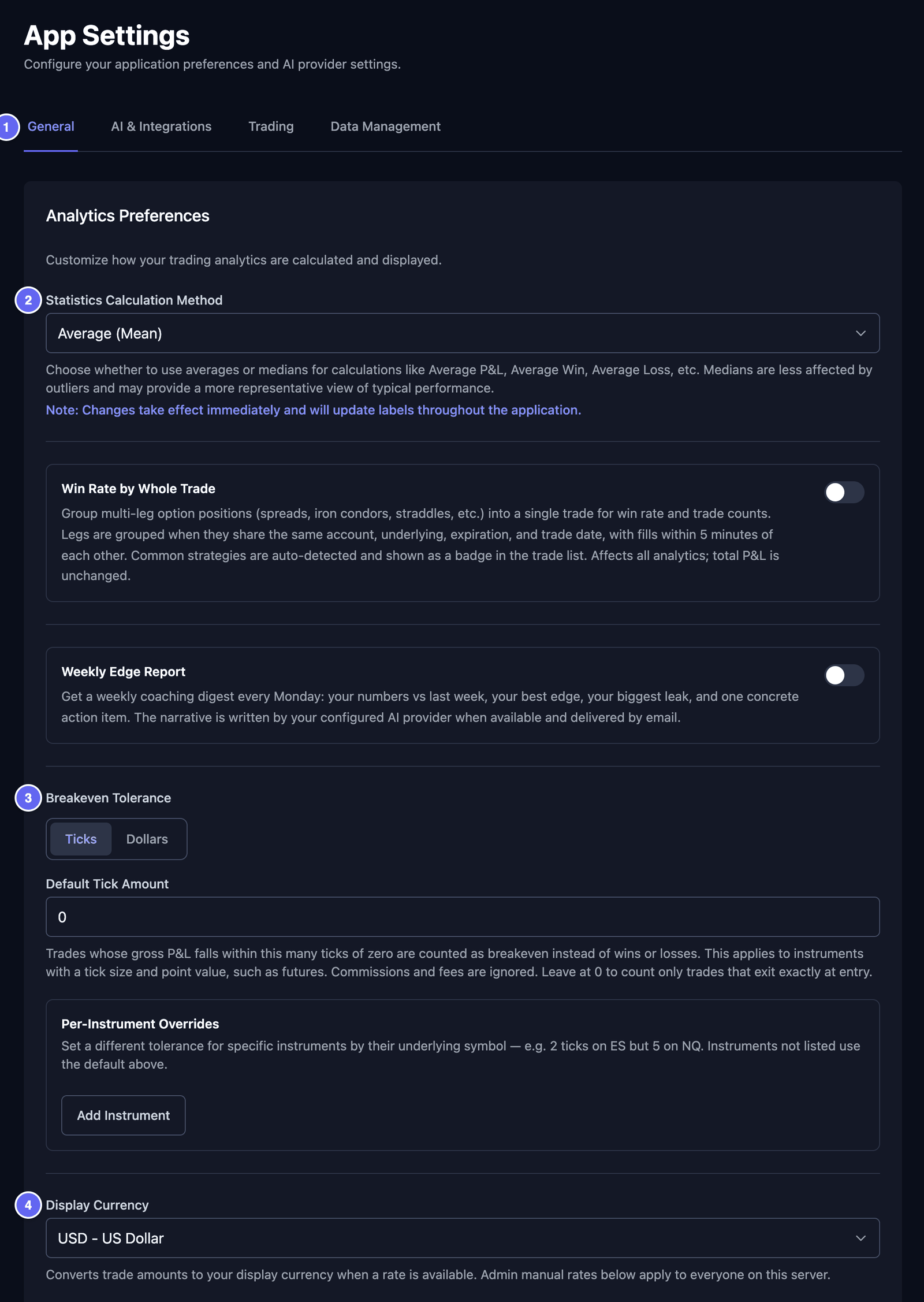
O cartão Analytics Preferences define como o HANSEI conta os seus números. Quando terminar, clique em Save Analytics Settings, embaixo do cartão.
- Statistics Calculation Method — como o HANSEI calcula os números típicos, como o seu ganho médio. Average (Mean) soma todos e divide. Median pega o do meio. Um ganho ou uma perda muito grande muda menos a mediana.
- Breakeven Tolerance — breakeven quer dizer uma operação no zero a zero, que terminou perto de zero: nem um ganho de verdade, nem uma perda de verdade. Se você opera ações, clique em Dollars. Depois digite um valor em Dollar Amount. Uma operação que termina dentro desse valor em volta de zero conta como zero a zero, e não como ganho ou perda. Por exemplo, com 5, uma operação que ganhou US$ 3 conta como zero a zero (os números são um exemplo). O HANSEI olha o resultado antes das taxas.
- Display Currency — a moeda em que o HANSEI mostra os valores, por exemplo USD - US Dollar. O HANSEI converte os valores quando tem uma taxa de câmbio.
- Default Stop Loss Type e Default Take Profit Type — você não precisa usar esses campos. O stop loss é o preço em que você planeja sair, para limitar uma perda. O take profit é o preço em que você planeja realizar o seu lucro. Aqui você pode definir um para toda operação que não tem. Escolha Percentage ou Dollar amount e digite o valor no campo embaixo. Deixe o campo vazio para nenhum. O HANSEI coloca esse valor nas operações novas e nas importadas. Quando você salva, ele também coloca o valor nas operações que ainda não têm um. Um stop loss ou um take profit que você digitou fica como está.

A aba Trading
- Trading Accounts — Manage Accounts abre a página onde você adiciona e muda as suas contas. Veja Contas e dinheiro.
- Trade Import Settings — define se uma importação junta operações da mesma ação em uma operação só. Leia sobre isso antes da sua primeira importação: agrupamento de operações.
- Named fee profiles — um perfil de taxas guarda as comissões da sua corretora: o que ela cobra de você em cada operação. Clique em New fee profile para criar um. Depois escolha as contas que usam esse perfil em Assigned accounts. Os arquivos que você importar depois nessas contas usam esse perfil. Você pode pular isto.
Exporte seus dados
Você pode salvar uma cópia do seu diário no seu aparelho.
- Clique no seu nome, embaixo do menu, e depois em Settings.
- Clique na aba Data Management.
- Clique em Export Trades CSV ou Export All Data. O arquivo é baixado para o seu aparelho.
O que você recebe:
- Export Trades CSV — as suas operações como um arquivo CSV. Um arquivo CSV é uma tabela simples. Você pode abrir o arquivo em um programa de planilhas, como o Excel ou o Google Sheets.
- Export All Data — um arquivo com quase tudo do seu diário: as suas operações, os registros do diário, as suas tags, as suas configurações e o seu histórico de patrimônio.
O que não vem neles:
- Export All Data não guarda as suas contas, nem os seus depósitos e saques. Ele também não guarda os seus playbooks nem as imagens que você adicionou às operações e aos registros do diário.
- Export Trades CSV guarda todas as operações, não importa o que você escolheu no seletor de contas. Ele não diz em que conta está cada operação. Ele deixa de fora as operações das contas arquivadas e das contas com Include in reports desligado. Para incluir essas operações, restaure a conta e marque Include in reports antes. Veja Mude, arquive ou exclua uma conta.
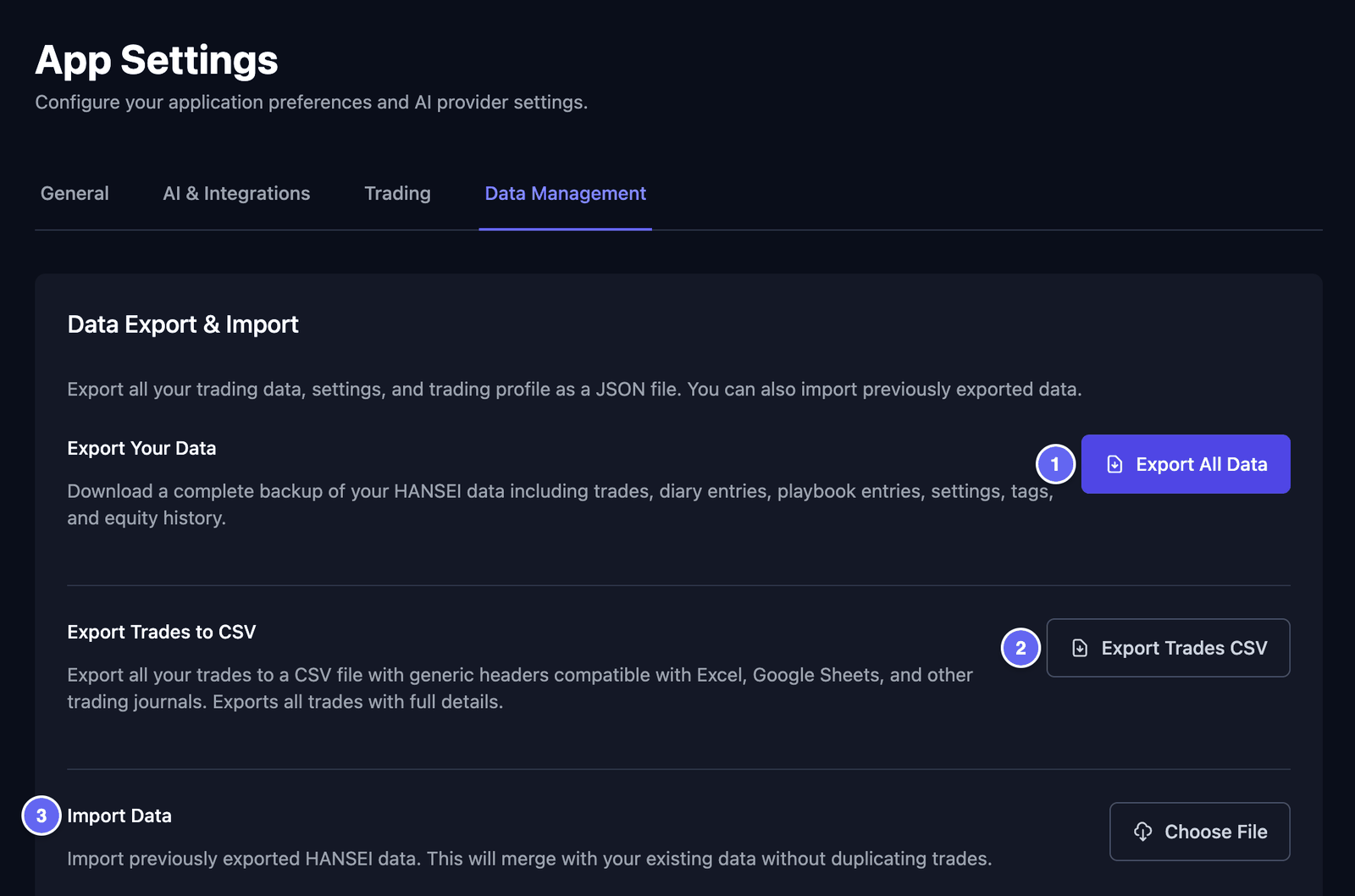

Import Data traz de volta um arquivo que você fez com Export All Data. Clique em Choose File e escolha o arquivo. Depois clique em Import Data. Ele soma ao seu diário. Uma operação que já está lá não é adicionada duas vezes. As suas contas e os seus depósitos e saques não voltam, porque o arquivo não guarda essas coisas.
Import Data não serve para arquivos da sua corretora. Para trazer operações da sua corretora, veja Importe suas operações.
Claro e escuro
O sol ou a lua, embaixo do menu do HANSEI, troca entre claro e escuro. No modo escuro, você vê um sol. No modo claro, você vê uma lua.
O HANSEI abre no mesmo modo do resto do ClawBack. Quando você troca aqui, as outras páginas do ClawBack acompanham, no mesmo navegador.
No celular, toque primeiro em ☰ no canto superior esquerdo. O menu abre.
Saia do HANSEI
Para voltar ao GENKAN: clique em Voltar ao GENKAN, no alto do menu do HANSEI. Esse botão aparece no idioma que você usa no ClawBack.
Para sair:
- Clique no seu nome, embaixo do menu do HANSEI.
- Clique em Log out. Abre uma página com um botão Sign out.
- Clique em Sign out.
Agora você saiu do ClawBack neste navegador, e não só do HANSEI. Você chega à página inicial do ClawBack. Mudou de ideia na página Sign out? Use o botão Voltar do seu navegador.
O seu diário fica guardado quando você sai. Ele estará lá na próxima vez que você abrir o HANSEI.