Ayarlar ve verileriniz
Profiliniz, HANSEI'nin ayarları, verilerinizin bir kopyası, açık ve koyu tema ve nasıl çıkacağınız.
Bu sayfa, HANSEI'yi istediğiniz gibi nasıl ayarlayacağınızı gösterir. Günlüğünüzün bir kopyasını nasıl alacağınızı ve HANSEI'den nasıl çıkacağınızı da gösterir.
HANSEI'nin ekranları İngilizcedir. Bu yüzden düğme ve bölüm adlarını burada İngilizce görürsünüz.
Menünüz
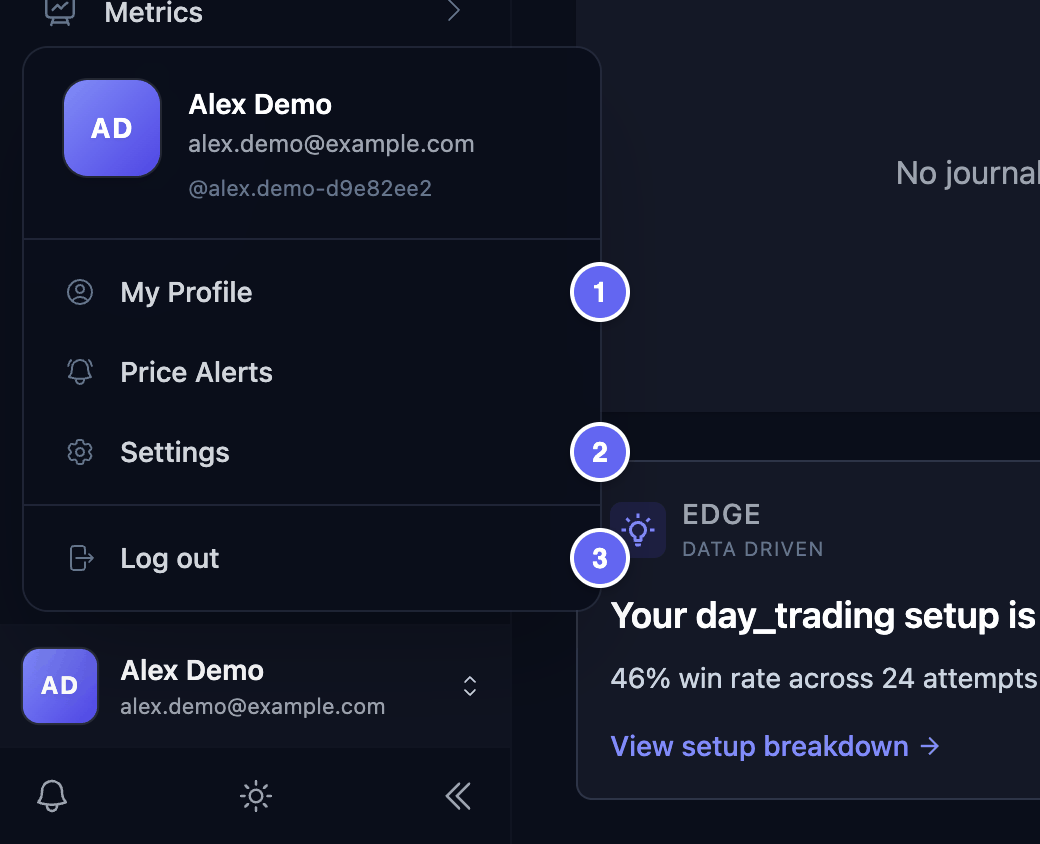
Adınız, HANSEI menüsünün en altındadır. Yanında resminiz ya da baş harfleriniz vardır. Menünüzü açmak için adınıza tıklayın.
- My Profile (Profilim) — adınız, resminiz, saat diliminiz ve saatlerin nasıl görüneceği.
- Settings (Ayarlar) — HANSEI'nin sayılarınızı nasıl saydığı ve gösterdiği, ayrıca verilerinizin bir kopyası.
- Log out (Oturumu kapat) — bu tarayıcıda ClawBack'ten çıkış yapmanızı sağlar. HANSEI'den çıkın bölümüne bakın.
Telefonda önce sol üstteki ☰ simgesine dokunun. Menü açılır.

My Profile (Profilim)
- Menünün en altındaki adınıza, sonra My Profile seçeneğine tıklayın.
- Profile (Profil) sekmesinde kalın. Gerekeni değiştirin. Her kutu aşağıda açıklanıyor.
- Update Profile (Profili güncelle) düğmesine tıklayın.
Kutular:
- Profile Picture (Profil resmi) — Upload photo (Fotoğraf yükle) düğmesine tıklayın ve bir resim seçin (PNG, JPG ya da WebP). Sonra Save photo (Fotoğrafı kaydet) düğmesine tıklayın. Resim, menüde adınızın yanında görünür. Resim yoksa baş harfleriniz görünür.
- Full Name (Ad soyad) — HANSEI'nin menüde gösterdiği ad.
- Timezone (Saat dilimi) — HANSEI'nin kullandığı saat. Genelde yaşadığınız yeri seçersiniz, örneğin London (GMT/BST) ya da New York için Eastern Time (ET). Şehriniz listede yoksa aynı saati kullanan bir yeri seçin. Hiçbiri aynı saati kullanmıyorsa en yakın olanı seçin; saatleriniz o zaman biraz kaymış görünür. UTC olarak başlar.
- Time format (Saat biçimi) — 24-hour (14:00) ya da 12-hour (2:00 PM).
Saat dilimi önemlidir. HANSEI işlem saatlerinizi bu saat diliminde gösterir. Bir dosya kendi saat dilimini söylemediğinde, içe aktarma dosyalarınızdaki saatleri de bu saat diliminde okur. Aracı kurumunuzun dosyası saatleri başka bir saat diliminde mi gösteriyor, örneğin New York saatinde? O zaman ilk içe aktarmanızdan önce Saat diliminizi ayarlayın bölümünü okuyun.
Username (Kullanıcı adı) ya da Email (E-posta) bilgilerinizi burada değiştiremezsiniz. E-postanız, ClawBack hesabınızın e-postasıdır.
Sayfa açıldığında sağda kırmızı bir Error (Hata) kutusu görünebilir. Onu ✕ simgesiyle kapatın. Profiliniz yine de kaydedilir.
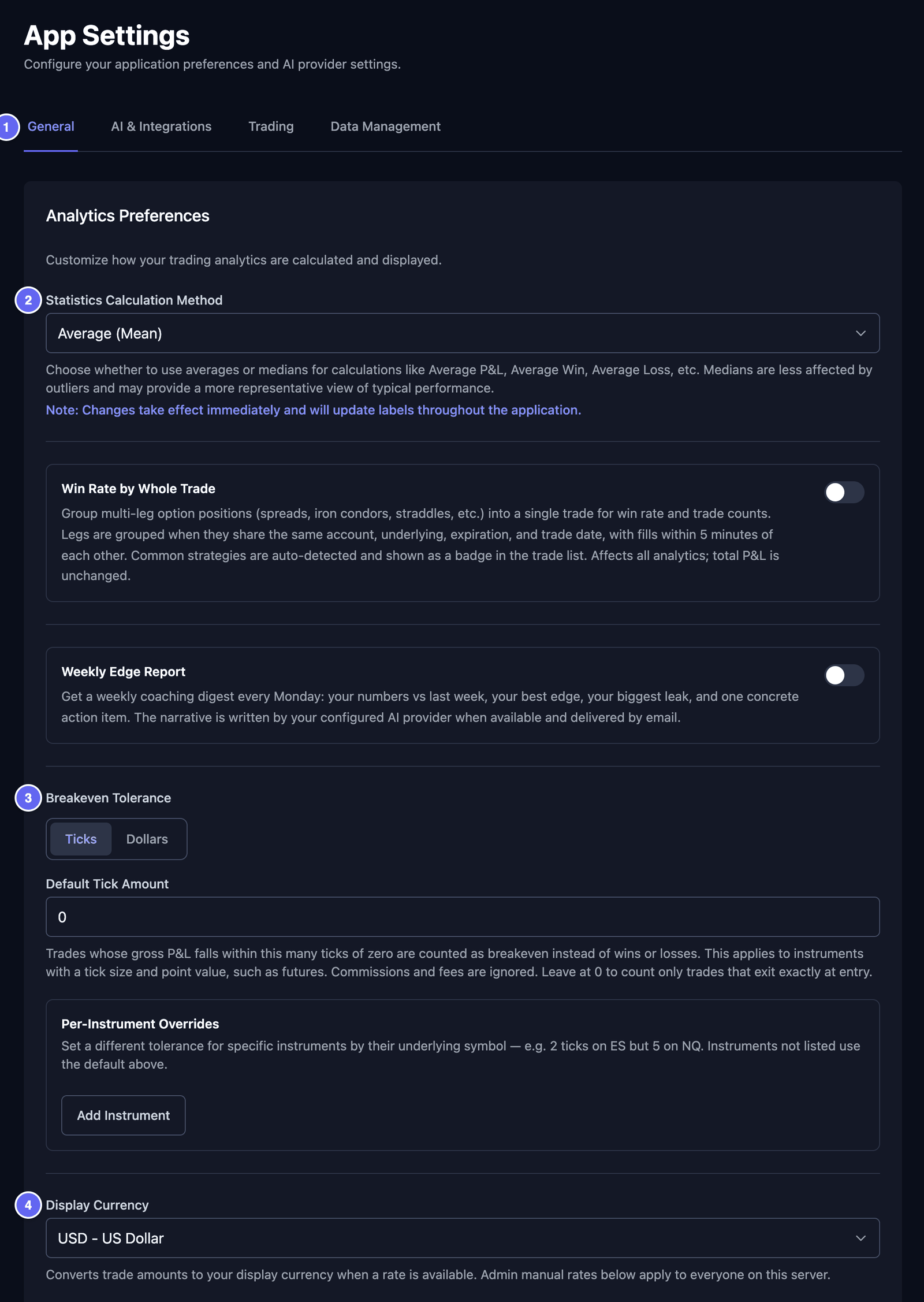
App Settings (Uygulama ayarları)
- Menünün en altındaki adınıza, sonra Settings seçeneğine tıklayın. App Settings (Uygulama ayarları) sayfası açılır.
- Bir sekmeye tıklayın: General (Genel), Trading (İşlem) ya da Data Management (Veri yönetimi).
Bu sayfadaki diğer sekmeye ve kartlara ihtiyacınız yoktur. Onları olduğu gibi bırakın.
General sekmesi
Analytics Preferences (Analiz tercihleri) kartı, HANSEI'nin sayılarınızı nasıl hesaplayacağını belirler. İşiniz bitince kartın en altındaki Save Analytics Settings (Analiz ayarlarını kaydet) düğmesine tıklayın.
- Statistics Calculation Method (İstatistik hesaplama yöntemi) — HANSEI'nin ortalama kazancınız gibi tipik sayıları nasıl hesapladığı. Average (Mean) (Ortalama) hepsini toplar ve böler. Median (Medyan) ortadakini alır. Çok büyük tek bir kazanç ya da kayıp, medyanı daha az etkiler.
- Breakeven Tolerance (Başabaş toleransı) — başabaş, yaklaşık sıfırla biten bir işlem demektir: ne gerçek bir kazanç ne de gerçek bir kayıp. Hisse alıp satıyorsanız Dollars (Dolar) düğmesine tıklayın. Sonra Dollar Amount (Dolar tutarı) kutusuna bir tutar yazın. Sıfıra en fazla bu tutar kadar uzak biten bir işlem, kazanç ya da kayıp değil, başabaş sayılır. Örneğin 5 yazarsanız, $3 kazandıran bir işlem başabaş sayılır (sayılar örnektir). HANSEI, ücretlerden önceki sonuca bakar.
- Display Currency (Gösterim para birimi) — HANSEI'nin tutarları gösterdiği para birimi, örneğin USD - US Dollar. HANSEI, döviz kuru olduğunda tutarları çevirir.
- Default Stop Loss Type ve Default Take Profit Type (Varsayılan stop loss türü ve varsayılan take profit türü) — bunları kullanmak zorunda değilsiniz. Stop loss, bir kaybı sınırlamak için çıkmayı planladığınız fiyattır. Take profit, kârınızı almayı planladığınız fiyattır. Burada, stop loss'u ya da take profit'i olmayan her işlem için bir değer belirleyebilirsiniz. Percentage (Yüzde) ya da Dollar amount (Dolar tutarı) seçin, sonra altındaki kutuya tutarı yazın. Bir değer istemiyorsanız kutuyu boş bırakın. HANSEI bu değeri yeni ve içe aktarılan işlemlere ekler. Kaydettiğinizde, henüz bu değeri olmayan işlemlerinize de ekler. Kendiniz yazdığınız bir stop loss ya da take profit olduğu gibi kalır.

Trading sekmesi
- Trading Accounts (İşlem hesapları) — Manage Accounts, hesaplarınızı ekleyip değiştirdiğiniz sayfayı açar. Hesaplar ve nakit sayfasına bakın.
- Trade Import Settings (İşlem içe aktarma ayarları) — bir içe aktarmanın aynı hissedeki işlemleri tek bir işlemde birleştirip birleştirmeyeceğini belirler. İlk içe aktarmanızdan önce bunu okuyun: işlem gruplama.
- Named fee profiles (Adlandırılmış ücret profilleri) — ücret profili, aracı kurumunuzun komisyonlarını tutar: her işlem için sizden ne aldığını. Bir tane yapmak için New fee profile (Yeni ücret profili) düğmesine tıklayın. Sonra Assigned accounts (Atanmış hesaplar) altında onu kullanan hesapları seçin. Bu hesaplara daha sonra içe aktardığınız dosyalar bu profili kullanır. Bu adımı atlayabilirsiniz.
Verilerinizi dışa aktarın
Günlüğünüzün bir kopyasını cihazınıza kaydedebilirsiniz.
- Menünün en altındaki adınıza, sonra Settings seçeneğine tıklayın.
- Data Management sekmesine tıklayın.
- Export Trades CSV (İşlemleri CSV olarak dışa aktar) ya da Export All Data (Tüm verileri dışa aktar) düğmesine tıklayın. Dosya cihazınıza iner.
Ne alırsınız:
- Export Trades CSV — işlemleriniz, bir CSV dosyası olarak. CSV dosyası basit bir tablodur. Onu Excel ya da Google Sheets gibi bir tablo uygulamasında açabilirsiniz.
- Export All Data — günlüğünüzün çoğunu içeren tek bir dosya: işlemleriniz, günlük kayıtlarınız, etiketleriniz, ayarlarınız ve hesap değeri geçmişiniz.
İçlerinde olmayanlar:
- Export All Data, hesaplarınızı ya da para yatırma ve çekmelerinizi içermez. Playbook'larınızı ve işlemlere ve günlük kayıtlarına eklediğiniz resimleri de içermez.
- Export Trades CSV, hesap seçicide ne seçmiş olursanız olun her işlemi içerir. Bir işlemin hangi hesapta olduğunu söylemez. Arşivlenmiş hesapların ve Include in reports kapalı olan hesapların işlemlerini dışarıda bırakır. Onları da dahil etmek için önce hesabı geri yükleyin ve Include in reports kutusunu işaretleyin. Bir hesabı değiştirin, arşivleyin ya da silin bölümüne bakın.
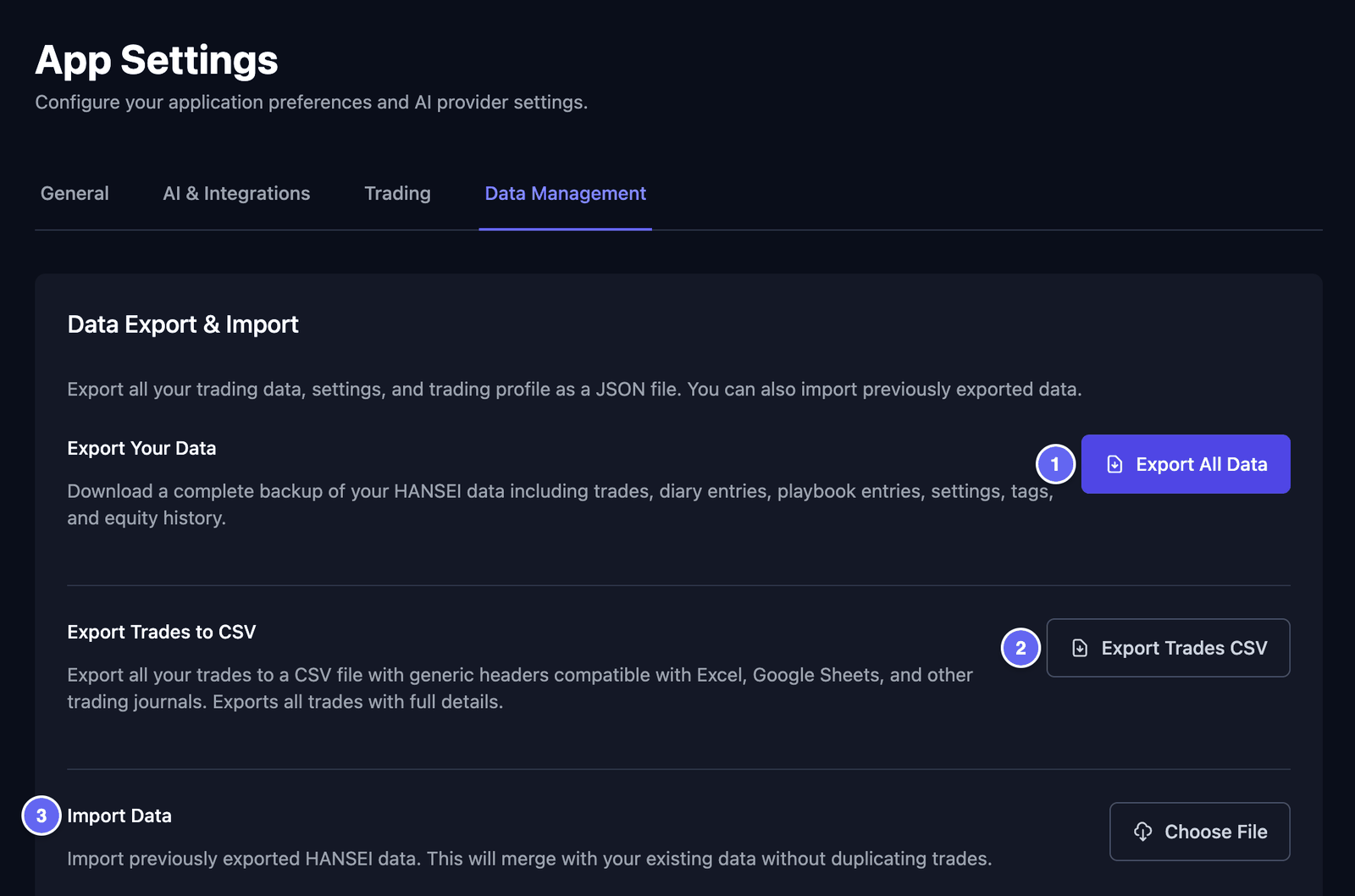

Import Data (Verileri içe aktar), Export All Data ile hazırladığınız bir dosyayı geri getirir. Choose File (Dosya seç) düğmesine tıklayın ve dosyayı seçin. Sonra Import Data düğmesine tıklayın. Dosyadakiler günlüğünüze eklenir. Zaten orada olan bir işlem iki kez eklenmez. Hesaplarınız ve para yatırma ve çekmeleriniz geri gelmez, çünkü dosya bunları içermez.
Import Data, aracı kurumunuzdan gelen dosyalar için değildir. Aracı kurumunuzdan işlem getirmek için İşlemlerinizi içe aktarın sayfasına bakın.
Açık ve koyu tema
HANSEI menüsünün en altındaki güneş ya da ay, açık ve koyu tema arasında geçiş yapar. Koyu temada bir güneş görürsünüz. Açık temada bir ay görürsünüz.
HANSEI, ClawBack'in geri kalanıyla aynı temada açılır. Temayı burada değiştirdiğinizde, aynı tarayıcıdaki diğer ClawBack sayfaları da değişir.
Telefonda önce sol üstteki ☰ simgesine dokunun. Menü açılır.
HANSEI'den çıkın
GENKAN'a dönmek için: HANSEI menüsünün en üstündeki Back to GENKAN (GENKAN'a dön) düğmesine tıklayın. Bu düğme ClawBack dilinizde görünür. Türkçeyi seçtiyseniz İngilizce görünür.
Çıkış yapmak için:
- HANSEI menüsünün en altındaki adınıza tıklayın.
- Log out (Oturumu kapat) seçeneğine tıklayın. Sign out (Çıkış yap) düğmesi olan bir sayfa açılır.
- Sign out düğmesine tıklayın.
Artık bu tarayıcıda yalnızca HANSEI'den değil, ClawBack'ten de çıkış yaptınız. ClawBack ana sayfasına gelirsiniz. Sign out sayfasında fikrinizi mi değiştirdiniz? Tarayıcınızın Geri düğmesini kullanın.
Çıktığınızda günlüğünüz saklanır. HANSEI'yi bir sonraki açışınızda orada olur.