الإعدادات وبياناتك
ملفك الشخصي، وإعدادات HANSEI، ونسخة من بياناتك، والوضع الفاتح والداكن، وكيف تغادر.
تشرح هذه الصفحة كيف تضبط HANSEI بالطريقة التي تحبها. وتشرح أيضًا كيف تأخذ نسخة من دفترك، وكيف تغادر HANSEI.
شاشات HANSEI نفسها بالإنجليزية، لذلك ترى هنا أسماء الأزرار والخانات بالإنجليزية.
قائمتك
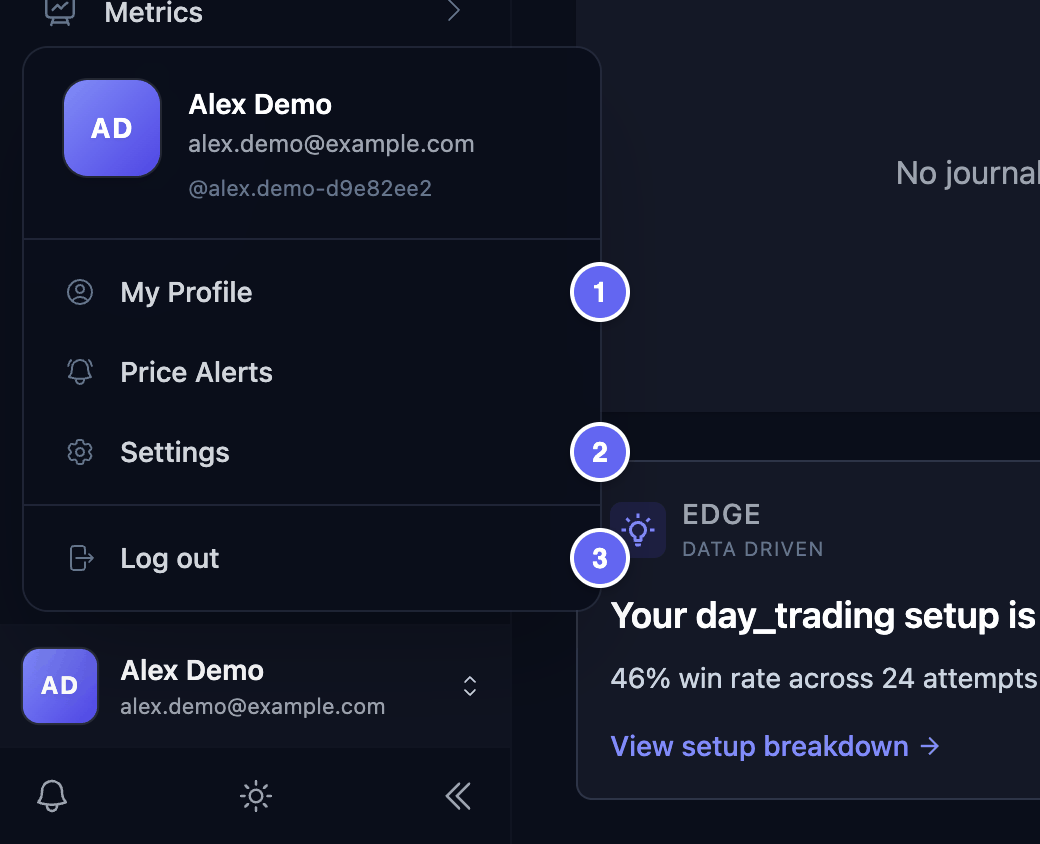
اسمك في أسفل قائمة HANSEI، مع صورتك أو الأحرف الأولى من اسمك. اضغطه لتفتح قائمتك.
- My Profile (ملفي الشخصي) — اسمك، وصورتك، ومنطقتك الزمنية، وطريقة عرض الأوقات.
- Settings (الإعدادات) — كيف يحسب HANSEI أرقامك ويعرضها، ونسخة من بياناتك.
- Log out (تسجيل الخروج) — يُخرجك من ClawBack على هذا المتصفح. راجع غادر HANSEI.
على الهاتف، اضغط أولًا ☰ في أعلى اليسار. تُفتح القائمة.

ملفك الشخصي
- اضغط اسمك في أسفل القائمة، ثم My Profile.
- ابقَ في علامة التبويب Profile. غيّر ما تحتاج إليه. كل خانة مشروحة أدناه.
- اضغط Update Profile (حدّث الملف الشخصي).
الخانات:
- Profile Picture (صورة الملف الشخصي) — اضغط Upload photo (ارفع صورة) واختر صورة (PNG أو JPG أو WebP). ثم اضغط Save photo (احفظ الصورة). تظهر بجانب اسمك في القائمة. ومن دون صورة، تظهر الأحرف الأولى من اسمك.
- Full Name (الاسم الكامل) — الاسم الذي يعرضه HANSEI في القائمة.
- Timezone (المنطقة الزمنية) — التوقيت الذي يستخدمه HANSEI. في العادة تختار المكان الذي تعيش فيه، مثل London (GMT/BST)، أو Eastern Time (ET) لنيويورك. إذا لم تكن مدينتك في القائمة، فاختر مكانًا له التوقيت نفسه. وإذا لم تجد أيًّا منها، فاختر الأقرب؛ عندها تظهر أوقاتك مختلفة قليلًا. تبدأ بـ UTC.
- Time format (صيغة الوقت) — 24-hour (14:00) أو 12-hour (2:00 PM).
المنطقة الزمنية مهمة. يعرض HANSEI أوقات صفقاتك بها. ويقرأ بها أيضًا الأوقات في ملفات الاستيراد، عندما لا يذكر الملف منطقته الزمنية. هل يعرض ملف الوسيط الأوقات بمنطقة زمنية أخرى، مثل توقيت نيويورك؟ إذن اقرأ اضبط منطقتك الزمنية قبل أول استيراد.
لا يمكنك تغيير Username (اسم المستخدم) أو Email (البريد الإلكتروني) هنا. بريدك هو بريد حسابك في ClawBack.
عندما تُفتح الصفحة، قد يظهر مربع Error (خطأ) أحمر على اليمين. أغلقه بعلامة ✕. ويُحفظ ملفك الشخصي مع ذلك.
إعدادات التطبيق
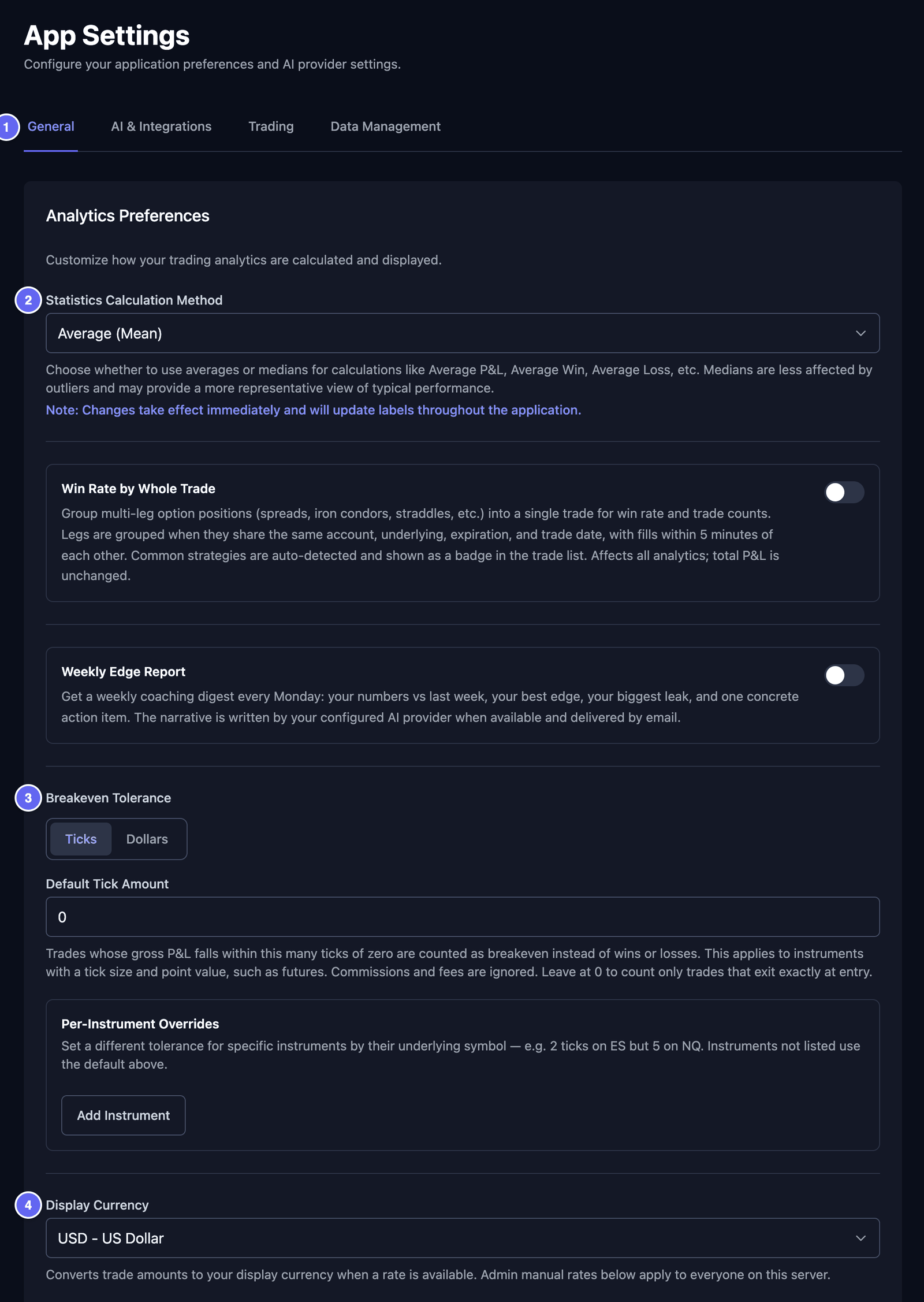
- اضغط اسمك في أسفل القائمة، ثم Settings. تُفتح صفحة App Settings (إعدادات التطبيق).
- اضغط علامة تبويب: General (عام) أو Trading (التداول) أو Data Management (إدارة البيانات).
لا تحتاج إلى علامة التبويب الأخرى والبطاقات الأخرى في هذه الصفحة. اتركها كما هي.
علامة التبويب General
بطاقة Analytics Preferences (تفضيلات التحليل) تحدّد كيف يحسب HANSEI أرقامك. عندما تنتهي، اضغط Save Analytics Settings في أسفل البطاقة.
- Statistics Calculation Method (طريقة حساب الإحصاءات) — كيف يحسب HANSEI الأرقام المعتادة، مثل متوسط ربحك. Average (Mean) يجمعها كلها ثم يقسم. وMedian يأخذ القيمة التي في الوسط. والربح أو الخسارة الكبيرة جدًا تحرّك القيمة الوسطى أقل.
- Breakeven Tolerance (هامش التعادل) — التعادل يعني صفقة انتهت عند الصفر تقريبًا: لا ربح حقيقي ولا خسارة حقيقية. إذا كنت تتداول الأسهم، اضغط Dollars. ثم اكتب مبلغًا في Dollar Amount. الصفقة التي تنتهي ضمن هذا المبلغ من الصفر تُحسب صفقة تعادل، لا ربحًا ولا خسارة. مثلًا، مع 5، الصفقة التي ربحت $3 تُحسب تعادلًا (الأرقام مثال). وينظر HANSEI إلى النتيجة قبل الرسوم.
- Display Currency (عملة العرض) — العملة التي يعرض بها HANSEI المبالغ، مثل USD - US Dollar. يحوّل HANSEI المبالغ عندما يكون لديه سعر صرف.
- Default Stop Loss Type وDefault Take Profit Type — لا يلزمك استخدامهما. وقف الخسارة هو السعر الذي تخطّط أن تخرج عنده، لتحدّ من الخسارة. وجني الربح هو السعر الذي تخطّط أن تجني عنده ربحك. هنا يمكنك ضبط قيمة لكل صفقة ليس لها قيمة. اختر Percentage (نسبة مئوية) أو Dollar amount (مبلغ بالدولار)، ثم اكتب المقدار في الخانة تحته. اترك الخانة فارغة إن لم ترد شيئًا. يضيفه HANSEI إلى الصفقات الجديدة والمستوردة. وعندما تحفظ، يضيفه أيضًا إلى صفقاتك التي ليس لها واحد بعد. أما وقف الخسارة أو جني الربح الذي كتبته بنفسك فيبقى كما هو.

علامة التبويب Trading
- Trading Accounts — Manage Accounts يفتح الصفحة التي تضيف فيها حساباتك وتغيّرها. راجع الحسابات والمال.
- Trade Import Settings — يحدّد هل يضمّ الاستيراد صفقات السهم نفسه في صفقة واحدة. اقرأ عنه قبل أول استيراد: تجميع الصفقات.
- Named fee profiles (ملفات تعريف الرسوم) — ملف تعريف الرسوم يحفظ عمولات الوسيط: ما يأخذه منك على كل صفقة. اضغط New fee profile لتنشئ واحدًا. ثم اختر الحسابات التي تستخدمه تحت Assigned accounts. والملفات التي تستوردها لاحقًا إلى هذه الحسابات تستخدمه. يمكنك تخطّي هذا.
صدّر بياناتك
يمكنك حفظ نسخة من دفترك على جهازك.
- اضغط اسمك في أسفل القائمة، ثم Settings.
- اضغط علامة التبويب Data Management.
- اضغط Export Trades CSV أو Export All Data. يتم تنزيل الملف على جهازك.
ما تحصل عليه:
- Export Trades CSV — صفقاتك في ملف CSV. ملف CSV جدول بسيط. يمكنك فتحه في برنامج جداول بيانات، مثل Excel أو Google Sheets.
- Export All Data — ملف واحد فيه معظم دفترك: صفقاتك، وتدوينات دفترك، ووسومك، وإعداداتك، وسجل قيمة حسابك.
ما ليس فيهما:
- Export All Data لا يحتوي على حساباتك، ولا على إيداعاتك وسحوباتك. ولا يحتوي أيضًا على أدلة قواعدك، ولا على الصور التي أضفتها إلى الصفقات وتدوينات الدفتر.
- Export Trades CSV يحتوي على كل صفقة، أيًّا كان ما اخترته في أداة اختيار الحساب. لكنه لا يذكر الحساب الذي تتبعه الصفقة. ويستبعد صفقات الحسابات المؤرشفة، والحسابات التي أُوقف فيها Include in reports. لتُدرجها، استعِد الحساب وحدّد Include in reports أولًا. راجع غيّر حسابًا أو أرشفه أو احذفه.
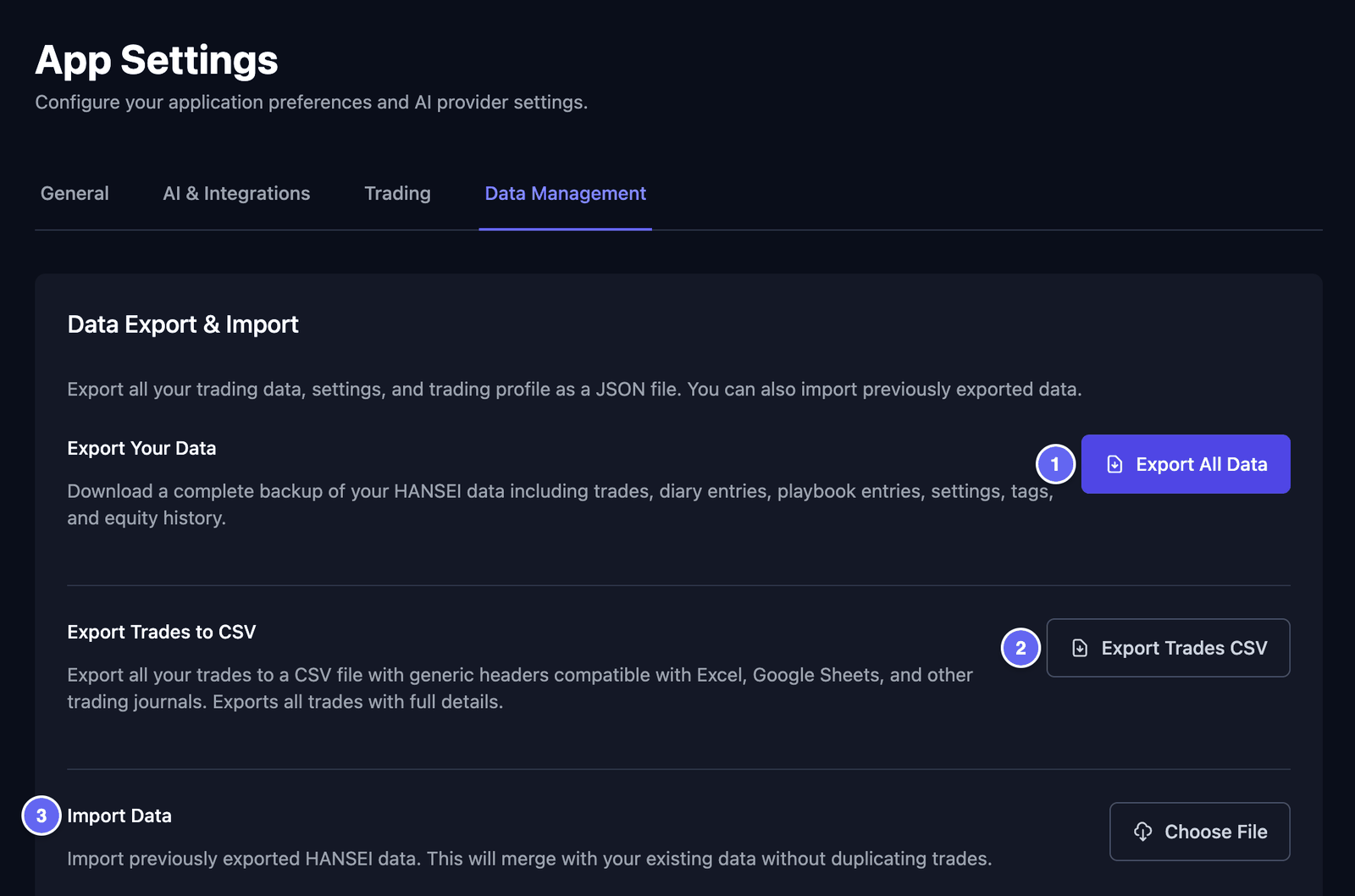

Import Data يعيد ملفًا صنعته بـ Export All Data. اضغط Choose File واختر الملف. ثم اضغط Import Data. يضيف ذلك إلى دفترك. والصفقة الموجودة من قبل لا تُضاف مرتين. حساباتك وإيداعاتك وسحوباتك لا تعود، لأن الملف لا يحتوي عليها.
Import Data ليس لملفات الوسيط. لتُدخل صفقات من الوسيط، راجع استورد صفقاتك.
الوضع الفاتح والداكن
الشمس أو القمر في أسفل قائمة HANSEI يبدّل بين الوضع الفاتح والداكن. في الوضع الداكن ترى شمسًا. وفي الوضع الفاتح ترى قمرًا.
يُفتح HANSEI بالوضع نفسه الذي يستخدمه باقي ClawBack. عندما تبدّله هنا، تتبعه صفحات ClawBack الأخرى، على المتصفح نفسه.
على الهاتف، اضغط أولًا ☰ في أعلى اليسار. تُفتح القائمة.
غادر HANSEI
للعودة إلى GENKAN: اضغط العودة إلى GENKAN في أعلى قائمة HANSEI. يظهر هذا الزر بلغتك في ClawBack.
لتسجيل الخروج:
- اضغط اسمك في أسفل قائمة HANSEI.
- اضغط Log out. تُفتح صفحة فيها زر Sign out.
- اضغط Sign out.
أنت الآن خارج ClawBack على هذا المتصفح، لا خارج HANSEI فقط. وتصل إلى الصفحة الرئيسية لـ ClawBack. غيّرت رأيك في صفحة Sign out؟ استخدم زر الرجوع في متصفحك.
يبقى دفترك محفوظًا عندما تغادر. وتجده في المرة القادمة التي تفتح فيها HANSEI.