Ajustes y tus datos
Tu perfil, los ajustes de HANSEI, una copia de tus datos, claro y oscuro, y cómo salir.
Esta página muestra cómo configurar HANSEI a tu gusto. También muestra cómo sacar una copia de tu diario y cómo salir de HANSEI.
Las pantallas de HANSEI están en inglés. Por eso aquí ves sus botones y nombres en inglés.
Tu menú
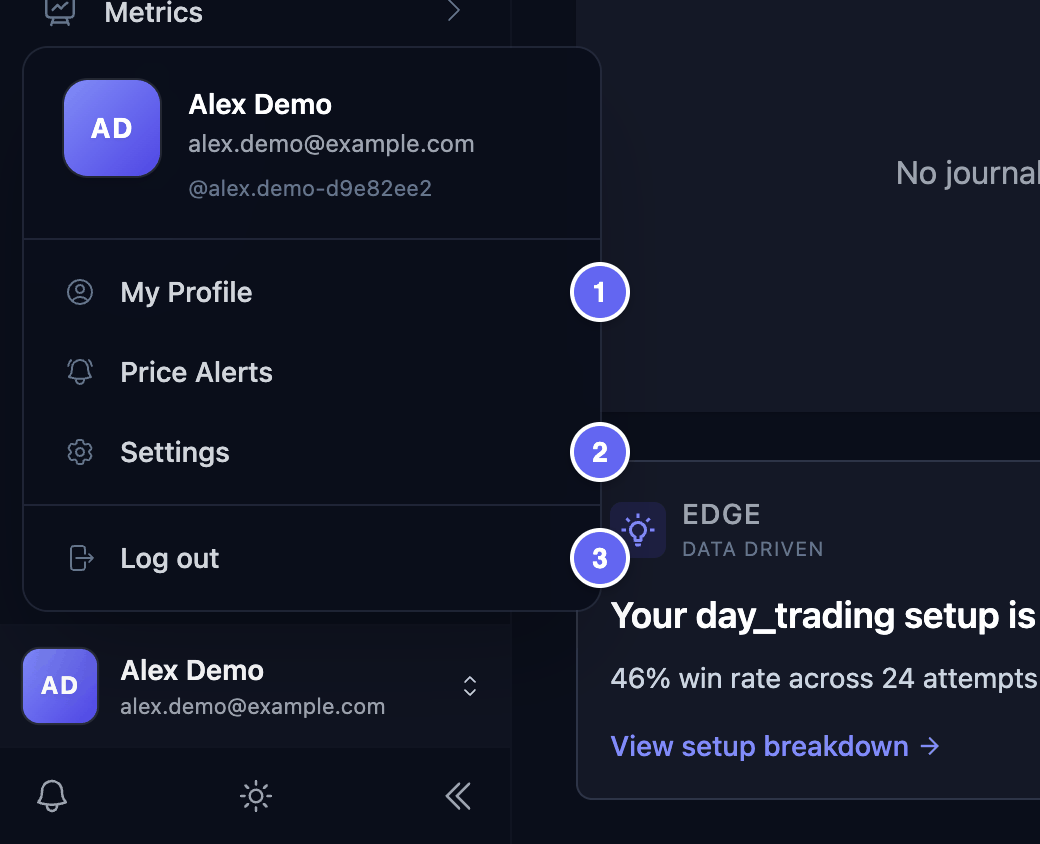
Tu nombre está abajo en el menú de HANSEI, con tu foto o tus iniciales. Haz clic en él para abrir tu menú.
- My Profile (mi perfil) — tu nombre, tu foto, tu zona horaria y cómo se muestran las horas.
- Settings (ajustes) — cómo cuenta y muestra HANSEI tus números, y una copia de tus datos.
- Log out (salir) — cierra tu sesión de ClawBack en este navegador. Mira Sal de HANSEI.
En el teléfono, toca primero ☰ arriba a la izquierda. Se abre el menú.

Mi perfil
- Haz clic en tu nombre, abajo en el menú, y después en My Profile.
- Quédate en la pestaña Profile. Cambia lo que necesites. Cada campo se explica abajo.
- Haz clic en Update Profile (guardar el perfil).
Los campos:
- Profile Picture (foto de perfil) — haz clic en Upload photo y elige una imagen (PNG, JPG o WebP). Después haz clic en Save photo. Aparece junto a tu nombre en el menú. Sin foto, aparecen tus iniciales.
- Full Name (nombre completo) — el nombre que HANSEI muestra en el menú.
- Timezone (zona horaria) — la hora que usa HANSEI. Normalmente eliges el lugar donde vives, por ejemplo London (GMT/BST), o Eastern Time (ET) para Nueva York. Si tu ciudad no está en la lista, elige una con la misma hora. Si ninguna la tiene, elige la más cercana; tus horas se verán un poco desplazadas. Empieza en UTC.
- Time format (formato de hora) — 24-hour (14:00) o 12-hour (2:00 PM).
La zona horaria importa. HANSEI muestra en ella las horas de tus operaciones. También lee en ella las horas de tus archivos de importación, cuando un archivo no dice su zona horaria. ¿El archivo de tu bróker muestra las horas en otra zona horaria, como la hora de Nueva York? Entonces lee Configura tu zona horaria antes de tu primera importación.
Aquí no puedes cambiar tu Username (nombre de usuario) ni tu Email (correo). Tu correo es el de tu cuenta de ClawBack.
Cuando se abre la página, puede aparecer a la derecha un recuadro rojo Error. Ciérralo con su ✕. Tu perfil se guarda igualmente.
Ajustes de la app
- Haz clic en tu nombre, abajo en el menú, y después en Settings. Se abre la página App Settings (ajustes de la app).
- Haz clic en una pestaña: General, Trading o Data Management.
No necesitas la otra pestaña ni las otras tarjetas de esta página. Déjalas como están.
La pestaña General
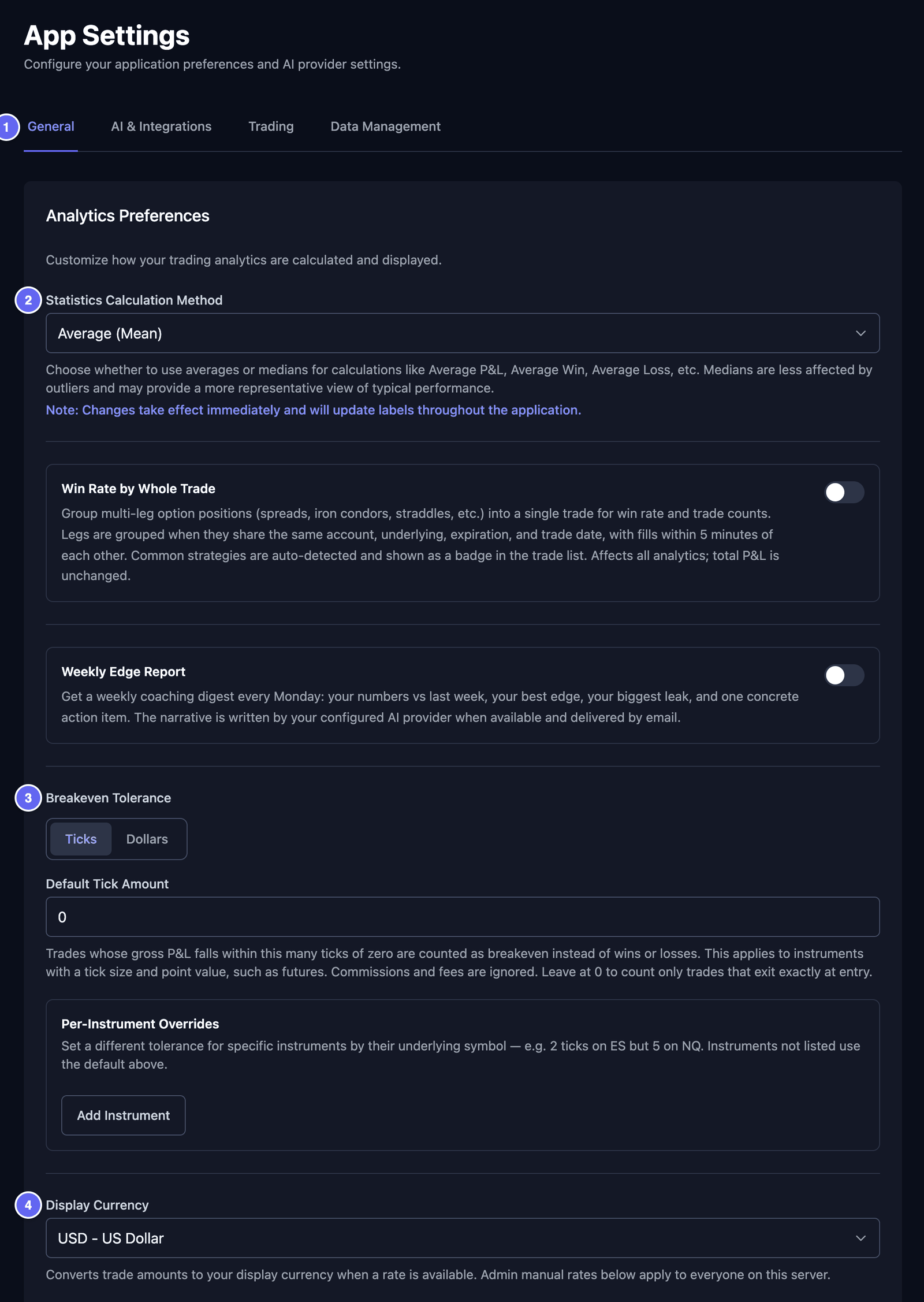
La tarjeta Analytics Preferences decide cómo cuenta HANSEI tus números. Cuando termines, haz clic en Save Analytics Settings, abajo en la tarjeta.
- Statistics Calculation Method (método de cálculo) — cómo calcula HANSEI los números típicos, como tu ganancia media. Average (Mean) (media) los suma todos y divide. Median (mediana) toma el del medio. Una ganancia o una pérdida muy grande mueve menos la mediana.
- Breakeven Tolerance (margen de breakeven) — breakeven es una operación que terminó más o menos en cero: sin ganancia real y sin pérdida real. Si operas con acciones, haz clic en Dollars. Después escribe una cantidad en Dollar Amount. Una operación que termina a menos de esa cantidad de cero cuenta como breakeven, no como ganadora ni como perdedora. Por ejemplo, con 5, una operación que ganó $3 cuenta como breakeven (los números son un ejemplo). HANSEI mira el resultado antes de comisiones.
- Display Currency (moneda) — la moneda en la que HANSEI muestra las cantidades, por ejemplo USD - US Dollar. HANSEI convierte las cantidades cuando tiene un tipo de cambio.
- Default Stop Loss Type y Default Take Profit Type — no tienes que usarlos. Un stop loss es el precio donde piensas salir, para limitar una pérdida. Un take profit es el precio donde piensas recoger tu ganancia. Aquí puedes poner uno para cada operación que no tiene ninguno. Elige Percentage (porcentaje) o Dollar amount (cantidad en dólares) y escribe la cantidad en la casilla de debajo. Deja la casilla vacía si no quieres ninguno. HANSEI lo añade a las operaciones nuevas e importadas. Cuando guardas, también lo añade a tus operaciones que aún no tienen uno. Un stop loss o un take profit que escribiste tú se queda como está.

La pestaña Trading
- Trading Accounts (cuentas de trading) — Manage Accounts abre la página donde añades y cambias tus cuentas. Mira Cuentas y dinero.
- Trade Import Settings (ajustes de importación) — decide si una importación junta en una sola operación las operaciones de la misma acción. Lee sobre esto antes de tu primera importación: agrupación de operaciones.
- Named fee profiles (perfiles de comisiones) — un perfil de comisiones guarda las comisiones de tu bróker: lo que te cobra por cada operación. Haz clic en New fee profile para crear uno. Después elige las cuentas que lo usan en Assigned accounts. Los archivos que importes más tarde en esas cuentas lo usan. Puedes saltarte esto.
Exporta tus datos
Puedes guardar una copia de tu diario en tu dispositivo.
- Haz clic en tu nombre, abajo en el menú, y después en Settings.
- Haz clic en la pestaña Data Management (gestión de datos).
- Haz clic en Export Trades CSV o en Export All Data. El archivo se descarga en tu dispositivo.
Lo que obtienes:
- Export Trades CSV — tus operaciones en un archivo CSV. Un archivo CSV es una tabla sencilla. Puedes abrirlo en una app de hojas de cálculo, como Excel o Google Sheets.
- Export All Data — un archivo con casi todo tu diario: tus operaciones, tus entradas del diario, tus etiquetas, tus ajustes y tu historial del capital.
Lo que no está en ellos:
- Export All Data no guarda tus cuentas, ni tus depósitos y retiradas. Tampoco guarda tus playbooks ni las imágenes que añadiste a operaciones y entradas del diario.
- Export Trades CSV guarda todas las operaciones, elijas lo que elijas en el selector de cuenta. No dice en qué cuenta está cada operación. Deja fuera las operaciones de las cuentas archivadas, y de las cuentas con Include in reports desactivado. Para incluirlas, recupera antes la cuenta y marca Include in reports. Mira Cambia, archiva o elimina una cuenta.
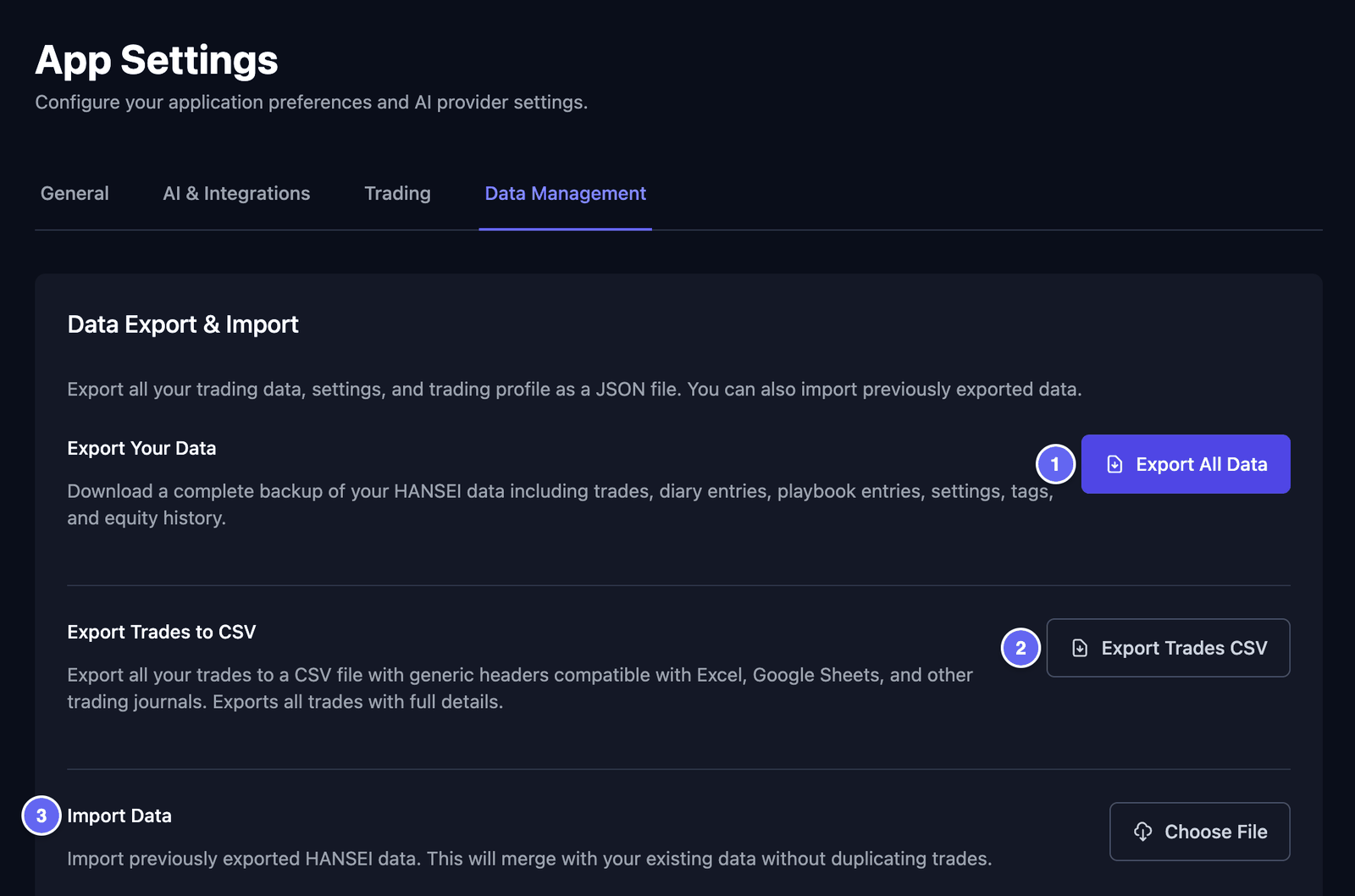

Import Data recupera un archivo que hiciste con Export All Data. Haz clic en Choose File y elige el archivo. Después haz clic en Import Data. Se añade a tu diario. Una operación que ya está no se añade dos veces. Tus cuentas y tus depósitos y retiradas no vuelven, porque el archivo no los guarda.
Import Data no sirve para archivos de tu bróker. Para traer operaciones de tu bróker, mira Importa tus operaciones.
Claro y oscuro
El sol o la luna, abajo en el menú de HANSEI, cambia entre claro y oscuro. En el modo oscuro ves un sol. En el modo claro ves una luna.
HANSEI se abre en el mismo modo que el resto de ClawBack. Cuando lo cambias aquí, las otras páginas de ClawBack también cambian, en el mismo navegador.
En el teléfono, toca primero ☰ arriba a la izquierda. Se abre el menú.
Sal de HANSEI
Para volver a GENKAN: haz clic en Volver a GENKAN, arriba en el menú de HANSEI. Este botón aparece en tu idioma de ClawBack.
Para cerrar la sesión:
- Haz clic en tu nombre, abajo en el menú de HANSEI.
- Haz clic en Log out. Se abre una página con un botón Sign out.
- Haz clic en Sign out.
Ahora tu sesión de ClawBack está cerrada en este navegador, no solo la de HANSEI. Llegas a la página de inicio de ClawBack. ¿Cambiaste de idea en la página Sign out? Usa el botón Atrás de tu navegador.
Tu diario se guarda cuando sales. Estará ahí la próxima vez que abras HANSEI.