Setările și datele tale
Profilul tău, setările HANSEI, o copie a datelor tale, tema luminoasă și întunecată și cum ieși.
Această pagină arată cum îți setezi HANSEI așa cum îți place. Arată și cum iei o copie a jurnalului tău și cum ieși din HANSEI.
Ecranele HANSEI sunt în engleză, așa că acest ghid îți arată butoanele și numele lor în engleză.
Meniul tău
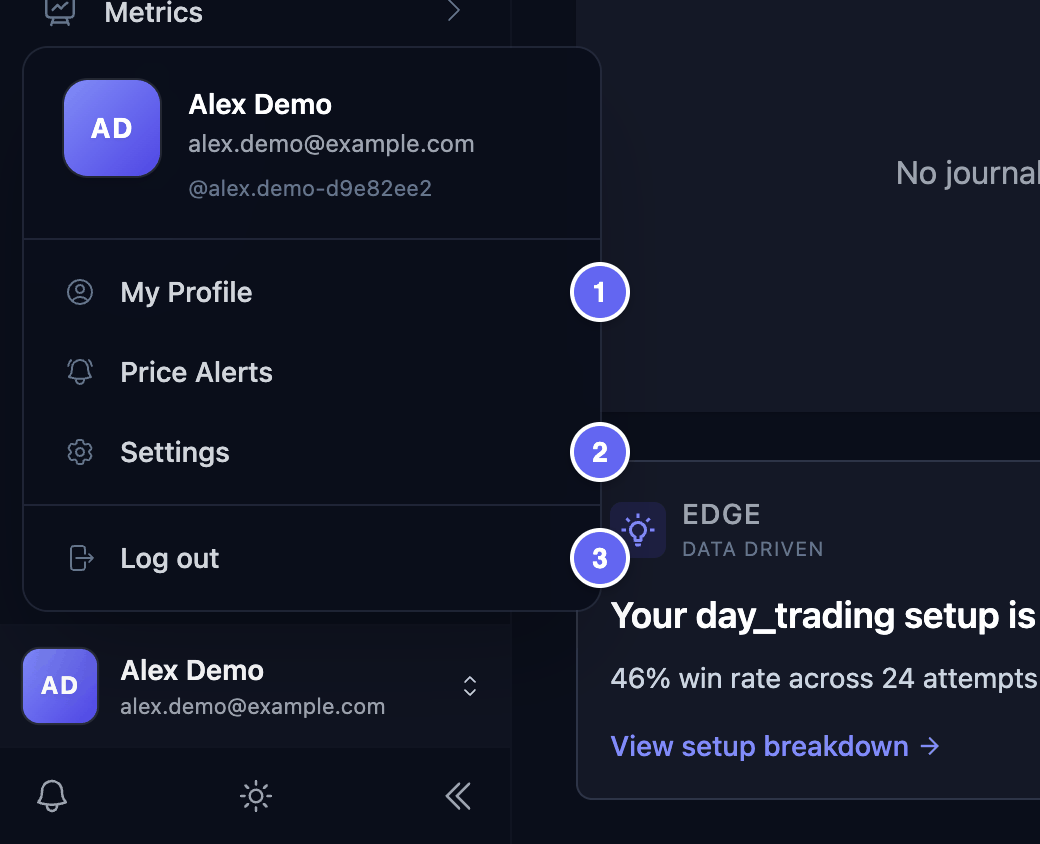
Numele tău este jos în meniul HANSEI, cu poza ta sau cu inițialele tale. Apasă pe el ca să-ți deschizi meniul.
- My Profile (profilul meu) — numele tău, poza ta, fusul tău orar și cum apar orele.
- Settings (setări) — cum numără și arată HANSEI cifrele tale și o copie a datelor tale.
- Log out (deconectare) — te deconectează din ClawBack în acest browser. Vezi Ieși din HANSEI.
Pe telefon, atinge întâi ☰, sus în stânga. Se deschide meniul.

Profilul tău
- Apasă pe numele tău, jos în meniu, apoi pe My Profile.
- Rămâi pe fila Profile. Schimbă ce ai nevoie. Fiecare câmp este explicat mai jos.
- Apasă pe Update Profile (salvează profilul).
Câmpurile:
- Profile Picture (poza de profil) — apasă pe Upload photo (încarcă o poză) și alege o imagine (PNG, JPG sau WebP). Apoi apasă pe Save photo (salvează poza). Ea apare lângă numele tău în meniu. Fără poză, apar inițialele tale.
- Full Name (numele complet) — numele pe care HANSEI îl arată în meniu.
- Timezone (fus orar) — ora pe care o folosește HANSEI. De obicei alegi locul unde locuiești, de exemplu London (GMT/BST) sau Eastern Time (ET) pentru New York. Dacă orașul tău nu este în listă, alege unul cu aceeași oră. Dacă niciunul nu o are, alege-l pe cel mai apropiat; atunci orele tale apar puțin decalate. La început este UTC.
- Time format (formatul orei) — 24-hour (14:00) sau 12-hour (2:00 PM).
Fusul orar contează. HANSEI îți arată orele tranzacțiilor în el. Tot în el citește orele din fișierele tale de import, când un fișier nu își spune fusul orar. Fișierul brokerului tău arată orele în alt fus orar, de exemplu ora New Yorkului? Atunci citește Setează-ți fusul orar înainte de primul import.
Nu îți poți schimba aici Username (numele de utilizator) sau Email. Emailul tău este cel al contului tău ClawBack.
Când se deschide pagina, poate apărea în dreapta o casetă roșie Error (eroare). Închide-o cu ✕. Profilul tău se salvează totuși.
Setările aplicației
- Apasă pe numele tău, jos în meniu, apoi pe Settings. Se deschide pagina App Settings (setările aplicației).
- Apasă pe o filă: General, Trading sau Data Management.
Nu ai nevoie de cealaltă filă și de celelalte carduri de pe această pagină. Lasă-le așa cum sunt.
Fila General
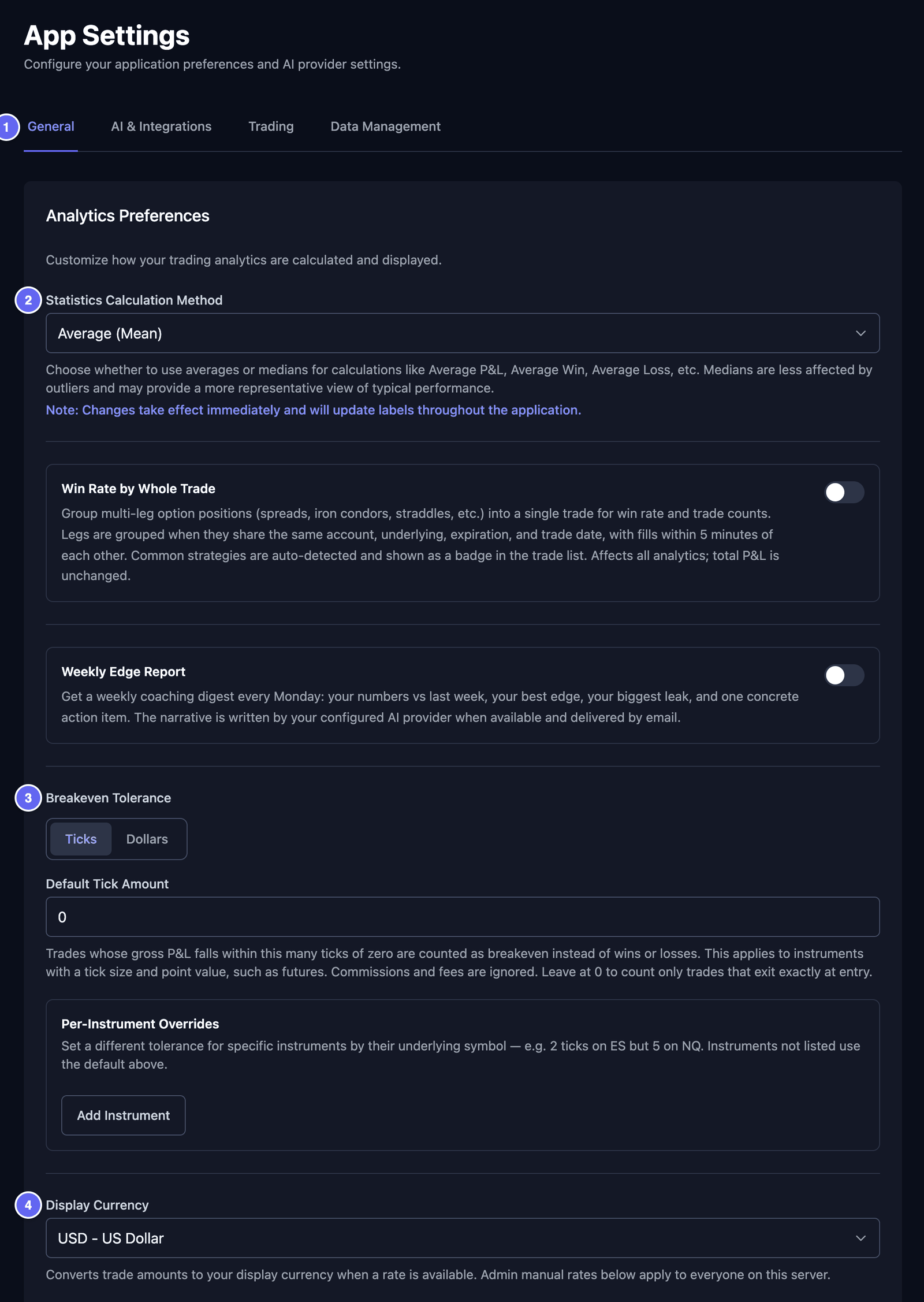
Cardul Analytics Preferences (preferințe pentru statistici) decide cum numără HANSEI cifrele tale. Când termini, apasă pe Save Analytics Settings (salvează setările), jos în card.
- Statistics Calculation Method (metoda de calcul) — cum calculează HANSEI cifrele obișnuite, de exemplu câștigul tău mediu. Average (Mean) (media) le adună pe toate și împarte. Median (mediana) o ia pe cea din mijloc. Un câștig sau o pierdere foarte mare mișcă mai puțin mediana.
- Breakeven Tolerance (toleranța pentru breakeven) — breakeven înseamnă o tranzacție care s-a încheiat cam la zero: niciun câștig real și nicio pierdere reală. Dacă tranzacționezi acțiuni, apasă pe Dollars (dolari). Apoi scrie o sumă la Dollar Amount. O tranzacție care se încheie cu cel mult acea sumă față de zero contează ca breakeven, nu ca un câștig sau o pierdere. De exemplu, cu 5, o tranzacție care a adus $3 contează ca breakeven (cifrele sunt un exemplu). HANSEI se uită la rezultatul de dinainte de taxe.
- Display Currency (moneda de afișare) — moneda în care HANSEI îți arată sumele, de exemplu USD - US Dollar. HANSEI convertește sumele când are un curs de schimb.
- Default Stop Loss Type și Default Take Profit Type — nu trebuie să le folosești. Un stop loss este prețul la care plănuiești să ieși, ca să limitezi o pierdere. Un take profit este prețul la care plănuiești să-ți iei profitul. Aici poți seta unul pentru fiecare tranzacție care nu are. Alege Percentage (procent) sau Dollar amount (sumă în dolari), apoi scrie suma în caseta de dedesubt. Lasă caseta goală ca să nu pui niciunul. HANSEI îl adaugă la tranzacțiile noi și la cele importate. Când salvezi, îl adaugă și la tranzacțiile tale care nu au încă unul. Un stop loss sau un take profit scris de tine rămâne cum este.

Fila Trading
- Trading Accounts — Manage Accounts deschide pagina unde îți adaugi și îți schimbi conturile. Vezi Conturi și bani.
- Trade Import Settings — decide dacă un import unește într-o singură tranzacție tranzacțiile din aceeași acțiune. Citește despre asta înainte de primul import: gruparea tranzacțiilor.
- Named fee profiles (profiluri de comisioane) — un profil de comisioane păstrează comisioanele brokerului tău: cât îți ia pentru fiecare tranzacție. Apasă pe New fee profile ca să faci unul. Apoi alege conturile care îl folosesc, la Assigned accounts. Fișierele pe care le imporți mai târziu în acele conturi îl folosesc. Poți sări peste asta.
Exportă-ți datele
Poți salva o copie a jurnalului tău pe dispozitivul tău.
- Apasă pe numele tău, jos în meniu, apoi pe Settings.
- Apasă pe fila Data Management (gestionarea datelor).
- Apasă pe Export Trades CSV sau pe Export All Data. Fișierul se descarcă pe dispozitivul tău.
Ce primești:
- Export Trades CSV — tranzacțiile tale ca fișier CSV. Un fișier CSV este un tabel simplu. Îl poți deschide într-o aplicație de tabele, de exemplu Excel sau Google Sheets.
- Export All Data — un singur fișier cu cea mai mare parte a jurnalului tău: tranzacțiile, însemnările din jurnal, etichetele, setările și istoricul valorii contului.
Ce nu conțin:
- Export All Data nu conține conturile tale și nici depunerile și retragerile tale. Nu conține nici playbook-urile tale sau imaginile pe care le-ai adăugat la tranzacții și la însemnările din jurnal.
- Export Trades CSV conține fiecare tranzacție, orice ai fi ales în selectorul de cont. Nu spune în ce cont este o tranzacție. Lasă deoparte tranzacțiile conturilor arhivate și ale conturilor cu Include in reports oprit. Ca să le incluzi, restabilește întâi contul și bifează Include in reports. Vezi Modifică, arhivează sau șterge un cont.
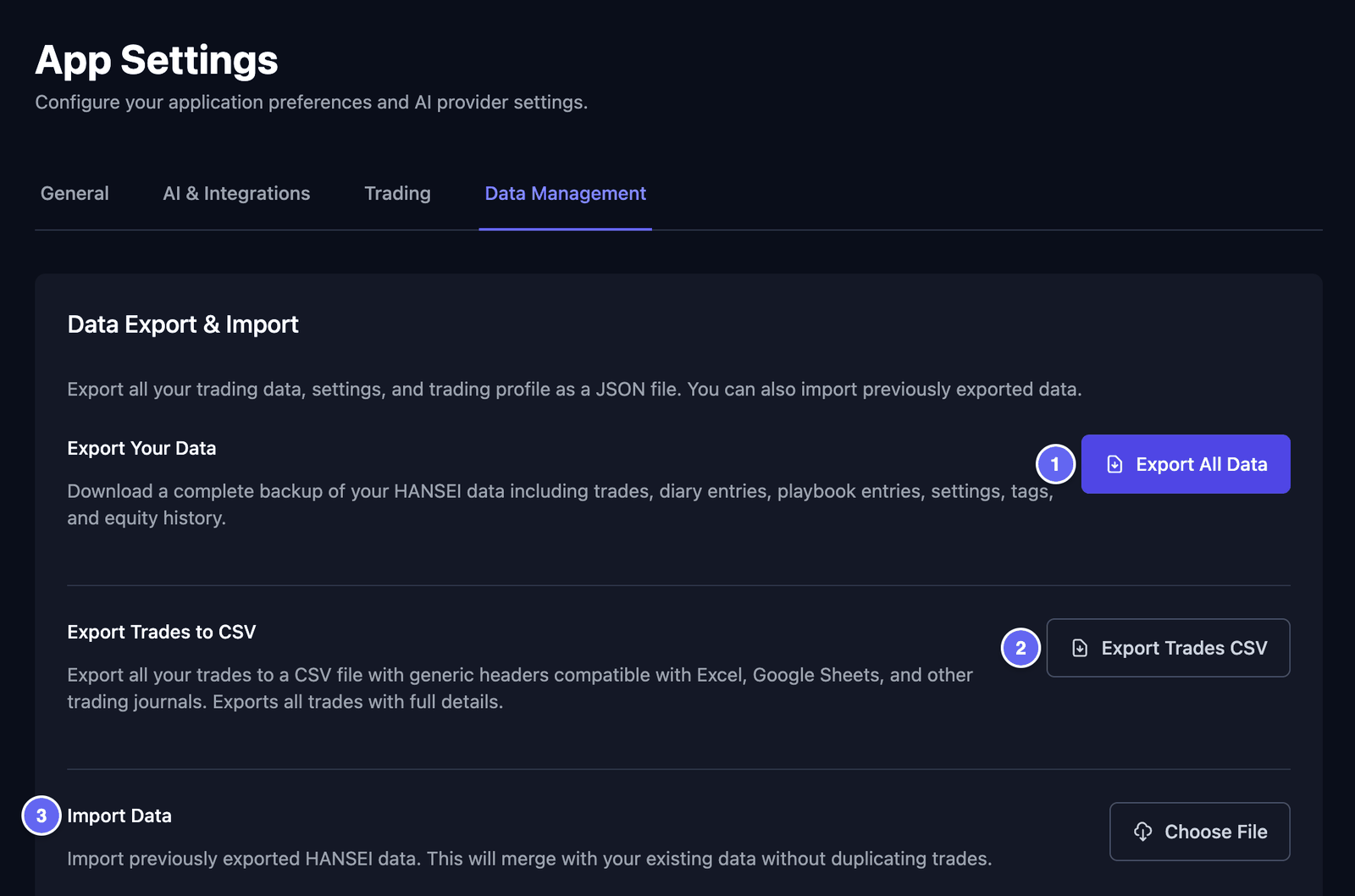

Import Data aduce înapoi un fișier pe care l-ai făcut cu Export All Data. Apasă pe Choose File și alege fișierul. Apoi apasă pe Import Data. Datele se adaugă în jurnalul tău. O tranzacție care este deja acolo nu se adaugă de două ori. Conturile, depunerile și retragerile tale nu revin, pentru că fișierul nu le conține.
Import Data nu este pentru fișierele de la broker. Ca să-ți aduci tranzacțiile de la broker, vezi Importă-ți tranzacțiile.
Tema luminoasă și întunecată
Soarele sau luna, jos în meniul HANSEI, comută între tema luminoasă și cea întunecată. În tema întunecată vezi un soare. În tema luminoasă vezi o lună.
HANSEI se deschide în aceeași temă ca restul ClawBack. Când o schimbi aici, celelalte pagini ClawBack o urmează, în același browser.
Pe telefon, atinge întâi ☰, sus în stânga. Se deschide meniul.
Ieși din HANSEI
Ca să te întorci la GENKAN: apasă pe Înapoi la GENKAN, sus în meniul HANSEI. Acest buton apare în limba ta din ClawBack.
Ca să te deconectezi:
- Apasă pe numele tău, jos în meniul HANSEI.
- Apasă pe Log out. Se deschide o pagină cu un buton Sign out.
- Apasă pe Sign out.
Acum ești deconectat din ClawBack în acest browser, nu doar din HANSEI. Ajungi pe pagina principală ClawBack. Te-ai răzgândit pe pagina Sign out? Folosește butonul Înapoi al browserului.
Jurnalul tău se păstrează când ieși. Este acolo data viitoare când deschizi HANSEI.