설정과 내 데이터
프로필, HANSEI 설정, 데이터 사본, 밝은 화면과 어두운 화면, 나가는 방법이에요.
이 페이지는 HANSEI를 내 마음에 맞게 설정하는 방법을 보여 줘요. 일지 사본을 받는 방법과 HANSEI에서 나가는 방법도 알려 줘요. HANSEI 화면은 영어로만 되어 있어서, 여기서도 버튼 이름을 영어 그대로 적었어요.
내 메뉴
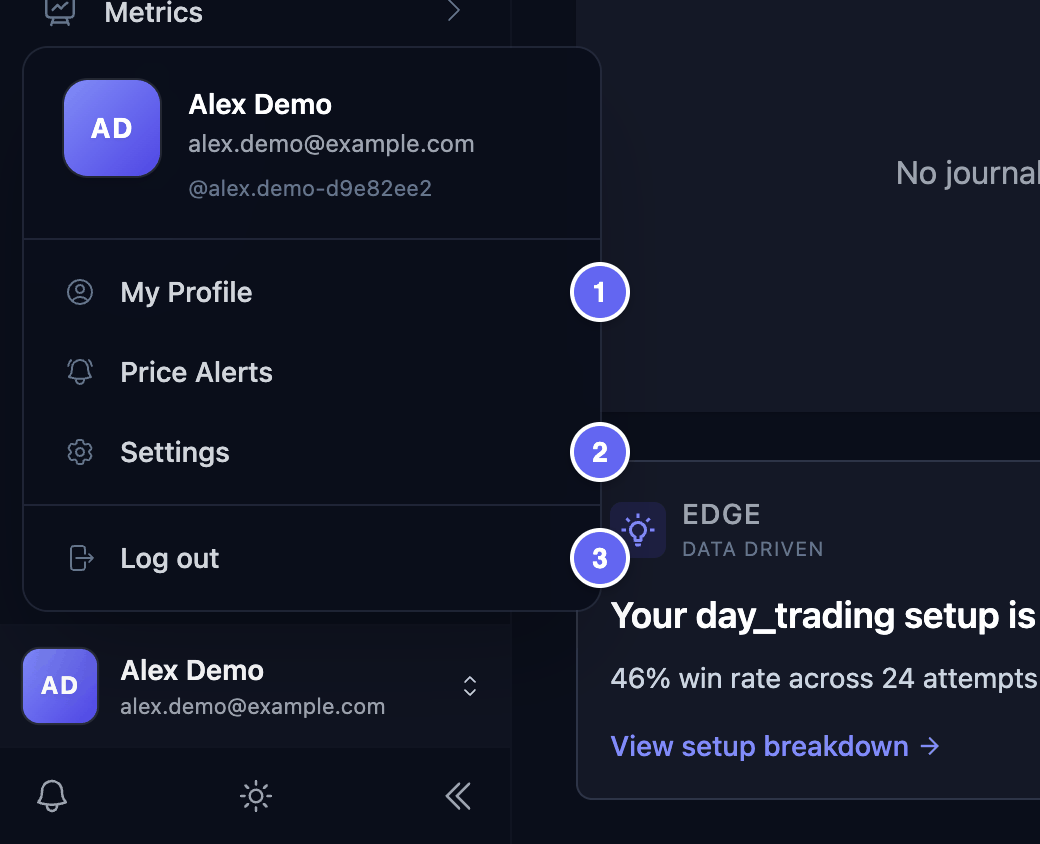
HANSEI 메뉴 맨 아래에 내 이름이 있어요. 내 사진이나 이름의 첫 글자도 함께 있어요. 이름을 클릭하면 내 메뉴가 열려요.
- My Profile(내 프로필) — 이름, 사진, 표준 시간대, 시간 표시 방식이에요.
- Settings(설정) — HANSEI가 숫자를 세고 보여 주는 방식, 그리고 데이터 사본이에요.
- Log out(로그아웃) — 이 브라우저의 ClawBack에서 로그아웃해요. HANSEI 나가기를 보세요.
휴대폰에서는 먼저 왼쪽 위의 ☰를 누르세요. 메뉴가 열려요.

내 프로필
- 메뉴 맨 아래의 이름을 클릭하고, My Profile을 클릭하세요.
- Profile 탭에 그대로 있으세요. 필요한 것을 바꾸세요. 칸마다 아래에서 설명해요.
- Update Profile(프로필 저장)을 클릭하세요.
칸은 이래요.
- Profile Picture(프로필 사진) — Upload photo를 클릭하고 사진(PNG, JPG, WebP)을 고르세요. 그다음 Save photo를 클릭하세요. 사진은 메뉴의 이름 옆에 나와요. 사진이 없으면 이름의 첫 글자가 나와요.
- Full Name(이름) — HANSEI가 메뉴에 보여 주는 이름이에요.
- Timezone(표준 시간대) — HANSEI가 쓰는 시간이에요. 보통은 내가 사는 곳을 골라요. 예를 들어 London (GMT/BST), 또는 뉴욕이면 Eastern Time (ET)예요. 내 도시가 목록에 없으면 시계 시간이 같은 곳을 고르세요. 그런 곳도 없으면 가장 가까운 곳을 고르세요. 그러면 시간이 조금 다르게 나와요. 처음에는 UTC로 되어 있어요.
- Time format(시간 표시 방식) — 24-hour (14:00) 또는 12-hour (2:00 PM)이에요.
표준 시간대는 중요해요. HANSEI는 거래 시간을 이 표준 시간대로 보여 줘요. 가져오는 파일에 표준 시간대가 적혀 있지 않으면, 파일의 시간도 이 표준 시간대로 읽어요. 증권사 파일에 다른 표준 시간대의 시간이 나오나요? 예를 들면 뉴욕 시간이에요. 그러면 처음 가져오기 전에 표준 시간대 설정하기를 읽어 보세요.
여기서는 Username(사용자 이름)이나 Email(이메일)을 바꿀 수 없어요. 이메일은 ClawBack 계정의 이메일이에요.
페이지가 열릴 때 오른쪽에 빨간 Error 상자가 나올 수 있어요. ✕를 클릭해서 닫으세요. 프로필은 그래도 저장돼요.
앱 설정
- 메뉴 맨 아래의 이름을 클릭하고, Settings를 클릭하세요. App Settings(앱 설정) 페이지가 열려요.
- 탭을 클릭하세요. General, Trading, Data Management 중 하나예요.
이 페이지의 다른 탭과 카드는 필요 없어요. 그대로 두세요.
General 탭
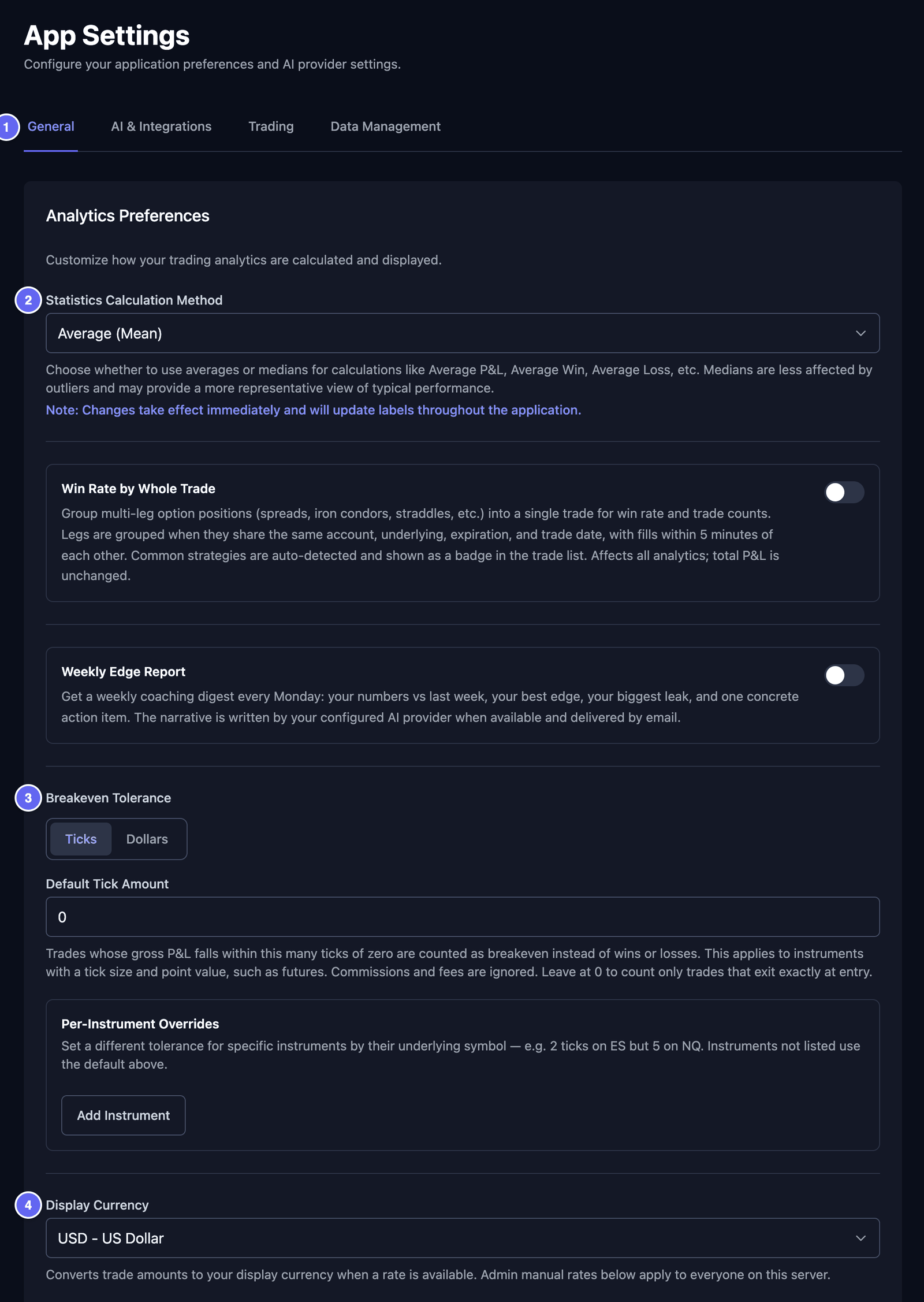
Analytics Preferences(분석 설정) 카드는 HANSEI가 숫자를 세는 방식을 정해요. 다 끝나면 카드 맨 아래의 Save Analytics Settings를 클릭하세요.
- Statistics Calculation Method(통계 계산 방식) — 평균 수익 같은 대표 숫자를 HANSEI가 어떻게 구할지예요. Average (Mean)(평균)은 모두 더해서 개수로 나눠요. Median(중앙값)은 한가운데에 있는 값을 골라요. 아주 큰 수익이나 손실 하나가 있어도 중앙값은 덜 움직여요.
- Breakeven Tolerance(본전 허용 범위) — 본전은 결과가 0 가까이에서 끝난 거래예요. 진짜로 번 것도, 진짜로 잃은 것도 아니에요. 주식을 거래한다면 Dollars를 클릭하세요. 그다음 Dollar Amount에 금액을 입력하세요. 결과가 0에서 그 금액 안쪽으로 끝난 거래는 이긴 거래나 진 거래가 아니라 본전으로 세요. 예를 들어 5를 입력했다면, $3를 번 거래는 본전으로 세요(숫자는 예시예요). HANSEI는 수수료를 빼기 전의 결과를 봐요.
- Display Currency(표시 통화) — HANSEI가 금액을 보여 줄 통화예요. 예: USD - US Dollar. 환율이 있으면 HANSEI가 금액을 바꿔서 보여 줘요.
- Default Stop Loss Type과 Default Take Profit Type — 꼭 쓰지 않아도 돼요. 손절 가격은 손실을 줄이려고 나오기로 계획한 가격이에요. 목표 가격(take profit)은 수익을 챙기고 나오기로 계획한 가격이에요. 여기서는 이 가격이 없는 모든 거래에 하나씩 정해 줄 수 있어요. Percentage(퍼센트)나 Dollar amount(달러 금액)를 고르고, 그 아래 칸에 값을 입력하세요. 정하지 않으려면 칸을 비워 두세요. HANSEI는 새 거래와 가져온 거래에 이 값을 넣어요. 저장할 때 아직 값이 없는 거래에도 넣어요. 내가 직접 입력한 손절 가격이나 목표 가격은 그대로 남아요.

Trading 탭
- Trading Accounts(거래 계좌) — Manage Accounts는 계좌를 추가하고 바꾸는 페이지를 열어요. 계좌와 자금을 보세요.
- Trade Import Settings(거래 가져오기 설정) — 가져올 때 같은 주식의 거래를 하나로 합칠지 정해요. 처음 가져오기 전에 거래 묶기에 대해 읽어 보세요.
- Named fee profiles(수수료 프로필) — 수수료 프로필에는 증권사의 수수료가 들어 있어요. 거래마다 증권사가 받는 돈이에요. 하나 만들려면 New fee profile을 클릭하세요. 그다음 Assigned accounts에서 그 프로필을 쓸 계좌를 고르세요. 나중에 그 계좌로 가져오는 파일에 이 프로필이 쓰여요. 이 단계는 건너뛰어도 돼요.
데이터 내보내기
일지 사본을 내 기기에 저장할 수 있어요.
- 메뉴 맨 아래의 이름을 클릭하고, Settings를 클릭하세요.
- Data Management(데이터 관리) 탭을 클릭하세요.
- Export Trades CSV나 Export All Data를 클릭하세요. 파일이 기기에 다운로드돼요.
받는 것:
- Export Trades CSV — 거래를 CSV 파일로 받아요. CSV 파일은 간단한 표예요. Excel이나 Google Sheets 같은 스프레드시트 앱에서 열 수 있어요.
- Export All Data — 일지의 대부분이 담긴 파일 하나예요. 거래, 일기, 태그, 설정, 자산 내역이 들어 있어요.
들어 있지 않은 것:
- Export All Data에는 계좌와 입금, 출금 기록이 들어 있지 않아요. 플레이북, 그리고 거래와 일기에 추가한 사진도 들어 있지 않아요.
- Export Trades CSV에는 계좌 선택기에서 무엇을 골랐든 모든 거래가 들어 있어요. 거래가 어느 계좌의 것인지는 나오지 않아요. 보관한 계좌의 거래와, Include in reports가 꺼진 계좌의 거래는 빠져요. 이 거래도 넣으려면 먼저 계좌를 되살리고 Include in reports에 체크하세요. 계좌 바꾸기, 보관하기, 삭제하기를 보세요.
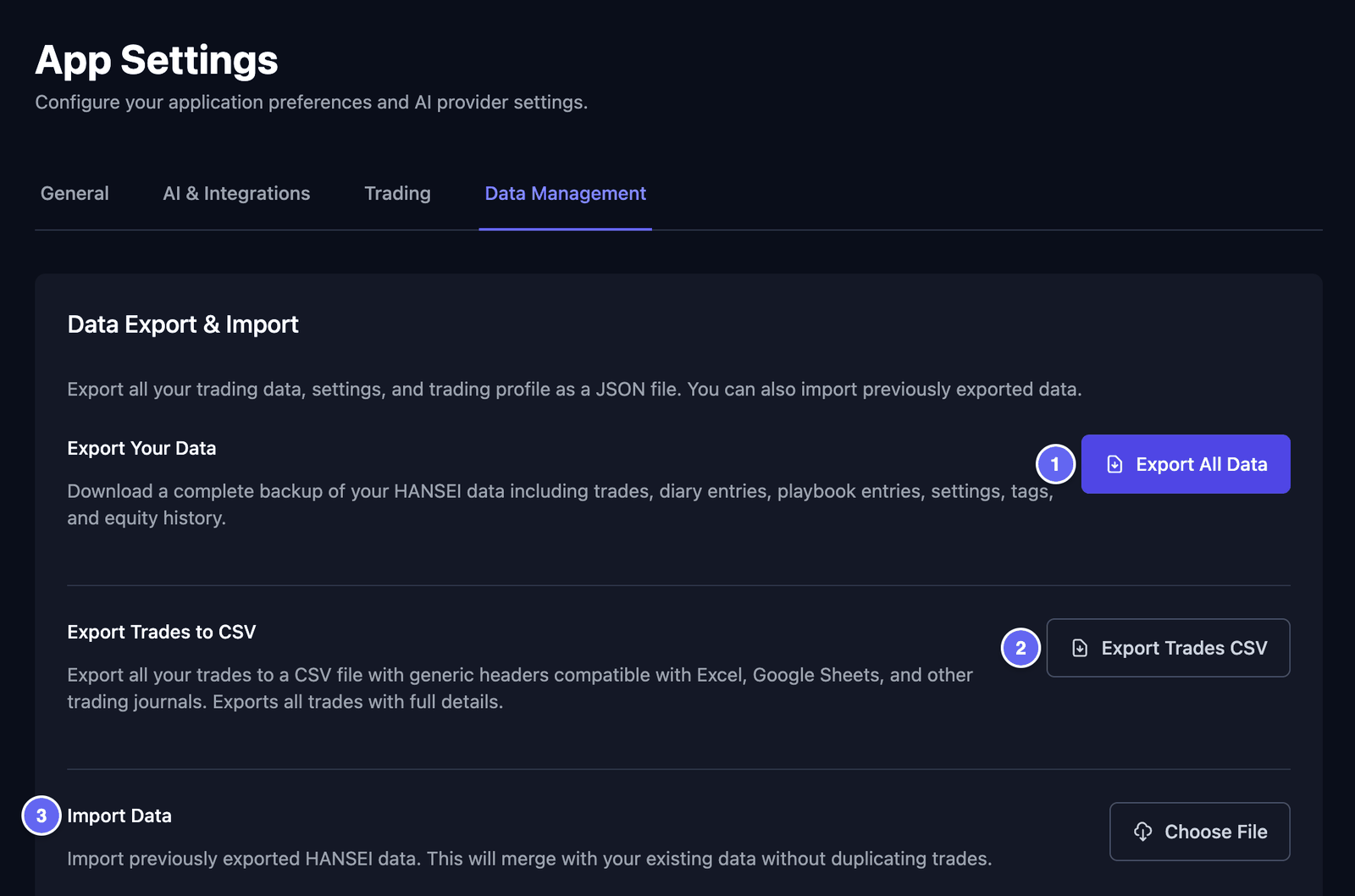

Import Data(데이터 불러오기)는 Export All Data로 만든 파일을 다시 들여와요. Choose File을 클릭하고 파일을 고르세요. 그다음 Import Data를 클릭하세요. 내용이 일지에 더해져요. 이미 있는 거래는 두 번 추가되지 않아요. 계좌와 입금, 출금 기록은 돌아오지 않아요. 파일에 들어 있지 않기 때문이에요.
Import Data는 증권사 파일을 위한 기능이 아니에요. 증권사에서 거래를 가져오려면 거래 가져오기를 보세요.
밝은 화면과 어두운 화면
HANSEI 메뉴 맨 아래의 해나 달 모양으로 밝은 화면과 어두운 화면을 바꿔요. 어두운 화면에서는 해가 보여요. 밝은 화면에서는 달이 보여요.
HANSEI는 ClawBack의 다른 페이지와 같은 화면으로 열려요. 여기서 바꾸면 같은 브라우저에 있는 다른 ClawBack 페이지도 따라 바뀌어요.
휴대폰에서는 먼저 왼쪽 위의 ☰를 누르세요. 메뉴가 열려요.
HANSEI 나가기
GENKAN으로 돌아가려면: HANSEI 메뉴 맨 위의 GENKAN으로 돌아가기를 클릭하세요. 이 버튼은 내 ClawBack 언어로 나와요.
로그아웃하려면:
- HANSEI 메뉴 맨 아래의 이름을 클릭하세요.
- Log out을 클릭하세요. Sign out 버튼이 있는 페이지가 열려요.
- Sign out을 클릭하세요.
이제 이 브라우저에서 HANSEI뿐 아니라 ClawBack 전체에서 로그아웃돼요. ClawBack 홈 페이지로 이동해요. Sign out 페이지에서 마음이 바뀌었나요? 브라우저의 뒤로 가기 버튼을 쓰세요.
나가도 일지는 보관돼요. 다음에 HANSEI를 열면 그대로 있어요.