Einstellungen und Ihre Daten
Ihr Profil, die Einstellungen von HANSEI, eine Kopie Ihrer Daten, hell und dunkel, und wie Sie HANSEI verlassen.
Diese Seite zeigt, wie Sie HANSEI nach Ihren Wünschen einrichten. Sie zeigt auch, wie Sie eine Kopie Ihres Tagebuchs bekommen und wie Sie HANSEI verlassen.
Die Seiten von HANSEI selbst sind auf Englisch. Darum zeigt diese Anleitung ihre Buttons und Namen auf Englisch.
Ihr Menü
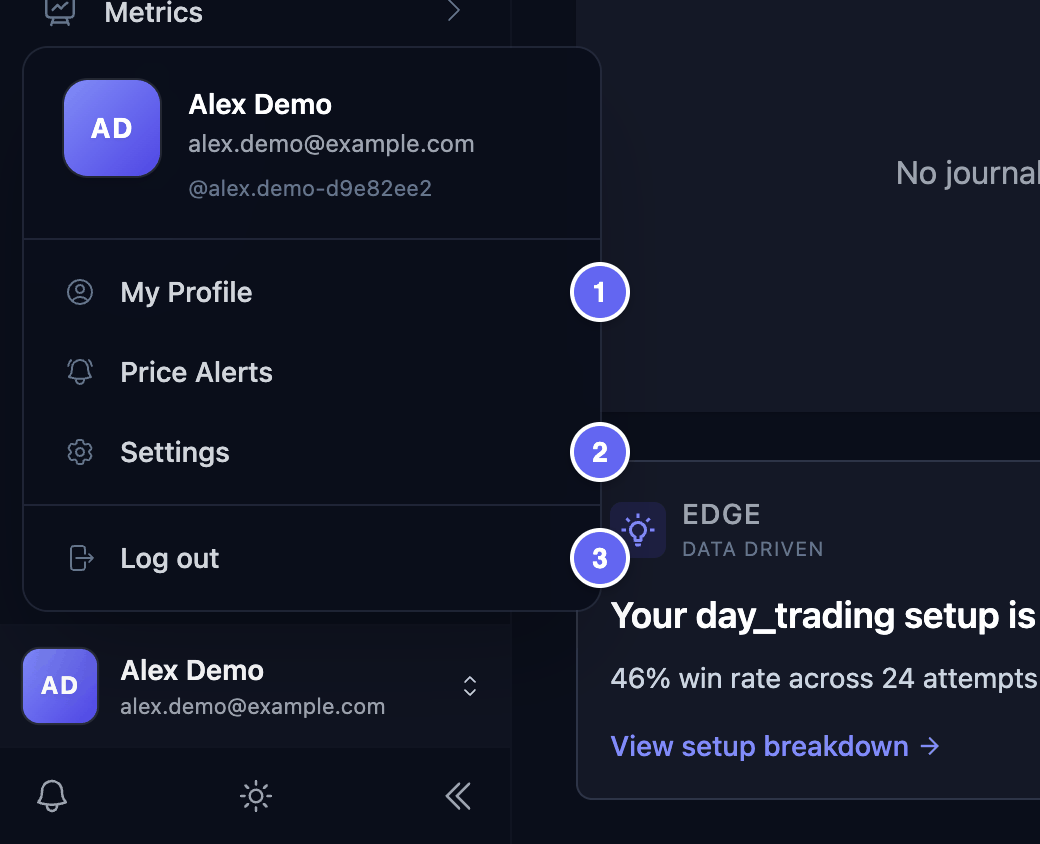
Ihr Name steht unten im Menü von HANSEI, mit Ihrem Bild oder Ihren Initialen. Klicken Sie darauf, um Ihr Menü zu öffnen.
- My Profile (mein Profil) – Ihr Name, Ihr Bild, Ihre Zeitzone und wie Uhrzeiten erscheinen.
- Settings (Einstellungen) – wie HANSEI Ihre Zahlen berechnet und zeigt, und eine Kopie Ihrer Daten.
- Log out (abmelden) – meldet Sie in diesem Browser bei ClawBack ab. Siehe HANSEI verlassen.
Auf dem Handy tippen Sie zuerst oben links auf ☰. Das Menü öffnet sich.

Ihr Profil
- Klicken Sie unten im Menü auf Ihren Namen und dann auf My Profile.
- Bleiben Sie im Tab Profile. Ändern Sie, was nötig ist. Jedes Feld wird unten erklärt.
- Klicken Sie auf Update Profile.
Die Felder:
- Profile Picture (Profilbild) – klicken Sie auf Upload photo und wählen Sie ein Bild (PNG, JPG oder WebP). Klicken Sie dann auf Save photo. Es erscheint im Menü neben Ihrem Namen. Ohne Bild erscheinen Ihre Initialen.
- Full Name – der Name, den HANSEI im Menü zeigt.
- Timezone (Zeitzone) – die Zeit, die HANSEI nutzt. Meist wählen Sie den Ort, an dem Sie wohnen, zum Beispiel London (GMT/BST) oder Eastern Time (ET) für New York. Ist Ihre Stadt nicht in der Liste, wählen Sie eine mit derselben Uhrzeit. Passt keine, wählen Sie die nächstliegende. Ihre Uhrzeiten weichen dann ein wenig ab. Am Anfang steht dort UTC.
- Time format – 24-hour (14:00) oder 12-hour (2:00 PM).
Die Zeitzone ist wichtig. HANSEI zeigt die Uhrzeiten Ihrer Trades in dieser Zeitzone. Damit liest es auch die Uhrzeiten in Ihren Import-Dateien, wenn eine Datei keine Zeitzone nennt. Zeigt die Datei Ihres Brokers Uhrzeiten in einer anderen Zeitzone, zum Beispiel die Zeit von New York? Dann lesen Sie Ihre Zeitzone einstellen vor Ihrem ersten Import.
Ihren Username und Ihre Email können Sie hier nicht ändern. Ihre E-Mail-Adresse ist die Ihres ClawBack-Kontos.
Beim Öffnen der Seite erscheint rechts vielleicht ein roter Kasten Error. Schließen Sie ihn mit seinem ✕. Ihr Profil wird trotzdem gespeichert.
Die App-Einstellungen
- Klicken Sie unten im Menü auf Ihren Namen und dann auf Settings. Die Seite App Settings öffnet sich.
- Klicken Sie auf einen Tab: General, Trading oder Data Management.
Den anderen Tab und die anderen Karten auf dieser Seite brauchen Sie nicht. Lassen Sie sie, wie sie sind.
Der Tab General
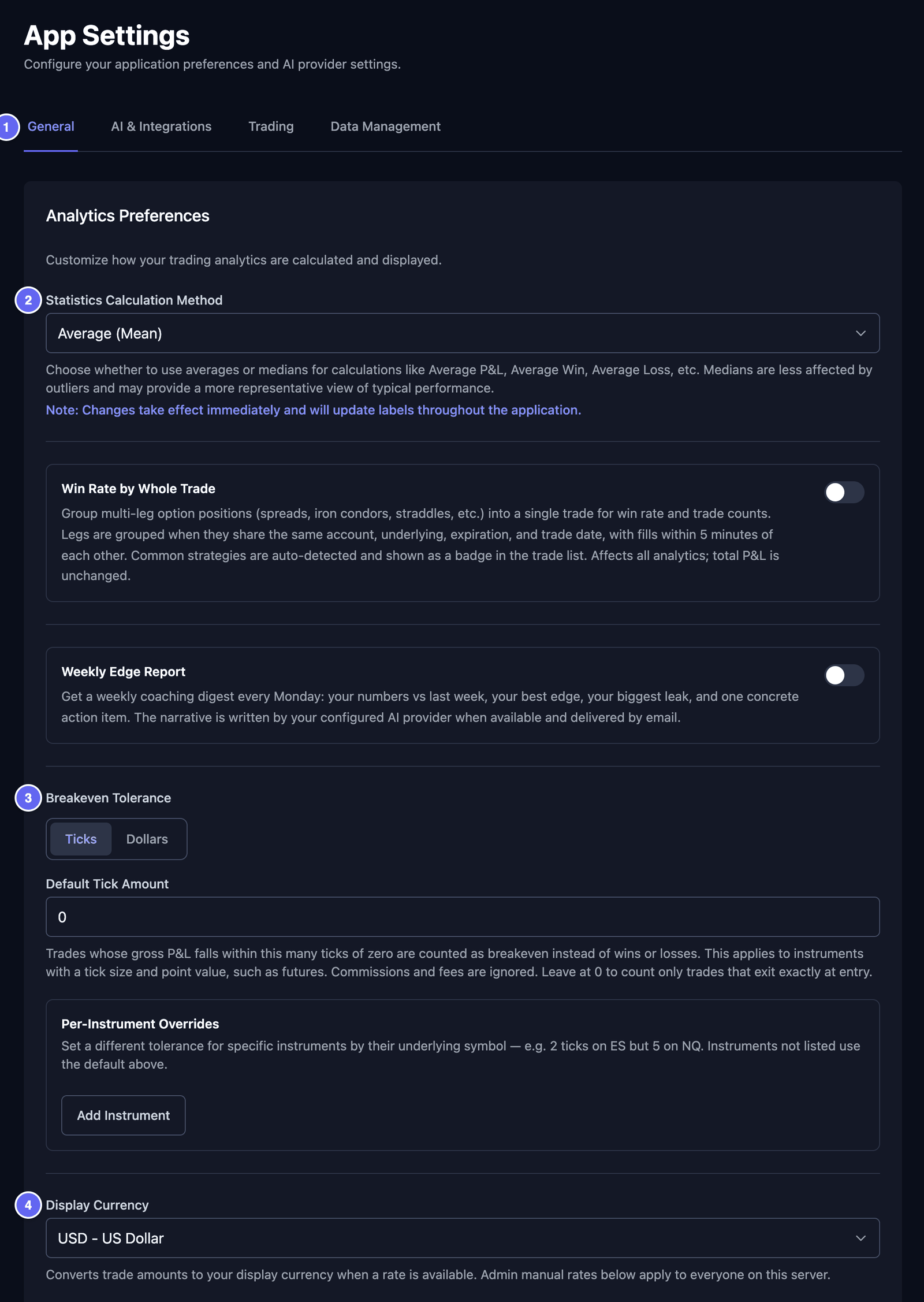
Die Karte Analytics Preferences legt fest, wie HANSEI Ihre Zahlen berechnet. Wenn Sie fertig sind, klicken Sie unten in der Karte auf Save Analytics Settings.
- Statistics Calculation Method – wie HANSEI typische Zahlen berechnet, zum Beispiel Ihren durchschnittlichen Gewinn. Average (Mean) (Durchschnitt) zählt alle Werte zusammen und teilt. Median nimmt den Wert in der Mitte. Ein sehr großer Gewinn oder Verlust bewegt den Median weniger.
- Breakeven Tolerance – Breakeven heißt: ein Trade, der bei etwa null endete, ohne echten Gewinn und ohne echten Verlust. Wenn Sie Aktien handeln, klicken Sie auf Dollars. Tippen Sie dann einen Betrag bei Dollar Amount ein. Endet ein Trade höchstens so weit von null entfernt, zählt er als Breakeven, nicht als Gewinn oder Verlust. Mit 5 zählt zum Beispiel ein Trade, der $3 gebracht hat, als Breakeven (die Zahlen sind ein Beispiel). HANSEI schaut dabei auf das Ergebnis vor Gebühren.
- Display Currency – die Währung, in der HANSEI Beträge zeigt, zum Beispiel USD - US Dollar. HANSEI rechnet die Beträge um, wenn es einen Wechselkurs hat.
- Default Stop Loss Type und Default Take Profit Type – diese müssen Sie nicht nutzen. Ein Stop-Loss ist der Preis, bei dem Sie aussteigen wollen, um einen Verlust zu begrenzen. Ein Take Profit ist der Preis, bei dem Sie Ihren Gewinn mitnehmen wollen. Hier können Sie einen Wert für jeden Trade festlegen, der keinen hat. Wählen Sie Percentage (Prozent) oder Dollar amount (Dollarbetrag). Tippen Sie dann den Wert in das Feld darunter. Lassen Sie das Feld leer, wenn Sie keinen möchten. HANSEI fügt den Wert zu neuen und importierten Trades hinzu. Beim Speichern fügt es ihn auch zu Ihren Trades hinzu, die noch keinen haben. Ein Stop-Loss oder Take Profit, den Sie selbst eingetippt haben, bleibt, wie er ist.

Der Tab Trading
- Trading Accounts – Manage Accounts öffnet die Seite, auf der Sie Ihre Konten hinzufügen und ändern. Siehe Konten und Geld.
- Trade Import Settings – legt fest, ob ein Import Trades in derselben Aktie zu einem Trade zusammenfasst. Lesen Sie vor Ihrem ersten Import mehr dazu: Trade grouping.
- Named fee profiles (Gebührenprofile) – ein Gebührenprofil enthält die Provisionen Ihres Brokers: was er Ihnen für jeden Trade berechnet. Klicken Sie auf New fee profile, um eines anzulegen. Wählen Sie dann unter Assigned accounts die Konten, die es nutzen. Dateien, die Sie später in diese Konten importieren, nutzen es. Sie können das überspringen.
Ihre Daten exportieren
Sie können eine Kopie Ihres Tagebuchs auf Ihrem Gerät speichern.
- Klicken Sie unten im Menü auf Ihren Namen und dann auf Settings.
- Klicken Sie auf den Tab Data Management.
- Klicken Sie auf Export Trades CSV oder Export All Data. Die Datei wird auf Ihr Gerät heruntergeladen.
Was Sie bekommen:
- Export Trades CSV – Ihre Trades als CSV-Datei. Eine CSV-Datei ist eine einfache Tabelle. Sie können sie in einem Tabellenprogramm öffnen, zum Beispiel in Excel oder Google Sheets.
- Export All Data – eine Datei mit dem größten Teil Ihres Tagebuchs: Ihren Trades, Ihren Journal-Einträgen, Ihren Schlagwörtern, Ihren Einstellungen und dem Verlauf Ihres Kontowerts.
Was nicht darin ist:
- Export All Data enthält nicht Ihre Konten und nicht Ihre Einzahlungen und Auszahlungen. Es enthält auch nicht Ihre Playbooks und nicht die Bilder, die Sie zu Trades und Journal-Einträgen hinzugefügt haben.
- Export Trades CSV enthält jeden Trade, egal, was Sie in der Kontoauswahl gewählt haben. Die Datei sagt nicht, in welchem Konto ein Trade ist. Sie lässt die Trades archivierter Konten weg. Auch die Trades von Konten, bei denen Include in reports aus ist, fehlen. Um sie mitzunehmen, holen Sie das Konto zuerst zurück und setzen Sie ein Häkchen bei Include in reports. Siehe Ein Konto ändern, archivieren oder löschen.
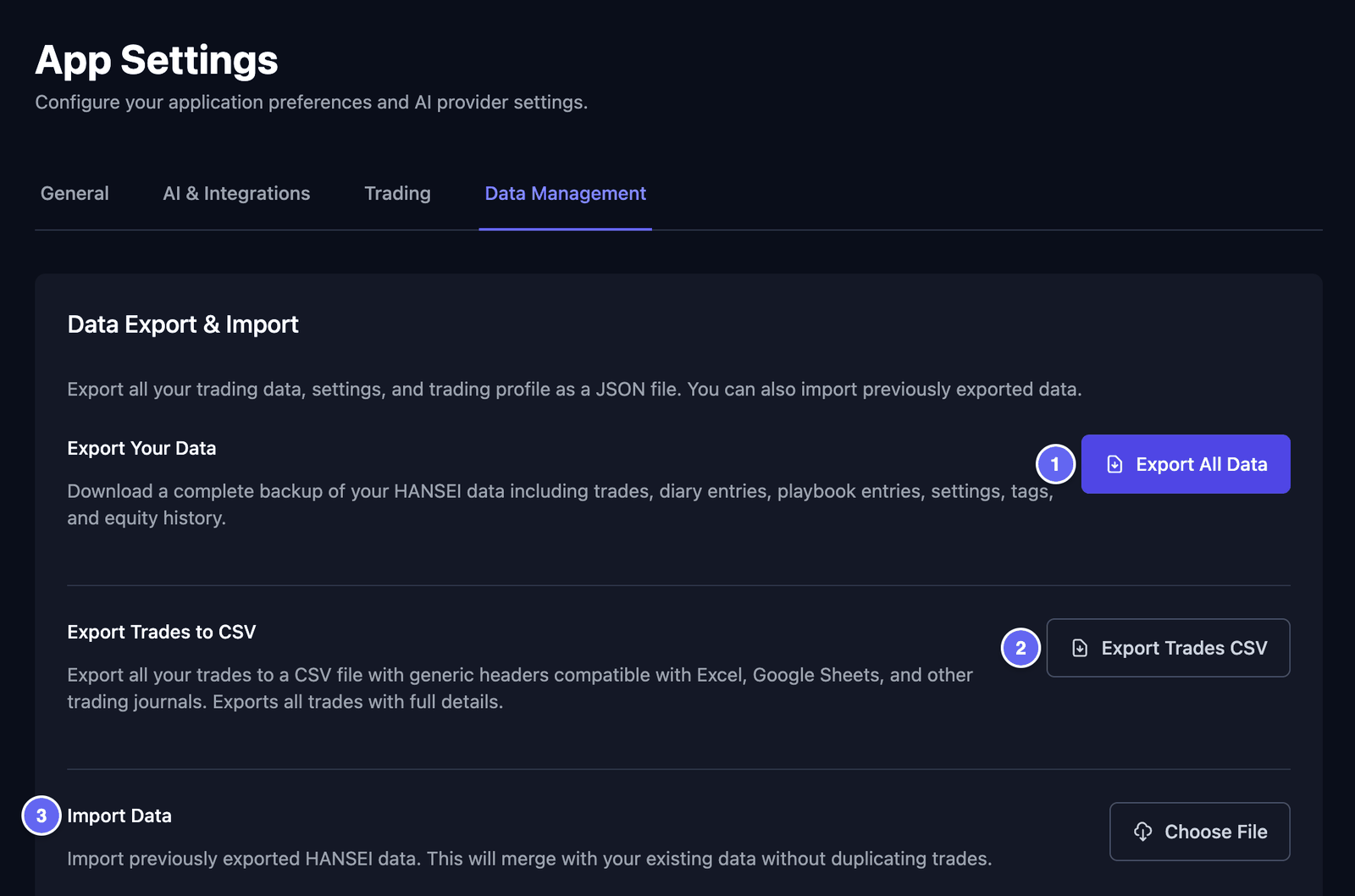

Import Data holt eine Datei zurück, die Sie mit Export All Data erstellt haben. Klicken Sie auf Choose File und wählen Sie die Datei. Klicken Sie dann auf Import Data. Die Daten kommen zu Ihrem Tagebuch hinzu. Ein Trade, der schon da ist, wird nicht doppelt hinzugefügt. Ihre Konten und Ihre Einzahlungen und Auszahlungen kommen nicht zurück, weil die Datei sie nicht enthält.
Import Data ist nicht für Dateien von Ihrem Broker. Wie Sie Trades von Ihrem Broker hereinholen, lesen Sie unter Ihre Trades importieren.
Hell und dunkel
Die Sonne oder der Mond unten im Menü von HANSEI wechselt zwischen hell und dunkel. In der dunklen Ansicht sehen Sie eine Sonne. In der hellen Ansicht sehen Sie einen Mond.
HANSEI öffnet sich in derselben Ansicht wie der Rest von ClawBack. Wenn Sie hier wechseln, wechseln die anderen ClawBack-Seiten im selben Browser mit.
Auf dem Handy tippen Sie zuerst oben links auf ☰. Das Menü öffnet sich.
HANSEI verlassen
Zurück zu GENKAN: Klicken Sie oben im Menü von HANSEI auf Zurück zu GENKAN. Dieser Button erscheint in Ihrer ClawBack-Sprache.
Abmelden:
- Klicken Sie unten im Menü von HANSEI auf Ihren Namen.
- Klicken Sie auf Log out. Eine Seite mit dem Button Sign out öffnet sich.
- Klicken Sie auf Sign out.
Sie sind jetzt in diesem Browser bei ClawBack abgemeldet, nicht nur bei HANSEI. Sie landen auf der Startseite von ClawBack. Haben Sie es sich auf der Seite mit Sign out anders überlegt? Nutzen Sie den Zurück-Button Ihres Browsers.
Ihr Tagebuch bleibt erhalten, wenn Sie gehen. Es ist da, wenn Sie HANSEI das nächste Mal öffnen.