Je tradingdagboek
Schrijf notities over je handelsdagen: je plan, wat er gebeurde en wat je leerde.
Een dagboeknotitie is wat je opschrijft over één handelsdag. Je schrijft je plan op voordat de dag begint. Daarna schrijf je wat er gebeurde, en wat je leerde. Een dagboeknotitie gaat over de hele dag. Notities over één trade horen op de pagina van die trade: zie Uitvoeringen, tags en notities.
De schermen van HANSEI zelf zijn in het Engels. Daarom staan de knoppen en velden hier ook in het Engels.
Het dagboek openen
- Klik in het menu van HANSEI op Dashboard.
- Klik op Trading Journal.
De pagina Trading Journal opent.
De pagina van het dagboek
De pagina opent op List (lijst): je dagboeknotities, de nieuwste eerst.
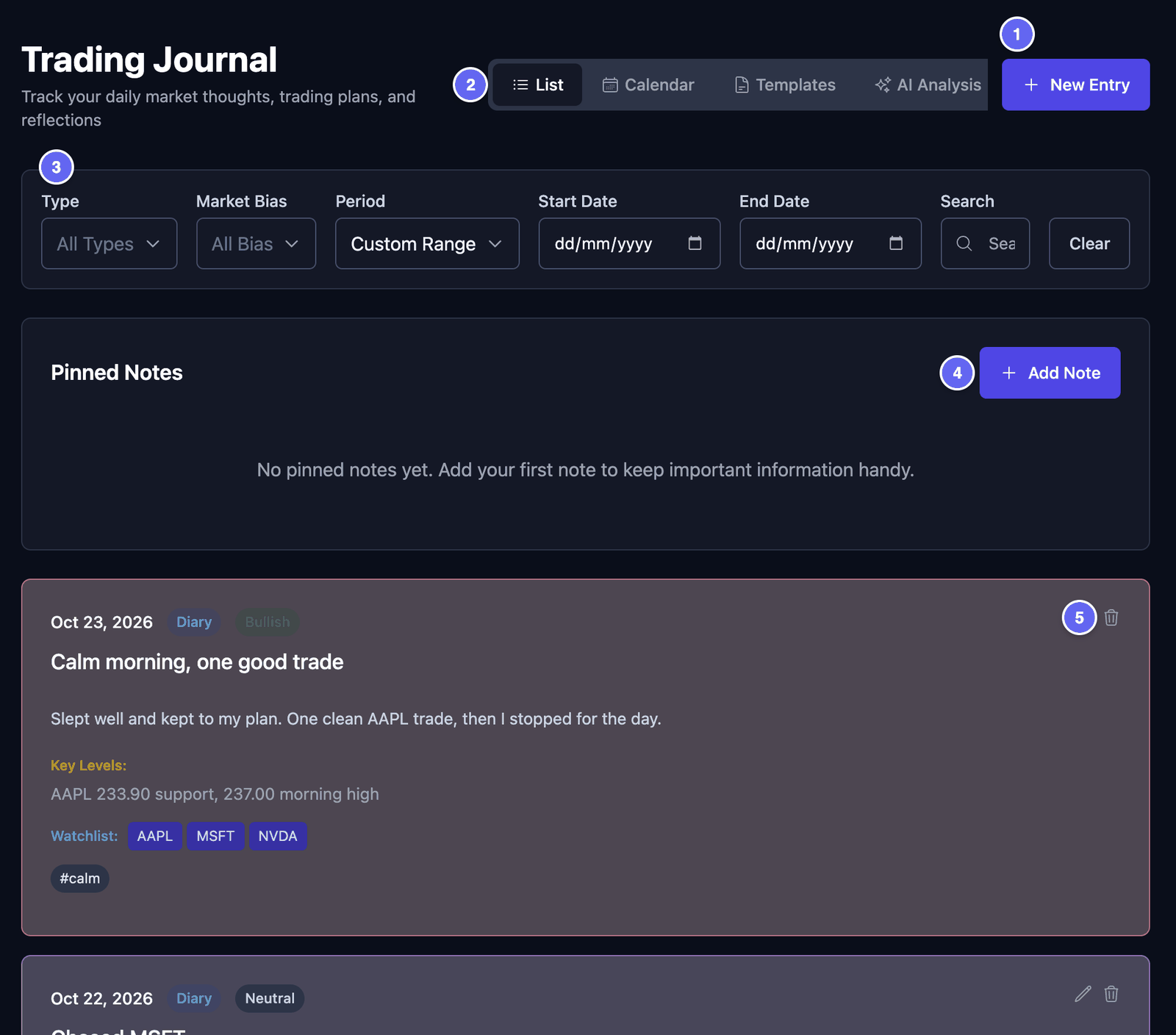

Elke dagboeknotitie toont de datum, het type en je verwachting voor de markt. Daarna komen de titel en het begin van je tekst. Je ziet er misschien ook belangrijke prijzen, symbolen die je volgt, gekoppelde trades, tags en afbeeldingen.
- Klik op een gekoppelde trade om die trade te openen.
- Klik op het potlood om de hele dagboeknotitie te lezen.
- De lijst toont 20 dagboeknotities per pagina. Gebruik Previous en Next onderaan.
Dagboeknotities vinden met de filters:
- Type — toon alleen Diary (dagboek) of alleen Playbook.
- Market Bias (marktverwachting) — toon alleen Bullish, Bearish of Neutral.
- Period (periode) — This Month, Last Month, of je eigen datums bij Start Date en End Date.
- Search (zoeken) — typ minstens twee letters. Typ
#om een van je tags te kiezen. - Clear — haal alle filters weg.
Pinned Notes (vastgezette notities) staan boven je dagboeknotities. Een vastgezette notitie heeft geen datum. Gebruik zo'n notitie voor dingen die je elke keer wilt zien, zoals je eigen handelsregels.
- Klik op Add Note.
- Typ een titel bij Title (Optional) en je tekst bij Content.
- Klik op Add Note.
Wil je een vastgezette notitie wijzigen? Klik op het potlood ervan. Wil je hem verwijderen? Klik op de prullenbak ervan.
Op het dashboard: de kaart Today's Journal Entries toont de dagboeknotitie van vandaag. Is er nog geen? Klik dan op Create Today's Entry. Er opent een klein formulier. Kies een Market Bias, schrijf je Quick Notes en klik op Save Entry. View All opent het dagboek. Zie De kaarten.
Een dagboeknotitie schrijven
Je kunt een dagboeknotitie schrijven voordat de markt opent, nadat hij sluit, of allebei. Alleen Entry Date moet ingevuld zijn. Je kunt meer dan één dagboeknotitie voor dezelfde dag schrijven. Elke notitie wordt apart bewaard.
Je plan
- Klik op de pagina Trading Journal op New Entry.
- Entry Date (datum) — de dag waar de dagboeknotitie over gaat. Eerst staat hier vandaag.
- Entry Type (soort) — kies Diary Entry voor notities over je dag. Kies Playbook Setup om één soort trade te beschrijven die je neemt. Een Playbook Setup heeft een Title nodig.
- Title (titel) — een korte naam, zoals Rustige ochtend.
- Market Bias (marktverwachting) — welke kant je de prijzen op ziet gaan. Bullish betekent dat je verwacht dat prijzen stijgen. Bearish betekent dat je verwacht dat ze dalen. Neutral betekent dat je geen duidelijke beweging verwacht. No bias betekent dat je het niet zegt.
- Journal Entry — schrijf je gedachten en je plan voor de dag.
- Key Levels (belangrijke prijzen) — prijzen die je in de gaten wilt houden, zoals
AAPL 233.90.
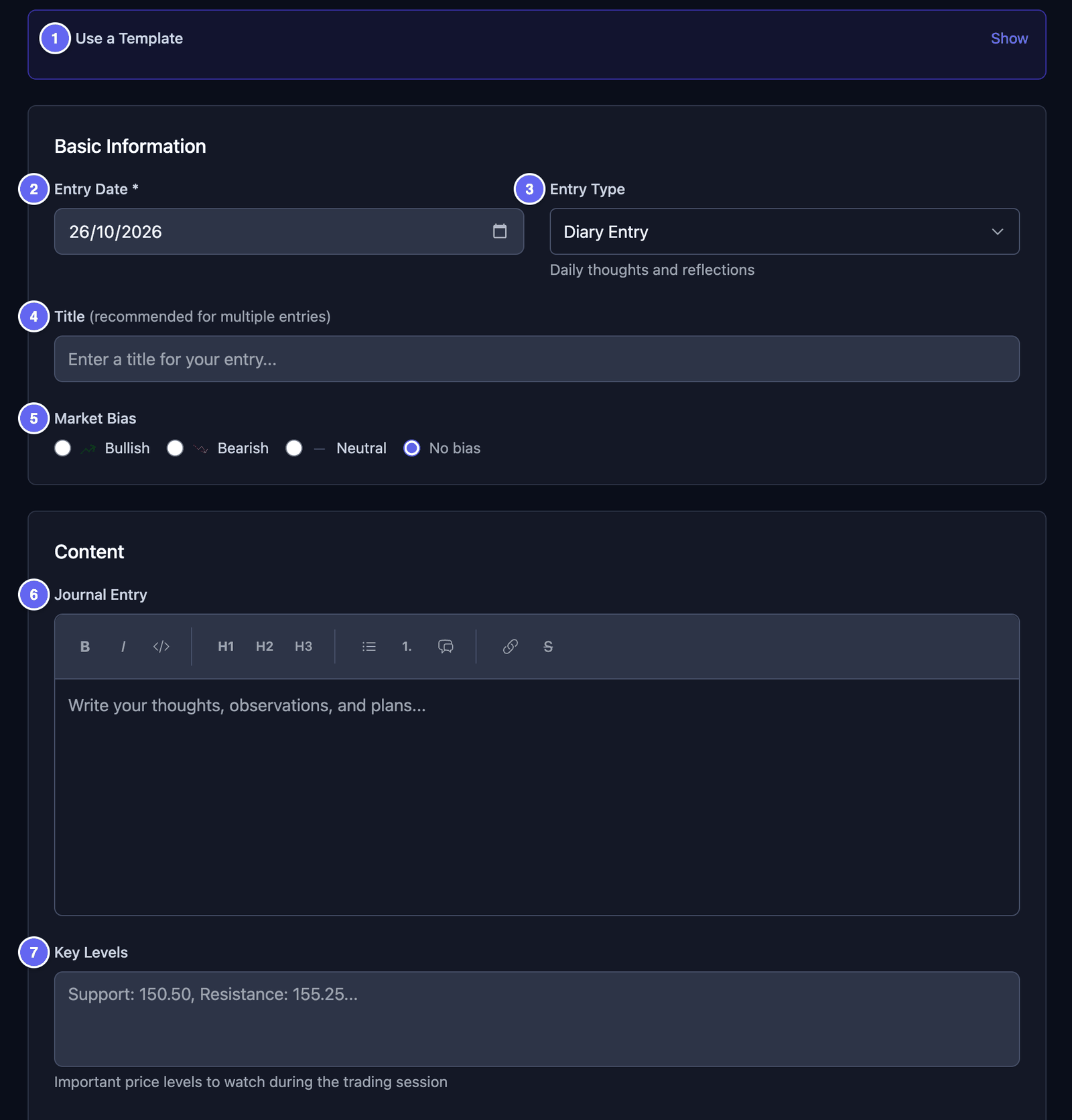

De balk boven het tekstvak verandert hoe je woorden eruitzien. Er zitten knoppen in voor vet (B), cursief (I), code, drie maten koppen, een lijst met opsommingstekens, een genummerde lijst, een citaat, een link en doorhalen (S).
- Voor vet, cursief of doorhalen selecteer je eerst de woorden. Klik daarna op de knop.
- Voor een kop of een citaat selecteer je niets. Klik op de knop. De kop of het citaat komt waar de cursor staat.
Het type Playbook Setup is alleen een soort dagboeknotitie. Het is niet hetzelfde als een playbook op de pagina Playbooks & Grading. Zie Playbooks en beoordelen.
Trades, tags en lessen
Lager in hetzelfde formulier:
- Watchlist (symbolen die je volgt) — typ een symbool, zoals
AAPL, en klik op +. Voeg één symbool tegelijk toe. - Linked Trades (gekoppelde trades) — klik op Add trades en vink de trades aan die je wilt. Je kunt alleen trades koppelen van de datum van de dagboeknotitie.
- Tags — typ een woord, zoals
calm(rustig), en klik op + of druk op Enter. Met tags vind je dagboeknotities later terug. - Did you follow your plan? (heb je je plan gevolgd?) — kies Yes, No of Not applicable.
- Lessons Learned (geleerde lessen) — wat goed ging, en wat je anders zou doen.
- Attachments (bijlagen) — klik op Add images en daarna op Choose files. Je kunt ook afbeeldingen erin slepen, of een screenshot plakken.
- Klik op Create Entry.
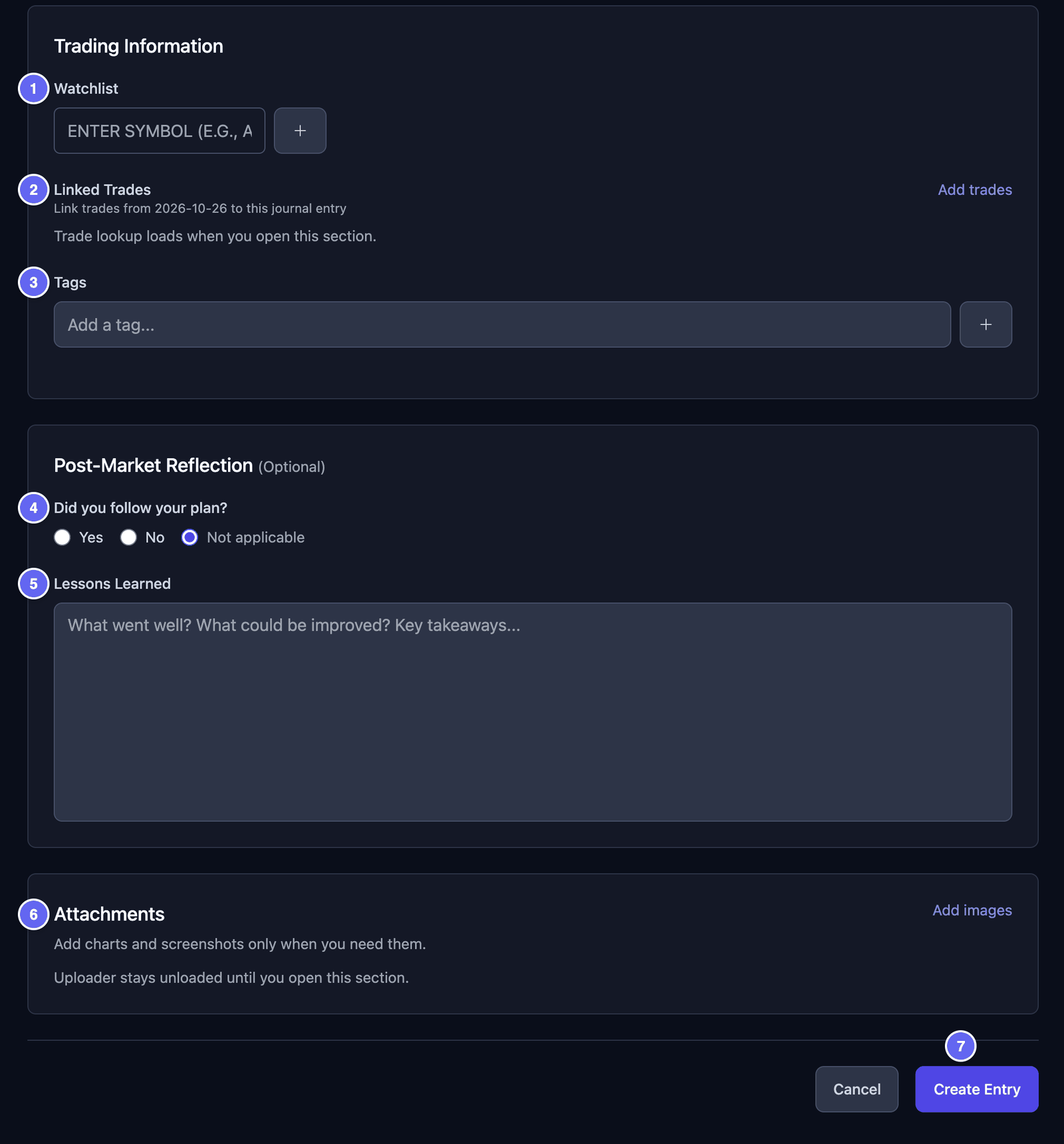

Je dagboeknotitie is bewaard, en het dagboek opent weer.
Afbeeldingen kunnen JPEG-, PNG- of WebP-bestanden zijn. Ze worden geüpload als je op Create Entry klikt. Houd alle afbeeldingen die je in één keer opslaat samen onder 50 MB.
Een sjabloon gebruiken
Een sjabloon is een kant-en-klaar begin voor een dagboeknotitie. Bijvoorbeeld een Ochtendplan met de vragen die je jezelf elke dag stelt. HANSEI heeft geen kant-en-klare sjablonen. Je maakt je eigen sjablonen.
Een sjabloon maken:
- Klik op de pagina Trading Journal op Templates.
- Klik op New Template.
- Typ een Template Name (naam), zoals Ochtendplan. Voeg een Description (beschrijving) toe als je wilt.
- Kies het Entry Type: Diary of Playbook.
- Vul onder Template Content in waarmee elke dagboeknotitie moet beginnen. Bijvoorbeeld je vragen bij Content Template, of tags bij Default Tags (comma-separated).
- Onder Post-Market Reflection kun je ook Lessons Learned Template invullen.
- Klik op Save Template.
Een sjabloon gebruiken:
- Klik op New Entry.
- Kies eerst het Entry Type. Je ziet alleen sjablonen van dat type.
- Klik in het vak Use a Template op Show.
- Klik op je sjabloon. Het vult het formulier in.
- Verander wat nodig is en klik op Create Entry.
Je kunt ook bij een sjabloon in Templates op Apply Template klikken. Er opent een nieuwe dagboeknotitie die al is ingevuld.
Elk sjabloon heeft ook Edit, Duplicate en Delete.
Set as default template for new entries geeft het sjabloon alleen een label Default. Het vult nieuwe dagboeknotities niet vanzelf in. Kies het sjabloon bij Use a Template.
Een dagboeknotitie wijzigen of verwijderen
Een dagboeknotitie wijzigen:
- Klik in de List op het potlood bij de dagboeknotitie.
- Verander wat je wilt.
- Klik op Update Entry.
Een dagboeknotitie verwijderen:
- Klik in de List op de prullenbak bij de dagboeknotitie.
- Klik op Delete.
Een verwijderde dagboeknotitie kun je niet terughalen. Het formulier om te wijzigen heeft geen knop Delete. Je verwijdert vanuit de lijst.
In het formulier om te wijzigen verwijdert de prullenbak bij een opgeslagen afbeelding die afbeelding meteen. Er komt eerst geen vraag.
Dagboeknotities per datum bekijken
- Klik op de pagina Trading Journal op Calendar.
- Gebruik de pijlen om de maand te veranderen. Today brengt je terug naar deze maand.
Elke dag toont tot twee dagboeknotities. Hun kleur volgt de marktverwachting: groen voor Bullish, rood voor Bearish, grijs voor Neutral en blauw voor geen verwachting.
Klik op een dag:
- Met één dagboeknotitie opent die notitie.
- Met meer dan één toont de lijst de dagboeknotities van die dag.
- Zonder dagboeknotitie opent een nieuwe dagboeknotitie voor die datum.
De kalender toont alleen je nieuwste dagboeknotities, zoals op de eerste pagina van de lijst. Wil je een oudere maand zien? Stel dan eerst Period of de datums in.
Dit is niet de Calendar in het menu van HANSEI. Die toont de resultaten van je trades: zie Het dashboard en de kalender.