Ваш торговий щоденник
Пишіть нотатки про свої торгові дні: ваш план, що сталося і чого ви навчилися.
Запис у щоденнику — це ваші нотатки про один торговий день. Ви пишете свій план перед днем, що сталося і чого ви навчилися. Запис стосується всього дня. Нотатки про одну угоду пишуть на сторінці цієї угоди: дивіться Виконання, теги й нотатки.
Екрани самого HANSEI англійською. Тому тут їхні кнопки й назви теж англійською.
Відкрийте щоденник
- У меню HANSEI натисніть Dashboard.
- Натисніть Trading Journal.
Відкриється сторінка Trading Journal.
Сторінка щоденника
Сторінка відкривається в режимі List (список): ваші записи, від найновіших.
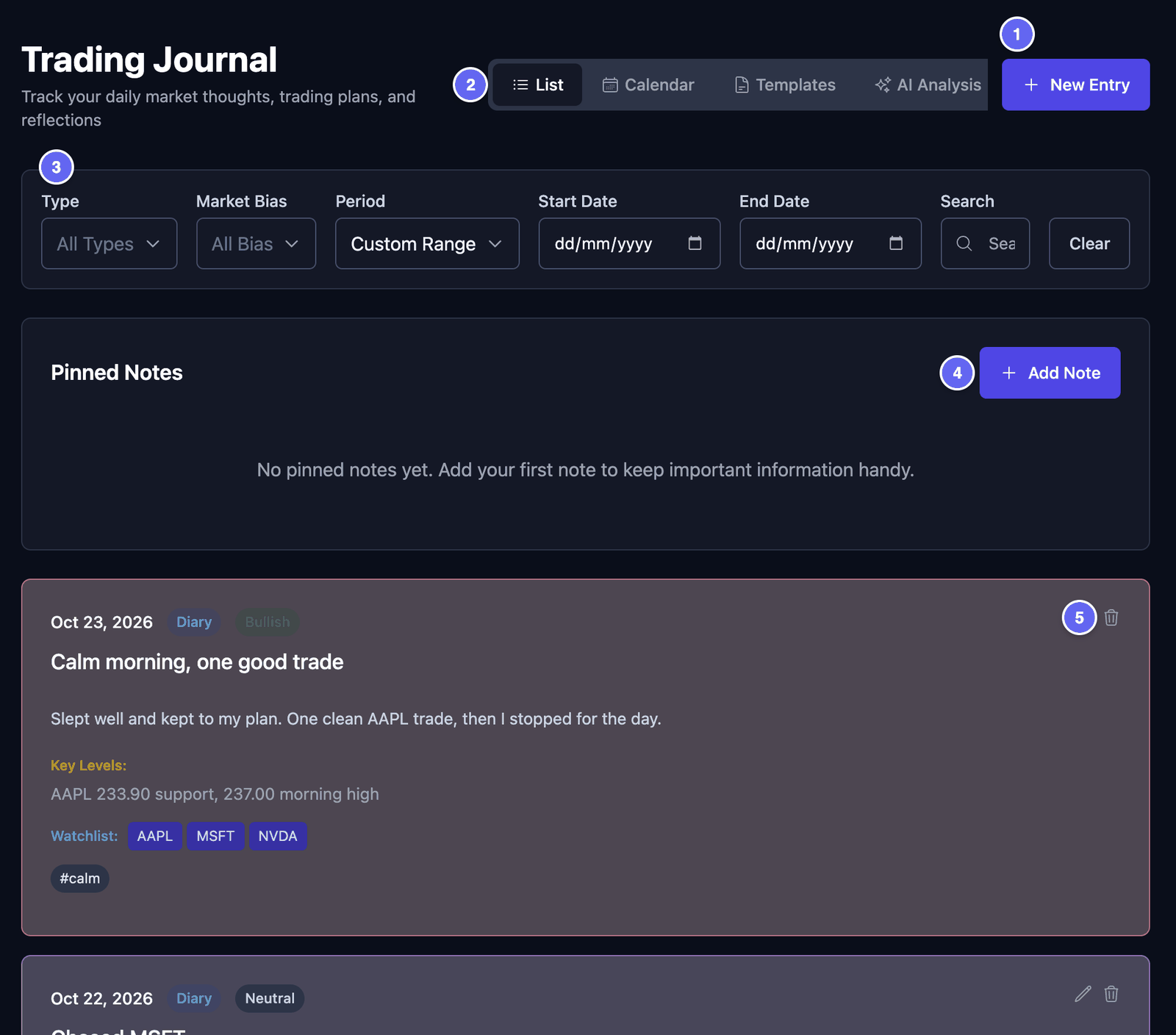

Кожен запис показує свою дату, свій тип і очікуваний напрямок ринку. Потім ідуть його заголовок і початок вашого тексту. Він також може показувати ключові рівні, символи зі списку спостереження, пов'язані угоди, теги й зображення.
- Натисніть пов'язану угоду, щоб її відкрити.
- Натисніть олівець, щоб прочитати весь запис.
- Список показує 20 записів на сторінці. Користуйтеся кнопками Previous і Next унизу.
Знаходьте записи за допомогою фільтрів:
- Type (тип) — показати лише записи Diary (щоденник) або лише Playbook (плейбук).
- Market Bias (напрямок ринку) — показати лише записи Bullish (бичачий), Bearish (ведмежий) або Neutral (нейтральний).
- Period (період) — This Month, Last Month або ваші власні дати в Start Date і End Date.
- Search (пошук) — введіть щонайменше дві літери. Введіть
#, щоб вибрати один зі своїх тегів. - Clear — прибрати всі фільтри.
Pinned Notes (закріплені нотатки) розташовані над вашими записами. Закріплена нотатка не має дати. Використовуйте її для того, що хочете бачити щоразу, наприклад для власних правил торгівлі.
- Натисніть Add Note.
- Введіть Title (Optional) (заголовок, необов'язково) і Content (текст).
- Натисніть Add Note.
Щоб змінити закріплену нотатку, натисніть її олівець. Щоб видалити її, натисніть її кошик.
На панелі: картка Today's Journal Entries показує сьогоднішній запис. Якщо запису ще немає, натисніть Create Today's Entry. Відкриється невелика форма. Виберіть Market Bias, напишіть Quick Notes (короткі нотатки) і натисніть Save Entry. View All відкриває щоденник. Дивіться Картки.
Напишіть запис
Ви можете написати запис до відкриття ринку, після закриття або і тоді, і тоді. Обов'язкове лише поле Entry Date. Для одного дня можна написати кілька записів. Кожен зберігається окремо.
Ваш план
- На сторінці Trading Journal натисніть New Entry.
- Entry Date (дата запису) — день, про який запис. Спочатку тут стоїть сьогоднішня дата.
- Entry Type (тип запису) — виберіть Diary Entry для нотаток про свій день. Виберіть Playbook Setup, щоб описати один вид угод, які ви робите. Для Playbook Setup потрібен Title.
- Title (заголовок) — коротка назва, наприклад Спокійний ранок.
- Market Bias (напрямок ринку) — куди, на вашу думку, підуть ціни. Bullish означає, що ви чекаєте зростання цін. Bearish означає, що ви чекаєте їхнього падіння. Neutral означає, що ви не чекаєте чіткого руху. No bias означає, що ви цього не вказуєте.
- Journal Entry (текст запису) — напишіть свої думки й план на день.
- Key Levels (ключові рівні) — ціни, за якими ви хочете стежити, наприклад
AAPL 233.90.
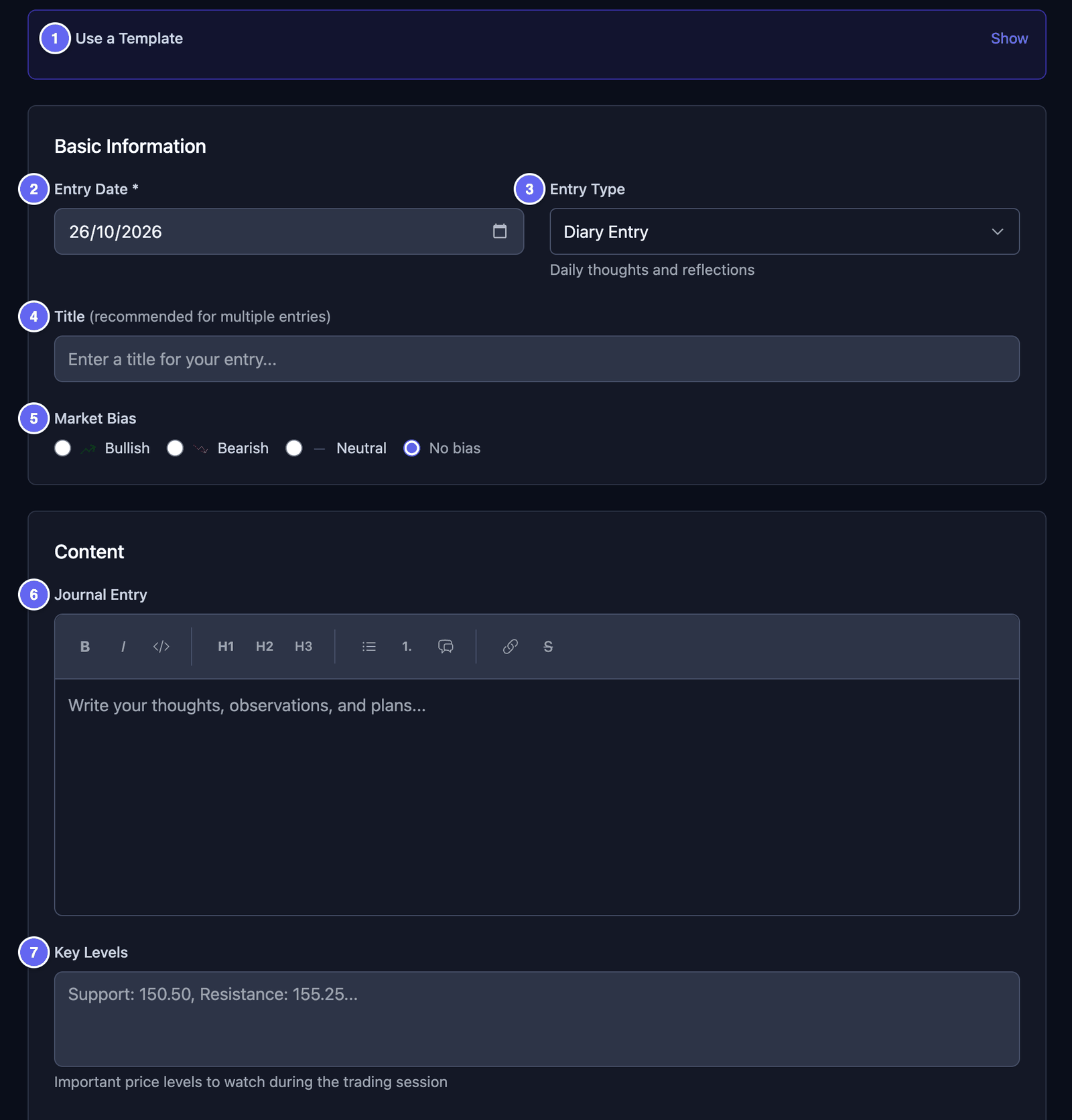

Панель над текстовим полем змінює вигляд ваших слів. На ній є жирний шрифт (B), курсив (I), код, три розміри заголовків, маркований список, нумерований список, цитата, посилання і закреслення (S).
- Для жирного шрифту, курсиву чи закреслення спершу виділіть слова. Потім натисніть кнопку.
- Для заголовка чи цитати нічого не виділяйте. Натисніть кнопку, і вона з'явиться там, де стоїть курсор.
Тип запису Playbook Setup — це лише вид запису в щоденнику. Це не те саме, що плейбук на сторінці Playbooks & Grading. Дивіться Плейбуки й оцінювання.
Угоди, теги й уроки
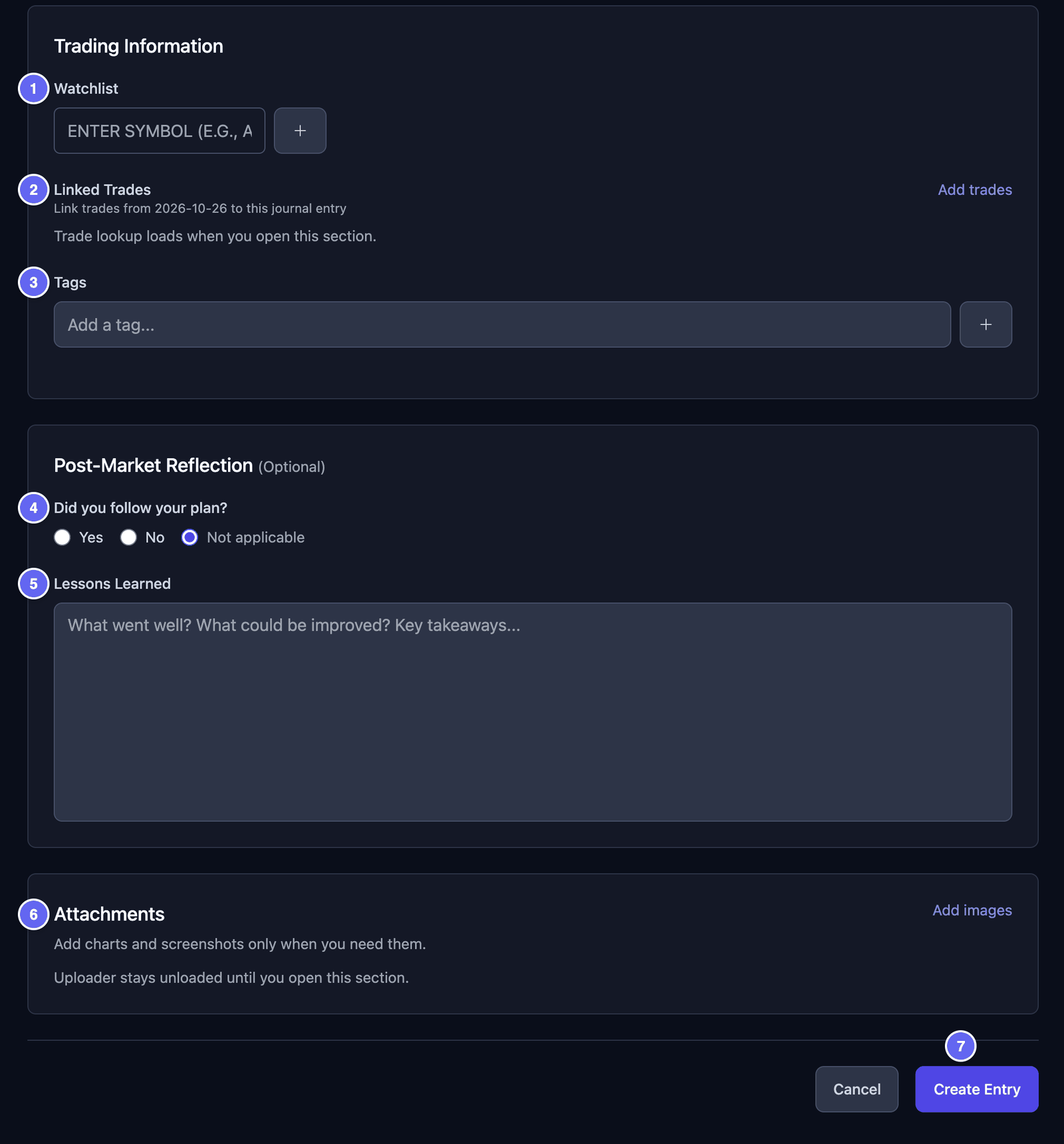
Нижче в тій самій формі:
- Watchlist (список спостереження) — введіть символ, наприклад
AAPL, і натисніть +. Додавайте по одному символу. - Linked Trades (пов'язані угоди) — натисніть Add trades і позначте потрібні угоди. Пов'язати можна лише угоди з дати запису.
- Tags (теги) — введіть слово, наприклад
calm, і натисніть + або Enter. Теги допомагають пізніше знаходити записи. - Did you follow your plan? (чи дотрималися ви плану?) — виберіть Yes, No або Not applicable.
- Lessons Learned (уроки) — що вдалося і що ви зробили б інакше.
- Attachments (вкладення) — натисніть Add images, потім Choose files. Зображення також можна перетягнути або вставити знімок екрана.
- Натисніть Create Entry.

Ваш запис збережено, і щоденник відкривається знову.
Зображення можуть бути файлами JPEG, PNG або WebP. Вони завантажуються, коли ви натискаєте Create Entry. Усі зображення одного збереження разом мають бути меншими за 50 МБ.
Користуйтеся шаблоном
Шаблон — це готовий початок для запису. Наприклад, Ранковий план із питаннями, які ви ставите собі щодня. У HANSEI немає готових шаблонів. Ви створюєте свої.
Створіть шаблон:
- На сторінці Trading Journal натисніть Templates.
- Натисніть New Template.
- Введіть Template Name (назва шаблону), наприклад Ранковий план. За бажанням додайте Description (опис).
- Виберіть Entry Type: Diary або Playbook.
- У розділі Template Content заповніть те, з чого має починатися кожен запис. Наприклад, ваші питання в Content Template або теги в Default Tags (comma-separated).
- У розділі Post-Market Reflection можна також заповнити Lessons Learned Template.
- Натисніть Save Template.
Скористайтеся шаблоном:
- Натисніть New Entry.
- Спершу виберіть Entry Type. Ви бачите лише шаблони цього типу.
- У полі Use a Template натисніть Show.
- Натисніть свій шаблон. Він заповнить форму.
- Змініть те, що потрібно, і натисніть Create Entry.
Ви також можете натиснути Apply Template на шаблоні в Templates. Відкриється новий запис, уже заповнений.
Кожен шаблон також має Edit, Duplicate і Delete.
Set as default template for new entries лише позначає шаблон міткою Default. Сам він нові записи не заповнює. Вибирайте шаблон у полі Use a Template.
Змініть або видаліть запис
Змініть запис:
- У List натисніть олівець на записі.
- Змініть те, що хочете.
- Натисніть Update Entry.
Видаліть запис:
- У List натисніть кошик на записі.
- Натисніть Delete.
Видалений запис не можна повернути. У формі редагування немає кнопки Delete. Видаляйте записи зі списку.
У формі редагування кошик на збереженому зображенні видаляє його одразу. Він не перепитує.
Записи за датами
- На сторінці Trading Journal натисніть Calendar.
- Змінюйте місяць стрілками. Today повертає вас до поточного місяця.
Кожен день показує до двох записів. Їхній колір залежить від напрямку ринку: зелений для Bullish, червоний для Bearish, сірий для Neutral і синій, коли напрямок не вказано.
Натисніть день:
- Якщо запис один, він відкриється.
- Якщо їх кілька, список покаже записи цього дня.
- Якщо запису немає, відкриється новий запис на цю дату.
Календар показує лише ваші найновіші записи, як на першій сторінці списку. Для старішого місяця спершу задайте Period або дати.
Це не той Calendar, що в меню HANSEI. Той показує результати ваших угод: дивіться Панель і календар.