Tu diario de trading
Escribe notas sobre tus días de trading: tu plan, lo que pasó y lo que aprendiste.
Una entrada del diario son tus notas sobre un día de trading. Escribes tu plan antes del día, lo que pasó y lo que aprendiste. Una entrada trata del día entero. Las notas sobre una sola operación van en la página de esa operación: mira Ejecuciones, etiquetas y notas.
Las pantallas de HANSEI están en inglés. Por eso aquí ves sus botones y campos en inglés.
Abre el diario
- En el menú de HANSEI, haz clic en Dashboard.
- Haz clic en Trading Journal.
Se abre la página Trading Journal (diario de trading).
La página del diario
La página se abre en List (lista): tus entradas, primero las más nuevas.
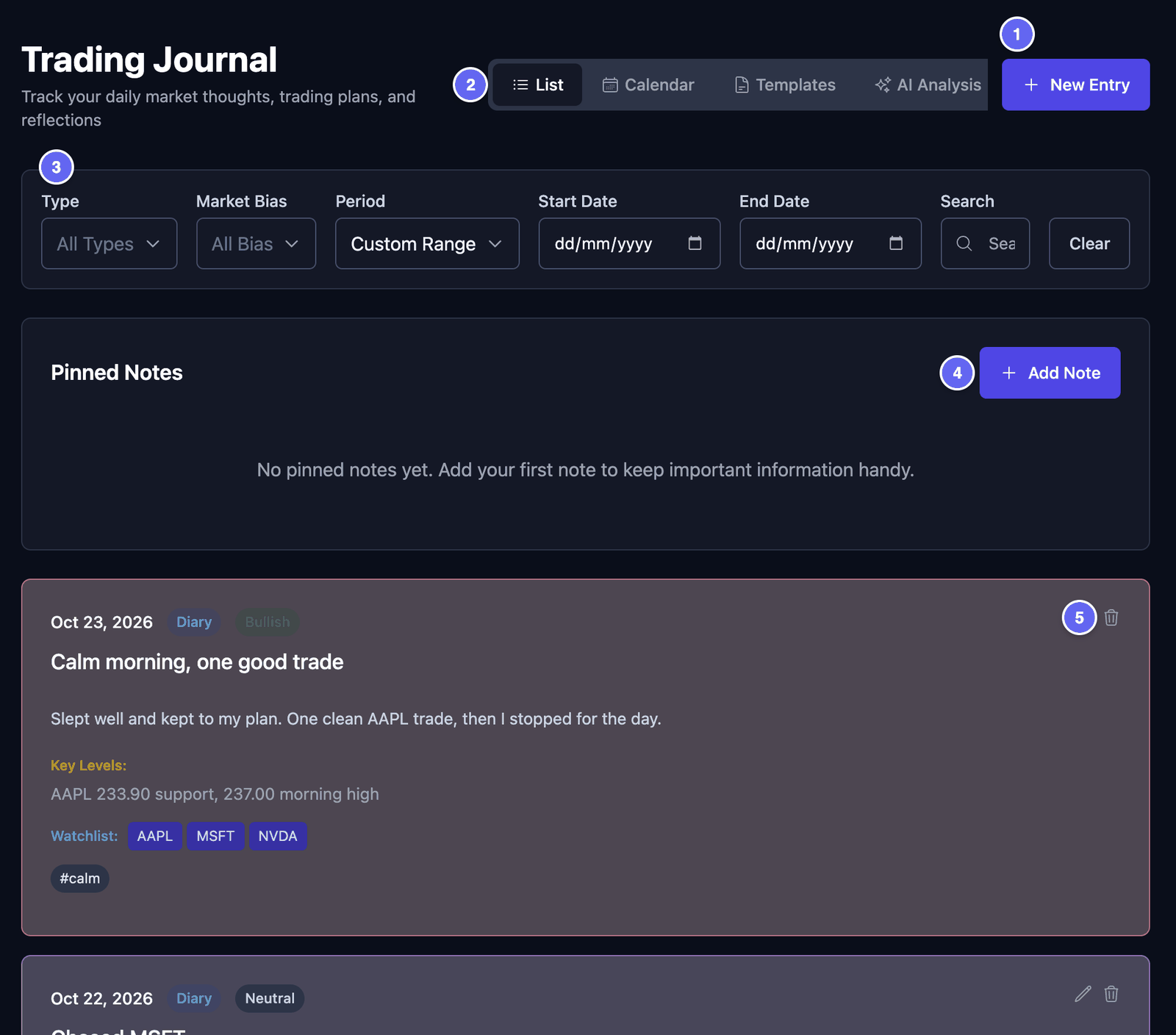

Cada entrada muestra su fecha, su tipo y su sesgo del mercado. Después vienen su título y el principio de tu texto. También puede mostrar niveles clave, símbolos de tu lista de seguimiento, operaciones vinculadas, etiquetas e imágenes.
- Haz clic en una operación vinculada para abrir esa operación.
- Haz clic en el lápiz para leer la entrada entera.
- La lista muestra 20 entradas por página. Usa Previous y Next, abajo.
Encuentra entradas con los filtros:
- Type (tipo) — muestra solo entradas Diary (diario) o solo Playbook.
- Market Bias (sesgo del mercado) — muestra solo entradas Bullish (alcista), Bearish (bajista) o Neutral.
- Period (periodo) — This Month, Last Month, o tus propias fechas en Start Date y End Date.
- Search (buscar) — escribe al menos dos letras. Escribe
#para elegir una de tus etiquetas. - Clear — quita todos los filtros.
Las Pinned Notes (notas fijadas) están encima de tus entradas. Una nota fijada no tiene fecha. Úsala para lo que quieres ver cada vez, como tus propias reglas de trading.
- Haz clic en Add Note (añadir nota).
- Escribe un Title (Optional) (título, opcional) y el Content (contenido).
- Haz clic en Add Note.
Para cambiar una nota fijada, haz clic en su lápiz. Para eliminarla, haz clic en su papelera.
En el panel: la tarjeta Today's Journal Entries muestra la entrada de hoy. Si aún no hay ninguna, haz clic en Create Today's Entry. Se abre un formulario pequeño. Elige un Market Bias, escribe tus Quick Notes (notas rápidas) y haz clic en Save Entry. View All abre el diario. Mira Las tarjetas.
Escribe una entrada
Puedes escribir una entrada antes de que abra el mercado, después de que cierre, o las dos cosas. Solo hay que rellenar Entry Date. Puedes escribir más de una entrada para el mismo día. Cada una se guarda por separado.
Tu plan
- En la página Trading Journal, haz clic en New Entry (entrada nueva).
- Entry Date (fecha) — el día del que trata la entrada. Empieza en hoy.
- Entry Type (tipo de entrada) — elige Diary Entry para notas sobre tu día. Elige Playbook Setup para describir un tipo de operación que haces. Una entrada Playbook Setup necesita un Title.
- Title (título) — un nombre corto, como Mañana tranquila.
- Market Bias (sesgo del mercado) — hacia dónde esperas que vayan los precios. Bullish significa que esperas que los precios suban. Bearish significa que esperas que bajen. Neutral significa que no esperas un movimiento claro. No bias significa que no lo dices.
- Journal Entry (entrada del diario) — escribe lo que piensas y tu plan para el día.
- Key Levels (niveles clave) — precios que quieres vigilar, como
AAPL 233.90.
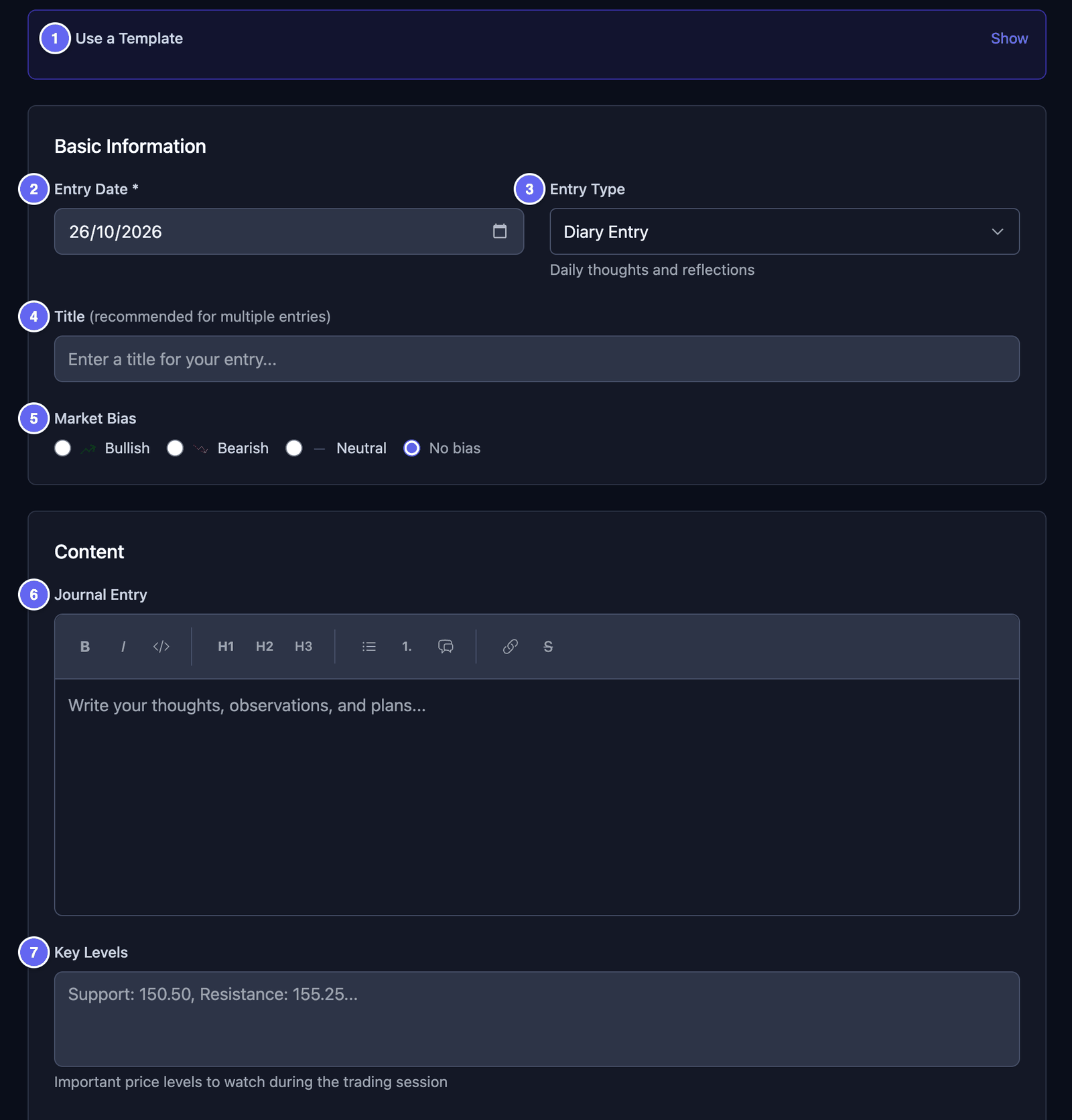

La barra de encima del cuadro de texto cambia el aspecto de tus palabras. Tiene negrita (B), cursiva (I), código, tres tamaños de título, una lista con viñetas, una lista numerada, una cita, un enlace y tachado (S).
- Para negrita, cursiva o tachado, primero selecciona las palabras. Después haz clic en el botón.
- Para un título o una cita, no selecciones nada. Haz clic en el botón, y se coloca donde está el cursor.
El tipo de entrada Playbook Setup es solo un tipo de entrada del diario. No es lo mismo que un playbook de la página Playbooks & Grading. Mira Playbooks y calificación.
Operaciones, etiquetas y lecciones
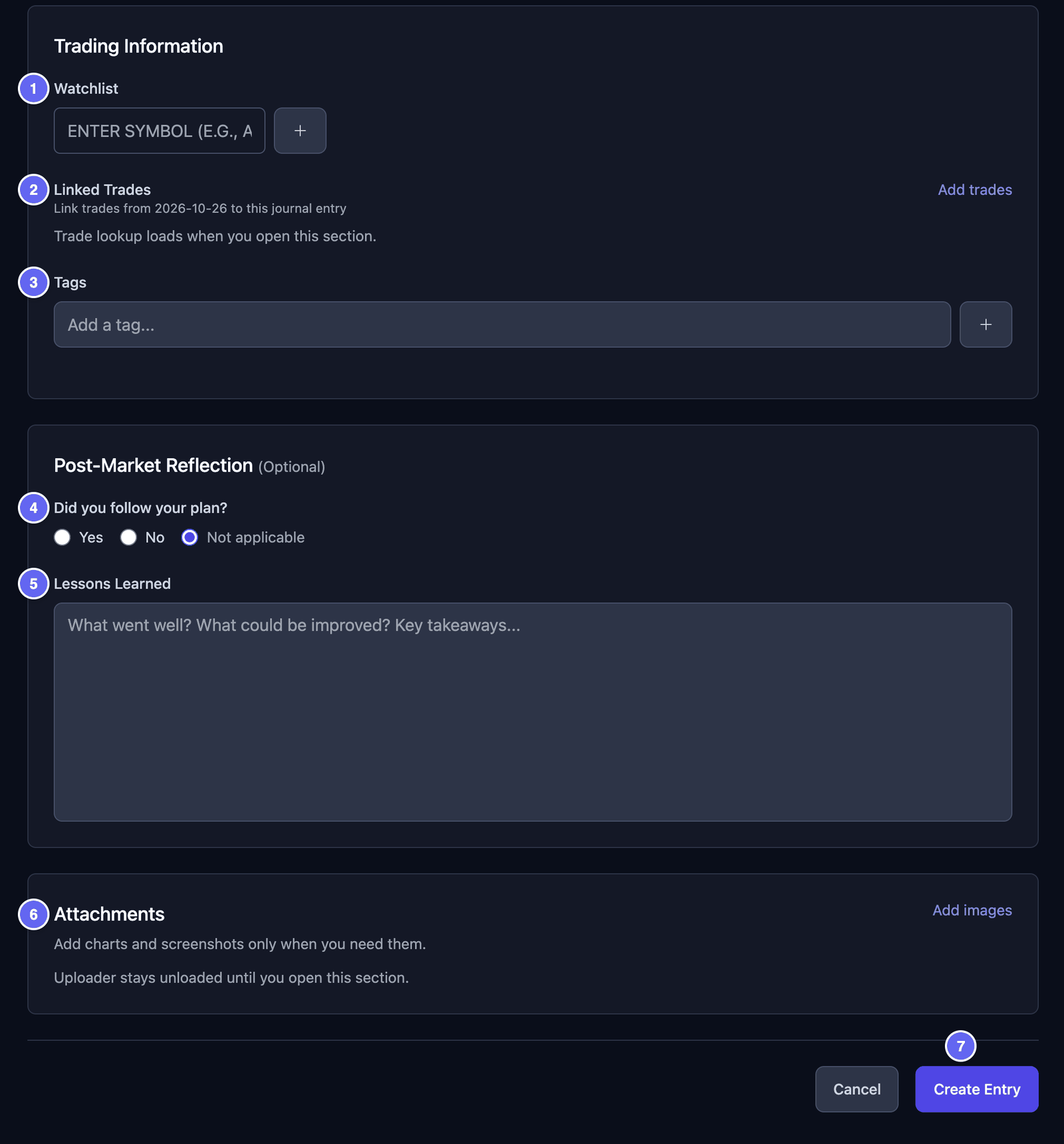
Más abajo en el mismo formulario:
- Watchlist (lista de seguimiento) — escribe un símbolo, como
AAPL, y haz clic en +. Añade un símbolo cada vez. - Linked Trades (operaciones vinculadas) — haz clic en Add trades y marca las operaciones que quieres. Solo puedes vincular operaciones de la fecha de la entrada.
- Tags (etiquetas) — escribe una palabra, como
calm, y haz clic en + o pulsa Enter. Las etiquetas te ayudan a encontrar entradas más tarde. - Did you follow your plan? (¿seguiste tu plan?) — elige Yes, No o Not applicable.
- Lessons Learned (lecciones aprendidas) — lo que salió bien, y lo que harías de otra forma.
- Attachments (archivos adjuntos) — haz clic en Add images y después en Choose files. También puedes arrastrar imágenes o pegar una captura de pantalla.
- Haz clic en Create Entry.

Tu entrada se guarda, y el diario se abre otra vez.
Las imágenes pueden ser archivos JPEG, PNG o WebP. Se suben cuando haces clic en Create Entry. Las imágenes de un mismo guardado deben sumar menos de 50 MB en total.
Usa una plantilla
Una plantilla es un comienzo ya preparado para una entrada. Por ejemplo, un Plan de la mañana con las preguntas que te haces cada día. HANSEI no trae plantillas preparadas. Haces las tuyas.
Crea una plantilla:
- En la página Trading Journal, haz clic en Templates (plantillas).
- Haz clic en New Template.
- Escribe un Template Name (nombre de la plantilla), como Plan de la mañana. Añade una Description si quieres.
- Elige el Entry Type: Diary o Playbook.
- En Template Content, rellena aquello con lo que debe empezar cada entrada. Por ejemplo, tus preguntas en Content Template, o etiquetas en Default Tags (comma-separated).
- En Post-Market Reflection, también puedes rellenar Lessons Learned Template.
- Haz clic en Save Template.
Usa una plantilla:
- Haz clic en New Entry.
- Elige primero el Entry Type. Solo ves las plantillas de ese tipo.
- En el recuadro Use a Template, haz clic en Show.
- Haz clic en tu plantilla. Rellena el formulario.
- Cambia lo que necesites y haz clic en Create Entry.
También puedes hacer clic en Apply Template en una plantilla de Templates. Se abre una entrada nueva, ya rellena.
Cada plantilla también tiene Edit, Duplicate y Delete.
Set as default template for new entries solo marca la plantilla con una etiqueta Default. No rellena sola las entradas nuevas. Elige la plantilla en Use a Template.
Edita o elimina una entrada
Edita una entrada:
- En la List, haz clic en el lápiz de la entrada.
- Cambia lo que quieras.
- Haz clic en Update Entry.
Elimina una entrada:
- En la List, haz clic en la papelera de la entrada.
- Haz clic en Delete.
Una entrada eliminada no se puede recuperar. El formulario de edición no tiene botón Delete. Se elimina desde la lista.
En el formulario de edición, la papelera de una imagen guardada la elimina al momento. No te pregunta antes.
Mira las entradas por fecha
- En la página Trading Journal, haz clic en Calendar (calendario).
- Usa las flechas para cambiar de mes. Today te devuelve a este mes.
Cada día muestra hasta dos entradas. Su color sigue al sesgo del mercado: verde para Bullish, rojo para Bearish, gris para Neutral y azul sin sesgo.
Haz clic en un día:
- Con una entrada, se abre la entrada.
- Con más de una, la lista muestra las entradas de ese día.
- Sin entradas, se abre una entrada nueva para esa fecha.
El calendario solo muestra tus entradas más nuevas, como en la primera página de la lista. Para un mes más antiguo, pon antes Period o las fechas.
Este no es el Calendar del menú de HANSEI. Ese muestra los resultados de tus operaciones: mira El panel y el calendario.