دفتر يوميات تداولك
اكتب ملاحظات عن أيام تداولك: خطتك، وما حدث، وما تعلّمته.
التدوينة في الدفتر هي ملاحظاتك عن يوم تداول واحد. تكتب خطتك قبل اليوم، وما حدث، وما تعلّمته. التدوينة تخصّ اليوم كله. أما الملاحظات عن صفقة واحدة فمكانها صفحة تلك الصفقة: راجع عمليات التنفيذ والوسوم والملاحظات.
شاشات HANSEI نفسها بالإنجليزية، لذلك ترى هنا أسماء الأزرار والخانات بالإنجليزية.
افتح الدفتر
- في قائمة HANSEI، اضغط Dashboard.
- اضغط Trading Journal (دفتر يوميات التداول).
تُفتح صفحة Trading Journal.
صفحة الدفتر
تُفتح الصفحة على List (القائمة): تدويناتك، والأحدث أولًا.
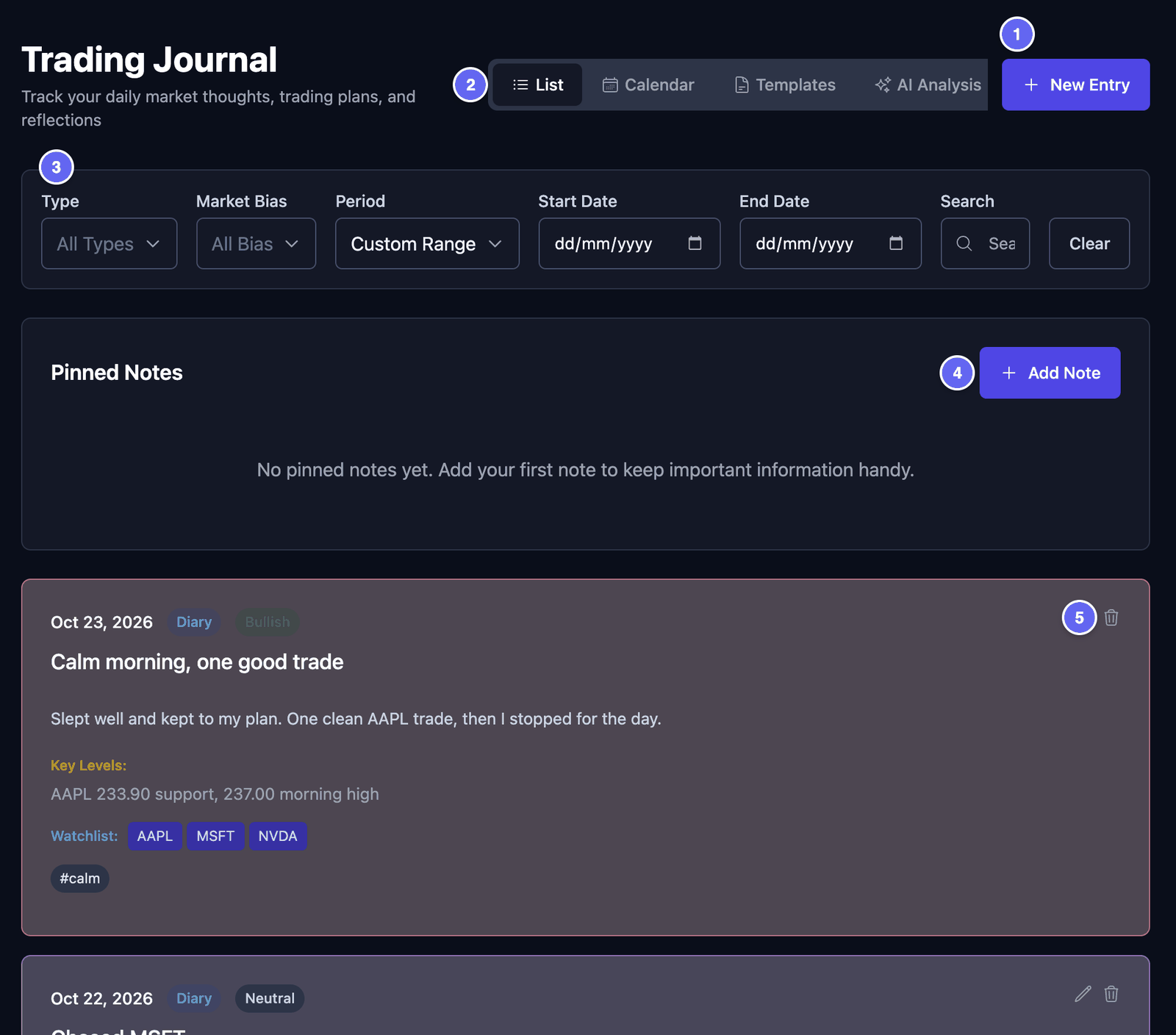

كل تدوينة تعرض تاريخها، ونوعها، واتجاه السوق الذي تتوقّعه. ثم عنوانها وبداية نصك. ويمكن أن تعرض أيضًا المستويات المهمة، ورموز قائمة المتابعة، والصفقات المرتبطة، والوسوم، والصور.
- اضغط صفقة مرتبطة لتفتح تلك الصفقة.
- اضغط القلم لتقرأ التدوينة كاملة.
- تعرض القائمة 20 تدوينة في الصفحة. استخدم Previous وNext في الأسفل.
جد التدوينات بعوامل التصفية:
- Type (النوع) — اعرض تدوينات Diary (يوميات) فقط، أو تدوينات Playbook فقط.
- Market Bias (اتجاه السوق المتوقَّع) — اعرض تدوينات Bullish (صاعد) أو Bearish (هابط) أو Neutral (محايد) فقط.
- Period (الفترة) — This Month (هذا الشهر) أو Last Month (الشهر الماضي)، أو تواريخك الخاصة في Start Date وEnd Date.
- Search (البحث) — اكتب حرفين على الأقل. اكتب
#لتختار أحد وسومك. - Clear (مسح) — أزِل كل عوامل التصفية.
Pinned Notes (الملاحظات المثبّتة) تكون فوق تدويناتك. الملاحظة المثبّتة ليس لها تاريخ. استخدمها لأشياء تريد أن تراها كل مرة، مثل قواعد تداولك الخاصة.
- اضغط Add Note (أضف ملاحظة).
- اكتب Title (Optional) (العنوان، اختياري) وContent (المحتوى).
- اضغط Add Note.
لتغيير ملاحظة مثبّتة، اضغط قلمها. ولحذفها، اضغط سلة المهملات الخاصة بها.
في لوحة المعلومات: بطاقة Today's Journal Entries تعرض تدوينة اليوم. إذا لم تكتب تدوينة بعد، اضغط Create Today's Entry. يُفتح نموذج صغير. اختر Market Bias، واكتب Quick Notes (ملاحظات سريعة)، ثم اضغط Save Entry (احفظ التدوينة). وView All يفتح الدفتر. راجع البطاقات.
اكتب تدوينة
يمكنك كتابة تدوينة قبل أن يُفتح السوق، أو بعد أن يُغلق، أو في الوقتين. خانة Entry Date وحدها يجب ملؤها. يمكنك كتابة أكثر من تدوينة لليوم نفسه. كل واحدة تُحفظ وحدها.
خطتك
- في صفحة Trading Journal، اضغط New Entry (تدوينة جديدة).
- Entry Date (تاريخ التدوينة) — اليوم الذي تخصّه التدوينة. يبدأ بتاريخ اليوم.
- Entry Type (نوع التدوينة) — اختر Diary Entry لملاحظات عن يومك. واختر Playbook Setup لتصف نوعًا واحدًا من الصفقات التي تدخلها. تدوينة Playbook Setup تحتاج إلى Title.
- Title (العنوان) — اسم قصير، مثل صباح هادئ.
- Market Bias (اتجاه السوق المتوقَّع) — الاتجاه الذي تتوقّعه للأسعار. Bullish تعني أنك تتوقّع أن ترتفع الأسعار. وBearish تعني أنك تتوقّع أن تنخفض. وNeutral تعني أنك لا تتوقّع حركة واضحة. وNo bias تعني أنك لا تحدّد.
- Journal Entry (التدوينة) — اكتب أفكارك وخطتك لليوم.
- Key Levels (المستويات المهمة) — أسعار تريد مراقبتها، مثل
AAPL 233.90.
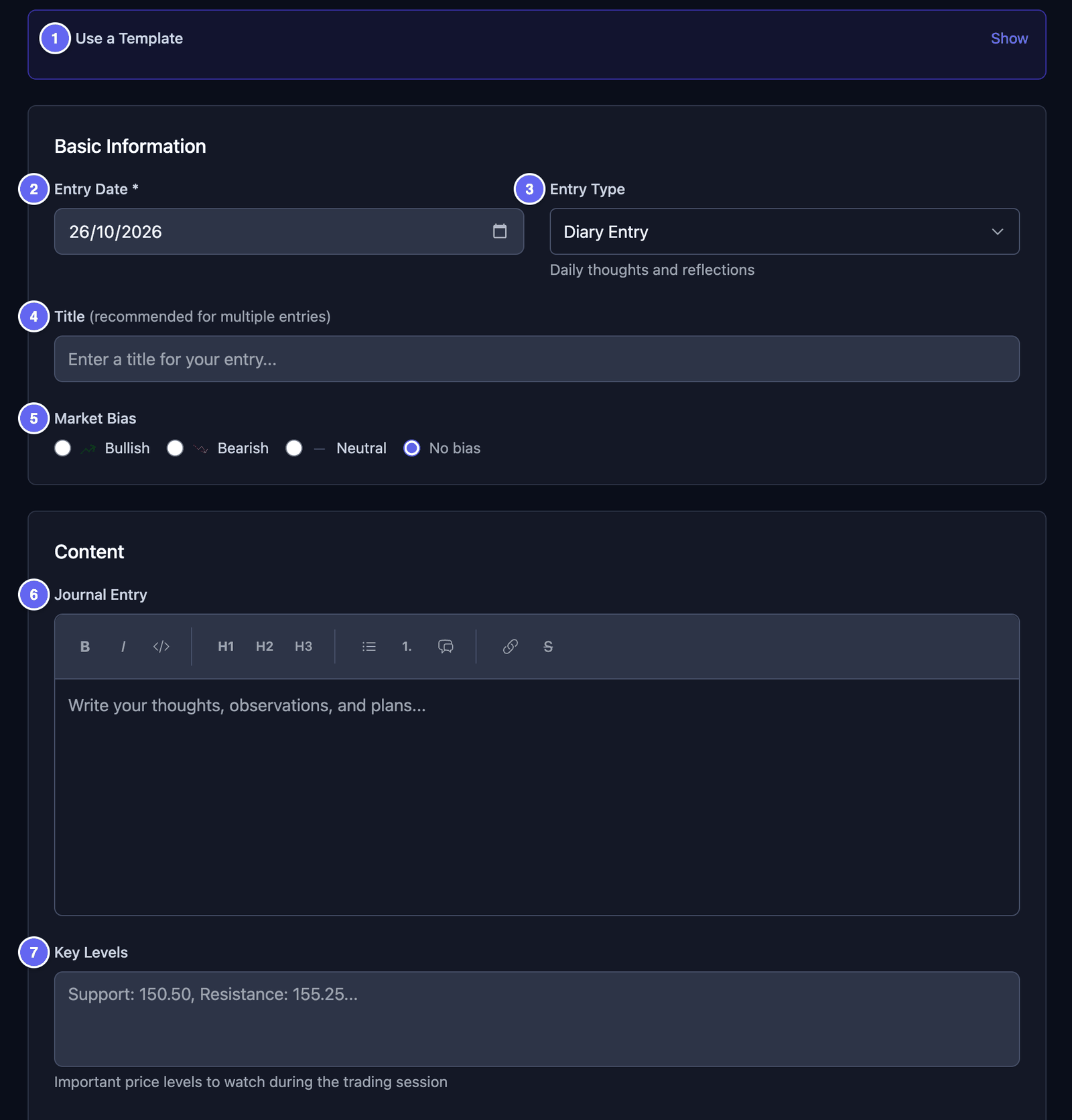

الشريط فوق مربع النص يغيّر شكل كلماتك. فيه الخط الغامق (B)، والمائل (I)، والكود، وثلاثة أحجام للعناوين، وقائمة نقطية، وقائمة مرقّمة، واقتباس، ورابط، والشطب (S).
- للخط الغامق أو المائل أو الشطب، حدّد الكلمات أولًا. ثم اضغط الزر.
- للعنوان أو الاقتباس، لا تحدّد شيئًا. اضغط الزر، فيوضع حيث يقف مؤشر الكتابة.
نوع التدوينة Playbook Setup ما هو إلا نوع من تدوينات الدفتر. وهو ليس مثل دليل القواعد (playbook) في صفحة Playbooks & Grading. راجع أدلة القواعد والتقييم.
الصفقات والوسوم والدروس
في أسفل النموذج نفسه:
- Watchlist (قائمة المتابعة) — اكتب رمزًا، مثل
AAPL، ثم اضغط +. أضف رمزًا واحدًا في كل مرة. - Linked Trades (الصفقات المرتبطة) — اضغط Add trades، ثم حدّد الصفقات التي تريدها. يمكنك ربط صفقات من تاريخ التدوينة فقط.
- Tags (الوسوم) — اكتب كلمة، مثل
calm، ثم اضغط + أو اضغط Enter. الوسوم تساعدك على إيجاد التدوينات لاحقًا. - Did you follow your plan? (هل اتّبعت خطتك؟) — اختر Yes أو No أو Not applicable.
- Lessons Learned (الدروس المستفادة) — ما سار جيدًا، وما كنت ستفعله بشكل مختلف.
- Attachments (المرفقات) — اضغط Add images، ثم Choose files. يمكنك أيضًا سحب الصور إلى هنا، أو لصق لقطة شاشة.
- اضغط Create Entry (أنشئ التدوينة).
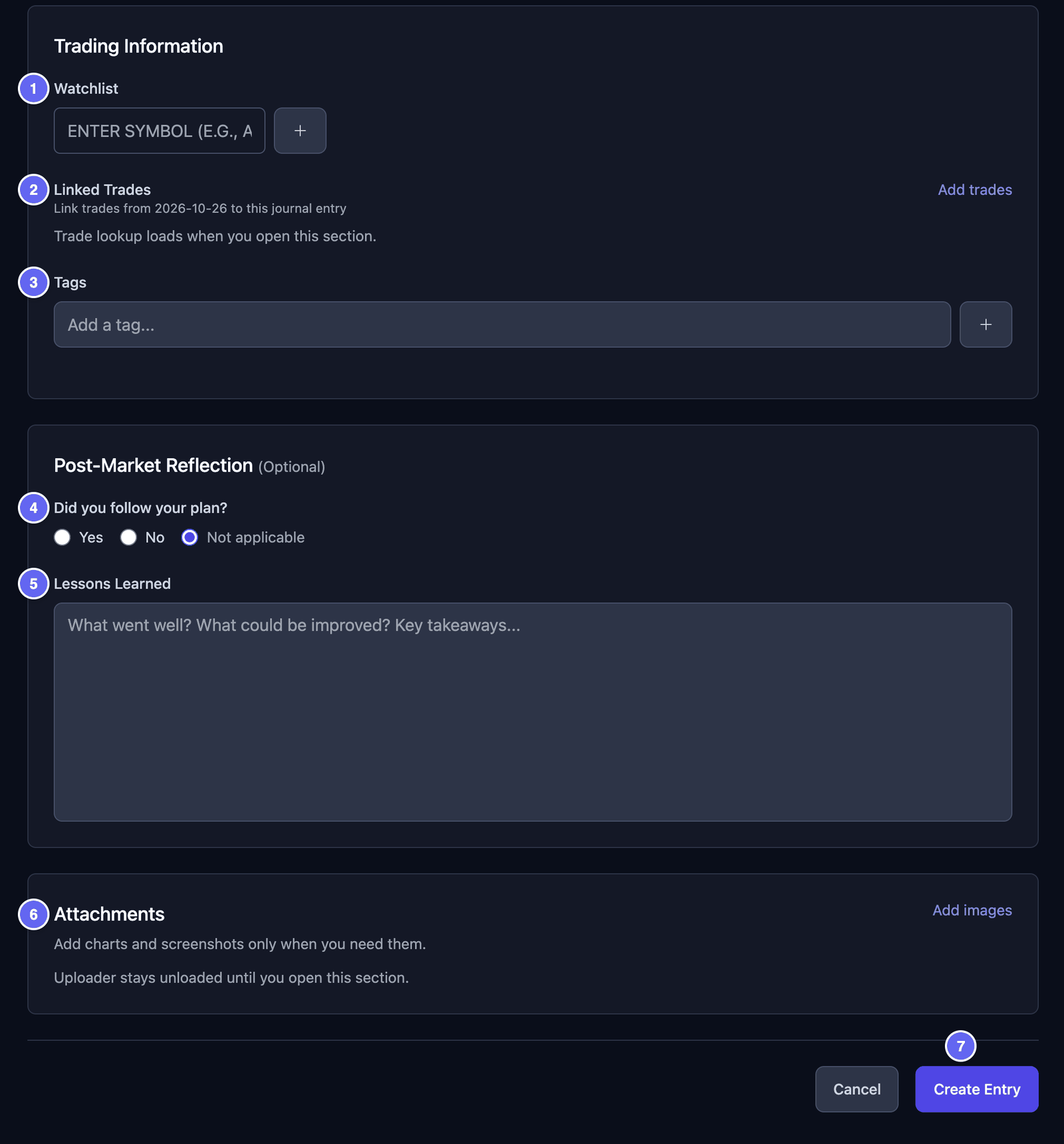

تُحفظ تدوينتك، ويُفتح الدفتر مرة أخرى.
يمكن أن تكون الصور ملفات JPEG أو PNG أو WebP. تُرفع عندما تضغط Create Entry. اجعل مجموع صور الحفظ الواحد أقل من 50 MB.
استخدم قالبًا
القالب بداية جاهزة لتدوينة. مثلًا، خطة الصباح مع الأسئلة التي تطرحها على نفسك كل يوم. لا توجد في HANSEI قوالب جاهزة. أنت تصنع قوالبك.
أنشئ قالبًا:
- في صفحة Trading Journal، اضغط Templates (القوالب).
- اضغط New Template (قالب جديد).
- اكتب Template Name (اسم القالب)، مثل خطة الصباح. وأضف Description (وصفًا) إن أردت.
- اختر Entry Type: إما Diary أو Playbook.
- تحت Template Content (محتوى القالب)، املأ ما يجب أن تبدأ به كل تدوينة. مثلًا، أسئلتك في Content Template، أو الوسوم في Default Tags (comma-separated).
- تحت Post-Market Reflection (التأمّل بعد إغلاق السوق)، يمكنك أيضًا ملء Lessons Learned Template.
- اضغط Save Template (احفظ القالب).
استخدم قالبًا:
- اضغط New Entry.
- اختر Entry Type أولًا. لا ترى إلا قوالب هذا النوع.
- في مربع Use a Template، اضغط Show (اعرض).
- اضغط قالبك. يملأ النموذج.
- غيّر ما تحتاج إليه، ثم اضغط Create Entry.
يمكنك أيضًا ضغط Apply Template على قالب في Templates. تُفتح تدوينة جديدة، مملوءة مسبقًا.
لكل قالب أيضًا Edit وDuplicate وDelete.
خيار Set as default template for new entries يضع على القالب علامة Default فقط. ولا يملأ التدوينات الجديدة من تلقاء نفسه. اختر القالب تحت Use a Template.
عدّل تدوينة أو احذفها
عدّل تدوينة:
- في List، اضغط القلم على التدوينة.
- غيّر ما تريد.
- اضغط Update Entry (حدّث التدوينة).
احذف تدوينة:
- في List، اضغط سلة المهملات على التدوينة.
- اضغط Delete.
لا يمكن استعادة التدوينة المحذوفة. نموذج التعديل ليس فيه زر Delete. أنت تحذف من القائمة.
في نموذج التعديل، سلة المهملات على صورة محفوظة تحذفها فورًا. ولا تسألك أولًا.
اعرض التدوينات حسب التاريخ
- في صفحة Trading Journal، اضغط Calendar (التقويم).
- استخدم الأسهم لتغيير الشهر. وToday (اليوم) يعيدك إلى هذا الشهر.
كل يوم يعرض حتى تدوينتين. لونهما يتبع اتجاه السوق المتوقَّع: الأخضر لـ Bullish، والأحمر لـ Bearish، والرمادي لـ Neutral، والأزرق حين لا يوجد توقّع.
اضغط يومًا:
- إذا كانت فيه تدوينة واحدة، تُفتح التدوينة.
- إذا كان فيه أكثر من تدوينة، تعرض القائمة تدوينات ذلك اليوم.
- إذا لم تكن فيه تدوينة، تُفتح تدوينة جديدة لذلك التاريخ.
يعرض التقويم أحدث تدويناتك فقط، كما في الصفحة الأولى من القائمة. لشهر أقدم، اضبط Period أو التواريخ أولًا.
هذا ليس Calendar الموجود في قائمة HANSEI. ذلك التقويم يعرض نتائج صفقاتك: راجع لوحة المعلومات والتقويم.