İşlem günlüğünüz
İşlem günleriniz hakkında notlar yazın: planınız, ne olduğu ve ne öğrendiğiniz.
Günlük kaydı, tek bir işlem günü hakkındaki notlarınızdır. Günden önce planınızı yazarsınız. Sonra ne olduğunu ve ne öğrendiğinizi yazarsınız. Bir kayıt bütün günle ilgilidir. Tek bir işlemle ilgili notlar o işlemin sayfasına yazılır: Gerçekleşmeler, etiketler ve notlar bölümüne bakın.
HANSEI'nin ekranları İngilizcedir. Bu yüzden düğme ve bölüm adlarını burada İngilizce görürsünüz.
Günlüğü açın
- HANSEI menüsünde Dashboard seçeneğine tıklayın.
- Trading Journal (İşlem günlüğü) seçeneğine tıklayın.
Trading Journal sayfası açılır.
Günlük sayfası
Sayfa List (Liste) görünümünde açılır: kayıtlarınız, en yenisi en üstte.
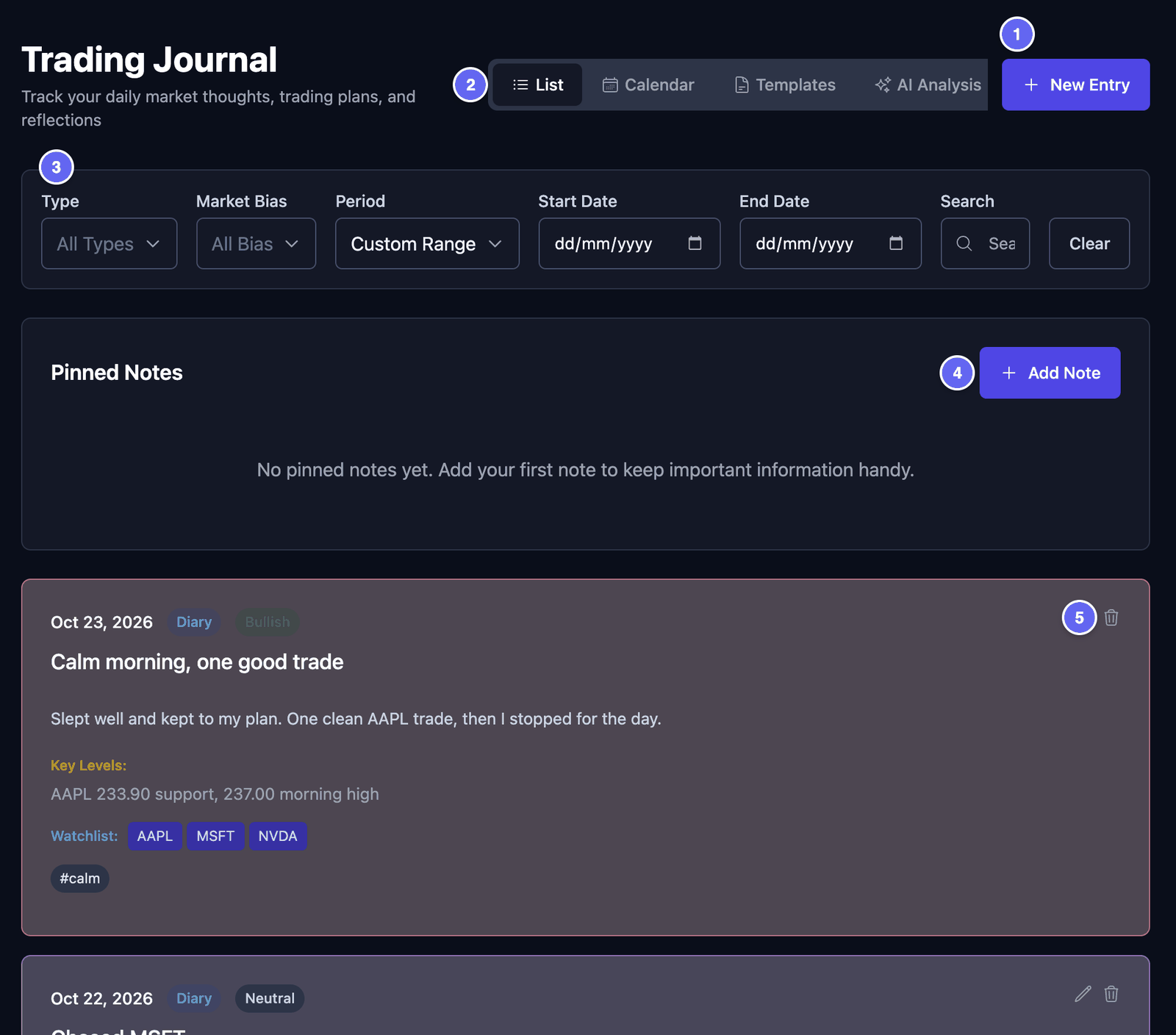

Her kayıt; tarihini, türünü ve piyasa yönünü (market bias) gösterir. Sonra başlığı ve metninizin başı gelir. Önemli seviyeleri, izleme listesindeki sembolleri, bağlı işlemleri, etiketleri ve resimleri de gösterebilir.
- Bağlı bir işlemi açmak için ona tıklayın.
- Kaydın tamamını okumak için kaleme tıklayın.
- Liste her sayfada 20 kayıt gösterir. En alttaki Previous (Önceki) ve Next (Sonraki) düğmelerini kullanın.
Filtrelerle kayıt bulun:
- Type (Tür) — yalnızca Diary (Günlük) ya da yalnızca Playbook kayıtlarını gösterin.
- Market Bias (Piyasa yönü) — yalnızca Bullish (Yükseliş), Bearish (Düşüş) ya da Neutral (Nötr) kayıtları gösterin.
- Period (Dönem) — This Month (Bu ay), Last Month (Geçen ay) ya da Start Date (Başlangıç tarihi) ve End Date (Bitiş tarihi) içinde kendi tarihleriniz.
- Search (Ara) — en az iki harf yazın. Etiketlerinizden birini seçmek için
#yazın. - Clear (Temizle) — tüm filtreleri kaldırın.
Pinned Notes (Sabitlenmiş notlar) kayıtlarınızın üstünde durur. Sabitlenmiş bir notun tarihi yoktur. Onu her seferinde görmek istediğiniz şeyler için kullanın, örneğin kendi işlem kurallarınız.
- Add Note (Not ekle) düğmesine tıklayın.
- Bir Title (Optional) (Başlık, isteğe bağlı) ve Content (İçerik) yazın.
- Add Note düğmesine tıklayın.
Sabitlenmiş bir notu değiştirmek için kalemine tıklayın. Silmek için çöp kutusuna tıklayın.
Panelde: Today's Journal Entries (Bugünün günlük kayıtları) kartı bugünün kaydını gösterir. Henüz kayıt yoksa Create Today's Entry (Bugünün kaydını oluştur) düğmesine tıklayın. Küçük bir form açılır. Bir Market Bias seçin, Quick Notes (Kısa notlar) yazın, sonra Save Entry (Kaydı kaydet) düğmesine tıklayın. View All (Tümünü gör) günlüğü açar. Kartlar bölümüne bakın.
Bir kayıt yazın
Bir kaydı piyasa açılmadan önce, piyasa kapandıktan sonra ya da her ikisinde yazabilirsiniz. Yalnızca Entry Date (Kayıt tarihi) doldurulmalıdır. Aynı gün için birden fazla kayıt yazabilirsiniz. Her biri ayrı kaydedilir.
Planınız
- Trading Journal sayfasında New Entry (Yeni kayıt) düğmesine tıklayın.
- Entry Date — kaydın ilgili olduğu gün. Bugünün tarihiyle başlar.
- Entry Type (Kayıt türü) — gününüzle ilgili notlar için Diary Entry (Günlük kaydı) seçin. Yaptığınız bir işlem türünü anlatmak için Playbook Setup seçin. Playbook Setup için bir Title (Başlık) gerekir.
- Title — kısa bir ad, örneğin Sakin sabah.
- Market Bias — fiyatların hangi yöne gitmesini beklediğiniz. Bullish, fiyatların yükselmesini beklediğiniz demektir. Bearish, düşmesini beklediğiniz demektir. Neutral, net bir hareket beklemediğiniz demektir. No bias (Yön yok), bir yön belirtmediğiniz demektir.
- Journal Entry (Günlük kaydı) — düşüncelerinizi ve gün için planınızı yazın.
- Key Levels (Önemli seviyeler) — izlemek istediğiniz fiyatlar, örneğin
AAPL 233.90.
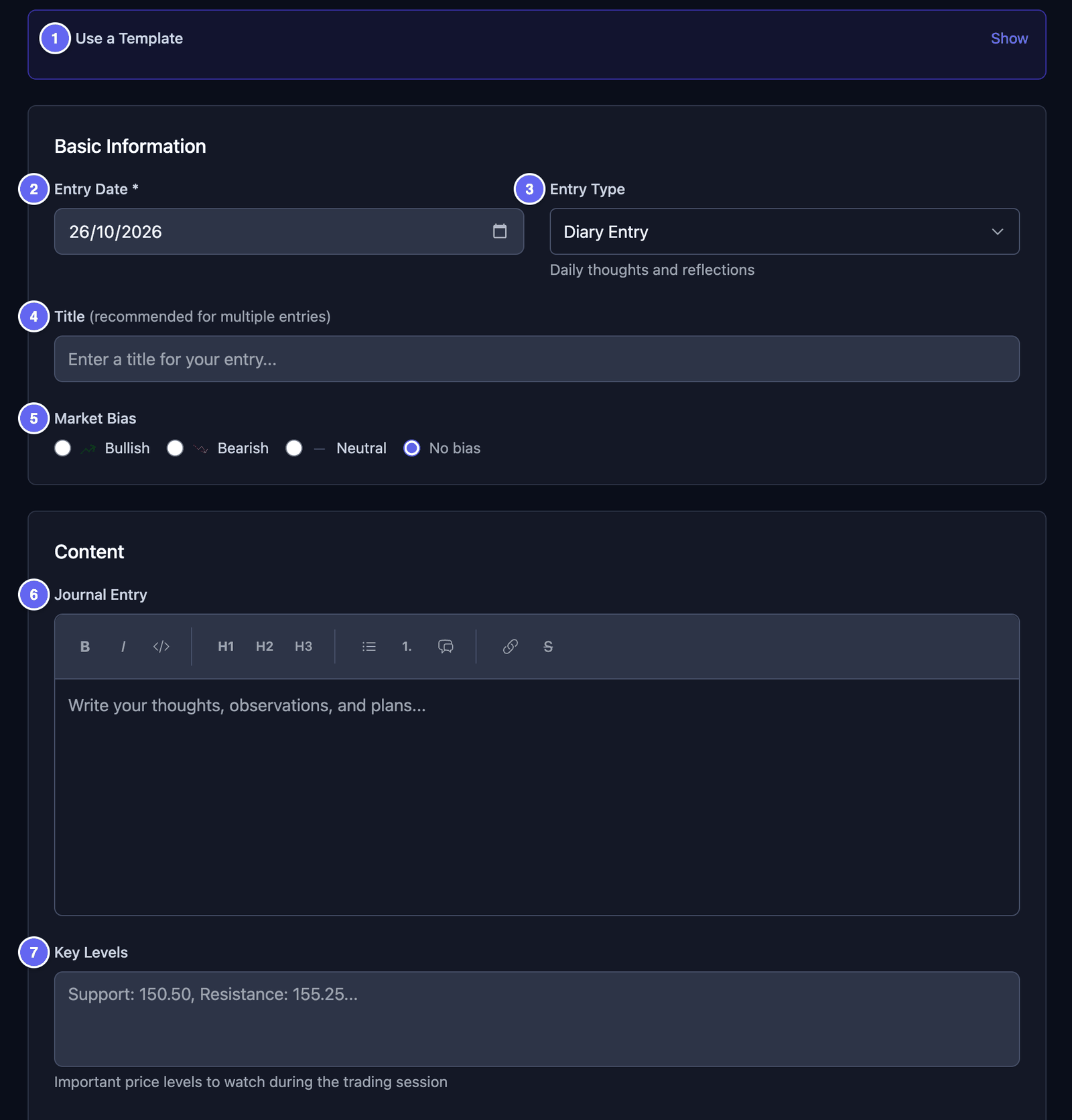

Metin kutusunun üstündeki çubuk, yazınızın görünüşünü değiştirir. Çubukta kalın (B), italik (I), kod, üç başlık boyutu, madde işaretli liste, numaralı liste, alıntı, bağlantı ve üstü çizili (S) vardır.
- Kalın, italik ya da üstü çizili için önce kelimeleri seçin. Sonra düğmeye tıklayın.
- Başlık ya da alıntı için hiçbir şey seçmeyin. Düğmeye tıklayın. Başlık ya da alıntı, imlecin olduğu yere gelir.
Playbook Setup kayıt türü, yalnızca bir günlük kaydı türüdür. Playbooks & Grading sayfasındaki playbook ile aynı şey değildir. Playbook'lar ve puanlama bölümüne bakın.
İşlemler, etiketler ve dersler
Aynı formun aşağısında:
- Watchlist (İzleme listesi) — bir sembol yazın, örneğin
AAPL. Sonra + düğmesine tıklayın. Her seferinde bir sembol ekleyin. - Linked Trades (Bağlı işlemler) — Add trades (İşlem ekle) düğmesine tıklayın, sonra istediğiniz işlemleri işaretleyin. Yalnızca kaydın tarihindeki işlemleri bağlayabilirsiniz.
- Tags (Etiketler) — bir kelime yazın, örneğin
calm. Sonra + düğmesine tıklayın ya da Enter tuşuna basın. Etiketler, daha sonra kayıt bulmanıza yardım eder. - Did you follow your plan? (Planınıza uydunuz mu?) — Yes (Evet), No (Hayır) ya da Not applicable (Geçerli değil) seçin.
- Lessons Learned (Öğrenilen dersler) — neyin iyi gittiği ve neyi farklı yapacağınız.
- Attachments (Ekler) — Add images (Resim ekle) düğmesine, sonra Choose files (Dosya seç) düğmesine tıklayın. Resimleri sürükleyip bırakabilir ya da bir ekran görüntüsü yapıştırabilirsiniz de.
- Create Entry (Kayıt oluştur) düğmesine tıklayın.
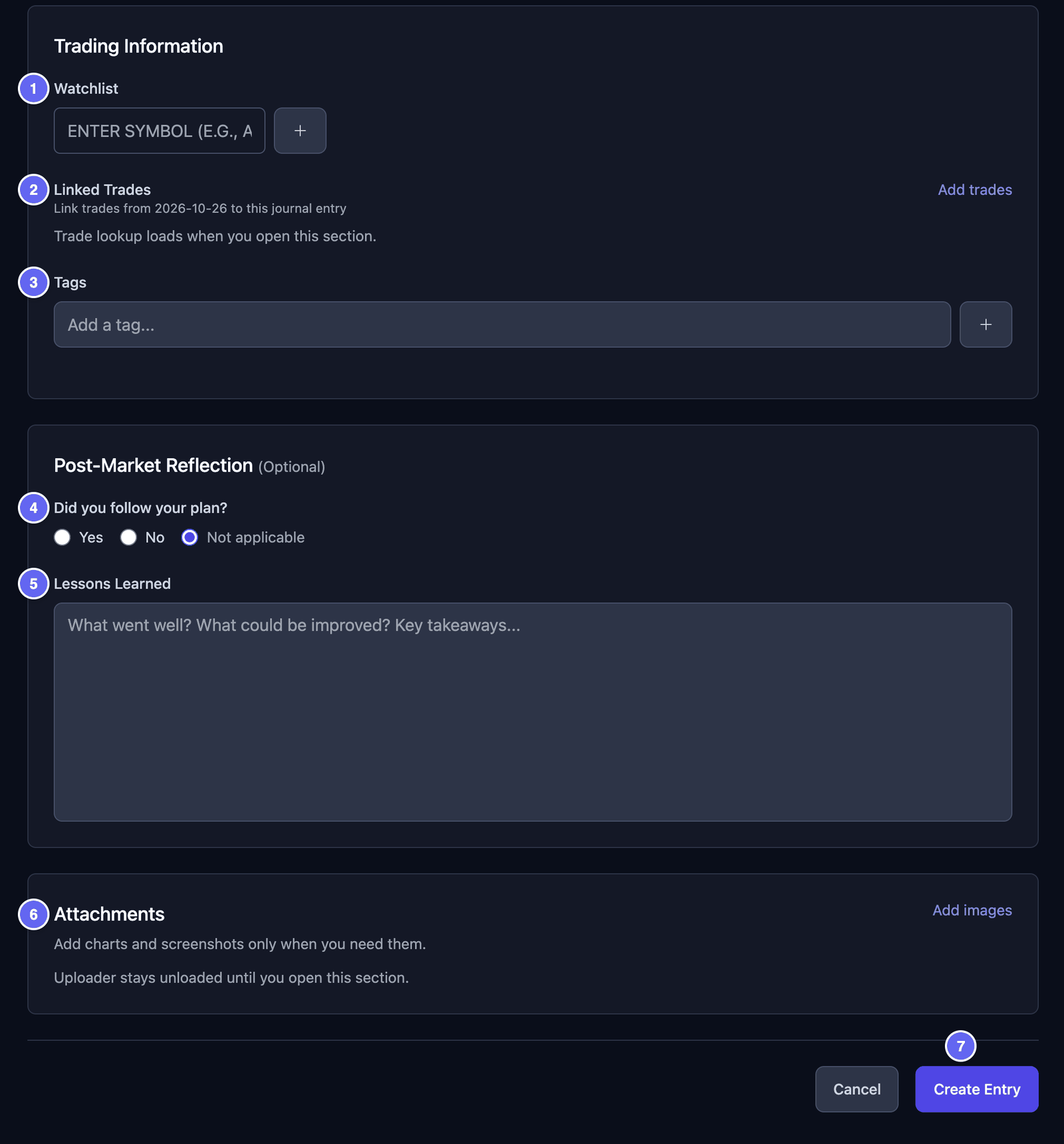

Kaydınız kaydedilir ve günlük yeniden açılır.
Resimler JPEG, PNG ya da WebP dosyası olabilir. Create Entry düğmesine tıkladığınızda yüklenirler. Tek bir kaydetmedeki tüm resimlerin toplamı 50 MB'ın altında olsun.
Bir şablon kullanın
Şablon, bir kayıt için hazır bir başlangıçtır. Örneğin her gün kendinize sorduğunuz sorularla bir Sabah planı. HANSEI'de hazır şablon yoktur. Kendi şablonlarınızı yaparsınız.
Bir şablon yapın:
- Trading Journal sayfasında Templates (Şablonlar) seçeneğine tıklayın.
- New Template (Yeni şablon) düğmesine tıklayın.
- Bir Template Name (Şablon adı) yazın, örneğin Sabah planı. İsterseniz bir Description (Açıklama) ekleyin.
- Entry Type seçin: Diary ya da Playbook.
- Template Content (Şablon içeriği) altında, her kaydın neyle başlayacağını doldurun. Örneğin Content Template (İçerik şablonu) kutusuna sorularınızı yazın. Ya da Default Tags (comma-separated) (Varsayılan etiketler, virgülle ayrılmış) kutusuna etiketleri yazın.
- Post-Market Reflection (Piyasa sonrası değerlendirme) altında Lessons Learned Template (Öğrenilen dersler şablonu) kutusunu da doldurabilirsiniz.
- Save Template (Şablonu kaydet) düğmesine tıklayın.
Bir şablon kullanın:
- New Entry düğmesine tıklayın.
- Önce Entry Type seçin. Yalnızca o türdeki şablonları görürsünüz.
- Use a Template kutusunda Show (Göster) seçeneğine tıklayın.
- Şablonunuza tıklayın. Şablon formu doldurur.
- Gerekeni değiştirin, sonra Create Entry düğmesine tıklayın.
Templates içinde bir şablonun Apply Template (Şablonu uygula) seçeneğine de tıklayabilirsiniz. Önceden doldurulmuş yeni bir kayıt açılır.
Her şablonda ayrıca Edit (Düzenle), Duplicate (Kopyala) ve Delete (Sil) vardır.
Set as default template for new entries (Yeni kayıtlar için varsayılan şablon yap), şablonu yalnızca bir Default (Varsayılan) etiketiyle işaretler. Yeni kayıtları kendiliğinden doldurmaz. Şablonu Use a Template altından seçin.
Bir kaydı düzenleyin ya da silin
Bir kaydı düzenleyin:
- List görünümünde, kaydın üzerindeki kaleme tıklayın.
- İstediğinizi değiştirin.
- Update Entry (Kaydı güncelle) düğmesine tıklayın.
Bir kaydı silin:
- List görünümünde, kaydın üzerindeki çöp kutusuna tıklayın.
- Delete düğmesine tıklayın.
Silinen bir kayıt geri getirilemez. Düzenleme formunda Delete düğmesi yoktur. Kaydı listeden silersiniz.
Düzenleme formunda, kaydedilmiş bir resmin üzerindeki çöp kutusu resmi hemen siler. Önce sormaz.
Kayıtları tarihe göre görün
- Trading Journal sayfasında Calendar (Takvim) seçeneğine tıklayın.
- Ayı değiştirmek için okları kullanın. Today (Bugün) sizi bu aya geri getirir.
Her gün en fazla iki kayıt gösterir. Renkleri piyasa yönüne göredir: Bullish için yeşil, Bearish için kırmızı, Neutral için gri, yön yoksa mavi.
Bir güne tıklayın:
- Tek kayıt varsa kayıt açılır.
- Birden fazla kayıt varsa liste o günün kayıtlarını gösterir.
- Kayıt yoksa o tarih için yeni bir kayıt açılır.
Takvim, listenin ilk sayfasında olduğu gibi yalnızca en yeni kayıtlarınızı gösterir. Daha eski bir ay için önce Period ya da tarihleri ayarlayın.
Bu, HANSEI menüsündeki Calendar değildir. O takvim işlemlerinizin sonuçlarını gösterir: Panel ve takvim sayfasına bakın.