Jurnalul tău de tranzacționare
Scrie notițe despre zilele tale de tranzacționare: planul, ce s-a întâmplat și ce ai învățat.
O însemnare în jurnal înseamnă notițele tale despre o zi de tranzacționare. Îți scrii planul înainte de zi, ce s-a întâmplat și ce ai învățat. O însemnare este despre toată ziua. Notițele despre o singură tranzacție se pun pe pagina acelei tranzacții: vezi Execuții, etichete și notițe.
Ecranele HANSEI sunt în engleză, așa că acest ghid îți arată butoanele și numele lor în engleză.
Deschide jurnalul
- În meniul HANSEI, apasă pe Dashboard (tablou de bord).
- Apasă pe Trading Journal (jurnalul de tranzacționare).
Se deschide pagina Trading Journal.
Pagina jurnalului
Pagina se deschide pe List (listă): însemnările tale, cele mai noi primele.
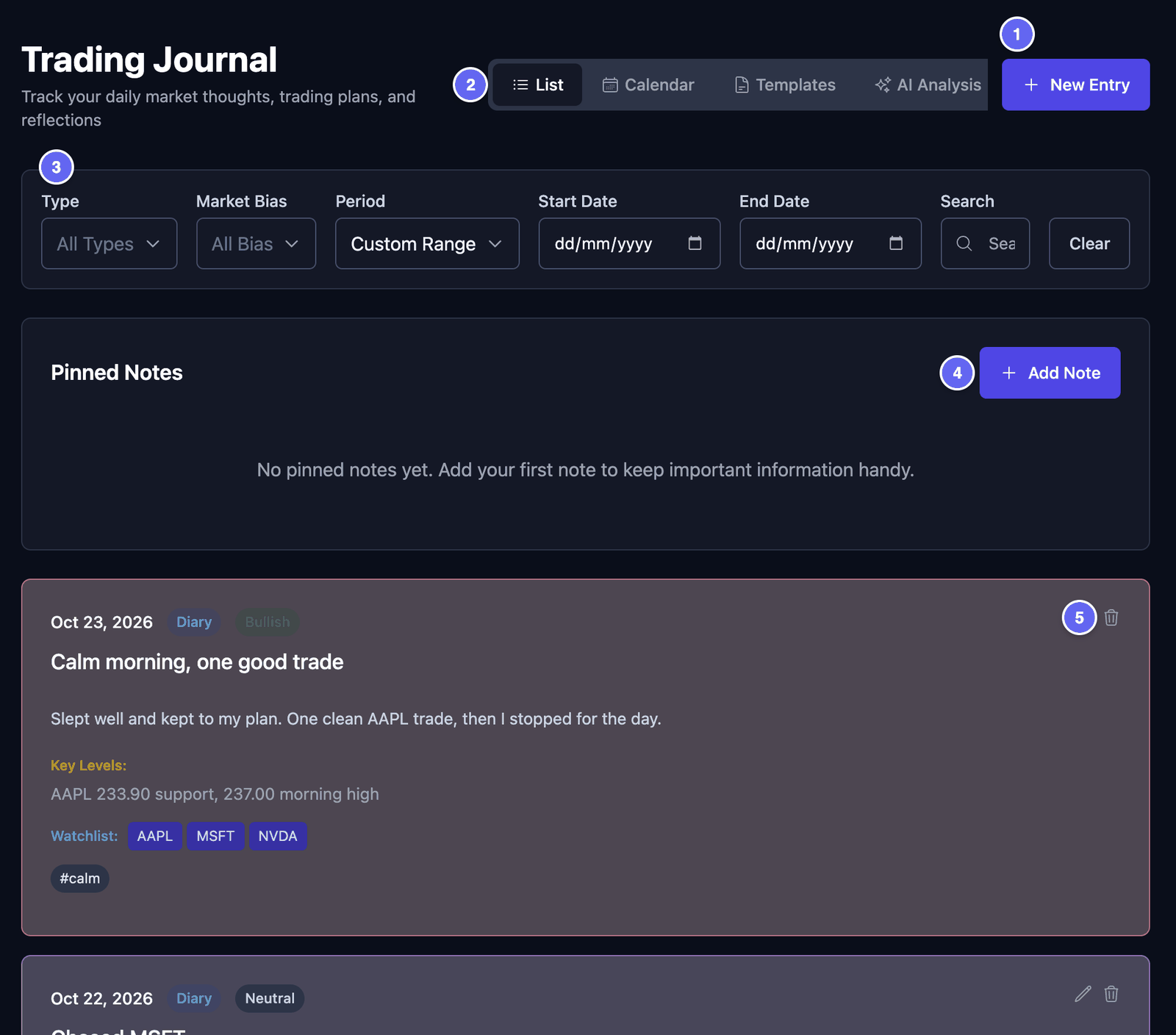

Fiecare însemnare arată data, tipul și direcția așteptată a pieței. Apoi vin titlul și începutul textului tău. Mai poate arăta niveluri-cheie, simboluri din lista de urmărire, tranzacții legate, etichete și imagini.
- Apasă pe o tranzacție legată ca s-o deschizi.
- Apasă pe creion ca să citești toată însemnarea.
- Lista arată 20 de însemnări pe pagină. Folosește Previous (înapoi) și Next (înainte), jos.
Găsește însemnări cu filtrele:
- Type (tip) — arată doar însemnările Diary (jurnal zilnic) sau doar pe cele Playbook.
- Market Bias (direcția pieței) — arată doar însemnările Bullish (optimistă), Bearish (pesimistă) sau Neutral (neutră).
- Period (perioadă) — This Month (luna aceasta), Last Month (luna trecută) sau propriile tale date la Start Date și End Date.
- Search (caută) — scrie cel puțin două litere. Scrie
#ca să alegi una dintre etichetele tale. - Clear (golește) — scoate toate filtrele.
Pinned Notes (notițe fixate) stau deasupra însemnărilor. O notiță fixată nu are dată. Folosește-o pentru lucruri pe care vrei să le vezi de fiecare dată, de exemplu propriile tale reguli de tranzacționare.
- Apasă pe Add Note (adaugă o notiță).
- Scrie un Title (Optional) (titlu, opțional) și Content (conținutul).
- Apasă pe Add Note.
Ca să schimbi o notiță fixată, apasă pe creionul ei. Ca s-o ștergi, apasă pe coșul ei.
Pe tabloul de bord: cardul Today's Journal Entries arată însemnarea de azi. Dacă nu ai încă una, apasă pe Create Today's Entry. Se deschide un formular mic. Alege un Market Bias, scrie Quick Notes (notițe rapide), apoi apasă pe Save Entry (salvează însemnarea). View All deschide jurnalul. Vezi Cardurile.
Scrie o însemnare
Poți scrie o însemnare înainte să se deschidă piața, după ce se închide sau în ambele momente. Doar Entry Date trebuie completat. Poți scrie mai multe însemnări pentru aceeași zi. Fiecare se salvează separat.
Planul tău
- Pe pagina Trading Journal, apasă pe New Entry (însemnare nouă).
- Entry Date (data însemnării) — ziua despre care este însemnarea. La început este ziua de azi.
- Entry Type (tipul însemnării) — alege Diary Entry pentru notițe despre ziua ta. Alege Playbook Setup ca să descrii un fel de tranzacție pe care îl faci. Un Playbook Setup are nevoie de un Title.
- Title (titlu) — un nume scurt, de exemplu Dimineață liniștită.
- Market Bias — în ce direcție te aștepți să meargă prețurile. Bullish înseamnă că te aștepți ca prețurile să urce. Bearish înseamnă că te aștepți să coboare. Neutral înseamnă că nu te aștepți la o mișcare clară. No bias înseamnă că nu spui.
- Journal Entry (textul însemnării) — scrie-ți gândurile și planul pentru ziua respectivă.
- Key Levels (niveluri-cheie) — prețuri pe care vrei să le urmărești, de exemplu
AAPL 233.90.
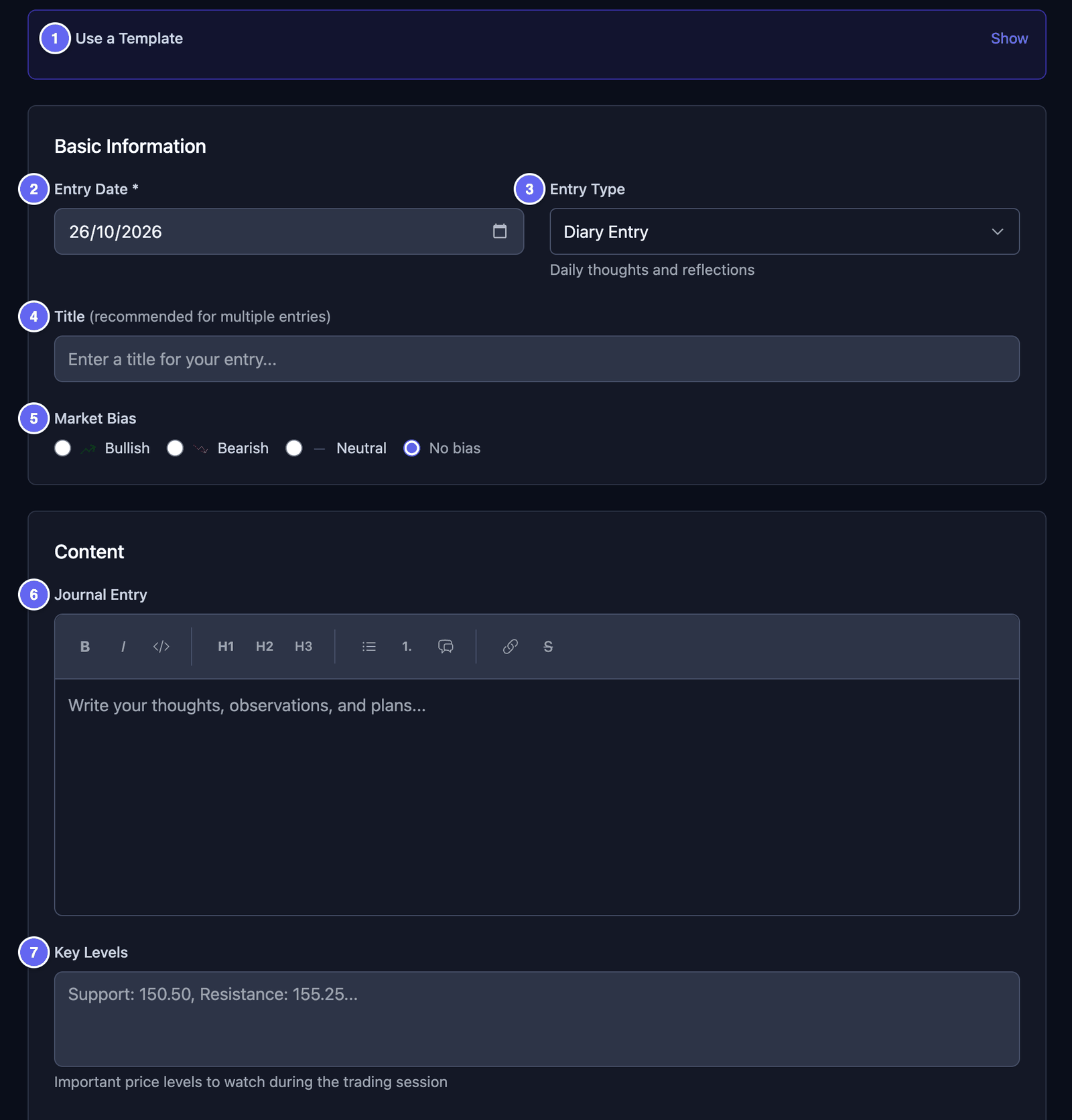

Bara de deasupra casetei de text schimbă cum arată cuvintele tale. Are text îngroșat (B), text înclinat (I), cod, trei mărimi de titlu, o listă cu buline, o listă numerotată, un citat, un link și text tăiat (S).
- Pentru text îngroșat, înclinat sau tăiat, selectează întâi cuvintele. Apoi apasă pe buton.
- Pentru un titlu sau un citat, nu selecta nimic. Apasă pe buton, iar el apare acolo unde este cursorul.
Tipul de însemnare Playbook Setup este doar un fel de însemnare în jurnal. Nu este același lucru cu un playbook de pe pagina Playbooks & Grading. Vezi Playbook-uri și evaluare.
Tranzacții, etichete și lecții
Mai jos, în același formular:
- Watchlist (lista de urmărire) — scrie un simbol, de exemplu
AAPL, apoi apasă pe +. Adaugă câte un simbol odată. - Linked Trades (tranzacții legate) — apasă pe Add trades (adaugă tranzacții), apoi bifează tranzacțiile pe care le vrei. Poți lega doar tranzacții din data însemnării.
- Tags (etichete) — scrie un cuvânt, de exemplu
calm, apoi apasă pe + sau pe Enter. Etichetele te ajută să găsești însemnări mai târziu. - Did you follow your plan? (ți-ai respectat planul?) — alege Yes, No sau Not applicable (nu se aplică).
- Lessons Learned (lecții învățate) — ce a mers bine și ce ai face altfel.
- Attachments (atașamente) — apasă pe Add images (adaugă imagini), apoi pe Choose files (alege fișiere). Poți și să tragi imagini înăuntru sau să lipești o captură de ecran.
- Apasă pe Create Entry (creează însemnarea).
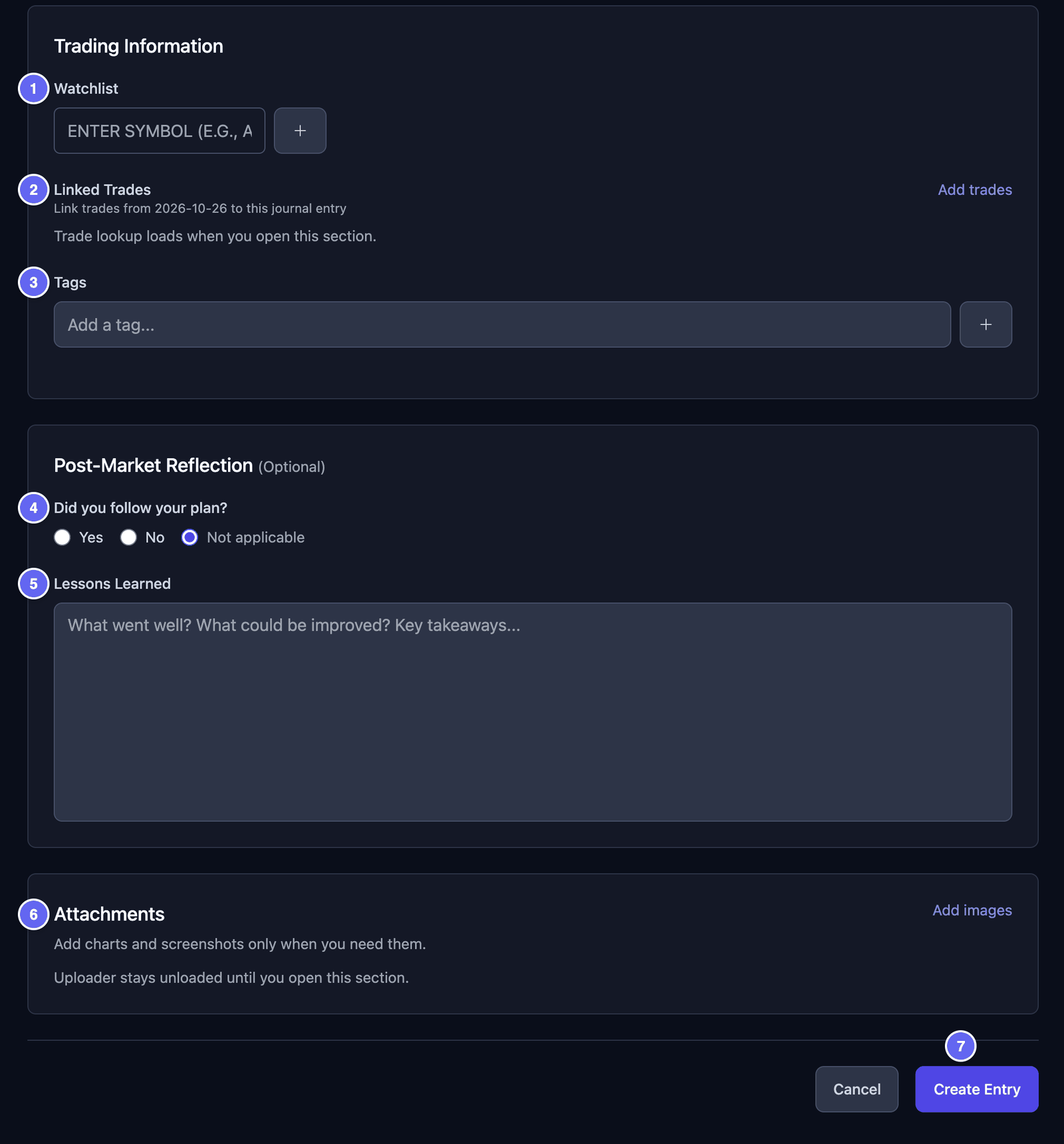

Însemnarea ta se salvează și jurnalul se deschide din nou.
Imaginile pot fi fișiere JPEG, PNG sau WebP. Se încarcă atunci când apeși pe Create Entry. Ține toate imaginile dintr-o salvare sub 50 MB împreună.
Folosește un șablon
Un șablon este un început gata făcut pentru o însemnare. De exemplu, un Plan de dimineață cu întrebările pe care ți le pui în fiecare zi. HANSEI nu are șabloane gata făcute. Ți le faci singur.
Fă un șablon:
- Pe pagina Trading Journal, apasă pe Templates (șabloane).
- Apasă pe New Template (șablon nou).
- Scrie un Template Name (numele șablonului), de exemplu Plan de dimineață. Adaugă o Description (descriere), dacă vrei.
- Alege Entry Type: Diary sau Playbook.
- La Template Content (conținutul șablonului), completează cu ce trebuie să înceapă fiecare însemnare. De exemplu, întrebările tale la Content Template sau etichete la Default Tags (comma-separated) (etichete implicite, separate prin virgulă).
- La Post-Market Reflection (gânduri după închiderea pieței), poți completa și Lessons Learned Template.
- Apasă pe Save Template (salvează șablonul).
Folosește un șablon:
- Apasă pe New Entry.
- Alege întâi Entry Type. Vezi doar șabloanele de acel tip.
- În caseta Use a Template (folosește un șablon), apasă pe Show (arată).
- Apasă pe șablonul tău. El completează formularul.
- Schimbă ce ai nevoie, apoi apasă pe Create Entry.
Poți apăsa și pe Apply Template (aplică șablonul) la un șablon din Templates. Se deschide o însemnare nouă, deja completată.
Fiecare șablon are și Edit, Duplicate și Delete.
Set as default template for new entries (setează ca șablon implicit) doar marchează șablonul cu eticheta Default. Nu completează singur însemnările noi. Alege șablonul la Use a Template.
Modifică sau șterge o însemnare
Modifică o însemnare:
- În List, apasă pe creionul însemnării.
- Schimbă ce vrei.
- Apasă pe Update Entry (salvează însemnarea).
Șterge o însemnare:
- În List, apasă pe coșul însemnării.
- Apasă pe Delete (șterge).
O însemnare ștearsă nu se mai poate recupera. Formularul de modificare nu are buton Delete. Ștergi din listă.
În formularul de modificare, coșul de pe o imagine salvată o șterge imediat. Nu te întreabă înainte.
Vezi însemnările după dată
- Pe pagina Trading Journal, apasă pe Calendar.
- Folosește săgețile ca să schimbi luna. Today (azi) te aduce înapoi la luna aceasta.
Fiecare zi arată cel mult două însemnări. Culoarea lor urmează direcția pieței: verde pentru Bullish, roșu pentru Bearish, gri pentru Neutral și albastru când nu ai ales o direcție.
Apasă pe o zi:
- Dacă are o însemnare, se deschide însemnarea.
- Dacă are mai multe, lista arată însemnările din acea zi.
- Dacă nu are nicio însemnare, se deschide o însemnare nouă pentru acea dată.
Calendarul arată doar cele mai noi însemnări, ca pe prima pagină a listei. Pentru o lună mai veche, setează întâi Period sau datele.
Acesta nu este Calendar din meniul HANSEI. Acela arată rezultatele tranzacțiilor tale: vezi Tabloul de bord și calendarul.