あなたのトレード日誌
トレードをした日のメモを書きます。その日の計画、起きたこと、学んだことです。
日誌の記録は、トレードをした1日についての、あなたのメモです。その日の前に計画を書き、何が起きたか、何を学んだかを書きます。1つの記録は、その日全体についてのものです。1つのトレードについてのメモは、そのトレードのページに書きます。約定、タグ、メモをご覧ください。
HANSEI の画面は英語だけなので、このページでは、ボタンや項目の名前を英語のまま書いています。
日誌を開く
- HANSEI のメニューで、Dashboard をクリックします。
- Trading Journal をクリックします。
Trading Journal のページが開きます。
日誌のページ
ページは、List(一覧)の表示で開きます。記録が、新しい順に並びます。
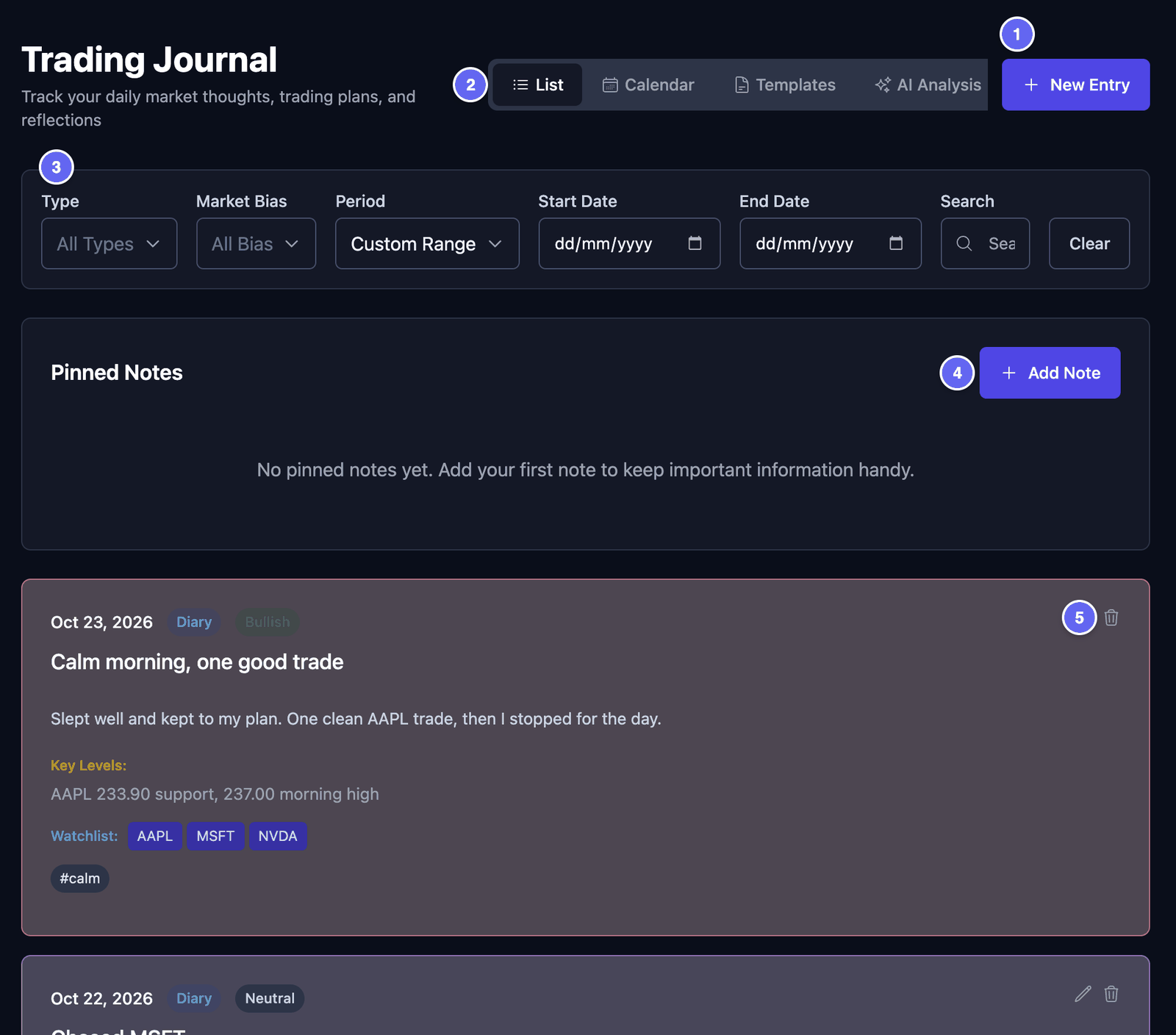

それぞれの記録には、日付、種類、相場の見方が表示されます。次に、タイトルと、本文の最初の部分があります。大事な価格、ウォッチリストの銘柄、ひもづけたトレード、タグ、画像が表示されることもあります。
- ひもづけたトレードをクリックすると、そのトレードが開きます。
- 鉛筆をクリックすると、記録の全体を読めます。
- 一覧には、1ページに20件の記録が表示されます。いちばん下の Previous と Next を使います。
フィルターで記録を探す:
- Type — Diary の記録だけ、または Playbook の記録だけを表示します。
- Market Bias — Bullish(強気)、Bearish(弱気)、Neutral(中立)の記録だけを表示します。
- Period — This Month、Last Month、または Start Date と End Date で選んだ、自分の日付です。
- Search — 2文字以上を入力します。
#を入力すると、自分のタグから1つ選べます。 - Clear — すべてのフィルターを消します。
Pinned Notes(固定メモ)は、記録の上にあります。固定メモには、日付がありません。毎回見たいことに使います。たとえば、自分のトレードのルールです。
- Add Note をクリックします。
- Title (Optional) と Content を入力します。
- Add Note をクリックします。
固定メモを変えるには、その鉛筆をクリックします。消すには、そのゴミ箱をクリックします。
ダッシュボードでは: Today's Journal Entries のカードに、今日の記録が表示されます。まだ記録がないときは、Create Today's Entry をクリックします。小さなフォームが開きます。Market Bias を選び、Quick Notes を書いて、Save Entry をクリックします。View All で、日誌が開きます。カードをご覧ください。
記録を書く
記録は、市場が開く前にも、閉じたあとにも、その両方でも書けます。必ず入れるのは、Entry Date だけです。同じ日に、2つ以上の記録を書くこともできます。それぞれ、別々に保存されます。
計画
- Trading Journal のページで、New Entry をクリックします。
- Entry Date — その記録が、何日のことかです。最初は今日になっています。
- Entry Type — 1日についてのメモなら、Diary Entry を選びます。自分がよくする種類のトレードを説明するなら、Playbook Setup を選びます。Playbook Setup には、Title が必要です。
- Title — 短い名前です。たとえば、落ち着いた朝 のような名前です。
- Market Bias — 価格がどちらに動くと思うかです。Bullish は、価格が上がると思うという意味です。Bearish は、下がると思うという意味です。Neutral は、はっきりした動きはないと思うという意味です。No bias は、何も決めないという意味です。
- Journal Entry — 考えたことと、その日の計画を書きます。
- Key Levels — 見ておきたい価格です。たとえば、
AAPL 233.90です。
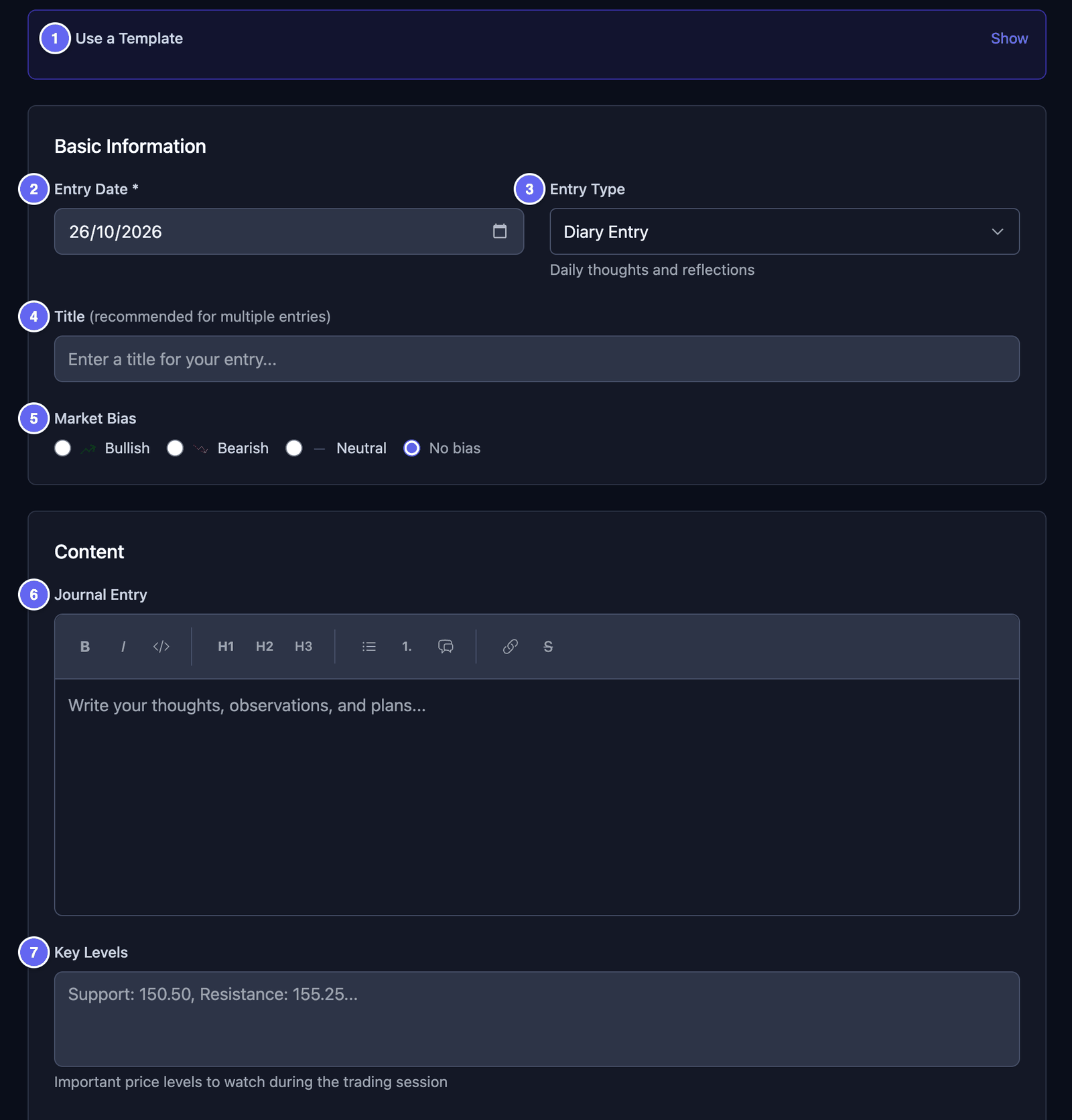

入力欄の上のバーで、文字の見た目を変えられます。太字(B)、斜体(I)、コード、3つの大きさの見出し、箇条書き、番号つきのリスト、引用、リンク、取り消し線(S)があります。
- 太字、斜体、取り消し線にするには、先に言葉を選びます。そのあと、ボタンをクリックします。
- 見出しや引用にするには、何も選びません。ボタンをクリックすると、カーソルのある場所に入ります。
Playbook Setup という記録の種類は、日誌の記録の種類の1つにすぎません。Playbooks & Grading のページのプレイブックとは、別のものです。プレイブックと採点をご覧ください。
トレード、タグ、教訓
同じフォームの、下のほうです。
- Watchlist — 銘柄を入力して(たとえば
AAPL)、+ をクリックします。銘柄は、1つずつ追加します。 - Linked Trades — Add trades をクリックして、ひもづけたいトレードにチェックを入れます。ひもづけられるのは、その記録の日付のトレードだけです。
- Tags — 言葉を入力して(たとえば
calm)、+ をクリックするか、Enter を押します。タグがあると、あとで記録を探しやすくなります。 - Did you follow your plan?(計画を守りましたか?)— Yes、No、Not applicable から選びます。
- Lessons Learned — うまくいったことと、次はちがうやり方にしたいことです。
- Attachments — Add images をクリックして、次に Choose files をクリックします。画像をドラッグして入れたり、スクリーンショットを貼り付けたりもできます。
- Create Entry をクリックします。
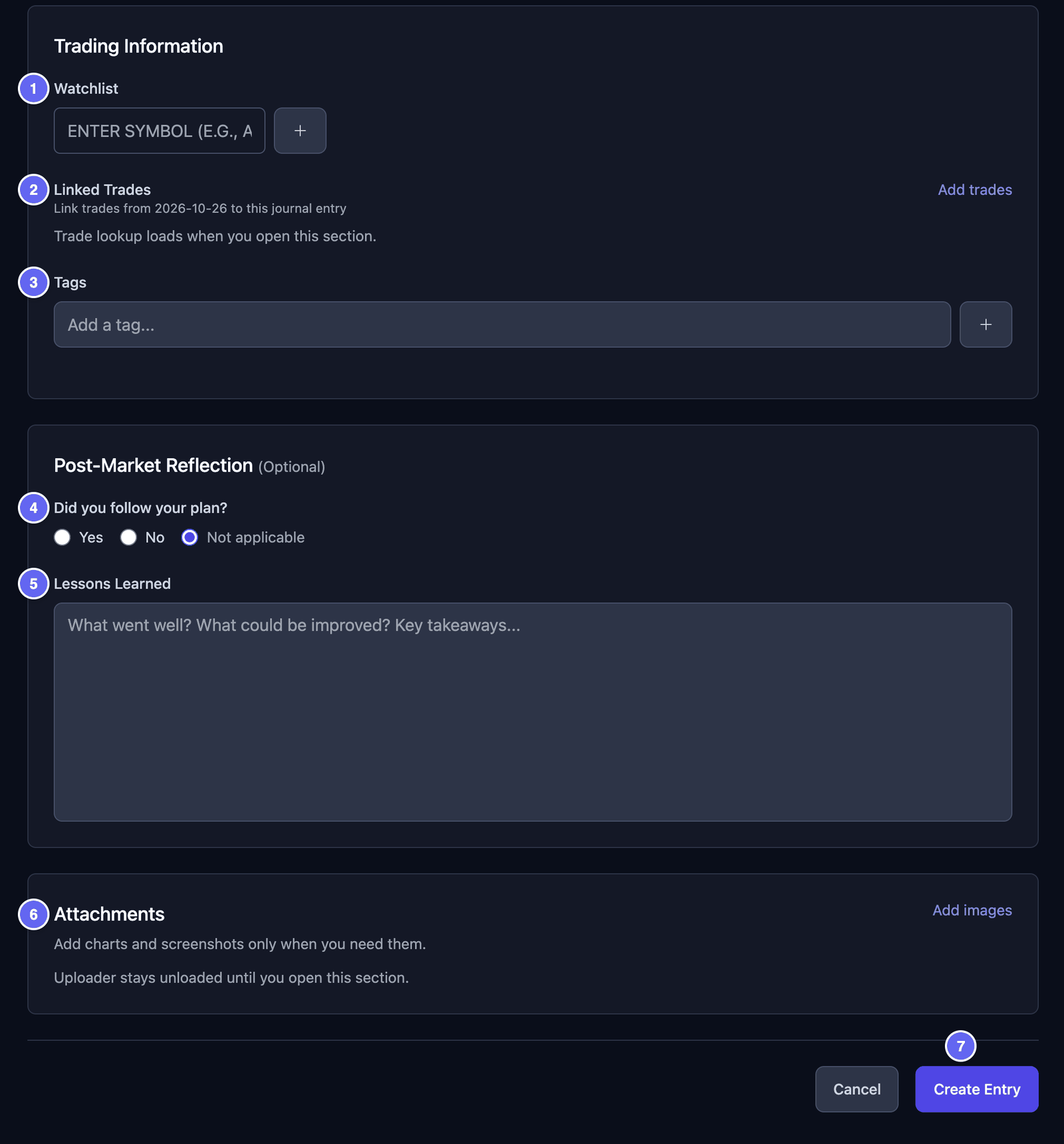

記録が保存されて、日誌がまた開きます。
画像は、JPEG、PNG、WebP のファイルが使えます。Create Entry をクリックしたときに、アップロードされます。1回の保存の画像は、全部で 50 MB 未満にしてください。
テンプレートを使う
テンプレートは、記録を書き始めるための、用意された下書きです。たとえば、毎日自分に問いかける質問を入れた、朝の計画 というテンプレートです。HANSEI には、最初から用意されたテンプレートはありません。自分で作ります。
テンプレートを作る:
- Trading Journal のページで、Templates をクリックします。
- New Template をクリックします。
- Template Name を入力します。たとえば、朝の計画 です。よければ、Description も加えます。
- Entry Type を選びます。Diary か Playbook です。
- Template Content の下に、どの記録も最初に入れておきたい内容を書きます。たとえば、Content Template に質問を、Default Tags (comma-separated) にタグを入れます。
- Post-Market Reflection の下の、Lessons Learned Template にも入力できます。
- Save Template をクリックします。
テンプレートを使う:
- New Entry をクリックします。
- 先に、Entry Type を選びます。表示されるのは、その種類のテンプレートだけです。
- Use a Template の枠で、Show をクリックします。
- 自分のテンプレートをクリックします。フォームに、内容が入ります。
- 必要なところを変えて、Create Entry をクリックします。
Templates で、テンプレートの Apply Template をクリックすることもできます。内容が入った状態で、新しい記録が開きます。
どのテンプレートにも、Edit、Duplicate、Delete があります。
Set as default template for new entries は、テンプレートに Default の印をつけるだけです。新しい記録に、自動で内容が入るわけではありません。Use a Template の下で、テンプレートを選んでください。
記録を編集する、または消す
記録を編集する:
- List で、その記録の鉛筆をクリックします。
- 変えたいところを変えます。
- Update Entry をクリックします。
記録を消す:
- List で、その記録のゴミ箱をクリックします。
- Delete をクリックします。
消した記録は、元に戻せません。編集のフォームには、消すボタンがありません。記録は、一覧から消します。
編集のフォームで、保存した画像のゴミ箱をクリックすると、その画像はすぐに消えます。先に確認はされません。
日付で記録を見る
- Trading Journal のページで、Calendar をクリックします。
- 矢印で、月を変えます。Today で、今月に戻ります。
それぞれの日には、記録が2つまで表示されます。色は、相場の見方によって変わります。Bullish は緑、Bearish は赤、Neutral は灰色、見方なしは青です。
日をクリックすると:
- 記録が1つなら、その記録が開きます。
- 2つ以上なら、一覧にその日の記録が表示されます。
- 記録がなければ、その日付の新しい記録が開きます。
カレンダーには、一覧の1ページ目と同じく、新しい記録だけが表示されます。古い月を見るには、先に Period か日付を設定してください。
これは、HANSEI のメニューにある Calendar とは別のものです。そちらは、トレードの結果を表示します。ダッシュボードとカレンダーをご覧ください。