Ihr Trading-Journal
Schreiben Sie Notizen zu Ihren Handelstagen: Ihren Plan, was passiert ist und was Sie gelernt haben.
Ein Journal-Eintrag enthält Ihre Notizen zu einem Handelstag. Sie schreiben auf: Ihren Plan vor dem Tag, was passiert ist und was Sie gelernt haben. Ein Eintrag gilt für den ganzen Tag. Notizen zu einem einzelnen Trade gehören auf die Seite dieses Trades: Siehe Ausführungen, Schlagwörter und Notizen.
Die Seiten von HANSEI selbst sind auf Englisch. Darum zeigt diese Anleitung ihre Buttons und Namen auf Englisch.
Das Journal öffnen
- Klicken Sie im Menü von HANSEI auf Dashboard.
- Klicken Sie auf Trading Journal.
Die Seite Trading Journal öffnet sich.
Die Seite des Journals
Die Seite öffnet sich mit List (Liste): Ihre Einträge, die neuesten zuerst.
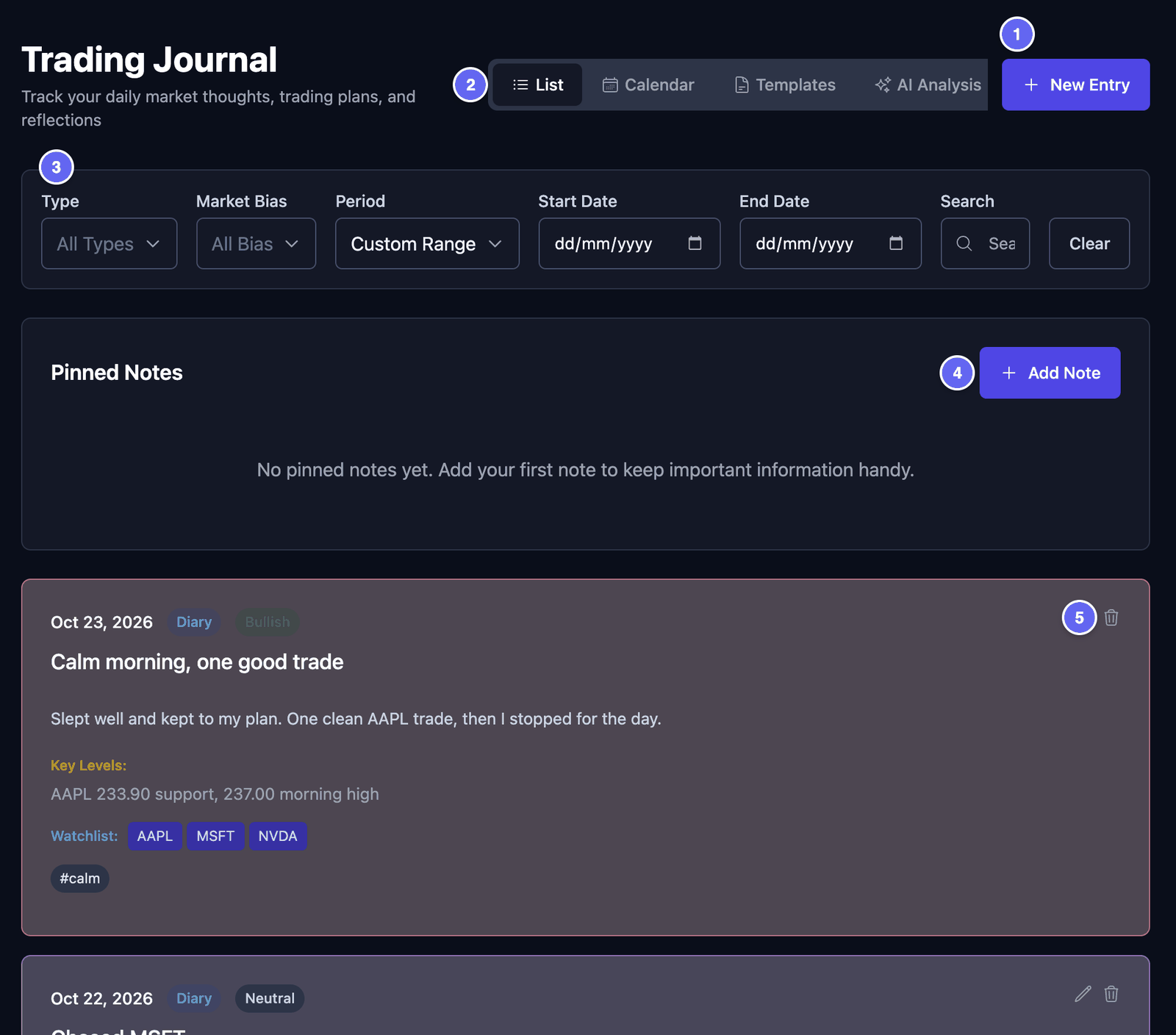

Jeder Eintrag zeigt sein Datum, seine Art und seine Tendenz (Market Bias). Dann folgen sein Titel und der Anfang Ihres Textes. Er kann auch wichtige Preise, Symbole Ihrer Beobachtungsliste, verknüpfte Trades, Schlagwörter und Bilder zeigen.
- Klicken Sie auf einen verknüpften Trade, um diesen Trade zu öffnen.
- Klicken Sie auf den Stift, um den ganzen Eintrag zu lesen.
- Die Liste zeigt 20 Einträge pro Seite. Nutzen Sie unten Previous und Next.
Einträge mit den Filtern finden:
- Type (Art) – zeigen Sie nur Einträge der Art Diary (Tagebuch) oder nur der Art Playbook.
- Market Bias (Tendenz) – zeigen Sie nur Einträge mit Bullish (bullisch), Bearish (bärisch) oder Neutral.
- Period (Zeitraum) – This Month, Last Month oder Ihre eigenen Daten bei Start Date und End Date.
- Search (Suche) – tippen Sie mindestens zwei Buchstaben. Tippen Sie
#, um eines Ihrer Schlagwörter zu wählen. - Clear – entfernt alle Filter.
Pinned Notes (angeheftete Notizen) stehen über Ihren Einträgen. Eine angeheftete Notiz hat kein Datum. Nutzen Sie sie für Dinge, die Sie jedes Mal sehen möchten, zum Beispiel Ihre eigenen Regeln fürs Trading.
- Klicken Sie auf Add Note.
- Tippen Sie einen Title (Optional) und den Content (Inhalt).
- Klicken Sie auf Add Note.
Um eine angeheftete Notiz zu ändern, klicken Sie auf ihren Stift. Um sie zu löschen, klicken Sie auf ihren Papierkorb.
Im Dashboard: Die Karte Today's Journal Entries zeigt den heutigen Eintrag. Gibt es noch keinen, klicken Sie auf Create Today's Entry. Ein kleines Formular öffnet sich. Wählen Sie eine Market Bias und schreiben Sie Ihre Quick Notes (kurze Notizen). Klicken Sie dann auf Save Entry. View All öffnet das Journal. Siehe Die Karten.
Einen Eintrag schreiben
Sie können einen Eintrag schreiben, bevor der Markt öffnet, nachdem er schließt, oder beides. Nur Entry Date muss ausgefüllt sein. Sie können für denselben Tag mehr als einen Eintrag schreiben. Jeder wird für sich gespeichert.
Ihr Plan
- Klicken Sie auf der Seite Trading Journal auf New Entry.
- Entry Date – der Tag, um den es im Eintrag geht. Am Anfang steht dort der heutige Tag.
- Entry Type – wählen Sie Diary Entry für Notizen zu Ihrem Tag. Wählen Sie Playbook Setup, um eine Art von Trade zu beschreiben, die Sie machen. Ein Playbook Setup braucht einen Title.
- Title – ein kurzer Name, zum Beispiel Ruhiger Morgen.
- Market Bias – in welche Richtung Sie die Preise erwarten. Bullish heißt: Sie erwarten steigende Preise. Bearish heißt: Sie erwarten fallende Preise. Neutral heißt: Sie erwarten keine klare Bewegung. No bias heißt: Sie legen sich nicht fest.
- Journal Entry – schreiben Sie Ihre Gedanken und Ihren Plan für den Tag auf.
- Key Levels – Preise, die Sie beobachten möchten, zum Beispiel
AAPL 233.90.
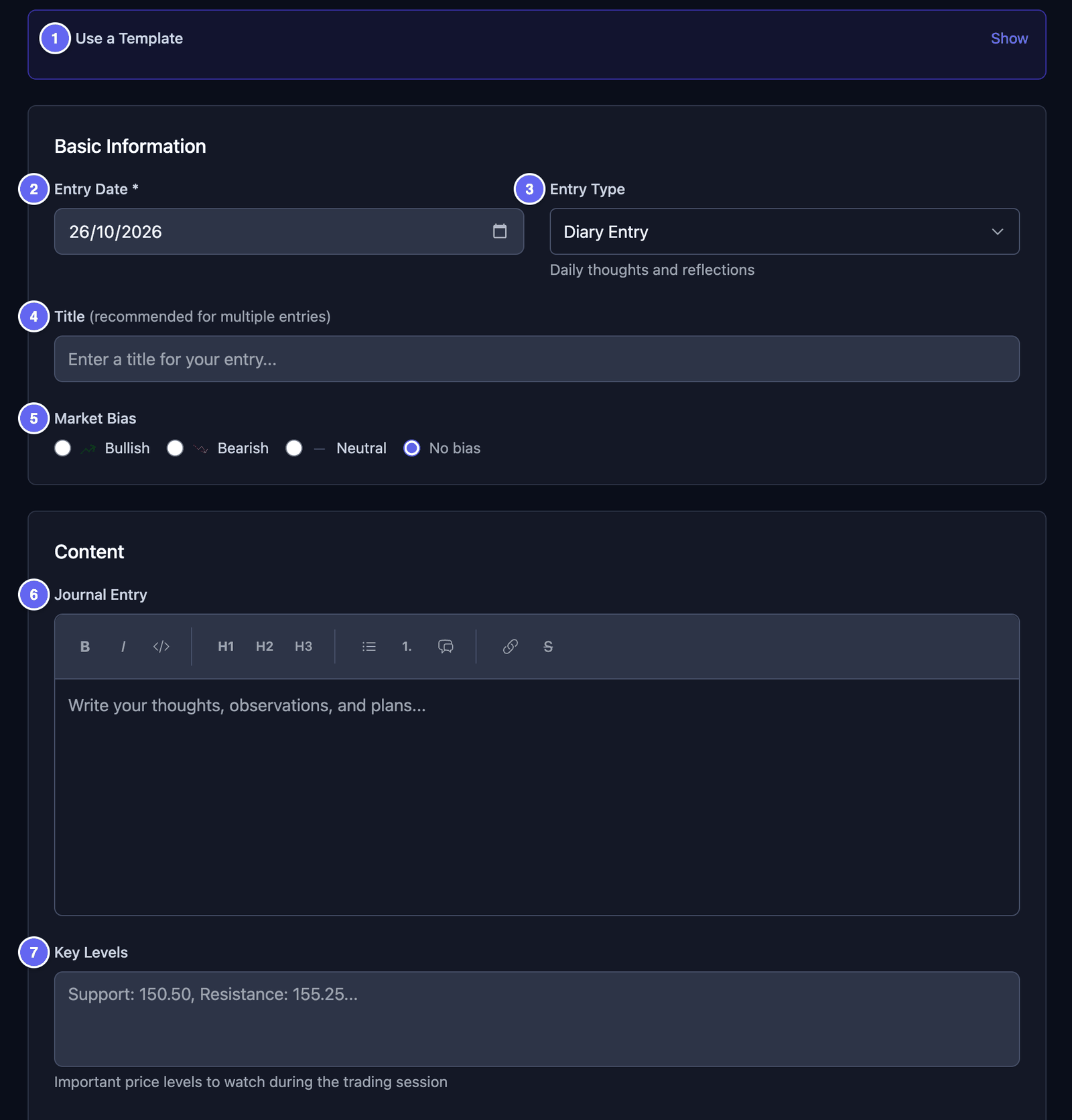

Die Leiste über dem Textfeld ändert, wie Ihre Wörter aussehen. Sie hat fett (B), kursiv (I), Code, drei Größen für Überschriften, eine Liste mit Punkten, eine nummerierte Liste, ein Zitat, einen Link und durchgestrichen (S).
- Für fett, kursiv oder durchgestrichen markieren Sie zuerst die Wörter. Klicken Sie dann auf den Button.
- Für eine Überschrift oder ein Zitat markieren Sie nichts. Klicken Sie auf den Button. Dann erscheint es dort, wo der Cursor steht.
Die Eintragsart Playbook Setup ist nur eine Art von Journal-Eintrag. Sie ist nicht dasselbe wie ein Playbook auf der Seite Playbooks & Grading. Siehe Playbooks und Bewertung.
Trades, Schlagwörter und Lehren
Weiter unten im selben Formular:
- Watchlist (Beobachtungsliste) – tippen Sie ein Symbol, zum Beispiel
AAPL. Klicken Sie dann auf +. Fügen Sie ein Symbol nach dem anderen hinzu. - Linked Trades (verknüpfte Trades) – klicken Sie auf Add trades. Setzen Sie dann ein Häkchen bei den Trades, die Sie möchten. Sie können nur Trades vom Datum des Eintrags verknüpfen.
- Tags – tippen Sie ein Wort, zum Beispiel
calm. Klicken Sie dann auf + oder drücken Sie Enter. Schlagwörter helfen Ihnen, Einträge später zu finden. - Did you follow your plan? (Haben Sie Ihren Plan befolgt?) – wählen Sie Yes, No oder Not applicable.
- Lessons Learned (Lehren) – was gut lief und was Sie anders machen würden.
- Attachments (Anhänge) – klicken Sie auf Add images und dann auf Choose files. Sie können Bilder auch hineinziehen oder einen Screenshot einfügen.
- Klicken Sie auf Create Entry.
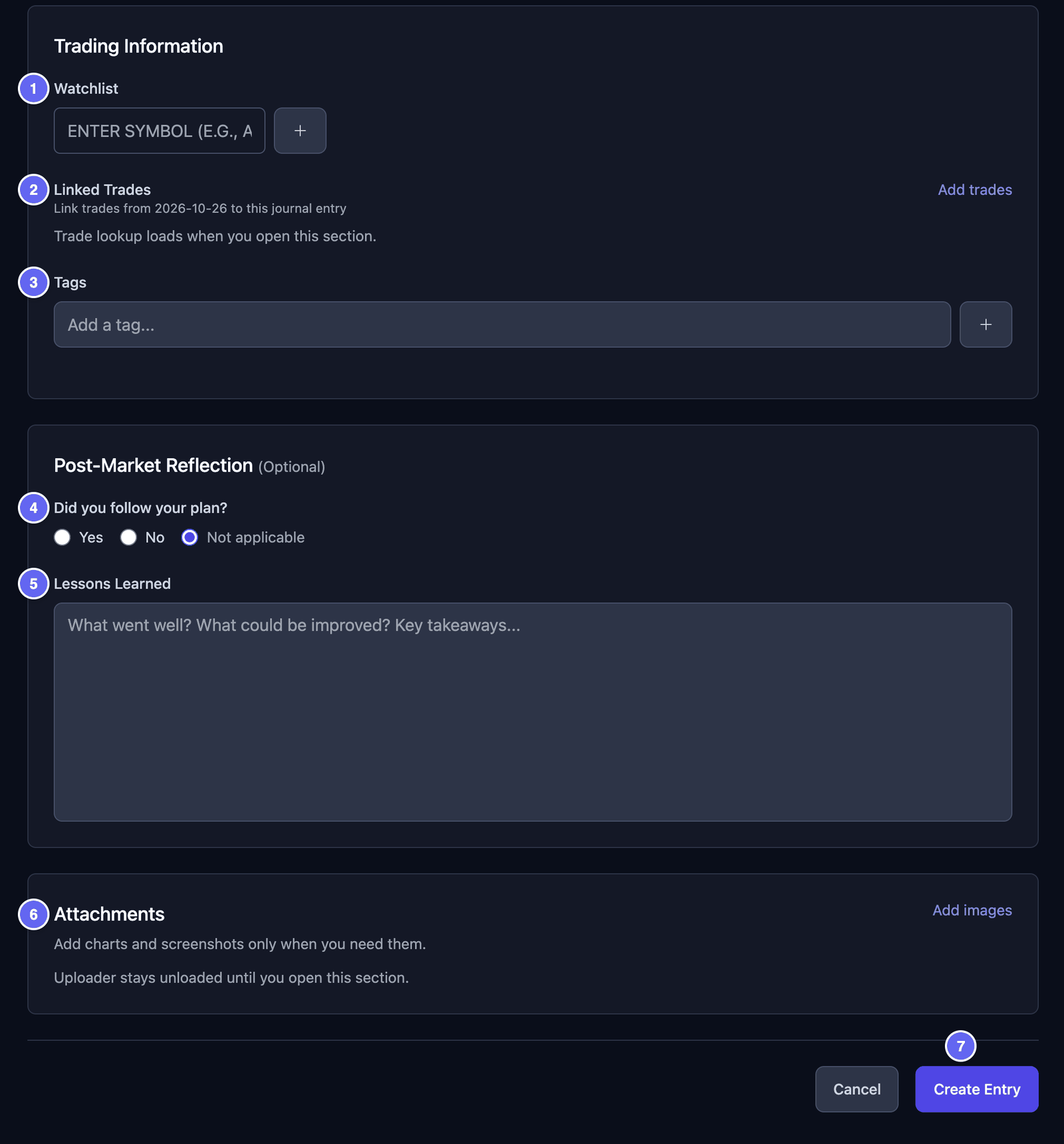

Ihr Eintrag ist gespeichert, und das Journal öffnet sich wieder.
Bilder können JPEG-, PNG- oder WebP-Dateien sein. Sie werden hochgeladen, wenn Sie auf Create Entry klicken. Alle Bilder, die Sie auf einmal speichern, müssen zusammen unter 50 MB bleiben.
Eine Vorlage nutzen
Eine Vorlage ist ein fertiger Anfang für einen Eintrag. Zum Beispiel ein Morgenplan mit den Fragen, die Sie sich jeden Tag stellen. HANSEI hat keine fertigen Vorlagen. Sie erstellen Ihre eigenen.
Eine Vorlage erstellen:
- Klicken Sie auf der Seite Trading Journal auf Templates (Vorlagen).
- Klicken Sie auf New Template.
- Tippen Sie einen Template Name, zum Beispiel Morgenplan. Fügen Sie eine Description (Beschreibung) hinzu, wenn Sie möchten.
- Wählen Sie den Entry Type: Diary oder Playbook.
- Füllen Sie unter Template Content aus, womit jeder Eintrag beginnen soll. Zum Beispiel Ihre Fragen bei Content Template oder Schlagwörter bei Default Tags (comma-separated).
- Unter Post-Market Reflection können Sie auch Lessons Learned Template ausfüllen.
- Klicken Sie auf Save Template.
Eine Vorlage nutzen:
- Klicken Sie auf New Entry.
- Wählen Sie zuerst den Entry Type. Sie sehen nur Vorlagen dieser Art.
- Klicken Sie im Feld Use a Template auf Show.
- Klicken Sie auf Ihre Vorlage. Sie füllt das Formular aus.
- Ändern Sie, was nötig ist. Klicken Sie dann auf Create Entry.
Sie können auch unter Templates bei einer Vorlage auf Apply Template klicken. Ein neuer Eintrag öffnet sich, schon ausgefüllt.
Jede Vorlage hat auch Edit, Duplicate und Delete.
Set as default template for new entries markiert die Vorlage nur mit einem Schild Default. Neue Einträge füllt sie nicht von selbst aus. Wählen Sie die Vorlage unter Use a Template.
Einen Eintrag bearbeiten oder löschen
Einen Eintrag bearbeiten:
- Klicken Sie in der List beim Eintrag auf den Stift.
- Ändern Sie, was Sie möchten.
- Klicken Sie auf Update Entry.
Einen Eintrag löschen:
- Klicken Sie in der List beim Eintrag auf den Papierkorb.
- Klicken Sie auf Delete.
Ein gelöschter Eintrag lässt sich nicht zurückholen. Das Formular zum Bearbeiten hat keinen Button zum Löschen. Sie löschen in der Liste.
Im Formular zum Bearbeiten löscht der Papierkorb bei einem gespeicherten Bild das Bild sofort. Er fragt nicht vorher.
Einträge nach Datum sehen
- Klicken Sie auf der Seite Trading Journal auf Calendar.
- Wechseln Sie mit den Pfeilen den Monat. Today bringt Sie zurück zu diesem Monat.
Jeder Tag zeigt bis zu zwei Einträge. Ihre Farbe folgt der Tendenz: grün für Bullish, rot für Bearish, grau für Neutral und blau für keine Tendenz.
Klicken Sie auf einen Tag:
- Mit einem Eintrag öffnet sich der Eintrag.
- Mit mehr als einem zeigt die Liste die Einträge dieses Tages.
- Ohne Eintrag öffnet sich ein neuer Eintrag für dieses Datum.
Der Kalender zeigt nur Ihre neuesten Einträge, wie auf der ersten Seite der Liste. Für einen älteren Monat stellen Sie zuerst Period oder die Daten ein.
Das ist nicht der Calendar im Menü von HANSEI. Der zeigt die Ergebnisse Ihrer Trades: Siehe Das Dashboard und der Kalender.