Twój dziennik tradingowy
Pisz notatki o swoich dniach na rynku: plan, przebieg dnia i wnioski.
Wpis w dzienniku to twoje notatki o jednym dniu na rynku. Zapisujesz plan przed tym dniem, przebieg dnia i swoje wnioski. Wpis dotyczy całego dnia. Notatki o jednej transakcji trafiają na stronę tej transakcji: zobacz Wykonania, tagi i notatki.
Ekrany HANSEI są tylko po angielsku, więc podajemy tu ich przyciski i nazwy pól po angielsku.
Otwórz dziennik
- W menu HANSEI kliknij Dashboard.
- Kliknij Trading Journal.
Otworzy się strona Trading Journal.
Strona dziennika
Strona otwiera się na widoku List (lista): twoje wpisy, od najnowszego.
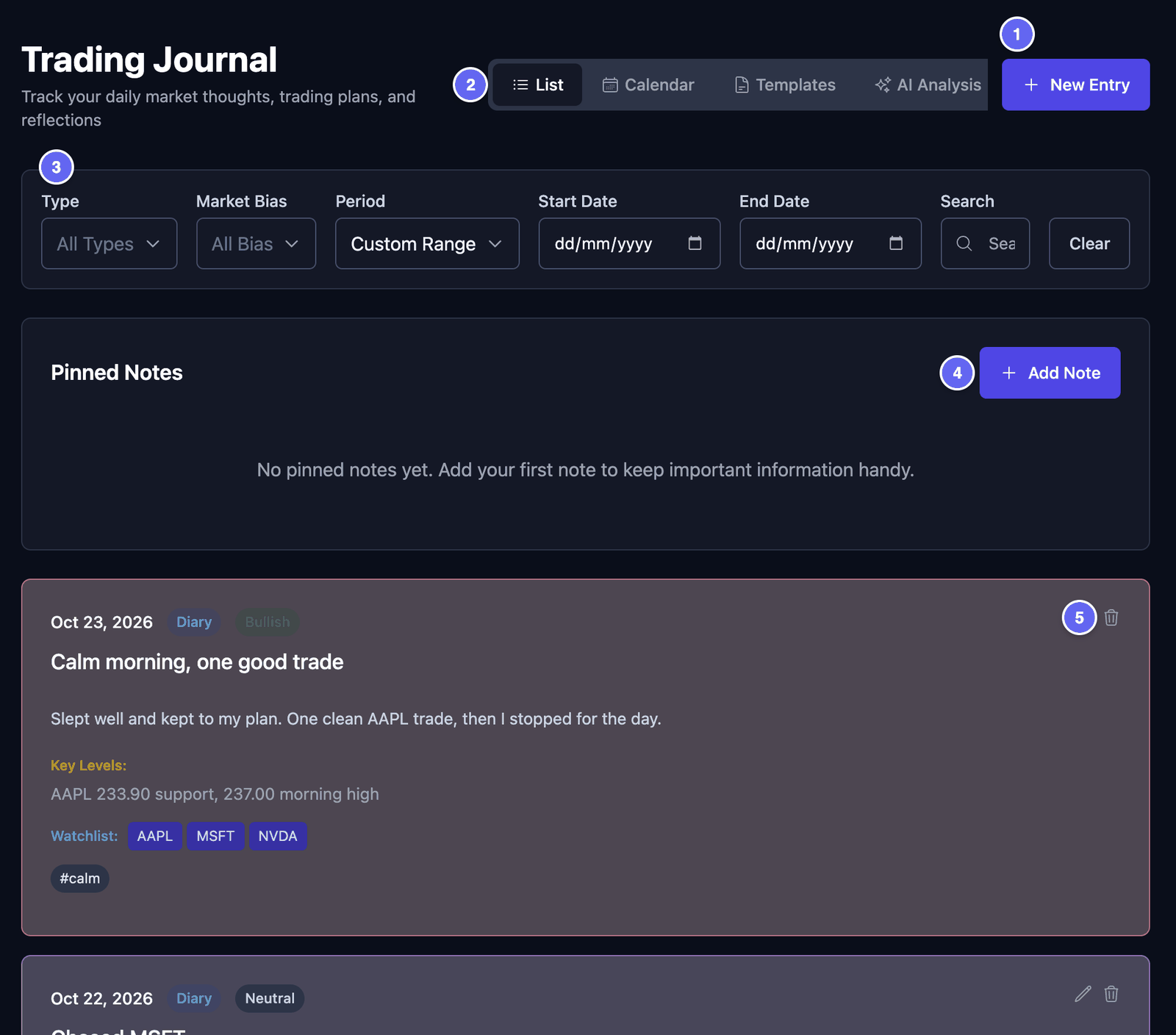

Każdy wpis pokazuje swoją datę, typ i nastawienie do rynku. Potem są tytuł i początek twojego tekstu. Wpis może też pokazywać ważne poziomy cen, symbole z listy obserwowanych, połączone transakcje, tagi i obrazki.
- Kliknij połączoną transakcję, aby ją otworzyć.
- Kliknij ołówek, aby przeczytać cały wpis.
- Lista pokazuje 20 wpisów na stronę. Użyj Previous i Next na dole.
Znajdź wpisy filtrami:
- Type (typ) — pokaż tylko wpisy Diary (pamiętnik) albo tylko Playbook.
- Market Bias (nastawienie do rynku) — pokaż tylko wpisy Bullish (wzrostowe), Bearish (spadkowe) albo Neutral (neutralne).
- Period (okres) — This Month, Last Month albo twoje własne daty w Start Date i End Date.
- Search (szukaj) — wpisz co najmniej dwie litery. Wpisz
#, aby wybrać jeden ze swoich tagów. - Clear — usuń wszystkie filtry.
Pinned Notes (przypięte notatki) są nad twoimi wpisami. Przypięta notatka nie ma daty. Używaj jej do rzeczy, które chcesz widzieć za każdym razem, na przykład do swoich zasad handlu.
- Kliknij Add Note.
- Wpisz Title (Optional) (tytuł, nieobowiązkowy) i Content (treść).
- Kliknij Add Note.
Aby zmienić przypiętą notatkę, kliknij jej ołówek. Aby ją usunąć, kliknij jej kosz.
Na pulpicie: karta Today's Journal Entries pokazuje dzisiejszy wpis. Jeśli jeszcze go nie ma, kliknij Create Today's Entry. Otworzy się mały formularz. Wybierz Market Bias, wpisz Quick Notes, a potem kliknij Save Entry. View All otwiera dziennik. Zobacz Karty.
Napisz wpis
Wpis możesz napisać przed otwarciem rynku, po jego zamknięciu albo w obu chwilach. Wypełnić trzeba tylko Entry Date. Na ten sam dzień możesz napisać więcej niż jeden wpis. Każdy zapisuje się osobno.
Twój plan
- Na stronie Trading Journal kliknij New Entry.
- Entry Date (data wpisu) — dzień, którego dotyczy wpis. Na start to dzisiaj.
- Entry Type (typ wpisu) — wybierz Diary Entry na notatki o swoim dniu. Wybierz Playbook Setup, aby opisać jeden rodzaj transakcji, które zawierasz. Playbook Setup wymaga pola Title.
- Title (tytuł) — krótka nazwa, na przykład Spokojny poranek.
- Market Bias (nastawienie do rynku) — w którą stronę według ciebie pójdą ceny. Bullish znaczy, że spodziewasz się wzrostu cen. Bearish znaczy, że spodziewasz się ich spadku. Neutral znaczy, że nie spodziewasz się wyraźnego ruchu. No bias znaczy, że tego nie określasz.
- Journal Entry (wpis) — zapisz swoje myśli i plan na ten dzień.
- Key Levels (ważne poziomy) — ceny, które chcesz obserwować, na przykład
AAPL 233.90.
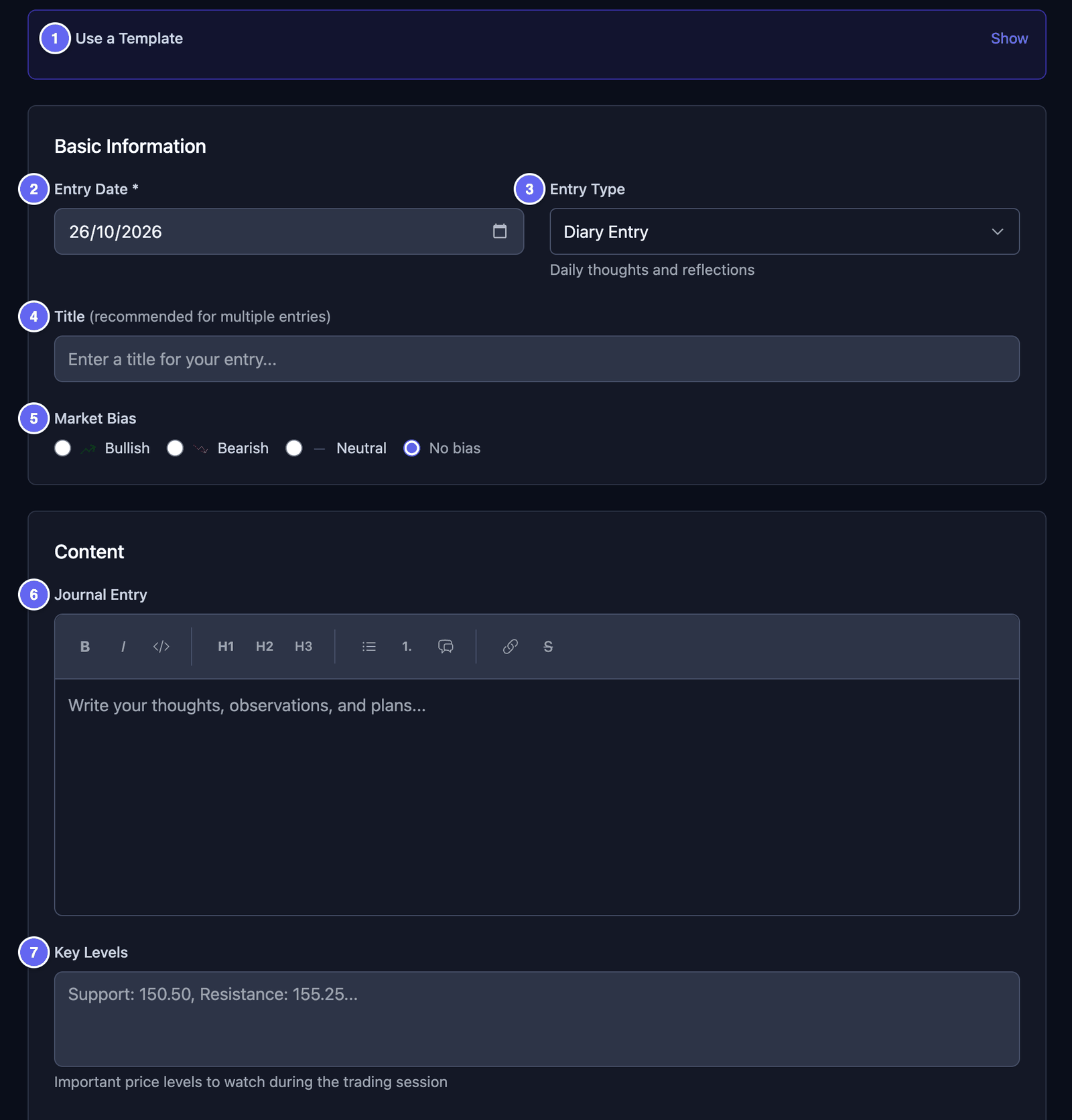

Pasek nad polem tekstowym zmienia wygląd tekstu. Ma pogrubienie (B), kursywę (I), kod, trzy rozmiary nagłówków, listę punktowaną, listę numerowaną, cytat, link i przekreślenie (S).
- Aby pogrubić, pochylić albo przekreślić tekst, najpierw zaznacz słowa. Potem kliknij przycisk.
- Przy nagłówku albo cytacie niczego nie zaznaczaj. Kliknij przycisk, a pojawi się tam, gdzie jest kursor.
Typ wpisu Playbook Setup to tylko rodzaj wpisu w dzienniku. To nie to samo co playbook na stronie Playbooks & Grading. Zobacz Playbooki i ocenianie.
Transakcje, tagi i wnioski
Niżej w tym samym formularzu:
- Watchlist (lista obserwowanych) — wpisz symbol, na przykład
AAPL, a potem kliknij +. Dodawaj po jednym symbolu. - Linked Trades (połączone transakcje) — kliknij Add trades, a potem zaznacz transakcje, które chcesz. Możesz połączyć tylko transakcje z dnia wpisu.
- Tags (tagi) — wpisz słowo, na przykład
calm, a potem kliknij + albo naciśnij Enter. Tagi pomagają później znaleźć wpisy. - Did you follow your plan? (czy udało ci się trzymać planu?) — wybierz Yes, No albo Not applicable (nie dotyczy).
- Lessons Learned (wnioski) — co poszło dobrze i co następnym razem zrobić inaczej.
- Attachments (załączniki) — kliknij Add images, a potem Choose files. Możesz też przeciągnąć obrazki albo wkleić zrzut ekranu.
- Kliknij Create Entry.
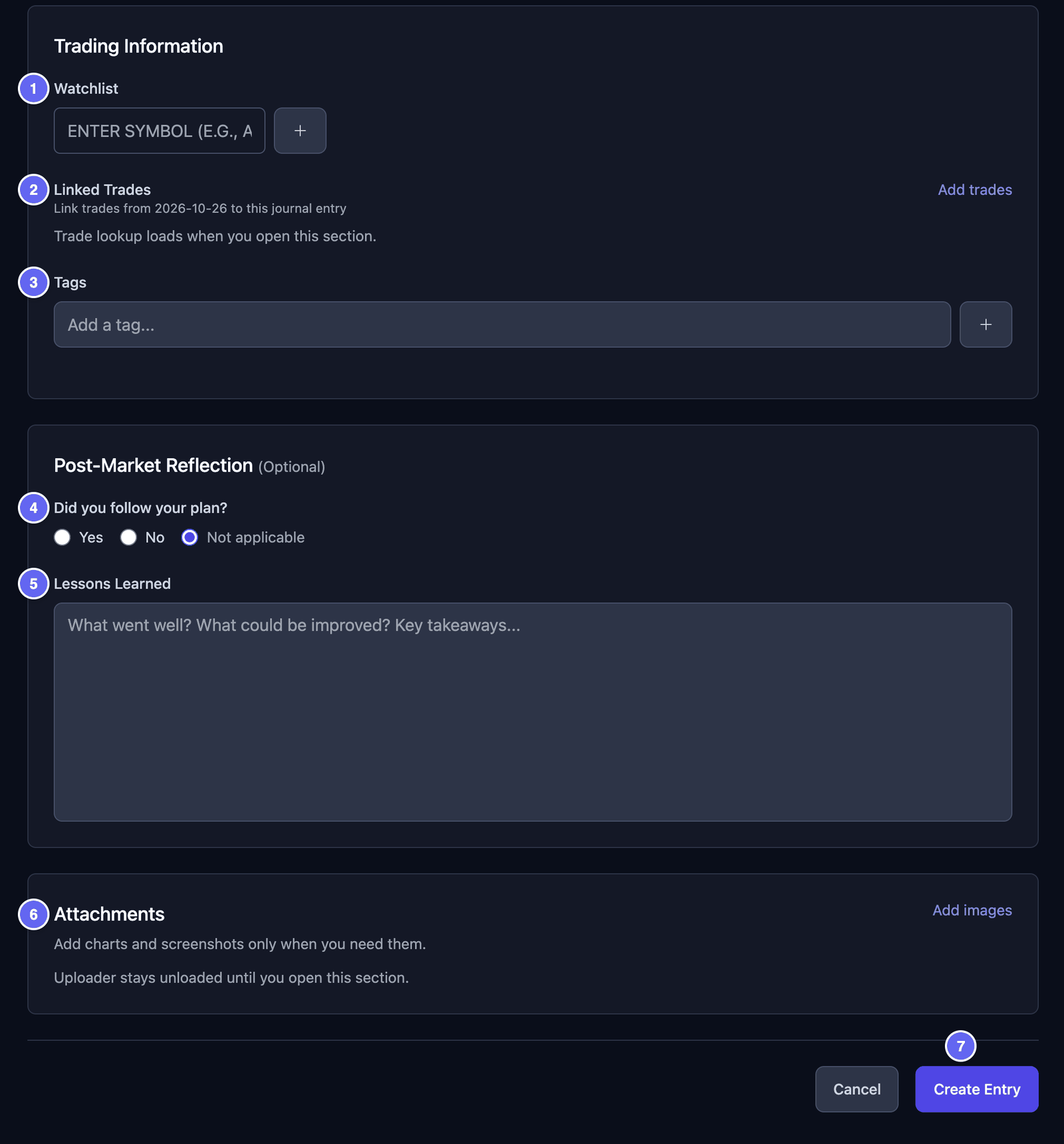

Twój wpis się zapisze, a dziennik otworzy się ponownie.
Obrazki mogą być plikami JPEG, PNG albo WebP. Wysyłają się, gdy klikniesz Create Entry. Wszystkie obrazki z jednego zapisu muszą mieć razem mniej niż 50 MB.
Użyj szablonu
Szablon to gotowy początek wpisu. Na przykład Plan na poranek z pytaniami, które zadajesz sobie każdego dnia. HANSEI nie ma gotowych szablonów. Robisz własne.
Zrób szablon:
- Na stronie Trading Journal kliknij Templates.
- Kliknij New Template.
- Wpisz Template Name (nazwa szablonu), na przykład Plan na poranek. Jeśli chcesz, dodaj Description (opis).
- Wybierz Entry Type: Diary albo Playbook.
- W sekcji Template Content wpisz, od czego ma się zaczynać każdy wpis. Na przykład twoje pytania w Content Template albo tagi w Default Tags (comma-separated) (tagi oddzielone przecinkami).
- W sekcji Post-Market Reflection możesz też wypełnić Lessons Learned Template.
- Kliknij Save Template.
Użyj szablonu:
- Kliknij New Entry.
- Najpierw wybierz Entry Type. Widzisz tylko szablony tego typu.
- W polu Use a Template kliknij Show.
- Kliknij swój szablon. Wypełni formularz.
- Zmień to, co trzeba, a potem kliknij Create Entry.
Możesz też kliknąć Apply Template przy szablonie w Templates. Otworzy się nowy wpis, już wypełniony.
Każdy szablon ma też Edit, Duplicate i Delete.
Set as default template for new entries tylko oznacza szablon etykietą Default. Nie wypełnia sam nowych wpisów. Wybierz szablon w Use a Template.
Edytuj albo usuń wpis
Edytuj wpis:
- W widoku List kliknij ołówek przy wpisie.
- Zmień to, co chcesz.
- Kliknij Update Entry.
Usuń wpis:
- W widoku List kliknij kosz przy wpisie.
- Kliknij Delete.
Usuniętego wpisu nie da się przywrócić. Formularz edycji nie ma przycisku Delete. Wpisy usuwasz z listy.
W formularzu edycji kosz przy zapisanym obrazku od razu go usuwa. Wcześniej o nic nie pyta.
Zobacz wpisy według daty
- Na stronie Trading Journal kliknij Calendar.
- Strzałkami zmieniaj miesiąc. Today wraca do tego miesiąca.
Każdy dzień pokazuje do dwóch wpisów. Ich kolor zależy od nastawienia do rynku: zielony dla Bullish, czerwony dla Bearish, szary dla Neutral i niebieski, gdy nastawienia nie ma.
Kliknij dzień:
- Gdy ma jeden wpis, otworzy się ten wpis.
- Gdy ma więcej wpisów, lista pokaże wpisy z tego dnia.
- Gdy nie ma wpisu, otworzy się nowy wpis na tę datę.
Kalendarz pokazuje tylko twoje najnowsze wpisy, tak jak pierwsza strona listy. Aby zobaczyć starszy miesiąc, najpierw ustaw Period albo daty.
To nie jest Calendar z menu HANSEI. Tamten pokazuje wyniki twoich transakcji: zobacz Pulpit i kalendarz.