您的交易日志
为您的交易日写笔记:您的计划、发生了什么,以及您学到了什么。
日志条目是您关于一个交易日的笔记。您在这一天开始前写下计划,再写下发生了什么,以及学到了什么。一篇条目讲的是一整天。关于某一笔交易的笔记,写在那笔交易的页面上:请看成交记录、标签和笔记。
HANSEI 自己的页面是英文的,所以这里的按钮和名称都写成英文。
打开日志
- 在 HANSEI 的菜单里,点击 Dashboard。
- 点击 Trading Journal(交易日志)。
Trading Journal 页面会打开。
日志页面
页面打开时显示 List(列表):您的条目,最新的在最前面。
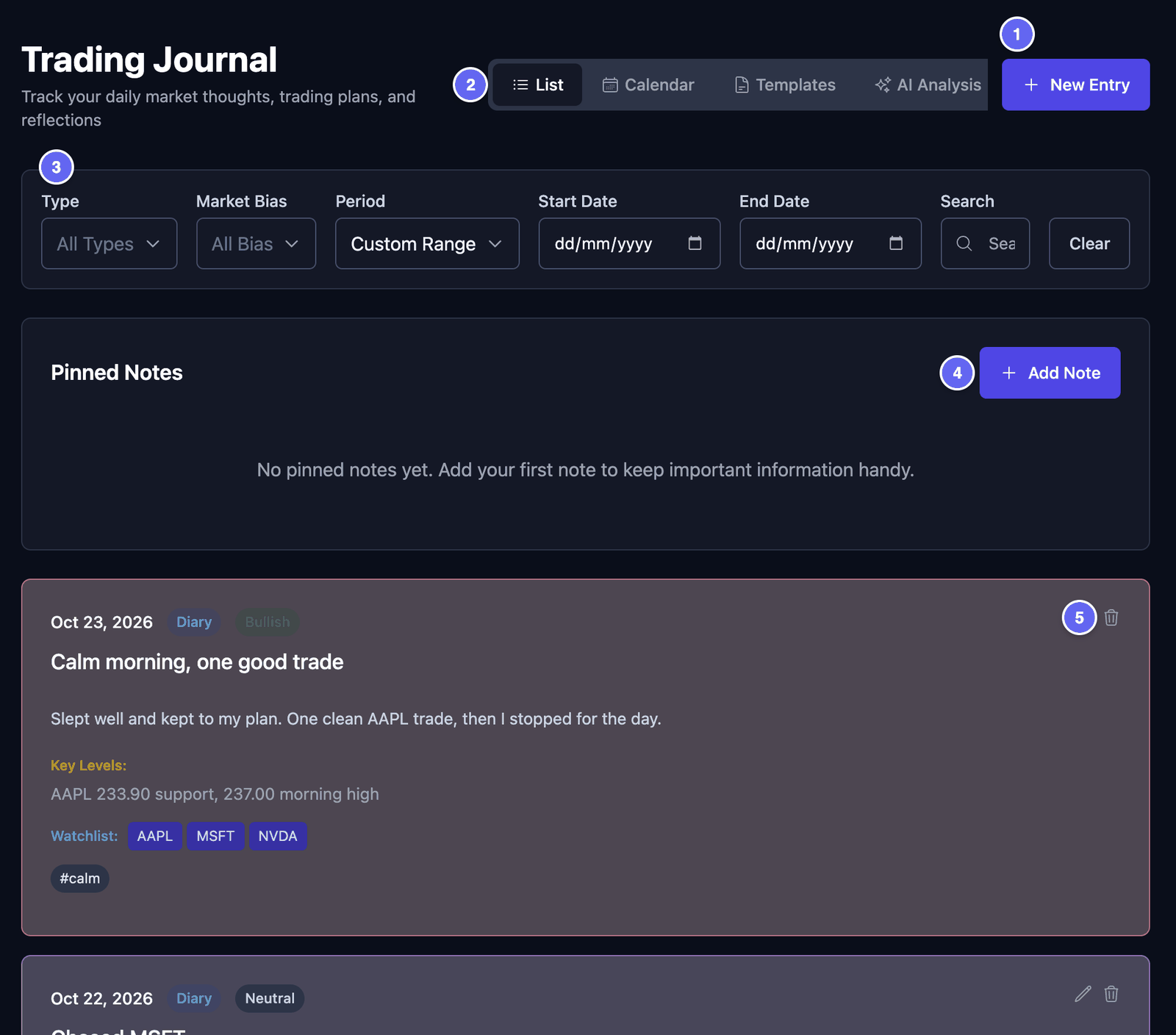

每篇条目显示它的日期、类型和市场方向。然后是标题和您文字的开头。它还可能显示关键价位、自选列表里的代码、关联的交易、标签和图片。
- 点击一笔关联的交易,就能打开那笔交易。
- 点击铅笔图标,阅读整篇条目。
- 列表每页显示 20 篇条目。请用底部的 Previous 和 Next。
用筛选条件查找条目:
- Type(类型):只显示 Diary 或只显示 Playbook 条目。
- Market Bias(市场方向):只显示 Bullish(看涨)、Bearish(看跌)或 Neutral(中性)的条目。
- Period(时间段):This Month(本月)、Last Month(上个月),或者在 Start Date 和 End Date 里填您自己的日期。
- Search(搜索):至少输入两个字母。输入
#可以选择您的一个标签。 - Clear(清除):去掉所有筛选条件。
Pinned Notes(置顶笔记)在您的条目上方。置顶笔记没有日期。可以用来放您每次都想看到的东西,比如您自己的交易规则。
- 点击 Add Note(添加笔记)。
- 输入 Title (Optional)(标题,可选)和 Content(内容)。
- 点击 Add Note。
想修改置顶笔记,请点击它的铅笔图标。想删除它,请点击它的垃圾桶图标。
在仪表盘上: Today's Journal Entries 卡片显示今天的条目。还没有条目时,点击 Create Today's Entry。会打开一个小表格。选择一个 Market Bias,写下您的 Quick Notes(快速笔记),然后点击 Save Entry(保存条目)。View All 会打开日志。请看卡片。
写日志条目
您可以在开盘前写条目,也可以在收盘后写,或者两次都写。只有 Entry Date(条目日期)必须填写。同一天可以写不止一篇条目。每一篇都会单独保存。
您的计划
- 在 Trading Journal 页面上,点击 New Entry(新条目)。
- Entry Date:这篇条目讲的是哪一天。一开始是今天。
- Entry Type(条目类型):写关于这一天的笔记,请选 Diary Entry(日记条目)。想描述您做的某一类交易,请选 Playbook Setup(手册形态)。Playbook Setup 需要填写 Title。
- Title(标题):一个简短的名字,比如 平静的早晨。
- Market Bias(市场方向):您预期价格往哪个方向走。Bullish 表示您预期价格上涨。Bearish 表示您预期价格下跌。Neutral 表示您预期没有明显的走势。No bias 表示您不表态。
- Journal Entry(日志内容):写下您的想法和这一天的计划。
- Key Levels(关键价位):您想关注的价格,比如
AAPL 233.90。
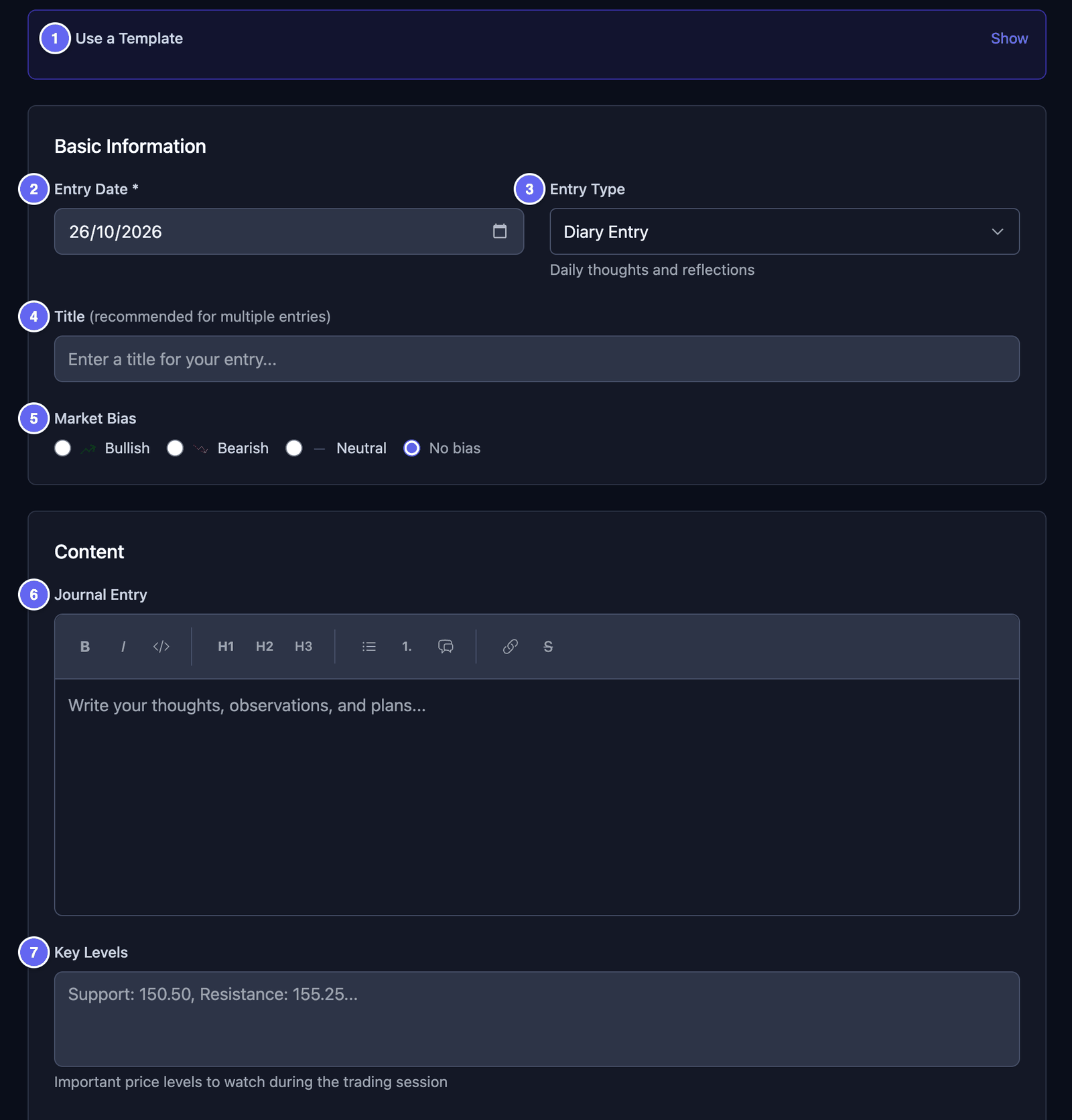

文本框上方的工具栏可以改变文字的样子。它有粗体(B)、斜体(I)、代码、三种大小的标题、项目符号列表、编号列表、引用、链接和删除线(S)。
- 想用粗体、斜体或删除线,请先选中文字。然后点击按钮。
- 想用标题或引用,什么都不用选。点击按钮,它就会出现在光标所在的地方。
Playbook Setup 条目类型只是日志条目的一种。它和 Playbooks & Grading 页面上的交易手册不是一回事。请看交易手册和评分。
交易、标签和收获
在同一个表格的下方:
- Watchlist(自选列表):输入一个代码,比如
AAPL,然后点击 +。一次添加一个代码。 - Linked Trades(关联的交易):点击 Add trades,然后勾选您想要的交易。只能关联条目日期那一天的交易。
- Tags(标签):输入一个词,比如
calm,然后点击 + 或按 Enter。标签能帮您以后找到条目。 - Did you follow your plan?(您按计划做了吗?):选择 Yes、No 或 Not applicable(不适用)。
- Lessons Learned(经验教训):哪些做得好,下次您会怎样做得不一样。
- Attachments(附件):点击 Add images,然后点击 Choose files。您也可以把图片拖进来,或者粘贴一张截图。
- 点击 Create Entry(创建条目)。
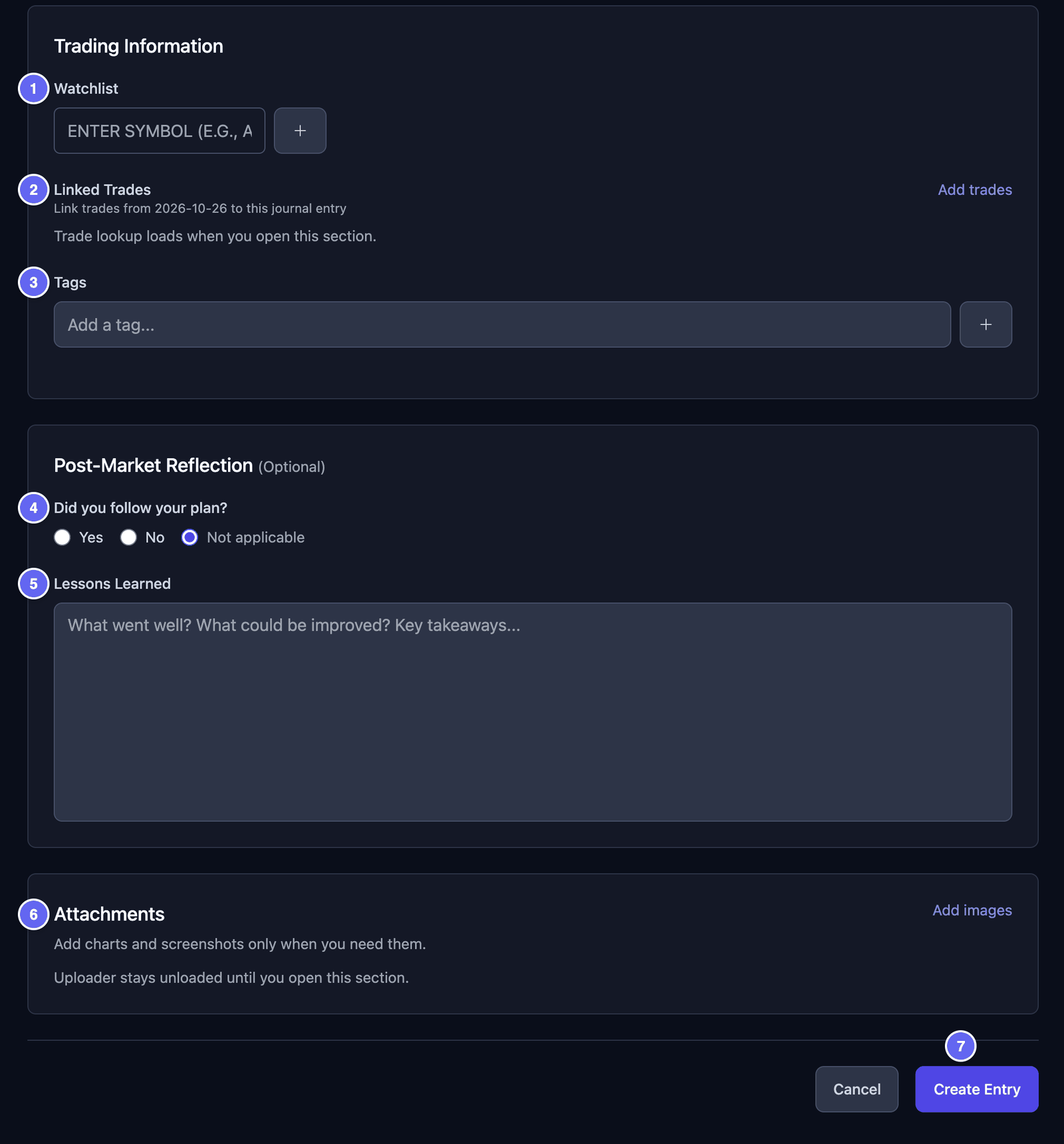

您的条目就保存好了,日志会重新打开。
图片可以是 JPEG、PNG 或 WebP 文件。点击 Create Entry 时,它们才会上传。一次保存的所有图片,加起来不要超过 50 MB。
使用模板
模板是条目的现成开头。比如一个 早盘计划,里面是您每天都会问自己的问题。HANSEI 没有现成的模板。您需要自己做。
做一个模板:
- 在 Trading Journal 页面上,点击 Templates(模板)。
- 点击 New Template(新模板)。
- 输入 Template Name(模板名称),比如 早盘计划。愿意的话,再加一段 Description(说明)。
- 选择 Entry Type:Diary 或 Playbook。
- 在 Template Content(模板内容)下面,填写每篇条目开头都要有的内容。比如,在 Content Template 里写您的问题,或者在 Default Tags (comma-separated) 里写标签。
- 在 Post-Market Reflection(收盘后反思)下面,您也可以填写 Lessons Learned Template。
- 点击 Save Template(保存模板)。
使用模板:
- 点击 New Entry。
- 先选择 Entry Type。您只会看到这种类型的模板。
- 在 Use a Template 框里,点击 Show(显示)。
- 点击您的模板。它会填好表格。
- 修改您需要改的内容,然后点击 Create Entry。
您也可以在 Templates 里,点击某个模板上的 Apply Template(套用模板)。会打开一篇已经填好的新条目。
每个模板还有 Edit(编辑)、Duplicate(复制)和 Delete(删除)。
Set as default template for new entries 只会给模板加一个 Default(默认)标记。它不会自动填写新条目。请在 Use a Template 下面选择模板。
编辑或删除条目
编辑条目:
- 在 List 上,点击这篇条目上的铅笔图标。
- 修改您想改的内容。
- 点击 Update Entry(保存条目)。
删除条目:
- 在 List 上,点击这篇条目上的垃圾桶图标。
- 点击 Delete。
删除的条目无法找回。编辑表格里没有 Delete 按钮。请在列表里删除。
在编辑表格里,已保存图片上的垃圾桶图标会马上删除这张图片。它不会先问您。
按日期查看条目
- 在 Trading Journal 页面上,点击 Calendar(日历)。
- 用箭头切换月份。Today(今天)带您回到这个月。
每天最多显示两篇条目。它们的颜色跟着市场方向走:绿色是 Bullish,红色是 Bearish,灰色是 Neutral,蓝色是没有方向。
点击一天:
- 只有一篇条目时,会打开这篇条目。
- 有不止一篇时,列表会显示那一天的条目。
- 没有条目时,会为那一天打开一篇新条目。
日历只显示您最新的条目,和列表第一页上的一样。想看更早的月份,请先设置 Period 或日期。
这不是 HANSEI 菜单里的 Calendar。那个日历显示的是您交易的结果:请看仪表盘和日历。