Seu diário de trading
Escreva sobre os seus dias de operações: o seu plano, o que aconteceu e o que você aprendeu.
Um registro do diário são as suas anotações sobre um dia de operações. Você escreve o seu plano antes do dia, o que aconteceu e o que você aprendeu. Um registro fala do dia inteiro. As anotações sobre uma operação ficam na página dessa operação: veja Execuções, tags e anotações.
As telas do próprio HANSEI estão em inglês. Por isso, aqui você vê os nomes dos botões e dos campos em inglês.
Abra o diário
- No menu do HANSEI, clique em Dashboard.
- Clique em Trading Journal.
A página Trading Journal abre.
A página do diário
A página abre em List (lista): os seus registros, dos mais novos para os mais antigos.
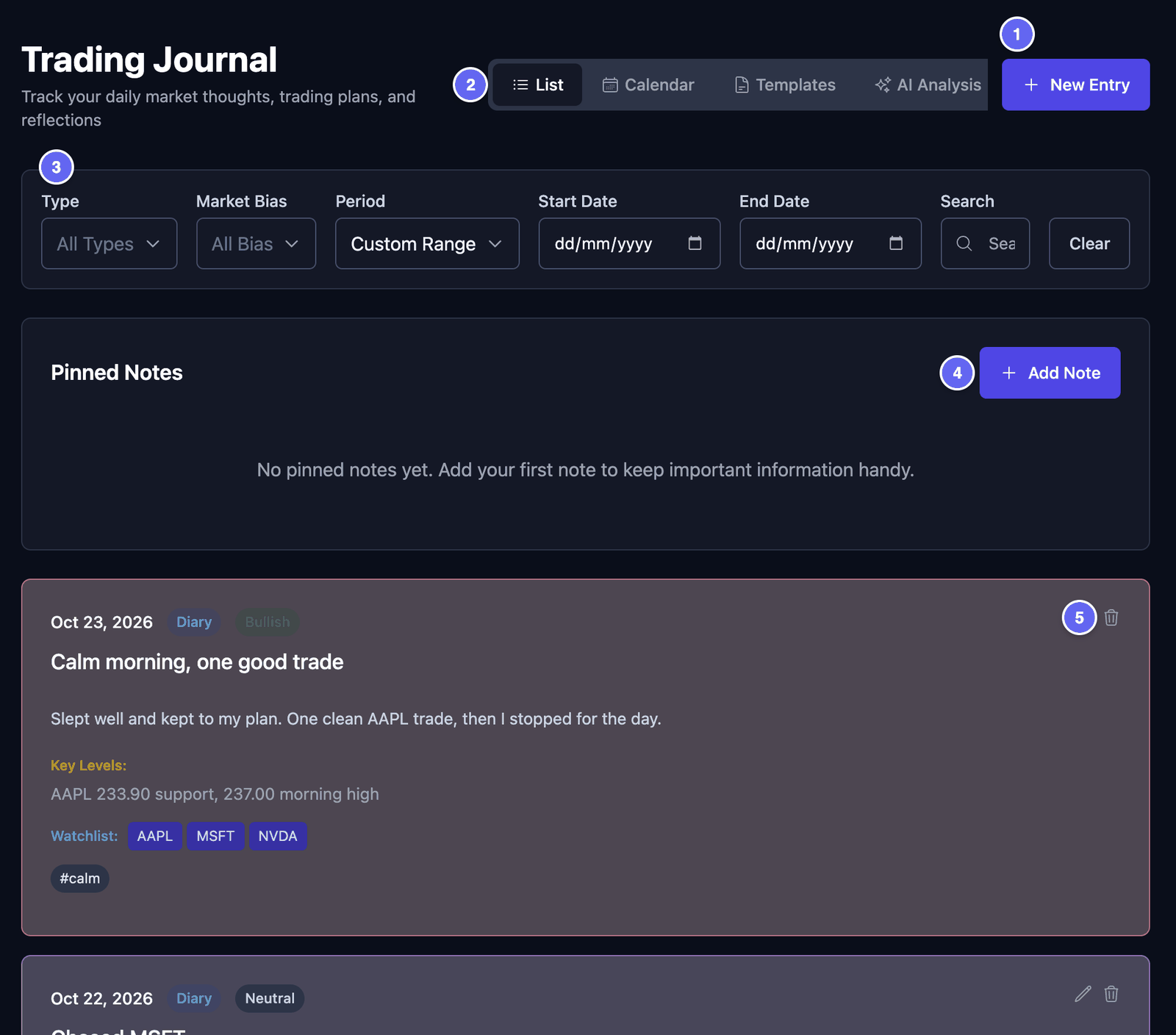

Cada registro mostra a data, o tipo e o viés de mercado. Depois vêm o título e o começo do seu texto. Ele também pode mostrar níveis-chave, símbolos da lista de acompanhamento, operações ligadas, tags e imagens.
- Clique em uma operação ligada para abrir essa operação.
- Clique no lápis para ler o registro inteiro.
- A lista mostra 20 registros por página. Use Previous e Next, embaixo.
Encontre registros com os filtros:
- Type (tipo) — mostre só os registros Diary (diário) ou só os registros Playbook.
- Market Bias (viés de mercado) — mostre só os registros Bullish (altista), Bearish (baixista) ou Neutral (neutro).
- Period (período) — This Month (este mês), Last Month (mês passado), ou as suas próprias datas em Start Date e End Date.
- Search (busca) — digite pelo menos duas letras. Digite
#para escolher uma das suas tags. - Clear — remove todos os filtros.
As Pinned Notes (notas fixadas) ficam acima dos seus registros. Uma nota fixada não tem data. Use para coisas que você quer ver sempre, como as suas próprias regras para operar.
- Clique em Add Note.
- Digite um Title (Optional) e o Content (conteúdo).
- Clique em Add Note.
Para mudar uma nota fixada, clique no lápis dela. Para excluir, clique na lixeira dela.
No painel: o cartão Today's Journal Entries mostra o registro de hoje. Se ainda não há registro, clique em Create Today's Entry. Um pequeno formulário abre. Escolha um Market Bias, escreva as suas Quick Notes (notas rápidas) e clique em Save Entry. View All abre o diário. Veja Os cartões.
Escreva um registro
Você pode escrever um registro antes de o mercado abrir, depois que ele fecha, ou nos dois momentos. Só Entry Date precisa ser preenchido. Você pode escrever mais de um registro para o mesmo dia. Cada um fica salvo separado.
O seu plano
- Na página Trading Journal, clique em New Entry (novo registro).
- Entry Date (data do registro) — o dia de que o registro fala. Ele começa como hoje.
- Entry Type (tipo do registro) — escolha Diary Entry para anotações sobre o seu dia. Escolha Playbook Setup para descrever um tipo de operação que você faz. Um Playbook Setup precisa de um Title.
- Title (título) — um nome curto, como Manhã tranquila.
- Market Bias (viés de mercado) — para onde você espera que os preços vão. Bullish quer dizer que você espera que os preços subam. Bearish quer dizer que você espera que eles caiam. Neutral quer dizer que você não espera um movimento claro. No bias quer dizer que você prefere não dizer.
- Journal Entry — escreva o que você pensa e o seu plano para o dia.
- Key Levels (níveis-chave) — preços que você quer observar, como
AAPL 233.90.
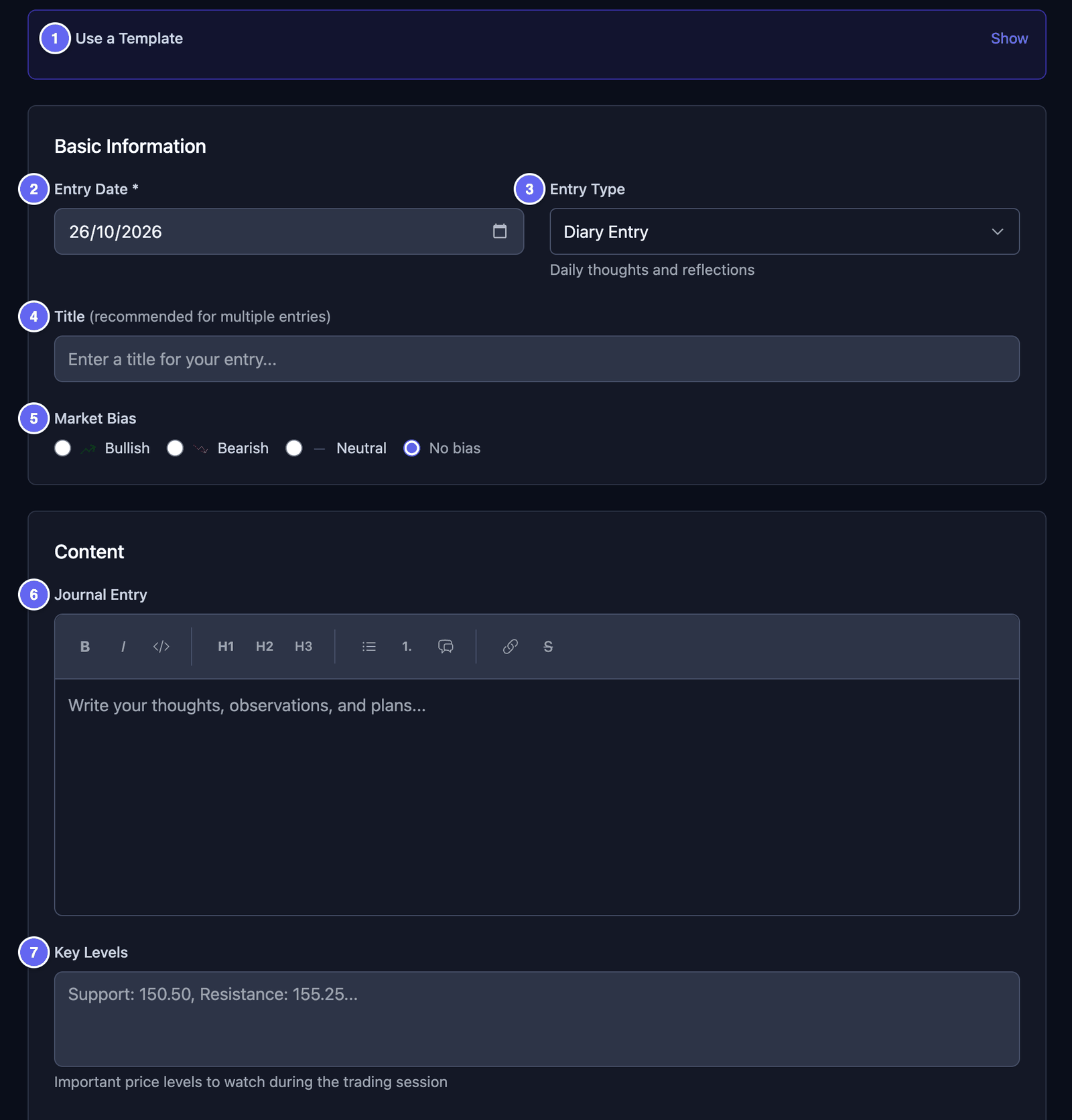

A barra acima da caixa de texto muda o visual das suas palavras. Ela tem negrito (B), itálico (I), código, três tamanhos de título, uma lista com marcadores, uma lista numerada, uma citação, um link e tachado (S).
- Para negrito, itálico ou tachado, primeiro selecione as palavras. Depois clique no botão.
- Para um título ou uma citação, não selecione nada. Clique no botão, e ele entra onde está o cursor.
O tipo de registro Playbook Setup é só um tipo de registro do diário. Ele não é igual a um playbook da página Playbooks & Grading. Veja Playbooks e avaliação.
Operações, tags e lições
Mais abaixo, no mesmo formulário:
- Watchlist (lista de acompanhamento) — digite um símbolo, como
AAPL, e clique em +. Adicione um símbolo de cada vez. - Linked Trades (operações ligadas) — clique em Add trades e marque as operações que você quer. Você só pode ligar operações da data do registro.
- Tags — digite uma palavra, como
calm, e clique em + ou aperte Enter. As tags ajudam você a encontrar registros depois. - Did you follow your plan? (você seguiu o seu plano?) — escolha Yes, No ou Not applicable.
- Lessons Learned (lições aprendidas) — o que deu certo, e o que você faria diferente.
- Attachments (anexos) — clique em Add images e depois em Choose files. Você também pode arrastar imagens ou colar uma captura de tela.
- Clique em Create Entry.
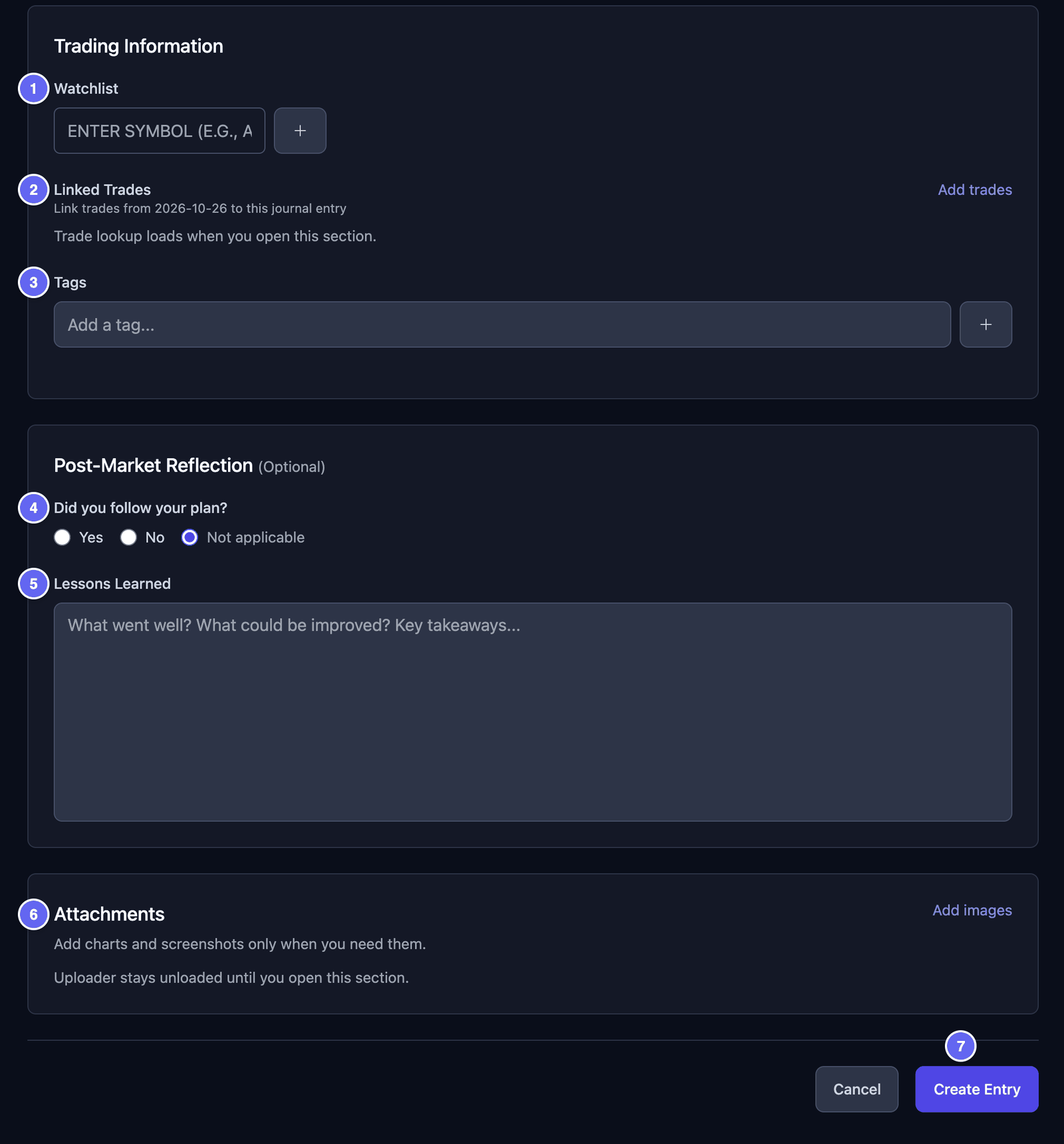

O seu registro fica salvo, e o diário abre de novo.
As imagens podem ser arquivos JPEG, PNG ou WebP. Elas são enviadas quando você clica em Create Entry. Mantenha todas as imagens de um mesmo salvamento abaixo de 50 MB, somadas.
Use um modelo
Um modelo (template) é um começo pronto para um registro. Por exemplo, um Plano da manhã com as perguntas que você se faz todo dia. O HANSEI não tem modelos prontos. Você cria os seus.
Crie um modelo:
- Na página Trading Journal, clique em Templates (modelos).
- Clique em New Template.
- Digite um Template Name (nome do modelo), como Plano da manhã. Adicione uma Description (descrição), se quiser.
- Escolha o Entry Type: Diary ou Playbook.
- Em Template Content, preencha aquilo com que todo registro deve começar. Por exemplo, as suas perguntas em Content Template, ou tags em Default Tags (comma-separated).
- Em Post-Market Reflection, você também pode preencher Lessons Learned Template.
- Clique em Save Template.
Use um modelo:
- Clique em New Entry.
- Escolha o Entry Type primeiro. Você só vê os modelos desse tipo.
- No campo Use a Template, clique em Show (mostrar).
- Clique no seu modelo. Ele preenche o formulário.
- Mude o que precisar e clique em Create Entry.
Você também pode clicar em Apply Template em um modelo, em Templates. Um registro novo abre, já preenchido.
Cada modelo também tem Edit, Duplicate e Delete.
Set as default template for new entries só marca o modelo com um selo Default. Ele não preenche os registros novos sozinho. Escolha o modelo em Use a Template.
Edite ou exclua um registro
Edite um registro:
- Em List, clique no lápis do registro.
- Mude o que quiser.
- Clique em Update Entry.
Exclua um registro:
- Em List, clique na lixeira do registro.
- Clique em Delete.
Um registro excluído não pode voltar. O formulário de edição não tem botão Delete. Você exclui a partir da lista.
No formulário de edição, a lixeira de uma imagem salva exclui a imagem na hora. Ela não pergunta antes.
Veja os registros por data
- Na página Trading Journal, clique em Calendar.
- Use as setas para mudar o mês. Today traz você de volta para este mês.
Cada dia mostra até dois registros. A cor deles segue o viés de mercado: verde para Bullish, vermelho para Bearish, cinza para Neutral e azul para nenhum viés.
Clique em um dia:
- Com um registro, o registro abre.
- Com mais de um, a lista mostra os registros daquele dia.
- Sem registro, um registro novo abre para aquela data.
O calendário só mostra os seus registros mais novos, como na primeira página da lista. Para um mês mais antigo, defina Period ou as datas primeiro.
Este não é o Calendar do menu do HANSEI. Aquele mostra os resultados das suas operações: veja O painel e o calendário.