Váš deník obchodních dnů
Pište si poznámky o svých obchodních dnech: svůj plán, co se stalo a co jste se naučili.
Záznam v deníku jsou vaše poznámky o jednom obchodním dni. Napíšete do něj svůj plán před začátkem dne, co se stalo a co jste se naučili. Záznam se týká celého dne. Poznámky k jednomu obchodu patří na stránku toho obchodu: viz Provedení, štítky a poznámky.
Samotné obrazovky HANSEI jsou v angličtině. Proto tento návod ukazuje jejich tlačítka a názvy anglicky.
Otevření deníku
- V nabídce HANSEI klikněte na Dashboard.
- Klikněte na Trading Journal (deník obchodování).
Otevře se stránka Trading Journal.
Stránka deníku
Stránka se otevře na List (seznam): vaše záznamy od nejnovějšího.
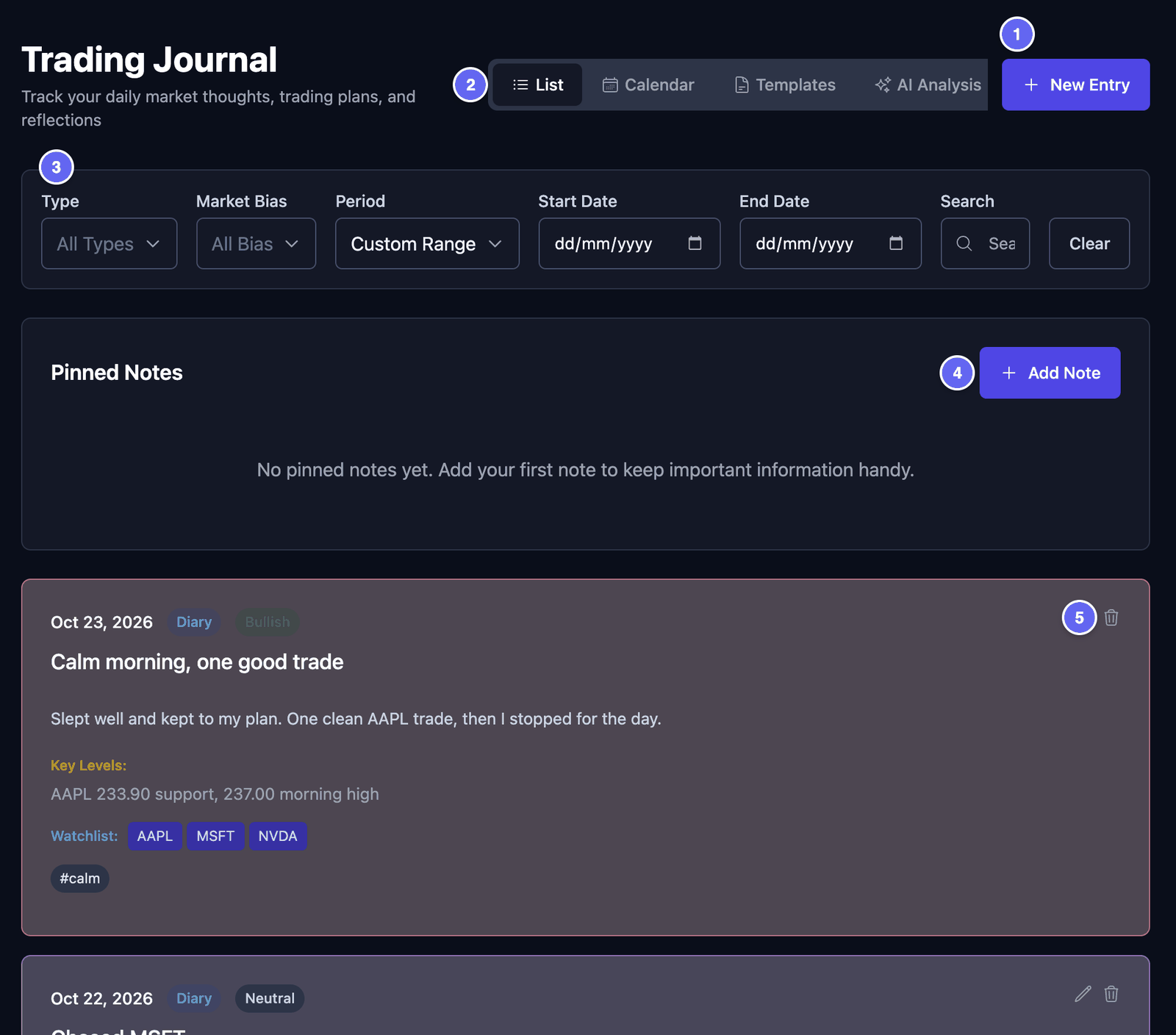

Každý záznam ukazuje své datum, svůj typ a svůj sklon trhu. Pak následuje jeho nadpis a začátek vašeho textu. Může ukazovat i klíčové úrovně, symboly ze seznamu sledovaných, propojené obchody, štítky a obrázky.
- Kliknutím na propojený obchod ho otevřete.
- Kliknutím na tužku si přečtete celý záznam.
- Seznam ukazuje 20 záznamů na stránku. Dole použijte Previous a Next.
Hledání záznamů pomocí filtrů:
- Type (typ) — ukáže jen záznamy Diary (deník), nebo jen záznamy Playbook.
- Market Bias (sklon trhu) — ukáže jen záznamy Bullish (býčí), Bearish (medvědí) nebo Neutral (neutrální).
- Period (období) — This Month, Last Month, nebo vaše vlastní data v Start Date a End Date.
- Search (hledat) — napište aspoň dvě písmena. Když napíšete
#, vyberete jeden ze svých štítků. - Clear — odstraní všechny filtry.
Pinned Notes (připnuté poznámky) jsou nad vašimi záznamy. Připnutá poznámka nemá datum. Použijte ji pro věci, které chcete vidět pokaždé, například svá vlastní obchodní pravidla.
- Klikněte na Add Note.
- Napište Title (Optional) (nadpis, nepovinný) a Content (obsah).
- Klikněte na Add Note.
Připnutou poznámku změníte kliknutím na její tužku. Smažete ji kliknutím na její koš.
Na přehledu: karta Today's Journal Entries ukazuje dnešní záznam. Když ještě žádný nemáte, klikněte na Create Today's Entry. Otevře se malý formulář. Vyberte Market Bias, napište Quick Notes (rychlé poznámky) a klikněte na Save Entry. View All otevře deník. Viz Karty.
Napsání záznamu
Záznam můžete napsat před otevřením trhu, po jeho zavření, nebo obojí. Vyplnit musíte jen Entry Date. Pro stejný den můžete napsat víc záznamů. Každý se uloží zvlášť.
Váš plán
- Na stránce Trading Journal klikněte na New Entry.
- Entry Date (datum záznamu) — den, o kterém záznam je. Na začátku je to dnešek.
- Entry Type (typ záznamu) — pro poznámky o svém dni vyberte Diary Entry. Playbook Setup vyberte, když chcete popsat jeden druh obchodu, který děláte. Playbook Setup potřebuje Title.
- Title (nadpis) — krátký název, například Klidné ráno.
- Market Bias (sklon trhu) — kam podle vás půjdou ceny. Bullish znamená, že čekáte růst cen. Bearish znamená, že čekáte jejich pokles. Neutral znamená, že nečekáte žádný jasný pohyb. No bias znamená, že to neuvádíte.
- Journal Entry — napište své myšlenky a svůj plán na den.
- Key Levels (klíčové úrovně) — ceny, které chcete sledovat, například
AAPL 233.90.
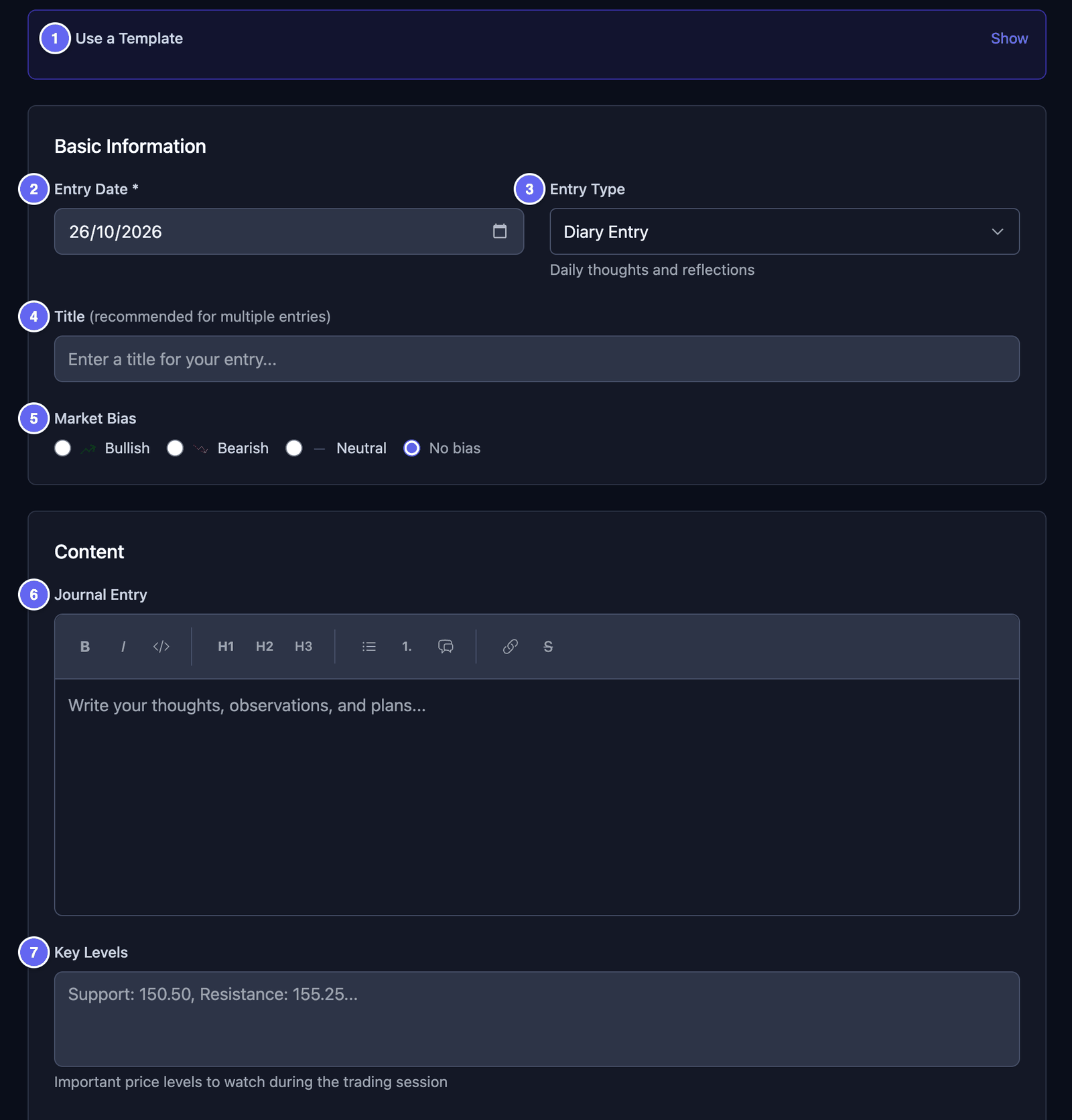

Lišta nad textovým polem mění vzhled vašich slov. Má tučné písmo (B), kurzívu (I), kód, tři velikosti nadpisu, odrážkový seznam, číslovaný seznam, citaci, odkaz a přeškrtnutí (S).
- U tučného písma, kurzívy nebo přeškrtnutí nejdřív označte slova. Pak klikněte na tlačítko.
- U nadpisu nebo citace nic neoznačujte. Klikněte na tlačítko a objeví se tam, kde je kurzor.
Typ záznamu Playbook Setup je jen druh záznamu v deníku. Není to totéž co playbook na stránce Playbooks & Grading. Viz Playbooky a hodnocení.
Obchody, štítky a ponaučení
Níž ve stejném formuláři:
- Watchlist (seznam sledovaných) — napište symbol, například
AAPL, a klikněte na +. Přidávejte jeden symbol po druhém. - Linked Trades (propojené obchody) — klikněte na Add trades a zaškrtněte obchody, které chcete. Propojit můžete jen obchody ze dne, o kterém záznam je.
- Tags (štítky) — napište slovo, například
calm, a klikněte na + nebo stiskněte Enter. Štítky vám později pomohou záznamy najít. - Did you follow your plan? (dodrželi jste svůj plán?) — vyberte Yes, No nebo Not applicable.
- Lessons Learned (ponaučení) — co se povedlo a co byste udělali jinak.
- Attachments (přílohy) — klikněte na Add images a pak na Choose files. Obrázky můžete také přetáhnout, nebo vložit snímek obrazovky.
- Klikněte na Create Entry.
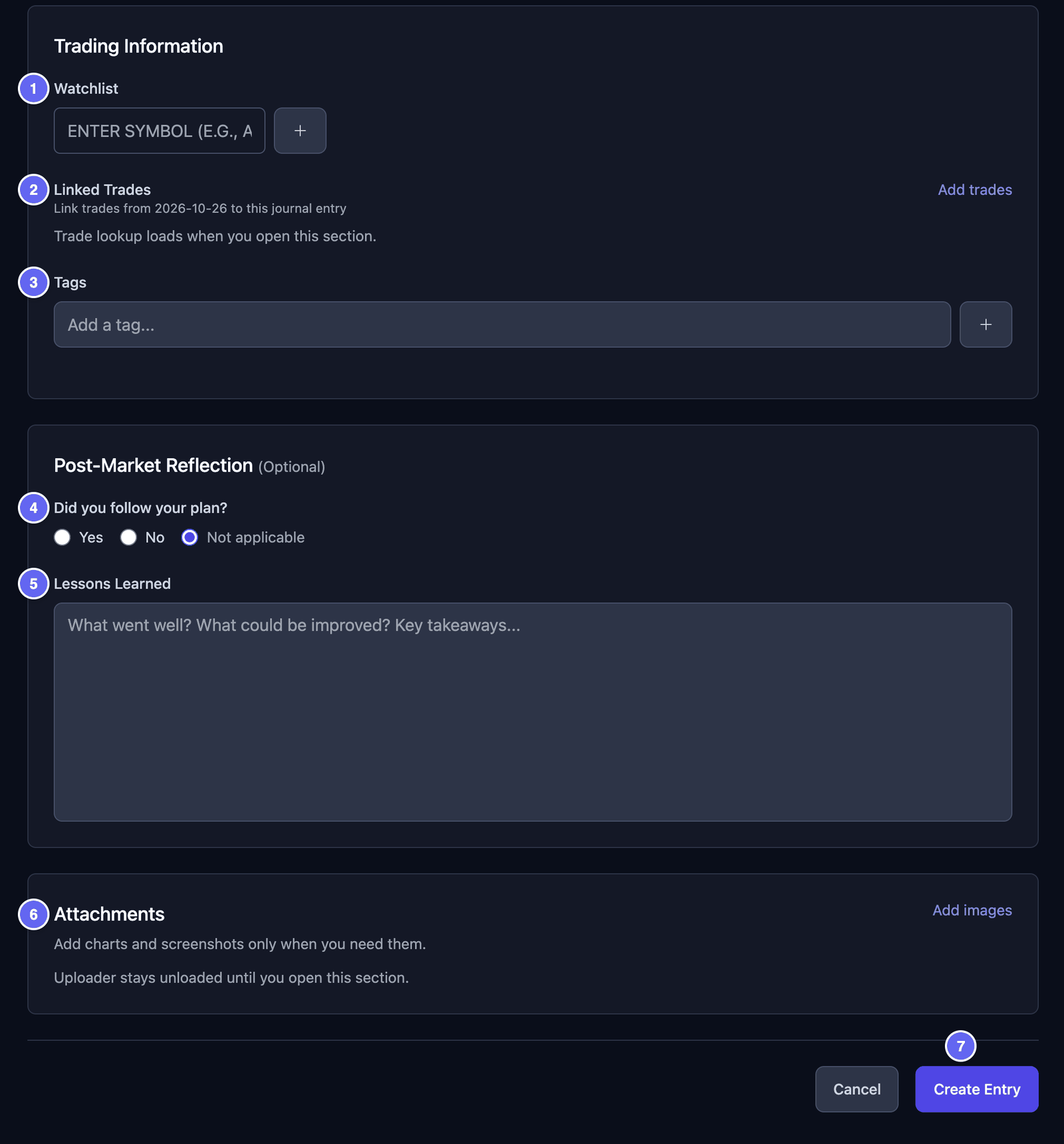

Váš záznam se uloží a deník se znovu otevře.
Obrázky mohou být soubory JPEG, PNG nebo WebP. Nahrají se, když kliknete na Create Entry. Všechny obrázky z jednoho uložení musí mít dohromady méně než 50 MB.
Použití šablony
Šablona je připravený začátek záznamu. Například Ranní plán s otázkami, které si kladete každý den. HANSEI nemá žádné hotové šablony. Vytváříte si vlastní.
Vytvoření šablony:
- Na stránce Trading Journal klikněte na Templates (šablony).
- Klikněte na New Template.
- Napište Template Name (název šablony), například Ranní plán. Pokud chcete, přidejte Description (popis).
- Vyberte Entry Type: Diary nebo Playbook.
- V části Template Content vyplňte, čím má každý záznam začínat. Například své otázky v Content Template, nebo štítky v Default Tags (comma-separated).
- V části Post-Market Reflection můžete vyplnit i Lessons Learned Template.
- Klikněte na Save Template.
Použití šablony:
- Klikněte na New Entry.
- Nejdřív vyberte Entry Type. Uvidíte jen šablony tohoto typu.
- V poli Use a Template klikněte na Show.
- Klikněte na svou šablonu. Vyplní formulář.
- Změňte, co potřebujete, a klikněte na Create Entry.
U šablony v Templates můžete také kliknout na Apply Template. Otevře se nový záznam, už vyplněný.
Každá šablona má také Edit, Duplicate a Delete.
Set as default template for new entries jen označí šablonu štítkem Default. Nové záznamy sama nevyplní. Šablonu vyberte v Use a Template.
Úprava nebo smazání záznamu
Úprava záznamu:
- V zobrazení List klikněte na tužku u záznamu.
- Změňte, co chcete.
- Klikněte na Update Entry.
Smazání záznamu:
- V zobrazení List klikněte na koš u záznamu.
- Klikněte na Delete.
Smazaný záznam nejde vrátit. Formulář pro úpravu nemá tlačítko Delete. Mažete ze seznamu.
Ve formuláři pro úpravu koš u uloženého obrázku ten obrázek hned smaže. Nejdřív se nezeptá.
Záznamy podle data
- Na stránce Trading Journal klikněte na Calendar.
- Měsíc změníte šipkami. Today vás vrátí na tento měsíc.
Každý den ukazuje až dva záznamy. Jejich barva odpovídá sklonu trhu: zelená pro Bullish, červená pro Bearish, šedá pro Neutral a modrá, když sklon chybí.
Klikněte na den:
- S jedním záznamem se záznam otevře.
- S více záznamy seznam ukáže záznamy toho dne.
- Bez záznamu se otevře nový záznam pro to datum.
Kalendář ukazuje jen vaše nejnovější záznamy, stejně jako první stránka seznamu. Pro starší měsíc nejdřív nastavte Period nebo data.
Toto není Calendar v nabídce HANSEI. Ten ukazuje výsledky vašich obchodů: viz Přehled a kalendář.