매매 일기
거래한 날에 대한 메모를 써요. 계획, 있었던 일, 배운 점을 적어요.
일기는 거래한 하루에 대한 메모예요. 그날이 시작되기 전에 계획을 쓰고, 무슨 일이 있었는지, 무엇을 배웠는지 써요. 일기는 하루 전체에 대한 거예요. 거래 하나에 대한 메모는 그 거래의 페이지에 써요. 체결, 태그, 메모를 보세요.
HANSEI 화면은 영어로만 되어 있어요. 그래서 여기서도 버튼과 칸 이름을 영어 그대로 적었어요.
매매 일기 열기
- HANSEI 메뉴에서 Dashboard를 클릭하세요.
- Trading Journal(매매 일기)을 클릭하세요.
Trading Journal 페이지가 열려요.
매매 일기 페이지
페이지는 List(목록)에서 열려요. 내 일기가 최신 것부터 나와요.
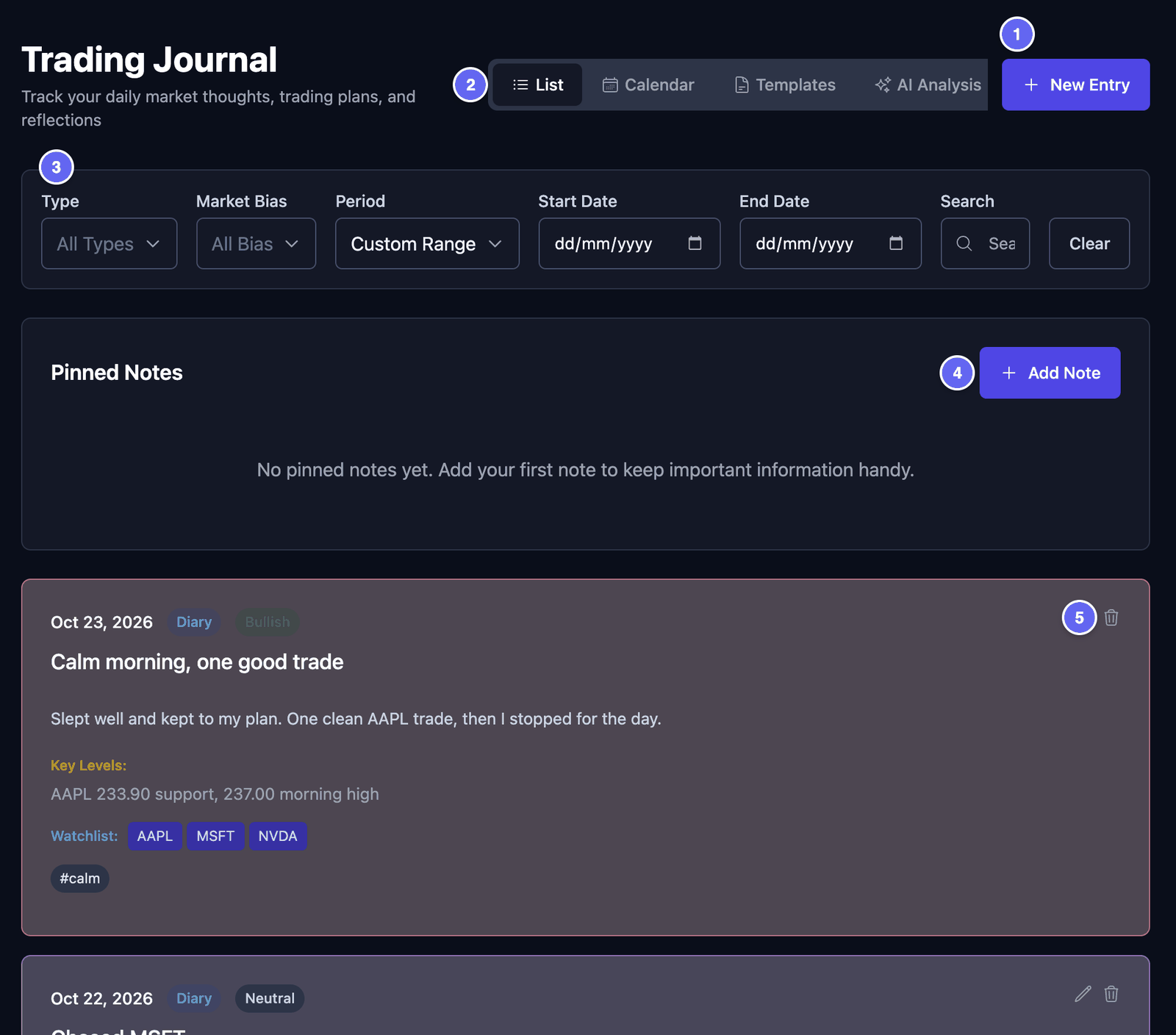

일기마다 날짜, 종류, 시장 방향이 나와요. 그다음에 제목과 글의 앞부분이 나와요. 주요 가격, 관심 종목 심볼, 연결된 거래, 태그, 사진이 나올 수도 있어요.
- 연결된 거래를 클릭하면 그 거래가 열려요.
- 일기 전체를 읽으려면 연필을 클릭하세요.
- 목록에는 한 페이지에 일기가 20개씩 나와요. 아래쪽의 Previous와 Next를 쓰세요.
필터로 일기 찾기:
- Type(종류) — Diary(일기)만, 또는 Playbook(플레이북)만 보여 줘요.
- Market Bias(시장 방향) — Bullish(강세), Bearish(약세), Neutral(중립) 중 하나만 보여 줘요.
- Period(기간) — This Month(이번 달), Last Month(지난달), 또는 Start Date와 End Date에 직접 넣은 날짜예요.
- Search(검색) — 두 글자 이상 입력하세요. 내 태그 하나를 고르려면
#을 입력하세요. - Clear(지우기) — 필터를 모두 없애요.
Pinned Notes(고정 메모)는 일기 위에 있어요. 고정 메모에는 날짜가 없어요. 매번 보고 싶은 것을 적어 두세요. 예를 들면 나만의 거래 규칙이에요.
- Add Note(메모 추가)를 클릭하세요.
- Title (Optional)(제목, 선택)과 Content(내용)를 입력하세요.
- Add Note를 클릭하세요.
고정 메모를 바꾸려면 연필을 클릭하세요. 지우려면 휴지통을 클릭하세요.
대시보드에서: Today's Journal Entries 카드에 오늘의 일기가 나와요. 아직 일기가 없으면 Create Today's Entry를 클릭하세요. 작은 양식이 열려요. Market Bias를 고르고, Quick Notes(짧은 메모)를 쓰고, Save Entry를 클릭하세요. View All은 매매 일기를 열어요. 카드를 보세요.
일기 쓰기
일기는 시장이 열리기 전에 써도 되고, 시장이 닫힌 뒤에 써도 되고, 둘 다 해도 돼요. 꼭 채워야 하는 건 Entry Date뿐이에요. 같은 날에 일기를 여러 개 쓸 수 있어요. 일기는 하나씩 따로 저장돼요.
나의 계획
- Trading Journal 페이지에서 New Entry(새 일기)를 클릭하세요.
- Entry Date(날짜) — 일기가 다루는 날이에요. 처음에는 오늘로 되어 있어요.
- Entry Type(종류) — 하루에 대한 메모라면 Diary Entry(일기)를 고르세요. 내가 하는 거래 한 종류를 설명하려면 Playbook Setup(플레이북 셋업)을 고르세요. Playbook Setup에는 Title이 꼭 있어야 해요.
- Title(제목) — 짧은 이름이에요. 예: 차분한 아침.
- Market Bias(시장 방향) — 가격이 어느 쪽으로 갈 것 같은지예요. Bullish는 가격이 오를 것 같다는 뜻이에요. Bearish는 내릴 것 같다는 뜻이에요. Neutral은 뚜렷한 움직임이 없을 것 같다는 뜻이에요. No bias는 밝히지 않는다는 뜻이에요.
- Journal Entry(일기 내용) — 생각과 그날의 계획을 쓰세요.
- Key Levels(주요 가격) — 지켜보고 싶은 가격이에요. 예:
AAPL 233.90.
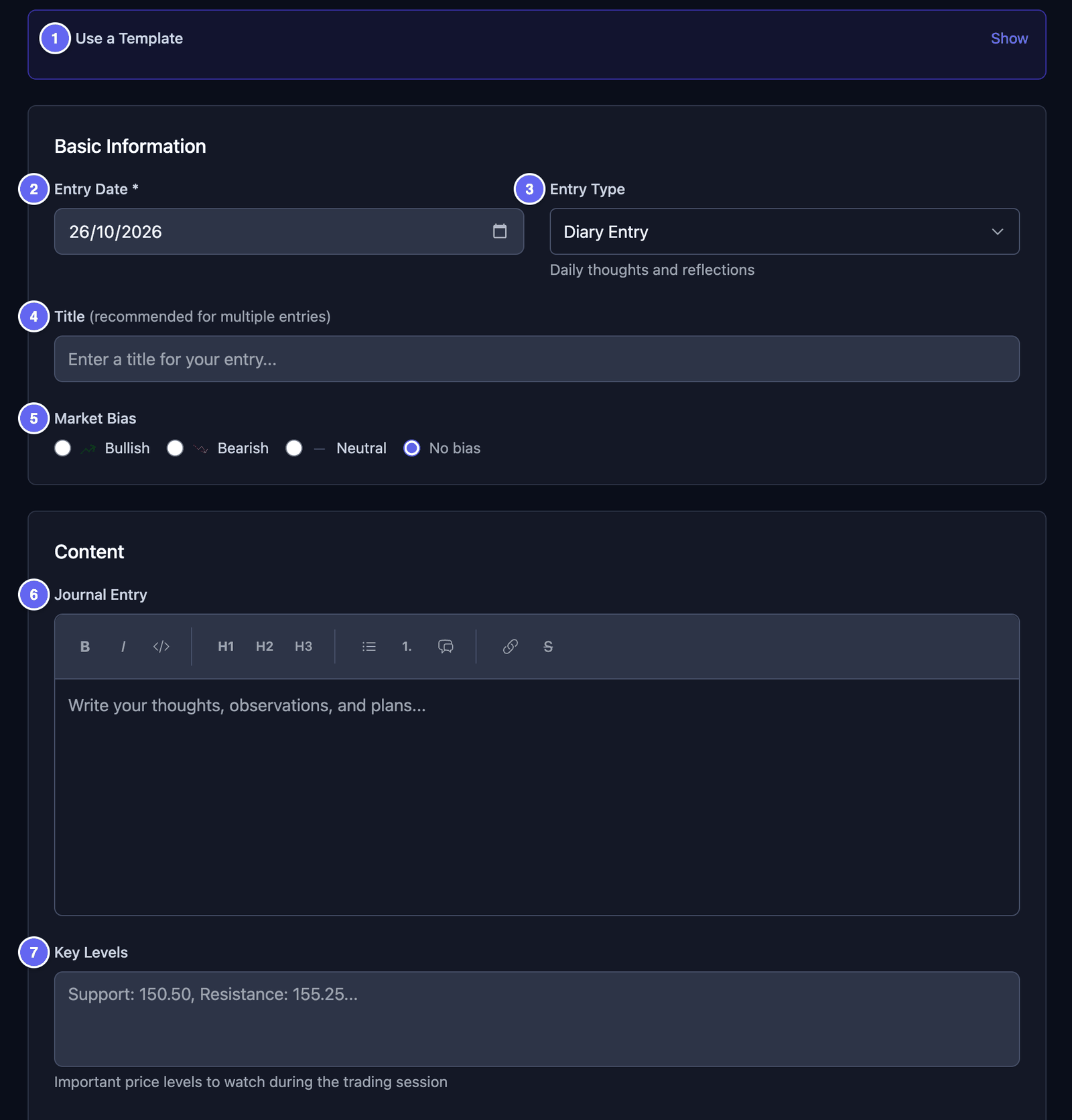

글 상자 위의 막대로 글자 모양을 바꿔요. 굵게(B), 기울임(I), 코드, 제목 크기 세 가지, 글머리 기호 목록, 번호 목록, 인용, 링크, 취소선(S)이 있어요.
- 굵게, 기울임, 취소선은 먼저 글자를 선택하세요. 그다음 버튼을 클릭하세요.
- 제목이나 인용은 아무것도 선택하지 마세요. 버튼을 클릭하면 커서가 있는 곳에 들어가요.
Playbook Setup 종류는 일기의 한 종류일 뿐이에요. Playbooks & Grading 페이지의 플레이북과는 달라요. 플레이북과 평가를 보세요.
거래, 태그, 배운 점
같은 양식의 아래쪽이에요.
- Watchlist(관심 종목) —
AAPL같은 심볼을 입력하고 +를 클릭하세요. 한 번에 심볼 하나씩 추가하세요. - Linked Trades(연결된 거래) — Add trades를 클릭하고 원하는 거래에 체크하세요. 일기 날짜의 거래만 연결할 수 있어요.
- Tags(태그) —
calm같은 단어를 입력하고 +를 클릭하거나 Enter를 누르세요. 태그가 있으면 나중에 일기를 찾기 쉬워요. - Did you follow your plan?(계획을 지켰나요?) — Yes, No, Not applicable(해당 없음) 중에서 고르세요.
- Lessons Learned(배운 점) — 잘된 것과 다음에 다르게 할 것이에요.
- Attachments(첨부) — Add images를 클릭하고 Choose files를 클릭하세요. 사진을 끌어다 놓거나 스크린숏을 붙여 넣을 수도 있어요.
- Create Entry(일기 만들기)를 클릭하세요.
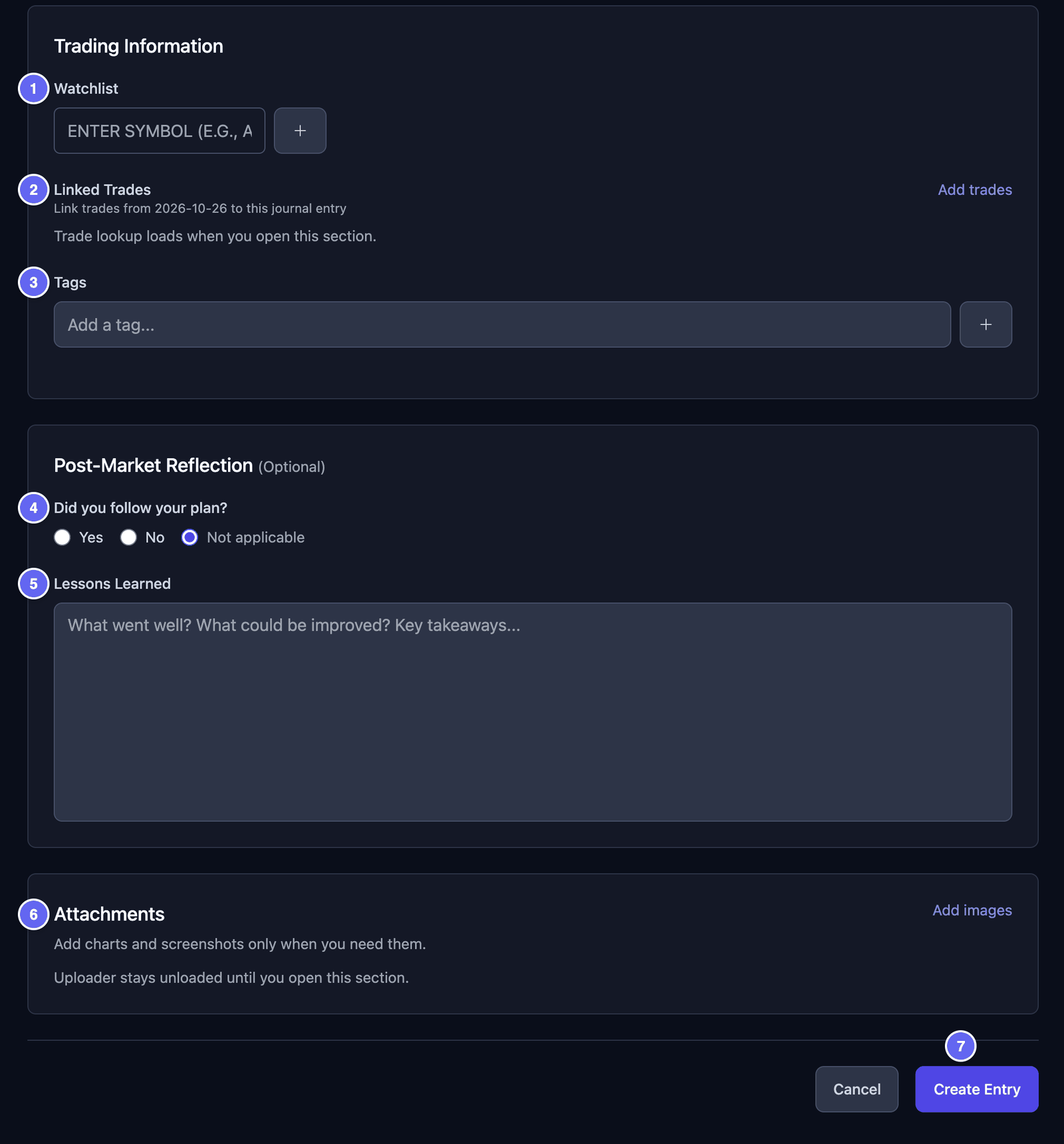

일기가 저장되고 매매 일기가 다시 열려요.
사진은 JPEG, PNG, WebP 파일이면 돼요. Create Entry를 클릭할 때 올라가요. 한 번 저장할 때 올리는 사진은 모두 합쳐 50 MB 미만으로 하세요.
템플릿 쓰기
템플릿은 일기를 쉽게 시작하도록 미리 만들어 둔 틀이에요. 예를 들면 매일 스스로에게 묻는 질문을 담은 *아침 계획*이에요. HANSEI에는 미리 만들어진 템플릿이 없어요. 직접 만들어요.
템플릿 만들기:
- Trading Journal 페이지에서 Templates(템플릿)를 클릭하세요.
- New Template(새 템플릿)을 클릭하세요.
- Template Name(템플릿 이름)을 입력하세요. 예: 아침 계획. 원하면 Description(설명)도 추가하세요.
- Entry Type을 고르세요. Diary나 Playbook이에요.
- Template Content 아래에 모든 일기가 시작할 내용을 채우세요. 예를 들어 Content Template에 질문을 쓰거나, Default Tags (comma-separated)(기본 태그, 쉼표로 구분)에 태그를 쓰세요.
- Post-Market Reflection 아래의 Lessons Learned Template도 채울 수 있어요.
- Save Template(템플릿 저장)을 클릭하세요.
템플릿 쓰기:
- New Entry를 클릭하세요.
- 먼저 Entry Type을 고르세요. 그 종류의 템플릿만 보여요.
- Use a Template 상자에서 Show(보기)를 클릭하세요.
- 내 템플릿을 클릭하세요. 양식이 채워져요.
- 필요한 것을 바꾸고 Create Entry를 클릭하세요.
Templates에서 템플릿의 Apply Template(템플릿 적용)을 클릭해도 돼요. 이미 채워진 새 일기가 열려요.
템플릿마다 Edit, Duplicate(복제), Delete도 있어요.
Set as default template for new entries(새 일기의 기본 템플릿으로 지정)는 템플릿에 Default 표시만 붙여요. 새 일기를 저절로 채우지는 않아요. Use a Template에서 템플릿을 고르세요.
일기 고치기와 삭제하기
일기 고치기:
- List에서 일기의 연필을 클릭하세요.
- 원하는 것을 바꾸세요.
- Update Entry(일기 저장)를 클릭하세요.
일기 삭제하기:
- List에서 일기의 휴지통을 클릭하세요.
- Delete를 클릭하세요.
지운 일기는 되살릴 수 없어요. 고치는 양식에는 Delete 버튼이 없어요. 목록에서 지워요.
고치는 양식에서 저장된 사진의 휴지통을 클릭하면 사진이 바로 지워져요. 먼저 묻지 않아요.
날짜별로 일기 보기
- Trading Journal 페이지에서 Calendar를 클릭하세요.
- 화살표로 달을 바꾸세요. Today(오늘)를 클릭하면 이번 달로 돌아와요.
날마다 일기가 두 개까지 나와요. 색은 시장 방향을 따라요. Bullish는 초록색, Bearish는 빨간색, Neutral은 회색, 방향이 없으면 파란색이에요.
날을 클릭하면:
- 일기가 하나면 그 일기가 열려요.
- 일기가 여러 개면 목록에 그날의 일기가 나와요.
- 일기가 없으면 그 날짜로 새 일기가 열려요.
캘린더에는 목록의 첫 페이지처럼 최신 일기만 나와요. 예전 달을 보려면 먼저 Period나 날짜를 정하세요.
이건 HANSEI 메뉴의 Calendar가 아니에요. 메뉴의 캘린더는 거래 결과를 보여 줘요. 대시보드와 캘린더를 보세요.