İşlemlerinizi içe aktarın
İşlemlerinizi bir CSV dosyasından HANSEI'ye getirin.
Bu sayfa, işlemlerinizi HANSEI'ye nasıl getireceğinizi gösterir. Önce aracı kurumunuzdan işlemlerinizin olduğu bir dosya indirirsiniz. Sonra bu dosyayı HANSEI'ye aktarırsınız. Aracı kurum, üzerinden alım satım yaptığınız şirkettir.
HANSEI'nin ekranları İngilizcedir. Bu yüzden düğme ve bölüm adlarını burada İngilizce görürsünüz.
İlk içe aktarmadan önce
Bu adımları ilk içe aktarmanızdan önce bir kez yapın. İşlemlerinizin doğru gelmesine yardım ederler.
Saat diliminizi ayarlayın
HANSEI, UTC saat dilimiyle başlar. UTC, dünya çapında bir saat standardıdır. Aracı kurumların dosyaları saatleri çoğu zaman saat dilimi olmadan gösterir. HANSEI bu saatleri sizin saat diliminizde okur. Bu yüzden içe aktarmadan önce saat diliminizi ayarlayın.
- HANSEI menüsünün en altında adınıza tıklayın.
- My Profile (Profilim) seçeneğine tıklayın.
- Profile Information (Profil bilgileri) altında Timezone (Saat dilimi) kutusunu açın.
- Dosyanızdaki saatlerin saat dilimini seçin. New York saati için Eastern Time (ET) seçin.
- Update Profile (Profili güncelle) düğmesine tıklayın.
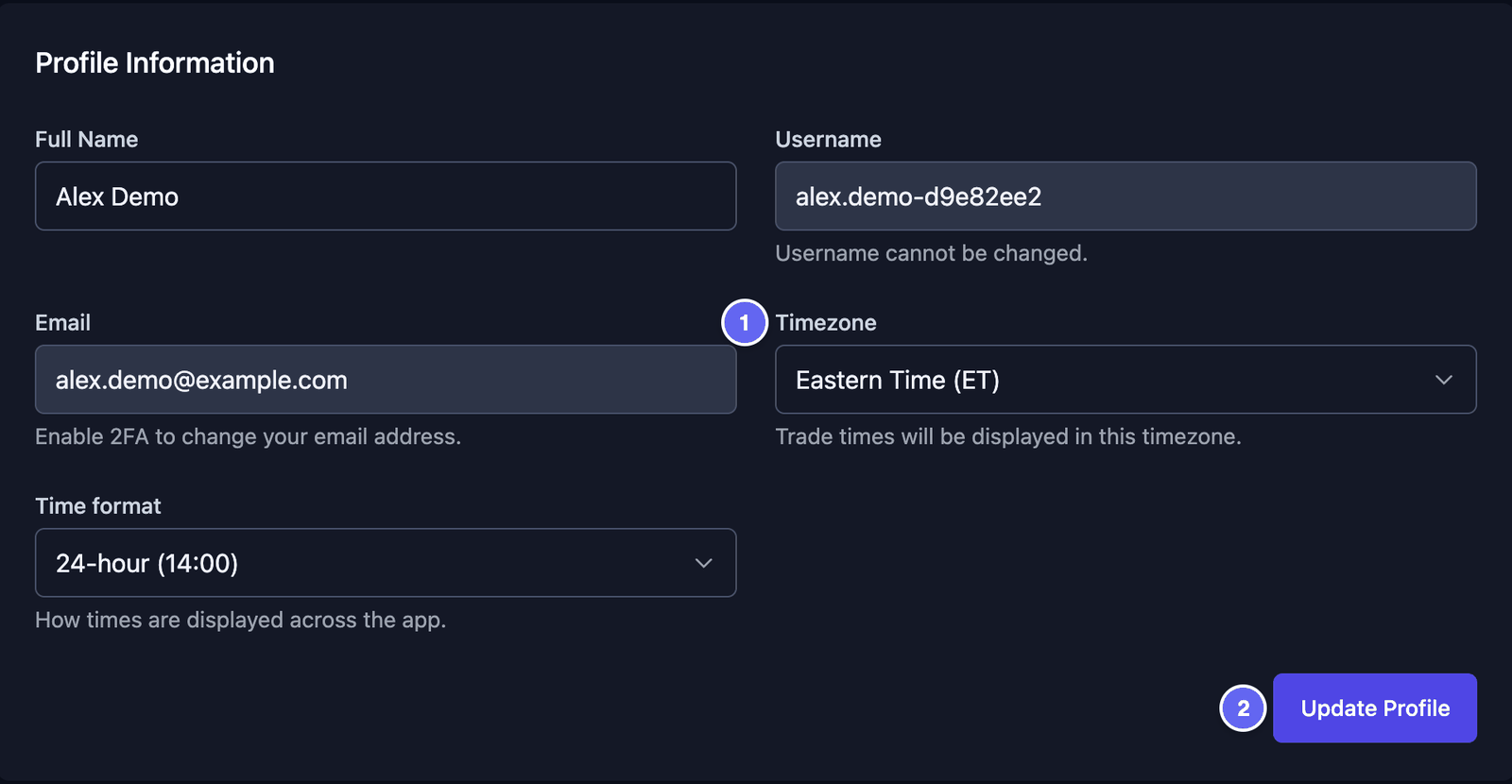

Saat dilimini sonradan değiştirmek, önceden içe aktardığınız işlemleri düzeltmez.
Hesabınızı ekleyin
Burada hesap, bir aracı kurumdaki hesabınızdır. Eklemek zorunlu değildir ama işe yarar. Böylece HANSEI her hesabın işlemlerini ayrı tutabilir.
- HANSEI menüsünün en üstünde All Accounts (Tüm hesaplar) seçeneğine tıklayın.
- Manage Accounts (Hesapları yönet) seçeneğine tıklayın.
- Formu doldurun, sonra Add Account (Hesap ekle) düğmesine tıklayın.
Hesaplar ve nakit sayfası, formdaki her kutuyu açıklar.
Aracı kurumunuzun dosyasında hesabınızın adı geçiyor mu? O zaman içe aktarma, hesabı sizin için de ekleyebilir.
Round trip dosyaları için işlem gruplamayı kapatın
Round trip (tam tur), tamamlanmış tek bir işlemdir: alış ve satış birlikte. Birçok dosyada her round trip için bir satır vardır.
Trade grouping (işlem gruplama) başlangıçta açıktır. Aynı hissedeki ve aynı yöndeki işlemleri birleştirir. Yani ikisi de long'dur (önce aldınız) ya da ikisi de short'tur (önce sattınız). Birbirlerinden en fazla 60 dakika arayla başlarlarsa tek bir işlem olurlar.
Round trip dosyasında bu, ayrı ayrı yaptığınız işlemleri birleştirir. O zaman günlüğünüz, yaptığınızdan daha az işlem gösterir. Bu yüzden bir round trip dosyasını içe aktarmadan önce gruplamayı kapatın:
- HANSEI menüsünün en altında adınıza, sonra Settings (Ayarlar) seçeneğine tıklayın.
- Trading (İşlem) sekmesine tıklayın.
- Trade Import Settings (İşlem içe aktarma ayarları) bölümünü bulun. Enable Trade Grouping (İşlem gruplamayı aç) kutusunun işaretini kaldırın.
- Update Import Settings (İçe aktarma ayarlarını güncelle) düğmesine tıklayın.
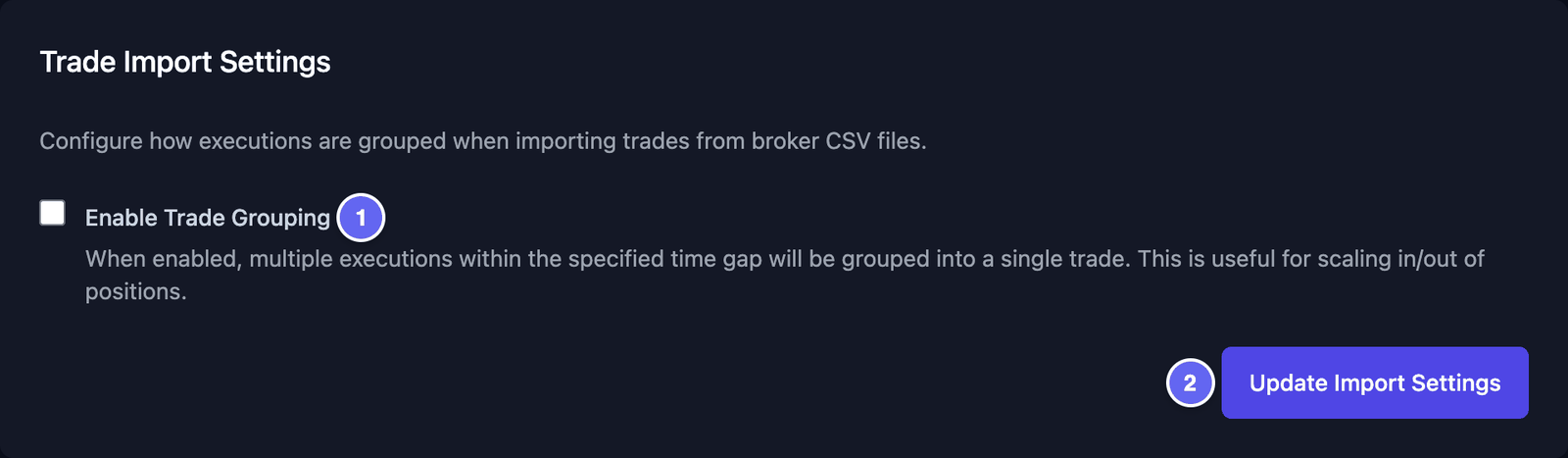

Bu değişiklik yalnızca sonraki içe aktarmaları etkiler. Günlüğünüzde zaten olan işlemler olduğu gibi kalır.
Aracı kurumunuzdan bir dosya alın
Çoğu aracı kurum, işlemlerinizi bir CSV dosyası olarak indirmenize izin verir. CSV basit bir tablo dosyasıdır. Dosyadaki her satır, tablonun bir satırıdır. Virgüller satırı hücrelere böler.
- Aracı kurumunuzun web sitesinde giriş yapın.
- İşlem geçmişinizi bulun. Adı geçmiş (history), hareketler (activity) ya da işlemler (trades) olabilir.
- İstediğiniz tarihleri seçin ve listeyi CSV olarak indirin.
İşlem geçmişinizi indirin. Bir hesap özetinde ya da pozisyon listesinde işlem yoktur.
HANSEI'nin Auto-Detect (Otomatik algıla) özelliği birçok aracı kurumun dosyalarını tanır. Aracı kurumunuzu Broker Format (Aracı kurum biçimi) listesinden de seçebilirsiniz. Listede şunlar var: Lightspeed Trader, Charles Schwab, ThinkorSwim, Interactive Brokers, CapTrader, Webull, E*TRADE, Firstrade (Alpha), PaperMoney, TraderVue, TradingView, AvaTrade, Tradovate, Sierra Chart, NinjaTrader, Questrade, TradeStation ve Tastytrade.
HANSEI, 50 MB'a kadar CSV ve TXT dosyalarını ve Sierra Chart DATA dosyalarını okur. PDF ya da Excel dosyalarını okuyamaz. Excel dosyanız mı var? Onu Excel'de açın ve CSV olarak kaydedin.
Basit dosya biçimi
Aracı kurumunuz listede yok mu? O zaman basit bir dosyayı kendiniz hazırlayın, örneğin bir tablo uygulamasında. Tamamlanmış her işlem (her round trip) için bir satır kullanın.
İlk satırda sütun adları bulunur. Şu adları kullanın:
| Symbol | Side | Quantity | Entry Time | Entry Price | Exit Time | Exit Price | Commission |
|---|---|---|---|---|---|---|---|
| AAPL | long | 50 | 2026-10-01 09:42:00 | 226.10 | 2026-10-01 10:15:00 | 228.35 | 1.00 |
| MSFT | long | 20 | 2026-10-01 10:05:00 | 418.20 | 2026-10-01 11:30:00 | 415.90 | 1.00 |
| NVDA | short | 40 | 2026-10-02 09:50:00 | 128.40 | 2026-10-02 10:25:00 | 126.10 | 1.00 |
İşlemler ve sayılar örnektir.
- Symbol (Sembol) — hissenin kısa adı. Örneğin
NASDAQ:AAPLiçinAAPL. - Side (Yön) —
longya dashort. Long, önce alıp sonra sattığınız demektir. Short, önce satıp sonra geri aldığınız demektir. Side sütunu yoksa her satır long sayılır. - Quantity (Miktar) — kaç hisse alıp sattığınız.
- Entry Time ve Entry Price (Giriş zamanı ve giriş fiyatı) — ne zaman girdiğiniz ve hangi fiyattan girdiğiniz.
- Exit Time ve Exit Price (Çıkış zamanı ve çıkış fiyatı) — ne zaman çıktığınız ve hangi fiyattan çıktığınız.
- Commission (Komisyon) — aracı kurumunuzun işlem için aldığı ücret.
HANSEI'nin en az bir sembole, bir tarih ve saate, bir fiyata ve bir miktara ihtiyacı vardır. Diğer sütunlar günlüğünüzü daha eksiksiz yapar.
Tarih ve saatleri 2026-10-01 09:42:00 gibi yazın. Bu; yıl, ay ve gün, sonra 24 saatlik düzende saat, dakika ve saniyedir. HANSEI bu saatleri saat diliminizde okur.
Dosyayı CSV olarak kaydedin. Dosyada her satır ayrı bir satırdır ve hücrelerin arasında virgül vardır:
AAPL,long,50,2026-10-01 09:42:00,226.10,2026-10-01 10:15:00,228.35,1.00
İçe aktarırken Broker Format içinde Auto-Detect (Recommended) seçeneğini bırakın ya da Generic CSV seçin.
İşlemlerinizi içe aktarın
- Menüde Import (İçe aktar), sonra CSV Import seçeneğine tıklayın. Import Trades (İşlemleri içe aktar) sayfası açılır.
- Browse files (Dosyalara göz at) düğmesine tıklayın ve dosyanızı seçin. Ya da dosyayı kutunun üzerine sürükleyin. Dosyanın adı kutunun altında görünür.
- Broker Format içinde Auto-Detect (Recommended) seçeneğini bırakın.
- Trading Account (İşlem hesabı) içinde Automatically detect from file (Dosyadan otomatik algıla) seçeneğini bırakın ya da hesabınızı seçin. Bu kutu yalnızca bir hesabınız olduğunda görünür.
- Strategy handling (Strateji ayarı) içinde Automatically classify (Otomatik sınıflandır) seçeneğini bırakın. HANSEI o zaman her işlemi, onu ne kadar süre tuttuğunuza göre etiketler.
- Import notes and descriptions (Notları ve açıklamaları içe aktar) kutusunu yalnızca dosyanızda bir not sütunu varsa işaretleyin.
- Pre-import check (İçe aktarma öncesi kontrol) kutusuna bakın. Format check (Biçim kontrolü) satırında Recognized (Tanındı) yazmalıdır.
- Import düğmesine tıklayın. Düğme kaç işlem bulduğunu gösterir, örneğin Import ~24 Trades.
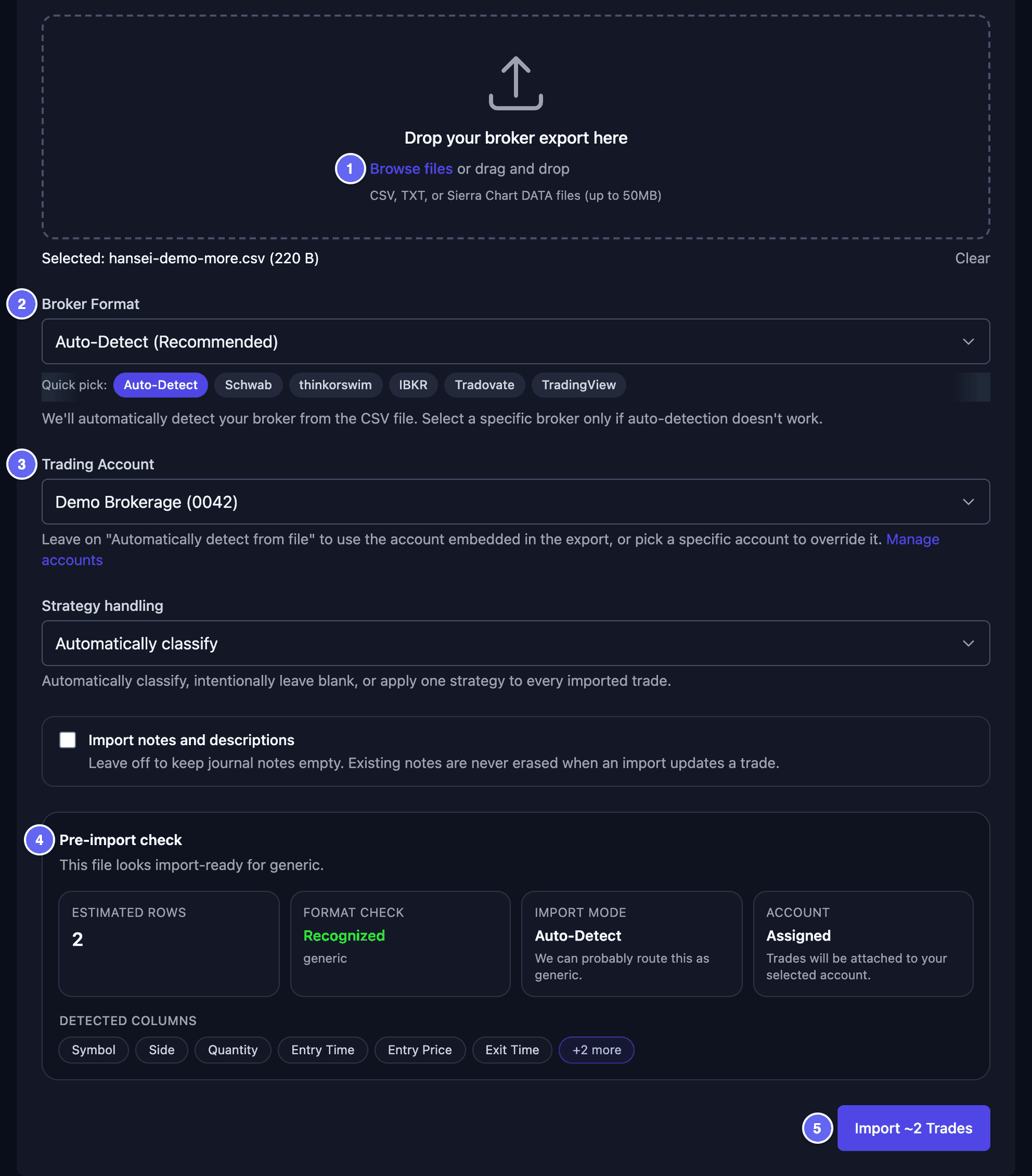

İçe aktarma biraz sürer. Sonra bir pencere sonucu gösterir.
Sonucu kontrol edin
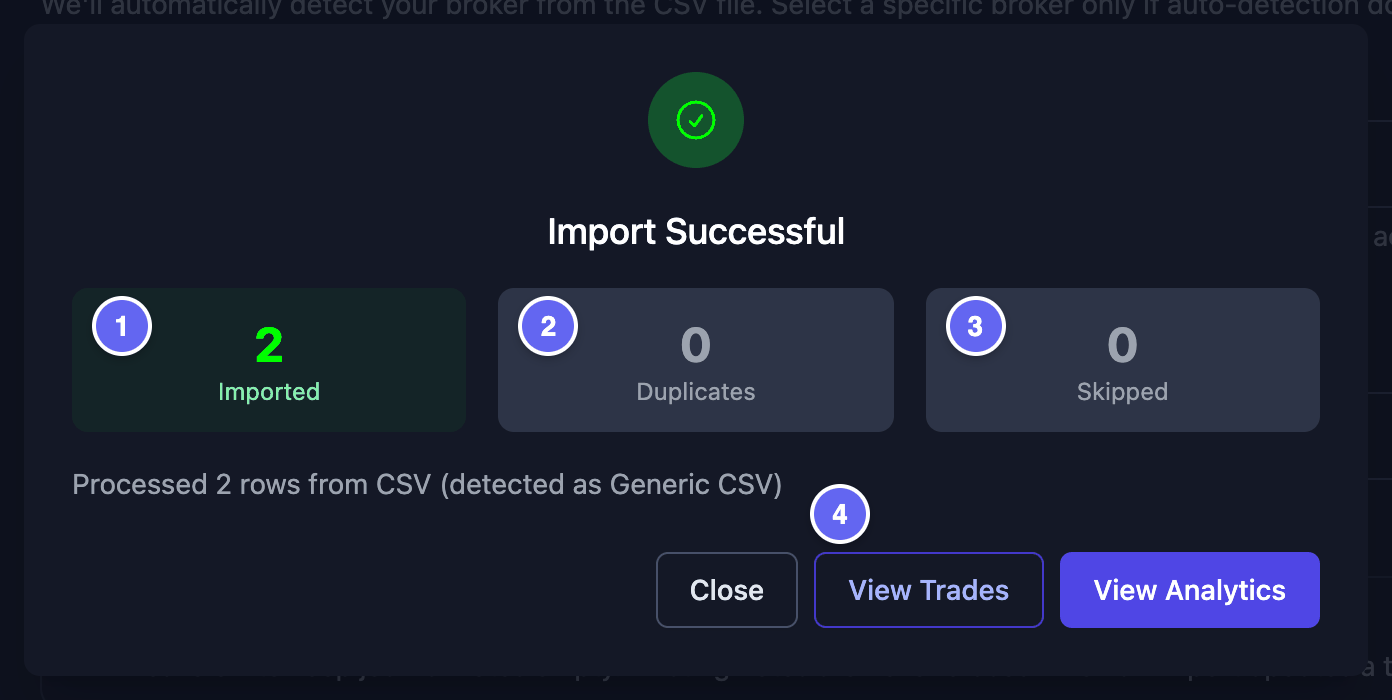
İçe aktarma bitince bir pencere ne olduğunu gösterir. Import Successful (İçe aktarma başarılı), içe aktarmanın işe yaradığı demektir.
- Imported (İçe aktarıldı) — HANSEI'nin günlüğünüze eklediği işlemler.
- Duplicates (Yinelenenler) — günlüğünüzde zaten olan işlemler. HANSEI bir işlemi iki kez eklemez. Aynı hisse ve aynı başlangıç zamanı, aynı işlem sayılır.
- Skipped (Atlananlar) — HANSEI'nin okuyamadığı satırlar. Hangi satırlar olduğunu ve nedenini görmek için View skipped row details (Atlanan satırların ayrıntılarını gör) seçeneğine tıklayın.
Sarı bir Warnings (Uyarılar) listesi de görünebilir. Bu liste, HANSEI'nin dosyanızda fark ettiklerini söyler.
Bu içe aktarmadaki işlemleri görmek için View Trades (İşlemleri gör) düğmesine tıklayın. Ya da Close (Kapat) düğmesine tıklayın.

Bir içe aktarmayı geri alın
Yanlış dosyayı mı, yoksa yanlış ayarlarla mı içe aktardınız? İçe aktarmanın tamamını kaldırabilirsiniz.
- Menüde Import, sonra CSV Import seçeneğine tıklayın.
- Aşağıya, Import History (İçe aktarma geçmişi) bölümüne inin. Her içe aktarma; dosya adını, tarihini ve saatini gösterir.
- İçe aktarmanın yanındaki Delete (Sil) seçeneğine tıklayın.
- Açılan pencerede yine Delete düğmesine tıklayın.
HANSEI o içe aktarmayı ve eklediği işlemleri kaldırır. Bunu geri alamazsınız.
Sonra dosyayı ya da ayarı düzeltin ve dosyayı yeniden içe aktarın.


Bir sorun olursa
- No Trades Imported (Hiç işlem içe aktarılmadı). HANSEI yeni işlem bulamadı. Duplicates bir sayı gösteriyor mu? O zaman bu işlemler zaten günlüğünüzde. Göstermiyorsa dosyanın işlem geçmişiniz olduğunu kontrol edin. Sütun adlarını basit dosya biçimi ile karşılaştırın.
- Bir pencere sütunlarınızı eşleştirmenizi istiyor. Pencerenin adı Match your CSV columns (CSV sütunlarınızı eşleştirin). HANSEI sütun adlarınızı tanımadı. Her sütun için içinde ne olduğunu seçin. Symbol, Quantity ve Entry Price sütunlarını eşleştirmeniz gerekir. Tarih sütununuzu da eşleştirin. Sonra Save mapping & import (Eşleştirmeyi kaydet ve içe aktar) düğmesine tıklayın.
- Saatler yanlış. Saat diliminiz ayarlanmamıştı. Saat diliminizi ayarlayın, içe aktarmayı geri alın, sonra yeniden içe aktarın.
- Ayrı işlemler tek bir işlem oldu. İşlem gruplama açıktı. Gruplamayı kapatın, içe aktarmayı geri alın, sonra yeniden içe aktarın.
- Dosyanız başka bir aracı kurumdan. Broker Format içinde o aracı kurumu seçin, sonra yeniden içe aktarın. Bir pencerede Broker Format Mismatch (Aracı kurum biçimi uyuşmuyor) yazarsa, (Recommended) ile biten düğmeye tıklayın.
- Hâlâ takıldınız mı? Yardım ve sorular sayfasını okuyun ya da GENKAN'da destekle iletişime geçin.