거래 가져오기
CSV 파일에서 HANSEI로 거래를 가져와요.
이 페이지는 HANSEI로 거래를 가져오는 방법을 보여 줘요. 먼저 증권사에서 거래 파일을 다운로드해요. 그다음 그 파일을 HANSEI로 가져와요. 증권사는 내가 주식을 사고파는 회사예요.
HANSEI 화면은 영어로만 되어 있어요. 그래서 여기서도 버튼과 이름을 영어 그대로 적었어요.
처음 가져오기 전에
처음 가져오기 전에 이 단계를 한 번만 하세요. 거래가 제대로 들어오는 데 도움이 돼요.
표준 시간대 설정하기
HANSEI의 처음 표준 시간대는 UTC예요. UTC는 세계 표준 시간이에요. 증권사 파일에는 표준 시간대 없이 시간만 적힌 경우가 많아요. HANSEI는 그 시간을 내 표준 시간대로 읽어요. 그래서 가져오기 전에 설정하세요.
- HANSEI 메뉴 맨 아래의 이름을 클릭하세요.
- My Profile(내 프로필)을 클릭하세요.
- Profile Information에서 Timezone(표준 시간대)을 여세요.
- 파일에 적힌 시간의 표준 시간대를 고르세요. 뉴욕 시간이면 Eastern Time (ET)를 고르세요.
- Update Profile(프로필 저장)을 클릭하세요.
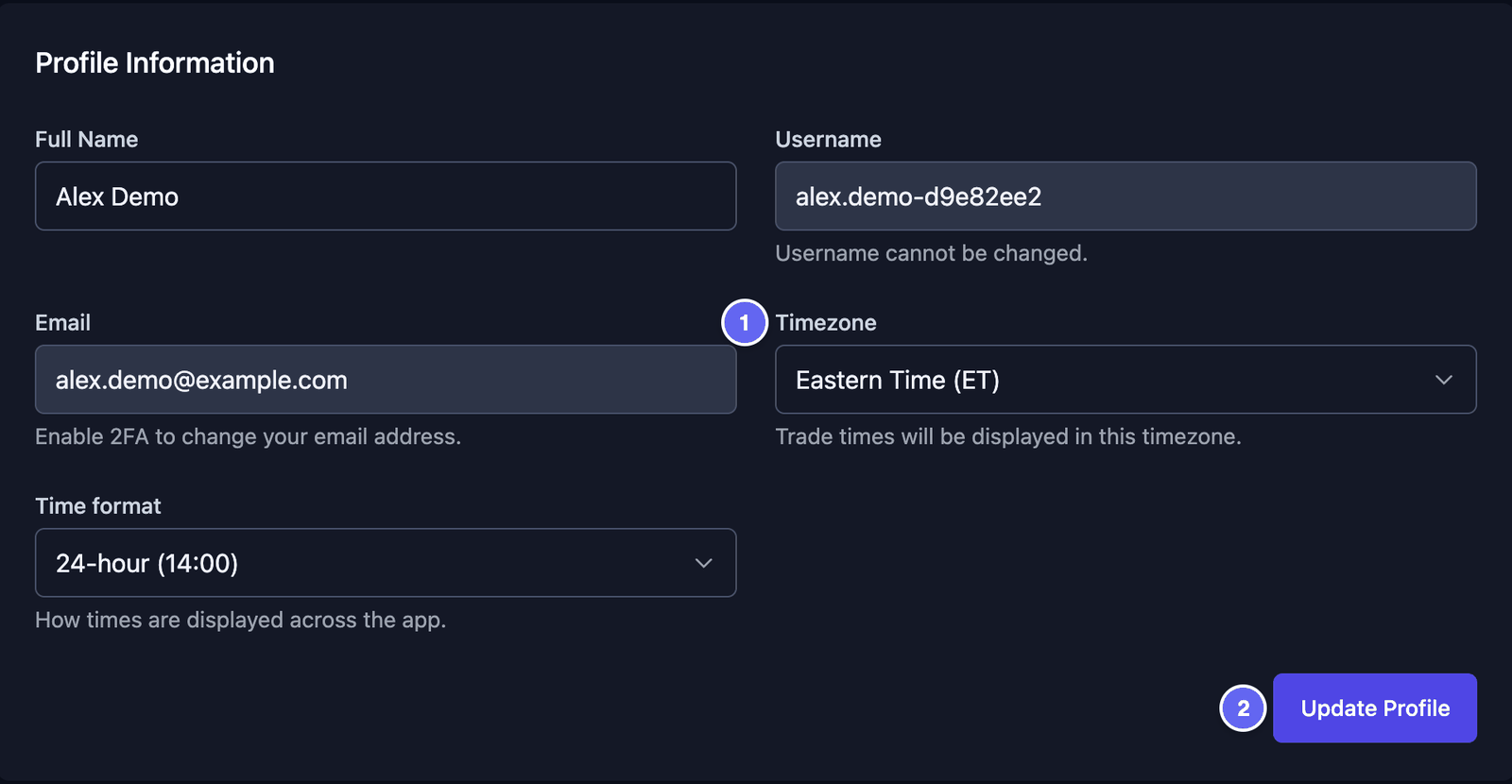

나중에 표준 시간대를 바꿔도 이미 가져온 거래는 고쳐지지 않아요.
계좌 추가하기
여기서 계좌는 증권사에 있는 내 계좌예요. 꼭 추가하지 않아도 되지만, 추가하면 도움이 돼요. 그러면 HANSEI가 계좌마다 거래를 따로 나눠 둘 수 있어요.
- HANSEI 메뉴 맨 위의 All Accounts(모든 계좌)를 클릭하세요.
- Manage Accounts(계좌 관리)를 클릭하세요.
- 양식을 채우고 Add Account(계좌 추가)를 클릭하세요.
계좌와 자금에서 양식의 칸을 하나하나 설명해요.
증권사 파일에 계좌 이름이 적혀 있나요? 그러면 가져올 때 계좌도 자동으로 추가될 수 있어요.
왕복 거래 파일은 거래 묶기를 끄세요
왕복 거래(round trip)는 완성된 거래 하나예요. 산 것과 판 것을 합친 거예요. 많은 파일에서 왕복 거래 하나가 한 행이에요.
거래 묶기(Trade grouping)는 처음에 켜져 있어요. 같은 주식, 같은 방향의 거래를 하나로 합쳐요. 둘 다 롱(먼저 산 거래)이거나 둘 다 숏(먼저 판 거래)인 경우예요. 두 거래의 시작 시간이 60분 이내면 거래 하나가 돼요.
왕복 거래 파일에서는 이 기능이 따로 한 거래를 합쳐 버려요. 그러면 일지에 실제보다 적은 거래가 보여요. 그래서 왕복 거래 파일을 가져오기 전에 거래 묶기를 끄세요.
- HANSEI 메뉴 맨 아래의 이름을 클릭하고, Settings(설정)를 클릭하세요.
- Trading 탭을 클릭하세요.
- Trade Import Settings를 찾으세요. Enable Trade Grouping(거래 묶기 켜기)의 체크를 해제하세요.
- Update Import Settings(가져오기 설정 저장)를 클릭하세요.
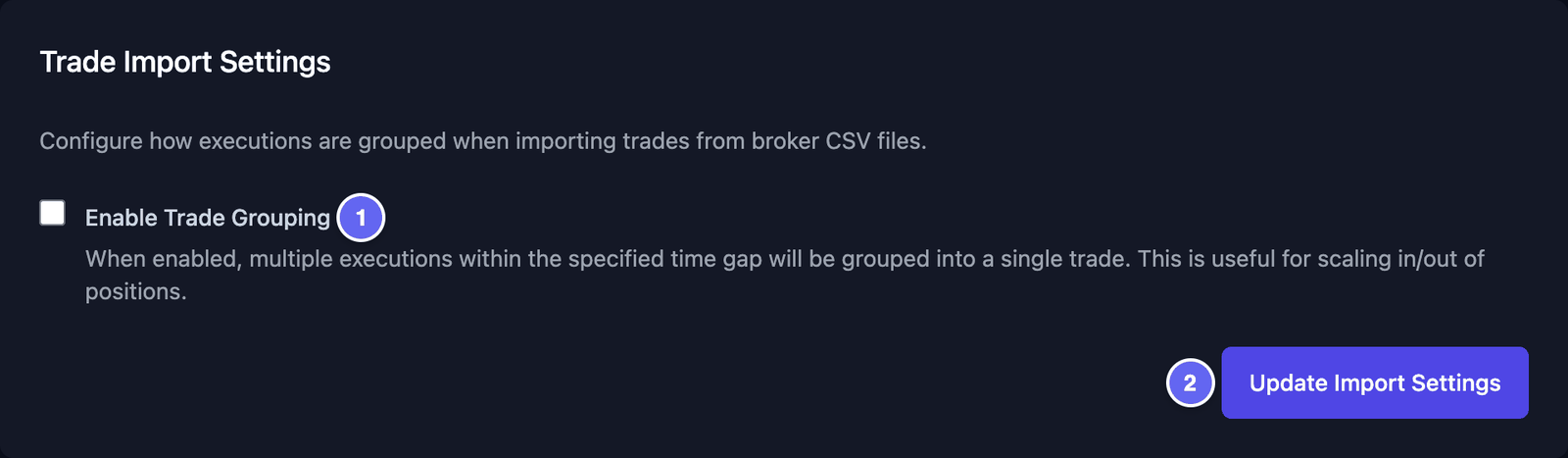

이 변경은 앞으로 가져오는 거래에만 적용돼요. 이미 일지에 있는 거래는 그대로예요.
증권사에서 파일 받기
대부분의 증권사에서는 거래를 CSV 파일로 다운로드할 수 있어요. CSV는 간단한 표 파일이에요. 한 줄이 한 행이고, 쉼표가 행을 칸으로 나눠요.
- 증권사 웹사이트에 로그인하세요.
- 거래 내역을 찾으세요. 내역(history), 활동(activity), 거래(trades) 같은 이름일 수 있어요.
- 원하는 날짜를 고르고 목록을 CSV로 다운로드하세요.
꼭 거래 내역을 다운로드하세요. 계좌 요약이나 보유 종목 목록에는 거래가 들어 있지 않아요.
HANSEI의 Auto-Detect(자동 감지)는 여러 증권사의 파일을 알아봐요. Broker Format(증권사 형식) 목록에서 증권사를 직접 고를 수도 있어요. 목록에는 Lightspeed Trader, Charles Schwab, ThinkorSwim, Interactive Brokers, CapTrader, Webull, E*TRADE, Firstrade (Alpha), PaperMoney, TraderVue, TradingView, AvaTrade, Tradovate, Sierra Chart, NinjaTrader, Questrade, TradeStation, Tastytrade가 있어요.
HANSEI는 CSV 파일과 TXT 파일, Sierra Chart의 DATA 파일을 50 MB까지 읽어요. PDF나 Excel 파일은 읽지 못해요. Excel 파일이 있나요? Excel에서 열고 CSV로 저장하세요.
간단한 파일 형식
증권사가 목록에 없나요? 그러면 간단한 파일을 직접 만드세요. 예를 들어 스프레드시트 앱에서 만들 수 있어요. 완성된 거래(왕복 거래) 하나마다 한 행을 쓰세요.
첫 행에는 열 이름을 적어요. 이 이름을 그대로 쓰세요.
| Symbol | Side | Quantity | Entry Time | Entry Price | Exit Time | Exit Price | Commission |
|---|---|---|---|---|---|---|---|
| AAPL | long | 50 | 2026-10-01 09:42:00 | 226.10 | 2026-10-01 10:15:00 | 228.35 | 1.00 |
| MSFT | long | 20 | 2026-10-01 10:05:00 | 418.20 | 2026-10-01 11:30:00 | 415.90 | 1.00 |
| NVDA | short | 40 | 2026-10-02 09:50:00 | 128.40 | 2026-10-02 10:25:00 | 126.10 | 1.00 |
이 거래와 숫자는 예시예요.
- Symbol(심볼) — 주식의 짧은 이름이에요.
NASDAQ:AAPL이면AAPL이에요. - Side(방향) —
long과short중 하나예요. 롱은 먼저 사고 나중에 판 거예요. 숏은 먼저 팔고 나중에 다시 산 거예요. Side 열이 없으면 모든 행을 롱으로 봐요. - Quantity(수량) — 거래한 주식 수예요.
- Entry Time과 Entry Price(진입 시간과 진입 가격) — 언제, 얼마에 들어갔는지예요.
- Exit Time과 Exit Price(청산 시간과 청산 가격) — 언제, 얼마에 나왔는지예요.
- Commission(수수료) — 증권사가 그 거래에 받은 수수료예요.
HANSEI에는 적어도 심볼, 날짜와 시간, 가격, 수량이 필요해요. 다른 열이 있으면 일지가 더 꼼꼼해져요.
날짜와 시간은 2026-10-01 09:42:00처럼 쓰세요. 연, 월, 일, 그다음 시, 분, 초 순서예요. 24시간제로 써요. HANSEI는 이 시간을 내 표준 시간대로 읽어요.
파일을 CSV로 저장하세요. 파일 안에서는 한 행이 한 줄이고, 칸 사이에 쉼표가 있어요.
AAPL,long,50,2026-10-01 09:42:00,226.10,2026-10-01 10:15:00,228.35,1.00
가져올 때는 Broker Format에서 Auto-Detect (Recommended)를 그대로 두거나 Generic CSV를 고르세요.
거래 가져오기
- 메뉴에서 Import를 클릭하고, CSV Import를 클릭하세요. Import Trades(거래 가져오기) 페이지가 열려요.
- Browse files(파일 찾아보기)를 클릭하고 파일을 고르세요. 또는 파일을 상자 위로 끌어다 놓으세요. 상자 아래에 파일 이름이 나와요.
- Broker Format에서 Auto-Detect (Recommended)를 그대로 두세요.
- Trading Account(거래 계좌)에서 Automatically detect from file(파일에서 자동 감지)을 그대로 두거나 내 계좌를 고르세요. 이 칸은 계좌가 하나 이상 있을 때만 보여요.
- Strategy handling(전략 처리)에서 Automatically classify(자동 분류)를 그대로 두세요. 그러면 HANSEI가 거래를 얼마나 오래 들고 있었는지에 따라 거래마다 이름표를 붙여요.
- 파일에 메모 열이 있을 때만 Import notes and descriptions(메모와 설명 가져오기)에 체크하세요.
- Pre-import check(가져오기 전 확인) 상자를 보세요. Format check에 Recognized(인식됨)라고 나와야 해요.
- Import 버튼을 클릭하세요. 버튼에 찾은 거래 수가 나와요. 예: Import ~24 Trades.
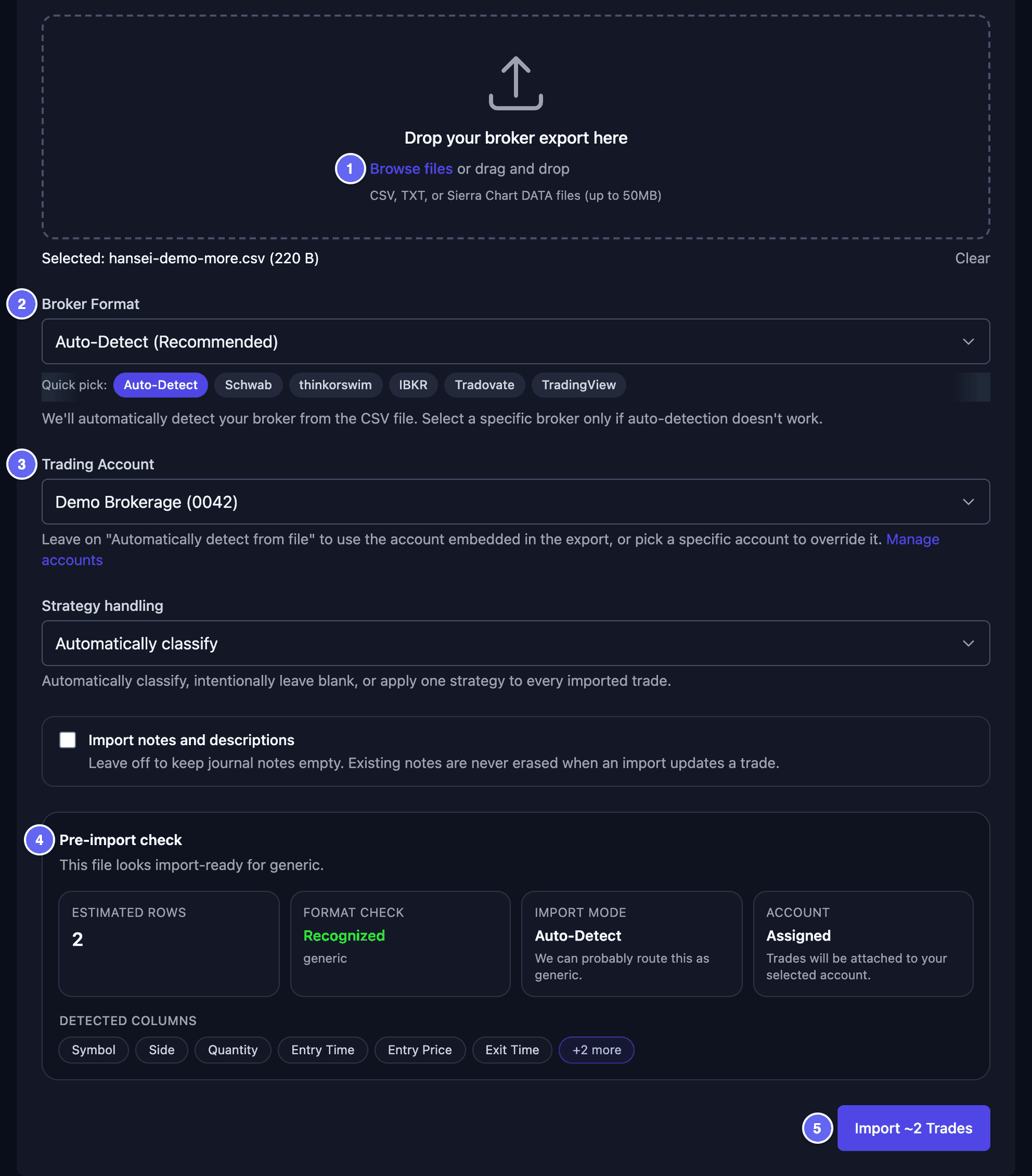

가져오기는 잠깐 걸려요. 그다음 창에 결과가 나와요.
결과 확인하기
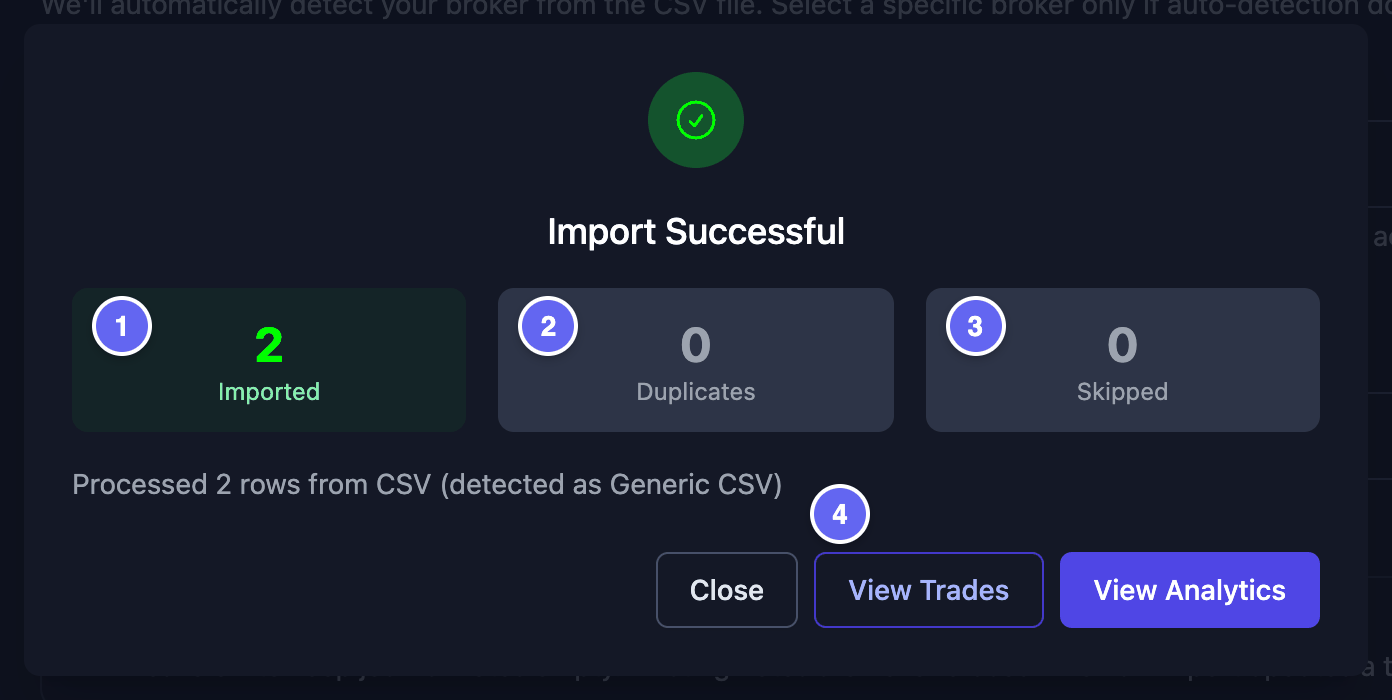
가져오기가 끝나면 창에 무슨 일이 있었는지 나와요. Import Successful은 잘 됐다는 뜻이에요.
- Imported(가져옴) — HANSEI가 일지에 추가한 거래예요.
- Duplicates(중복) — 이미 일지에 있는 거래예요. HANSEI는 같은 거래를 두 번 추가하지 않아요. 주식이 같고 시작 시간이 같으면 같은 거래로 봐요.
- Skipped(건너뜀) — HANSEI가 읽지 못한 행이에요. 어떤 행인지, 왜 그런지 보려면 View skipped row details를 클릭하세요.
노란색 Warnings(주의) 목록이 나올 수도 있어요. HANSEI가 파일에서 알아챈 점을 알려 줘요.
이번에 가져온 거래를 보려면 View Trades(거래 보기)를 클릭하세요. 또는 Close(닫기)를 클릭하세요.

가져오기 취소하기
잘못된 파일을 가져왔나요? 아니면 설정이 잘못됐나요? 그 가져오기를 통째로 지울 수 있어요.
- 메뉴에서 Import를 클릭하고, CSV Import를 클릭하세요.
- Import History(가져오기 기록)까지 아래로 스크롤하세요. 가져오기마다 파일 이름, 날짜, 시간이 나와요.
- 그 가져오기 옆의 Delete(삭제)를 클릭하세요.
- 열리는 창에서 Delete를 한 번 더 클릭하세요.
HANSEI가 그 가져오기와 그때 추가한 거래를 지워요. 이건 되돌릴 수 없어요.
그다음 파일이나 설정을 고치고 파일을 다시 가져오세요.


문제가 생기면
- No Trades Imported(가져온 거래 없음). HANSEI가 새 거래를 찾지 못했어요. Duplicates에 숫자가 있나요? 그러면 그 거래는 이미 일지에 있어요. 숫자가 없으면 파일이 거래 내역인지 확인하세요. 열 이름을 간단한 파일 형식과 비교해 보세요.
- 열을 맞춰 달라는 창이 열려요. 창 이름은 Match your CSV columns예요. HANSEI가 열 이름을 알아보지 못한 거예요. 열마다 무엇이 들어 있는지 고르세요. Symbol, Quantity, Entry Price는 꼭 맞춰야 해요. 날짜 열도 맞추세요. 그다음 Save mapping & import를 클릭하세요.
- 시간이 틀려요. 표준 시간대가 설정되지 않았던 거예요. 표준 시간대를 설정하고, 가져오기를 취소한 뒤 다시 가져오세요.
- 따로 한 거래가 하나로 합쳐졌어요. 거래 묶기가 켜져 있었던 거예요. 거래 묶기를 끄고, 가져오기를 취소한 뒤 다시 가져오세요.
- 파일이 다른 증권사 것이에요. Broker Format에서 그 증권사를 고르고 다시 가져오세요. Broker Format Mismatch라는 창이 나오면 (Recommended)로 끝나는 버튼을 클릭하세요.
- 그래도 해결되지 않나요? 도움말과 질문을 읽거나 GENKAN에서 지원팀에 문의하세요.