Je trades importeren
Zet je trades in HANSEI vanuit een CSV-bestand.
Op deze pagina lees je hoe je je trades in HANSEI zet. Je downloadt bij je broker een bestand met je trades. Daarna importeer je het in HANSEI. Een broker is het bedrijf waarmee je koopt en verkoopt.
De schermen van HANSEI zelf zijn in het Engels. Daarom staan de knoppen en namen hier ook in het Engels.
Voor je eerste import
Doe deze stappen één keer, voor je eerste import. Zo komen je trades goed binnen.
Je tijdzone instellen
HANSEI begint met de tijdzone UTC, een wereldwijde standaardtijd. Bestanden van brokers tonen tijden vaak zonder tijdzone. HANSEI leest die tijden in jouw tijdzone. Stel die dus in voordat je importeert.
- Klik onderaan het menu van HANSEI op je naam.
- Klik op My Profile (mijn profiel).
- Open onder Profile Information het veld Timezone (tijdzone).
- Kies de tijdzone van de tijden in je bestand. Voor de tijd in New York kies je Eastern Time (ET).
- Klik op Update Profile (profiel opslaan).
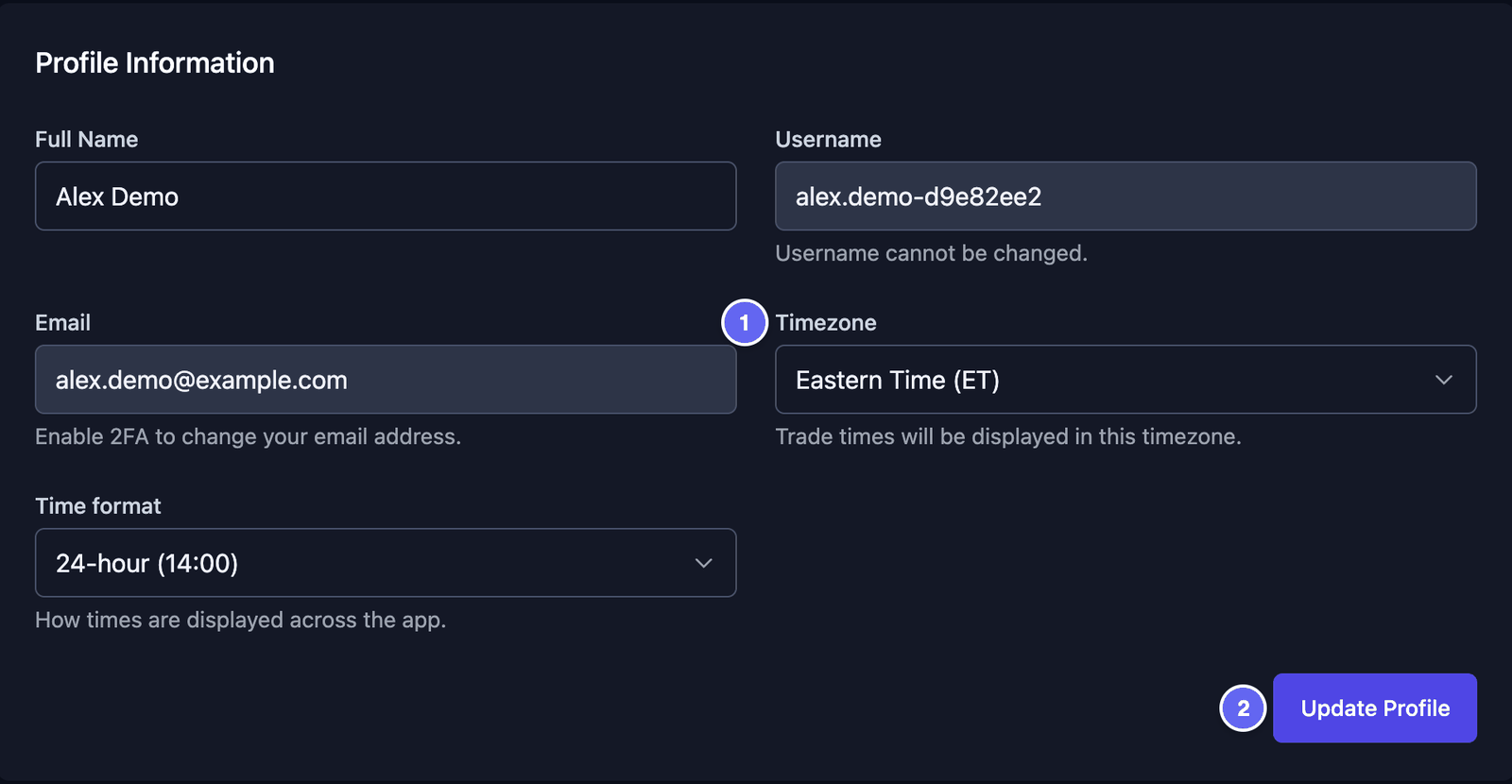

Verander je de tijdzone later? Dan worden trades die je al hebt geïmporteerd niet aangepast.
Je account toevoegen
Een account is hier je account bij een broker. Toevoegen hoeft niet, maar het helpt. HANSEI kan dan de trades van elk account apart houden.
- Klik bovenaan het menu van HANSEI op All Accounts (alle accounts).
- Klik op Manage Accounts (accounts beheren).
- Vul het formulier in en klik op Add Account (account toevoegen).
Accounts en geld legt elk vak van het formulier uit.
Staat je account in het bestand van je broker? Dan kan een import het account ook voor je toevoegen.
Groeperen uitzetten voor bestanden met round trips
Een round trip is één volledige trade: de aankoop en de verkoop samen. Veel bestanden hebben één rij voor elke round trip.
Trade grouping (trades groeperen) staat aan als je begint. Het voegt trades in hetzelfde aandeel en in dezelfde richting samen. Ze zijn allebei long (je kocht eerst) of allebei short (je verkocht eerst). Beginnen ze binnen 60 minuten na elkaar? Dan worden ze één trade.
In een bestand met round trips voegt dat trades samen die je los van elkaar deed. Je dagboek toont dan minder trades dan je deed. Zet groeperen dus uit voordat je zo'n bestand importeert:
- Klik onderaan het menu van HANSEI op je naam en daarna op Settings (instellingen).
- Klik op het tabblad Trading.
- Zoek Trade Import Settings. Haal het vinkje weg bij Enable Trade Grouping.
- Klik op Update Import Settings.
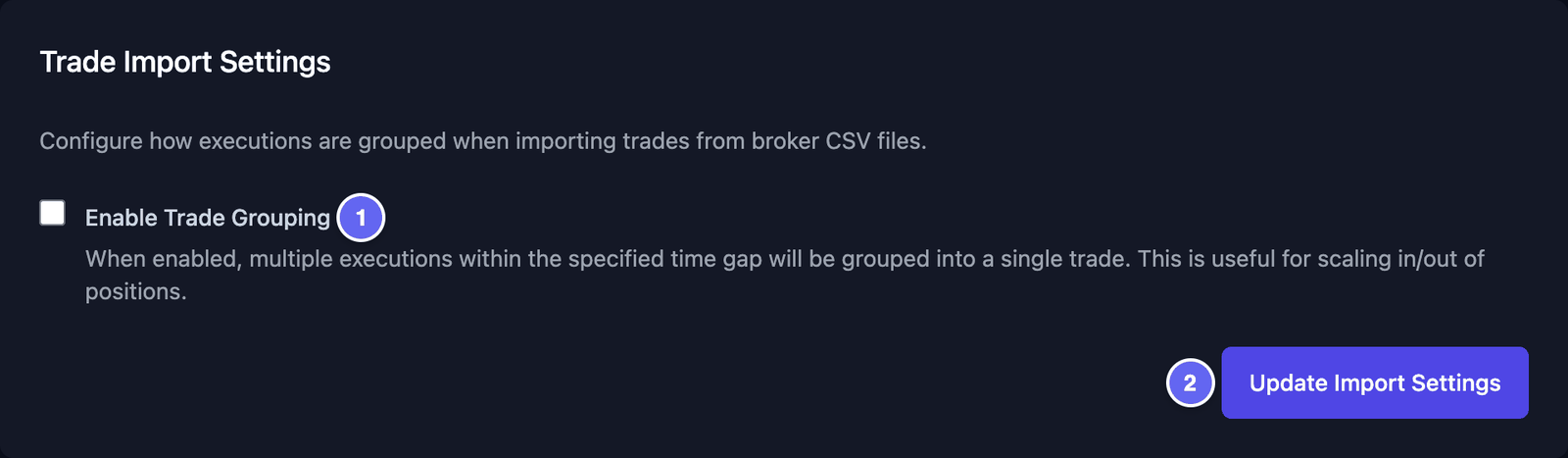

De wijziging geldt alleen voor imports die nog komen. Trades die al in je dagboek staan, blijven zoals ze zijn.
Een bestand van je broker halen
Bij de meeste brokers kun je je trades downloaden als CSV-bestand. CSV is een eenvoudig tabelbestand. Elke regel is één rij. Komma's verdelen de rij in vakjes.
- Log in op de website van je broker.
- Zoek je handelsgeschiedenis. Die heet misschien geschiedenis (history), activiteit (activity) of trades.
- Kies de datums die je wilt en download de lijst als CSV.
Download je handelsgeschiedenis. Een overzicht van je account of een lijst met posities bevat geen trades.
Auto-Detect (automatisch herkennen) van HANSEI herkent de bestanden van veel brokers. Je kunt je broker ook kiezen in de lijst Broker Format (formaat van de broker). Daarin staan Lightspeed Trader, Charles Schwab, ThinkorSwim, Interactive Brokers, CapTrader, Webull, E*TRADE, Firstrade (Alpha), PaperMoney, TraderVue, TradingView, AvaTrade, Tradovate, Sierra Chart, NinjaTrader, Questrade, TradeStation en Tastytrade.
HANSEI leest CSV- en TXT-bestanden, en DATA-bestanden van Sierra Chart, tot 50 MB. Het kan geen PDF- of Excel-bestanden lezen. Heb je een Excel-bestand? Open het in Excel en sla het op als CSV.
Het eenvoudige bestandsformaat
Staat je broker niet in de lijst? Maak dan zelf een eenvoudig bestand, bijvoorbeeld in een spreadsheetprogramma. Gebruik één rij voor elke volledige trade (elke round trip).
De eerste rij bevat de namen van de kolommen. Gebruik deze namen, in het Engels:
| Symbol | Side | Quantity | Entry Time | Entry Price | Exit Time | Exit Price | Commission |
|---|---|---|---|---|---|---|---|
| AAPL | long | 50 | 2026-10-01 09:42:00 | 226.10 | 2026-10-01 10:15:00 | 228.35 | 1.00 |
| MSFT | long | 20 | 2026-10-01 10:05:00 | 418.20 | 2026-10-01 11:30:00 | 415.90 | 1.00 |
| NVDA | short | 40 | 2026-10-02 09:50:00 | 128.40 | 2026-10-02 10:25:00 | 126.10 | 1.00 |
De trades en de getallen zijn een voorbeeld.
- Symbol (symbool) — de korte naam van het aandeel, zoals
AAPLvoorNASDAQ:AAPL. - Side (kant) —
longofshort. Long betekent dat je eerst kocht en later verkocht. Short betekent dat je eerst verkocht en later terugkocht. Zonder kolom Side telt elke rij als long. - Quantity (aantal) — hoeveel aandelen je verhandelde.
- Entry Time en Entry Price (instaptijd en instapprijs) — wanneer je instapte, en tegen welke prijs.
- Exit Time en Exit Price (uitstaptijd en uitstapprijs) — wanneer je uitstapte, en tegen welke prijs.
- Commission (commissie) — de kosten die je broker voor de trade rekende.
HANSEI heeft minstens een symbool, een datum en tijd, een prijs en een aantal nodig. De andere kolommen maken je dagboek vollediger.
Schrijf datums en tijden zo: 2026-10-01 09:42:00. Dat is jaar, maand en dag, dan uren, minuten en seconden, met een klok van 24 uur. HANSEI leest deze tijden in jouw tijdzone.
Sla het bestand op als CSV. In het bestand is elke rij één regel, met komma's tussen de vakjes:
AAPL,long,50,2026-10-01 09:42:00,226.10,2026-10-01 10:15:00,228.35,1.00
Bij het importeren laat je Broker Format op Auto-Detect (Recommended) staan. Of je kiest Generic CSV.
Je trades importeren
- Klik in het menu op Import en daarna op CSV Import. De pagina Import Trades opent.
- Klik op Browse files (bestanden zoeken) en kies je bestand. Of sleep het bestand op het vak. De naam staat dan onder het vak.
- Laat Broker Format op Auto-Detect (Recommended) staan.
- Laat Trading Account (handelsaccount) op Automatically detect from file staan, of kies je account. Dit veld zie je pas als je een account hebt.
- Laat Strategy handling (strategie) op Automatically classify staan. HANSEI geeft elke trade dan een label, op basis van hoe lang je hem aanhield.
- Vink Import notes and descriptions alleen aan als je bestand een kolom met notities heeft.
- Kijk naar het vak Pre-import check (controle voor de import). Bij Format check hoort Recognized (herkend) te staan.
- Klik op de knop Import. Die toont hoeveel trades hij vond, bijvoorbeeld Import ~24 Trades.
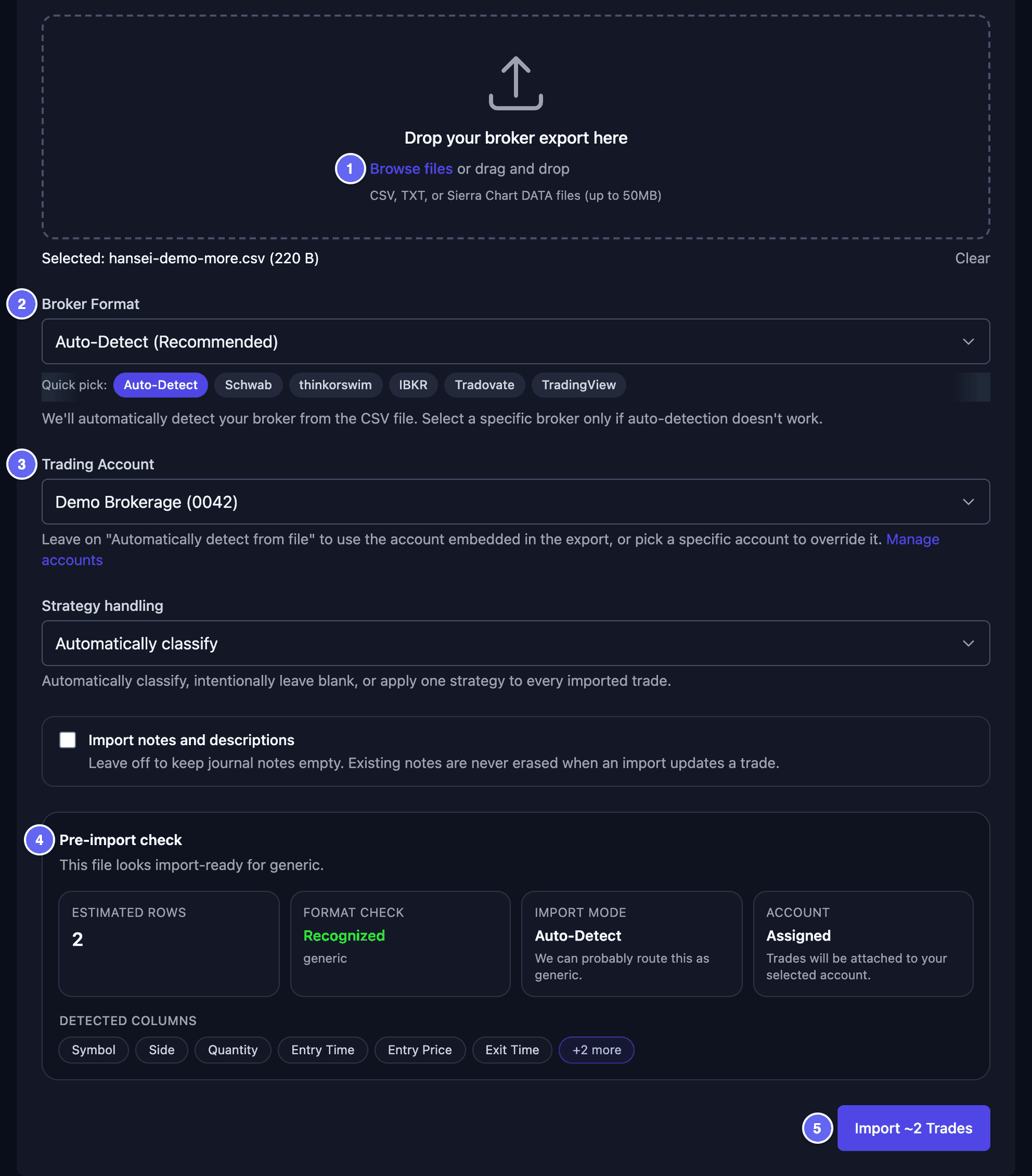

Het importeren duurt even. Daarna toont een venster het resultaat.
Het resultaat bekijken
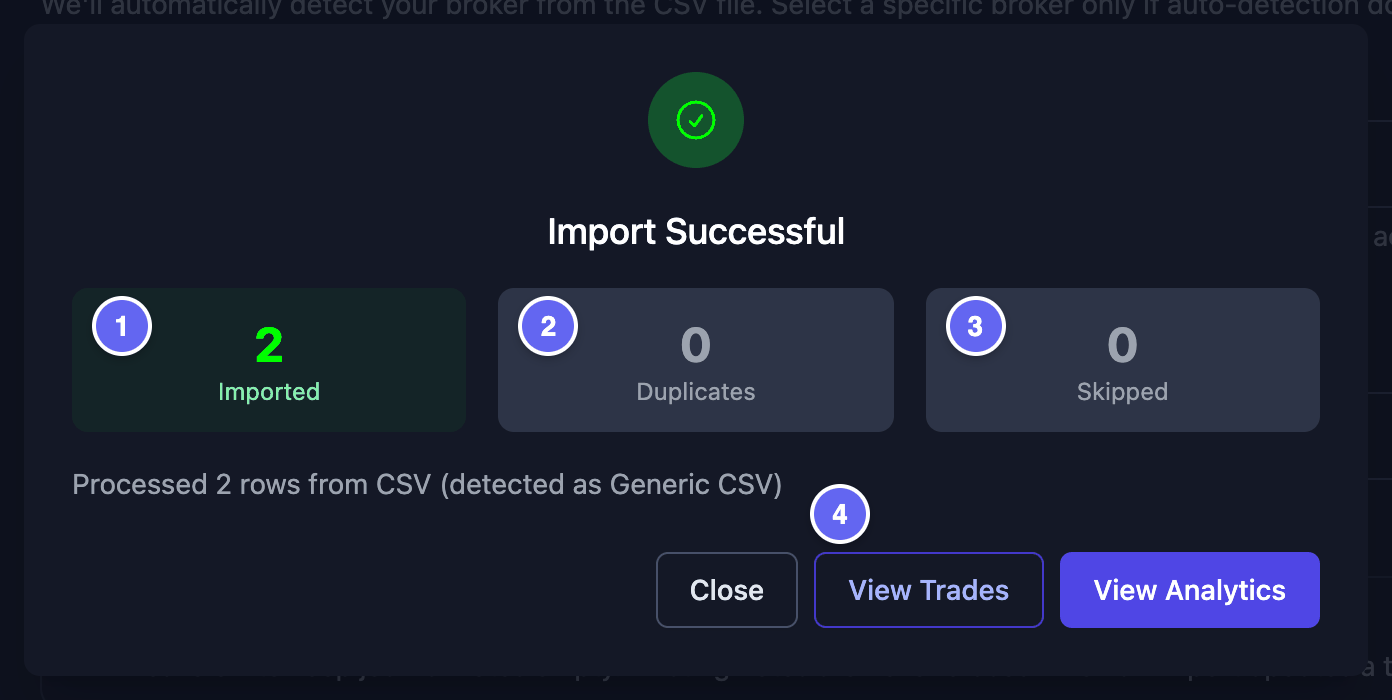
Als de import klaar is, toont een venster wat er gebeurde. Import Successful betekent dat het gelukt is.
- Imported (geïmporteerd) — de trades die HANSEI aan je dagboek toevoegde.
- Duplicates (dubbel) — trades die al in je dagboek stonden. HANSEI voegt een trade niet twee keer toe. Hetzelfde aandeel met dezelfde begintijd telt als dezelfde trade.
- Skipped (overgeslagen) — rijen die HANSEI niet kon lezen. Klik op View skipped row details om te zien welke rijen het zijn, en waarom.
Er kan ook een gele lijst Warnings (waarschuwingen) staan. Die vertelt wat HANSEI in je bestand opviel.
Klik op View Trades om de trades van deze import te zien. Of klik op Close (sluiten).

Een import ongedaan maken
Het verkeerde bestand geïmporteerd, of met de verkeerde instellingen? Je kunt de hele import weghalen.
- Klik in het menu op Import en daarna op CSV Import.
- Scroll omlaag naar Import History (importgeschiedenis). Bij elke import staan de naam van het bestand, de datum en de tijd.
- Klik naast de import op Delete (verwijderen).
- Klik in het venster dat opent nog een keer op Delete.
HANSEI haalt die import weg, met de trades die hij toevoegde. Dit kun je niet ongedaan maken.
Verbeter daarna het bestand of de instelling. Importeer het bestand dan opnieuw.


Als er iets misgaat
- No Trades Imported (geen trades geïmporteerd). HANSEI vond geen nieuwe trades. Staat er een getal bij Duplicates? Dan staan die trades al in je dagboek. Zo niet, controleer dan of het bestand je handelsgeschiedenis is. Vergelijk de namen van de kolommen met het eenvoudige bestandsformaat.
- Een venster vraagt je om je kolommen te koppelen. Het heet Match your CSV columns. HANSEI herkende de namen van je kolommen niet. Kies voor elke kolom wat erin staat. Symbol, Quantity en Entry Price moet je koppelen. Koppel ook je kolom met de datum. Klik daarna op Save mapping & import.
- De tijden kloppen niet. Je tijdzone was niet ingesteld. Stel je tijdzone in, maak de import ongedaan en importeer opnieuw.
- Losse trades werden één trade. Trades groeperen stond aan. Zet het uit, maak de import ongedaan en importeer opnieuw.
- Je bestand komt van een andere broker. Kies die broker bij Broker Format en importeer opnieuw. Zegt een venster Broker Format Mismatch? Klik dan op de knop die eindigt op (Recommended).
- Kom je er nog steeds niet uit? Lees Problemen en vragen, of neem contact op met support in GENKAN.